Histórico da Página
CONTEÚDO
- Visão geral
- Cadastro de Adquirentes
- Links
01. VISÃO GERAL
Nesse documento será descrito a criação de Adquirente no Conciliador de cartões de crédito, dentro do módulo Contas a Receber.
02. CADASTRO DE ADQUIRENTES
- Entrar no Acesse o módulo "Contas a Receber"
- Acessar Selecione o Menu: "Plugin" - "EasyCard" - "Operações" - "Importação"
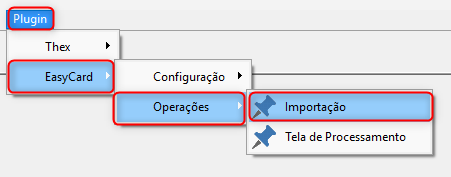
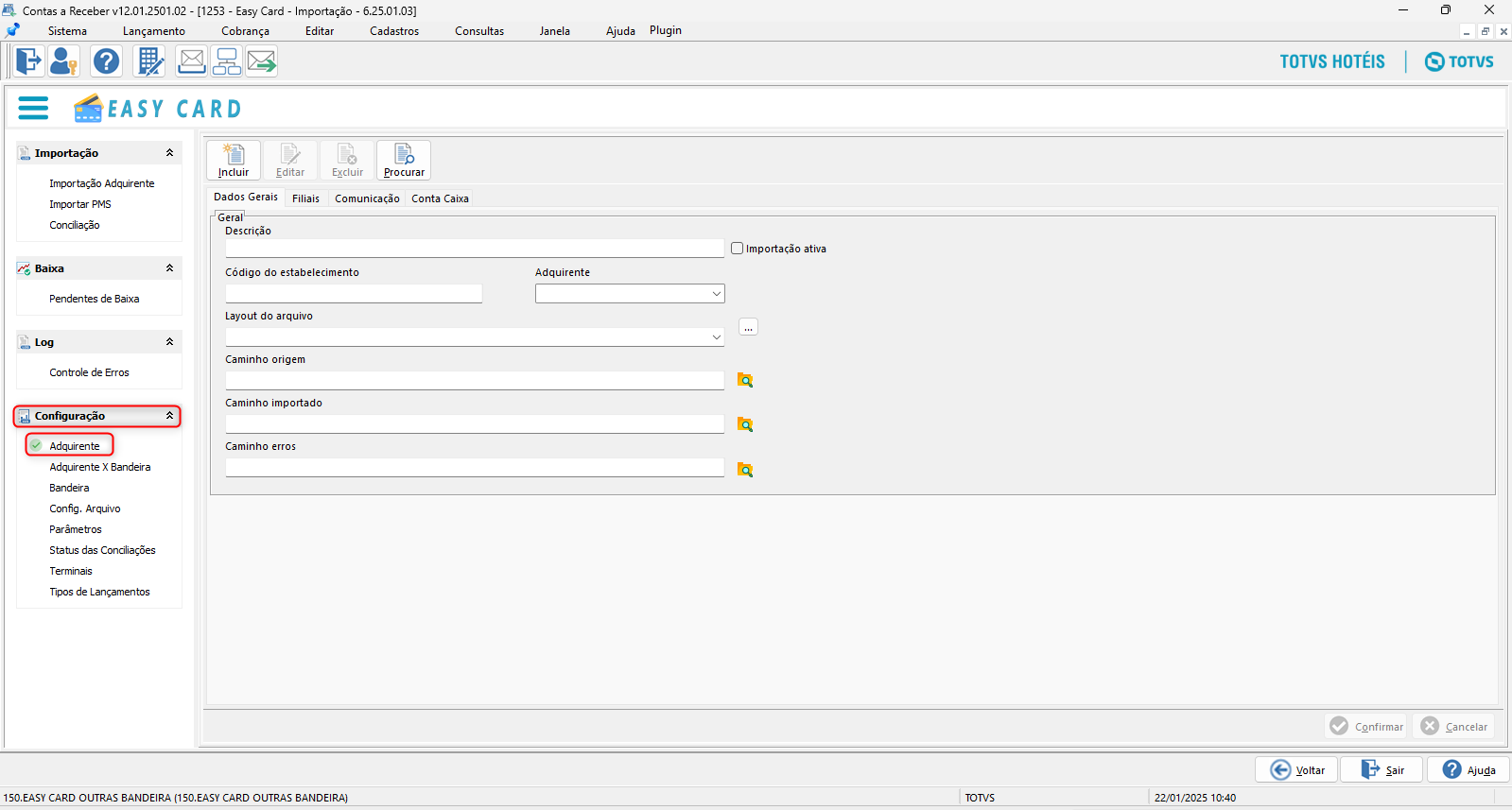
Selecionar "EasyCard">"Clicar no submenu "Configuração">"Adquirente"
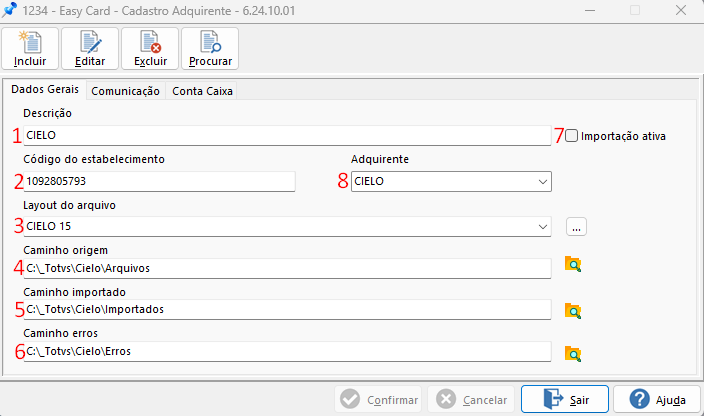
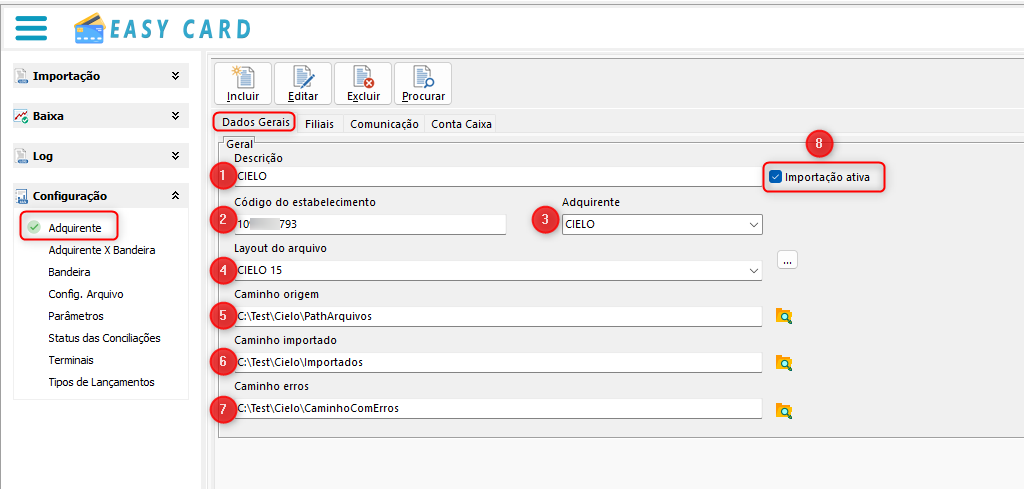
Aba Dados Gerais:Âncora gerais gerais
| gerais | |
| gerais |
| Para cadastro de uma Adquirente, devemos selecionar o botão "Incluir": 1.- Escrever Informar o nome do Adquirente na "Descrição"; 2.- Colocar Indicar o Código de estabelecimento. 3.- Selecionar a empresa será utilizada como "Adquirente" 4.- Selecione o Layout do arquivo Clicando no Clicar na lupa 45.- Caminho Origem - Onde será armazenado o arquivo baixado, quando a adquirente trabalhar com arquivos; 56.- Caminho Importado - Onde após importação realizada pelo Plugin, o arquivo é movido para a pasta indicada; 67.- Caminho Erros - Onde será armazenado o arquivo de log de erros 78.- Selecionar a flag Importação ativa, para indicar que a adquirente será utilizada.8.- Selecionar o adquirente de acordo com o cadastro. |


Aba Filiais:Âncora filial filial
| filial | |
| filial |
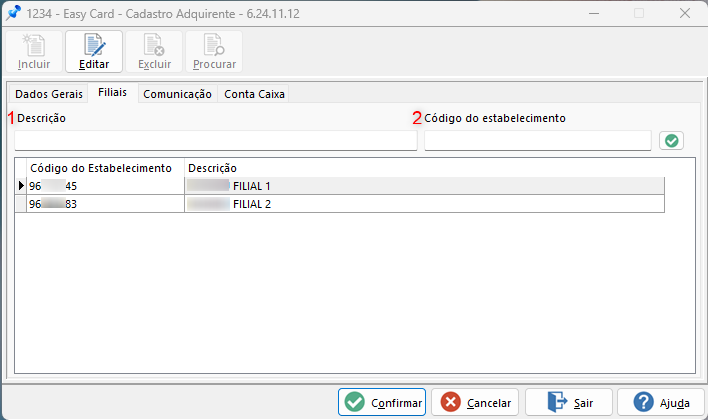
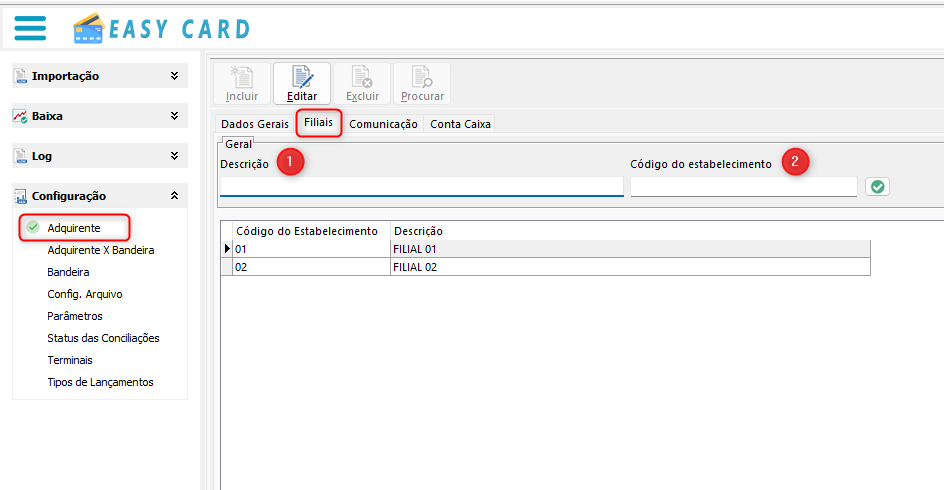
| Na tela de cadastro de Adquirente, quando a empresa Matriz e as filais tiverem as mesmas taxas será possível realizar o vínculo na aba "Filiais" : 1.- Informe a "Descrição" das Filiais 2.-Indique a numeração do "Código do Estabelecimento" |
Aba Comunicação:Âncora Comunica Comunica
| Comunica | |
| Comunica |
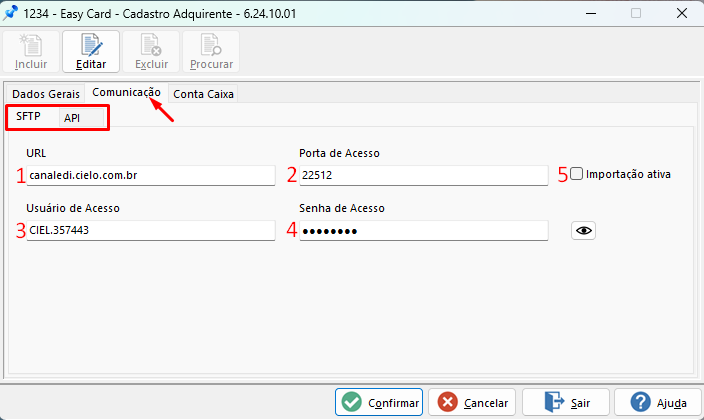
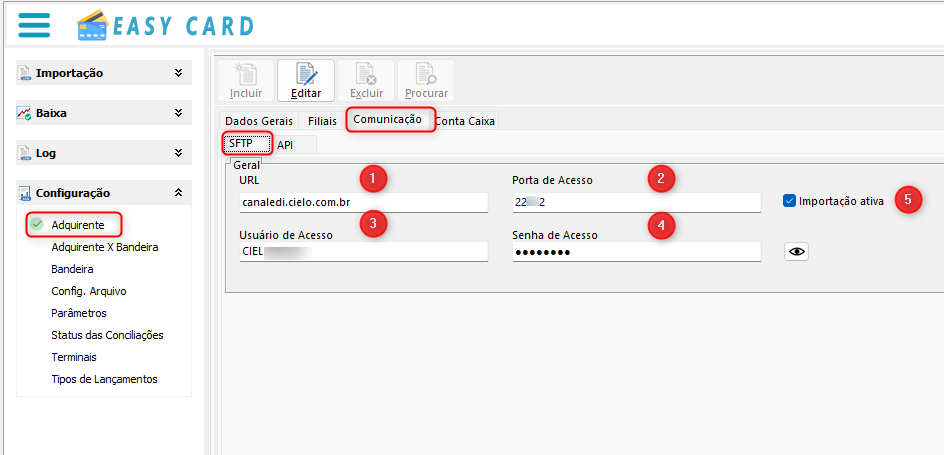
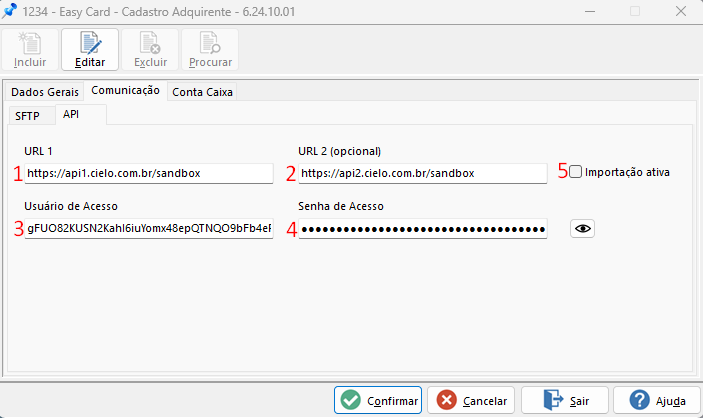
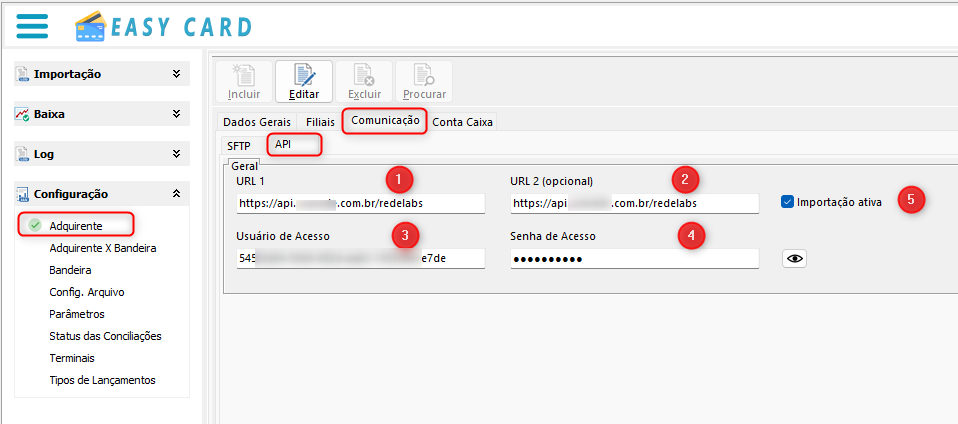
| Na tela de cadastro de Adquirente, devemos colocar também o meio de comunicação que o conciliador vai fazer as transferências de adquirentes automática no campo "Comunicação":
1.- Pegue a"URL" da adquirente 2.-"Porta de Acesso" 3.- Coloque no "Usuário de Acesso" o usuário que usa para entrar na adquirente 4.- "Senha de Acesso" coloque a senhaque usa para entrar na adquirente 5.- "Importação ativa" se for ativada em "SFTP" a comunicação será feita pela SFTP caso esteja marcado na "API" comunicação será feita pela API Em "API" uma ponte entre dois sistemas, permitindo que um aplicativo ou serviço utilize funcionalidades ou dados de outro sistema. 1.- Pegue a"URL 1" da adquirente que usa API 2.- "URL 2" ela é opcional para meio de comunicação caso tenha 2 formas para puxar a "API" 3.- Coloque no "Usuário de Acesso" o usuário (TOKEN) que usa para se comunicar com "API" 4.- "Senha de Acesso" coloque a senha que a "API" usa para a comunicação 5.- "Importação ativa" se for ativada em "SFTP" a comunicação será feita pela SFTP caso esteja marcado na "API" comunicação será feita pela API Para finalizar o cadastro de uma Adquirente, selecionar o botão "Confirmar". |
Aba Conta Caixa:Âncora Caixa Caixa
| Caixa | |
| Caixa |
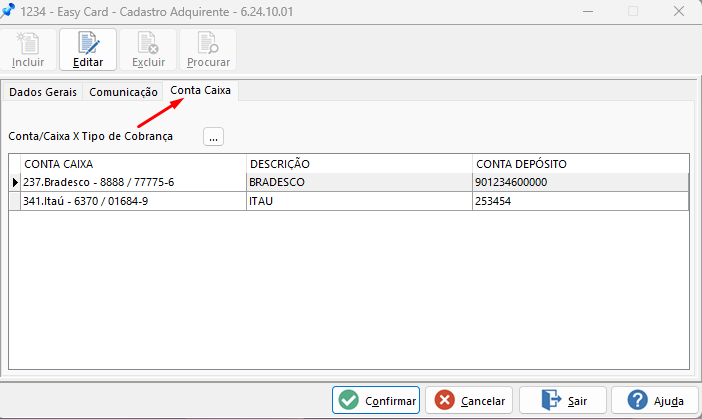
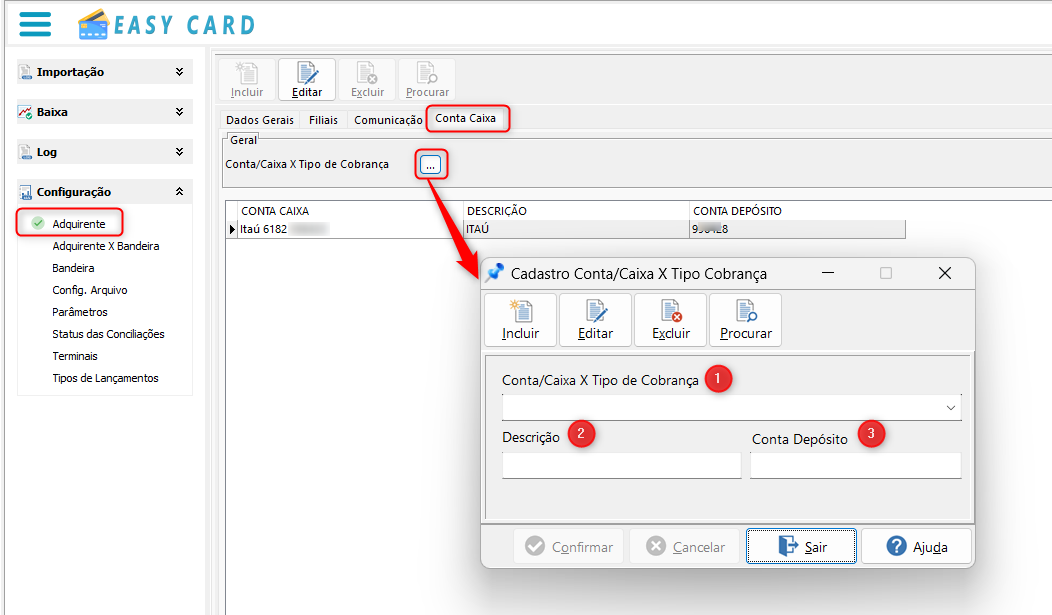
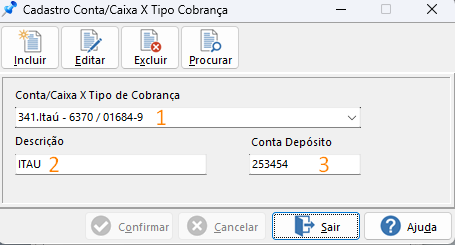
| "Conta Caixa" é onde será creditado os pagamentos do seu estabelecimento podendo conter mais de 1 conta de recebimento para informar o conciliador Clicando no 1.- Selecione a "Conta/Caixa" 2.- Coloque "Descrição" com o nome do banco 3.- Coloque o número do "Conta Depósito" Clicando no
|
Além da opção Incluir, conseguimos realizar:
- Na opção "Editar", mudar os caminhos ou até o nome sem precisar recriar o Adquirente;
- Na opção "Excluir",excluir um Adquirente, desde que não haja vínculo com registros filhos;
- Na opção "Procurar", Buscar Adquirentes criados.
Siga para outras etapas de configuração, nos links abaixo.
03. LINKSÂncora Link Link
| Link | |
| Link |
Visão Geral
Import HTML Content
Conteúdo das Ferramentas
Tarefas