01. DATOS GENERALES
| Producto | |
|---|
| Línea de producto: | |
|---|
| Segmento: | |
|---|
| Módulo: | SIGAFIS - Libros fiscales |
|---|
| Función: | | Rutina | Nombre técnico |
|---|
| fretarciba.prw | Normativa ARCIBA |
|
|---|
| País: | Argentina |
|---|
| Ticket: | 22555705 |
|---|
| Requisito/Story/Issue (informe el requisito vinculado): | DMICNS-22495 |
|---|
02. SITUACIÓN/REQUISITO
Se identifica un error.log en la rutina Archivos Por Verif. (MATA950) cuando se ejecuta el archivo ARCIBA.INI (FRETARCIBA) en un ambiente de Oracle:
...
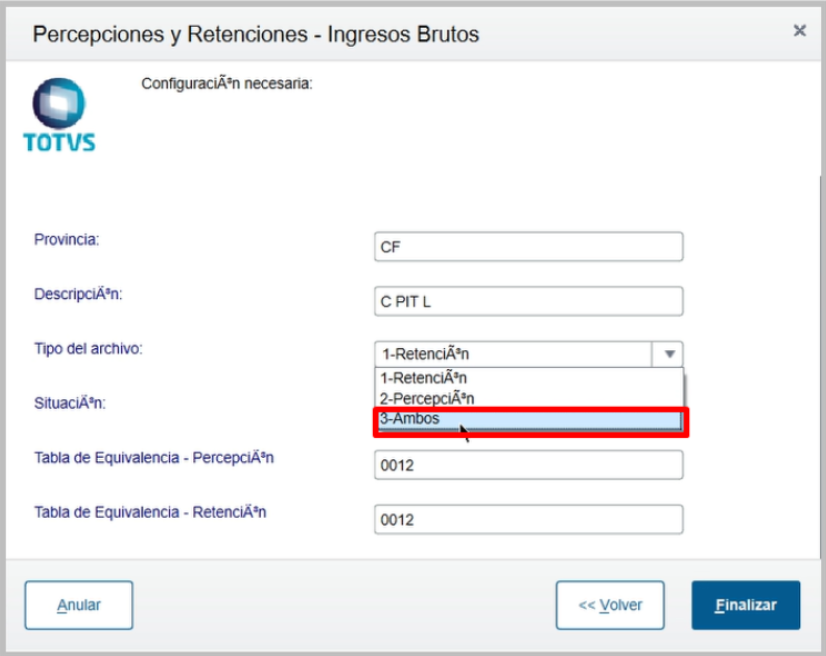
El error se presenta con el Tipo del Archivo igual a “3-Ambos (Retención y Percepción)” y Situación igual a “1-Normal”:

03. SOLUCIÓN
...
| Totvs custom tabs box |
|---|
| tabs | Conf. Previas, Flujo de pruebas |
|---|
| ids | paso1,paso2 |
|---|
|
| Totvs custom tabs box items |
|---|
| default | yes |
|---|
| referencia | paso1 |
|---|
| - Ingresar al módulo Configurador (SIGACFG).
- Configurar el parámetro MV_AGENTE con valor SSSSSSS.
- Configurar el parámetro MV_AGIIBB con valor BA | CF.
- Configurar el parámetro MV_DELRET con valor E.
- Contar el archivo "ARCIBA.INI", en "/protheus/system/".
Retención A través de la rutina “Proveedores”, ubicada en el módulo SIGAFIS (Actualizaciones | Archivos), incluir registro de proveedor. A través de la rutina “Conf. Adic. Imp”, ubicada en el módulo SIGAFIS (Actualizaciones | Archivos), contar con el registro para el impuesto IBR para CF. A través de la rutina “Empr. Vs. Z. Fiscal”, ubicada en el módulo SIGAFIS (Actualizaciones | Archivos), incluir registro para el proveedor incluido anteriormente y para el impuesto IBR para el cálculo de retenciones. - A través de la rutina "Tab de Equivalencia", ubicada en el módulo SIGAFIS (Actualizaciones | Archivos), incluir registro de tabla de equivalencia para retenciones.
A través de la rutina “Tipos de Entrada y Salida”, ubicada en el módulo SIGAFIS (Actualizaciones | Archivos), contar con registros de TES de entrada. A través de la rutina “Factura de Entrada”, ubicada en el módulo SIGACOM (Actualizaciones | Movimientos), incluir facturas. A través de la rutina “Orden de Pago Modelo II”, ubicada en el módulo SIGAFIN (Actualizaciones | Procesos Mod II), establecer parámetros para filtrar documentos. Seleccionar el registro de alguna factura incluida anteriormente y dar clic en botón +Pago automático. Verificar en la pestaña de retenciones que se realice la retención de Ingresos Brutos. Informar campos necesarios y dar clic en Grabar.
- A través de la rutina “Orden de Pago Modelo II”, ubicada en el módulo SIGAFIN (Actualizaciones | Procesos Mod II), seleccionar "Otras acciones | Anular Ord. Pago".
- Informar los parámetros para la anulación.
- Seleccionar la orden de pago.
- Confirmar.
Percepción A través de la rutina “Clientes”, ubicada en el módulo SIGAFIS (Actualizaciones | Archivos), incluir registro de cliente. A través de la rutina “Conf. Adic. Imp”, ubicada en el módulo SIGAFIS (Actualizaciones | Archivos), contar con el registro para el impuesto IBP. A través de la rutina “Empr. Vs. Z. Fiscal”, ubicada en el módulo SIGAFIS (Actualizaciones | Archivos), incluir registro para el cliente incluido anteriormente y para el impuesto IBP para el cálculo de percepciones. - A traves de la rutina "Tab de Equivalenci", ubicada en el módulo SIGAFIS (Actualizaciones | Archivos), incluir registro de tabla de equivalencia para percepciones.
A través de la rutina “Tipos de Entrada y Salida”, ubicada en el módulo SIGAFIS (Actualizaciones | Archivos), contar con registros de TES de salida. A través de la rutina “Facturaciones”, ubicada en el módulo SIGAFAT (Actualizaciones | Facturación), incluir factura para el cliente registrado previamente. A través de la rutina “Generac. de Notas de Crédito y Débito”, ubicada en el módulo SIGAFAT (Actualizaciones | Facturación), incluir registro de nota de crédito de cliente.
|
| Totvs custom tabs box items |
|---|
| RETENCIONESRetención En el módulo de Libros Fiscales (SIGAFIS), ingresar a la rutina Archivos Por Verif "Miscelánea | Arch. Magnéticos | Archivos por Verif". Seleccionar parámetros. ¿Fecha Inicial? - Ejemplo: "01/02/2025" ¿Fecha Final? - Ejemplo: "28/02/2025" ¿Instruc. Normativa? - "ARCIBA" ¿Archivo Destino? - "arciba_ret.txt" ¿Directorio? - "C:\ARCIBA\" ¿Selecciona Sucursales? - "No" ¿Agrupa obligación? - "No"
Confirmar los parámetros.
Clic en Ok. Se abrirá una venta de configuración referente a la normativa seleccionada. Seleccionar avanzar. , e informar los parámetros: Provincia - "CF" Descripción - "C PIT L" Tipo del archivo - "1-Retención" Situación - "1-Normal" Tabla de Equivalencia - Percepción - "001" Tabla de Equivalencia - Retención - "002"
Clic en finalizar.
Verificar el archivo TXT generado en la ruta destino que se especificó.
PERCEPCIONESPercepción En el módulo de Libros Fiscales (SIGAFIS), ingresar a la rutina Archivos Por Verif "Miscelánea | Arch. Magnéticos | Archivos por Verif". Seleccionar parámetros. ¿Fecha Inicial? - Ejemplo: "01/02/2025" ¿Fecha Final? - Ejemplo: "28/02/2025" ¿Instruc. Normativa? - "ARCIBA" ¿Archivo Destino? - "arciba_per.txt" ¿Directorio? - "C:\ARCIBA\" ¿Selecciona Sucursales? - "No" ¿Agrupa obligación? - "No"
Confirmar los parámetros.
Clic en Ok. Se abrirá una venta de configuración referente a la normativa seleccionada. Seleccionar avanzar. , e informar los parámetros: Provincia - "CF" Descripción - "C PIT L" Tipo del archivo - "2-Percepción" Situación - "1-Normal" Tabla de Equivalencia - Percepción - "001" Tabla de Equivalencia - Retención - "002"
Clic en finalizar.
Verificar el archivo TXT generado en la ruta destino que se especificó.
AMBOSAmbos En el módulo de Libros Fiscales (SIGAFIS), ingresar a la rutina Archivos Por Verif "Miscelánea | Arch. Magnéticos | Archivos por Verif". Seleccionar parámetros. ¿Fecha Inicial? - Ejemplo: "01/02/2025" ¿Fecha Final? - Ejemplo: "28/02/2025" ¿Instruc. Normativa? - "ARCIBA" ¿Archivo Destino? - "arciba_amb.txt" ¿Directorio? - "C:\ARCIBA\" ¿Selecciona Sucursales? - "No" ¿Agrupa obligación? - "No"
Confirmar los parámetros.
Clic en Ok. Se abrirá una venta de configuración referente a la normativa seleccionada. Seleccionar avanzar., e informar los parámetros: Provincia - "CF" Descripción - "C PIT L" Tipo del archivo - "3-Ambos" Situación - "1-Normal" Tabla de Equivalencia - Percepción - "001" Tabla de Equivalencia - Retención - "002"
Clic en finalizar.
Verificar el archivo TXT generado en la ruta destino que se especificó.
NOTA : Para las retenciones de crédito son considerados los registros que fue generada la anulación de la orden de pago y su retenciones generaron una reversión de la retención (MV_DELRET), la anulación no debe ser en el mismo periodo de la generación de la orden de pago. |
|
...
