Histórico da Página
CONTEÚDO
- Visão Geral
- Exemplo de utilização
- Tela XXXTela Configuração de Geração de Carga de Transferência Automática
- Outras Ações / Ações relacionadas
- Outras Ações / Ações relacionadas
- Tela XXX
- Principais Campos e Parâmetros
- Principais Campos e Parâmetros
- Tabelas utilizadas
- Tecnologias Homologadas
01. VISÃO GERAL
Esta documentação tem como objetivo explicar as funcionalidades da tela de criação da Nota Fiscal de Serviço Eletrônica (NF-e).
02. EXEMPLO DE UTILIZAÇÃO
Caminho
Módulo Expedição > Expedição > Nota Fiscal > Nota Fiscal de Serviço Eletrônica
...
Ter permissão na aplicação
Passo a Passo:
Entre na aplicação:
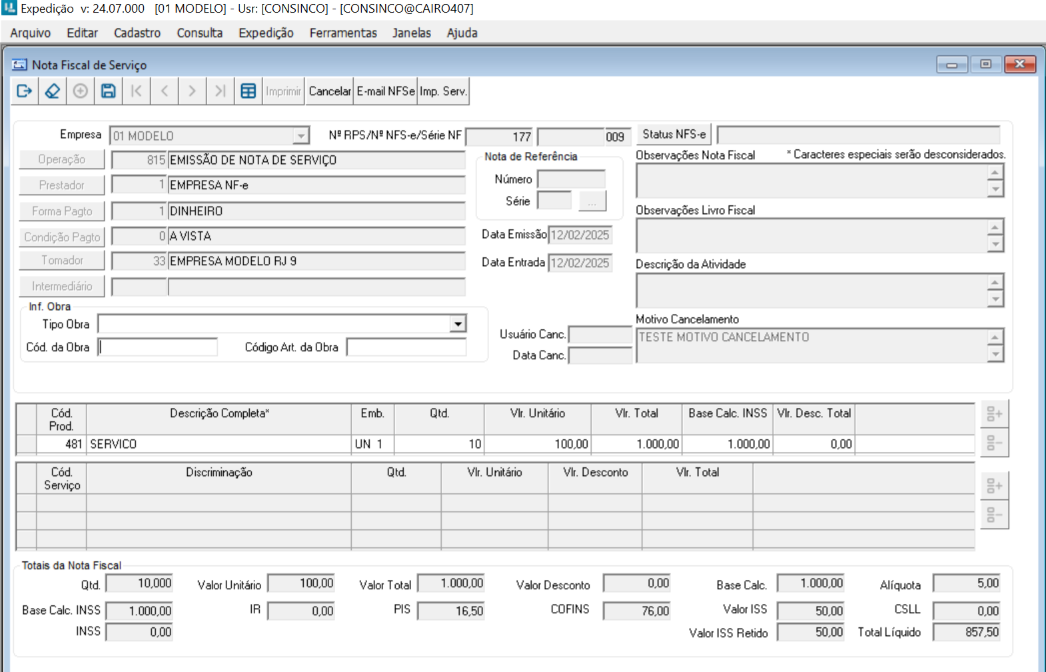
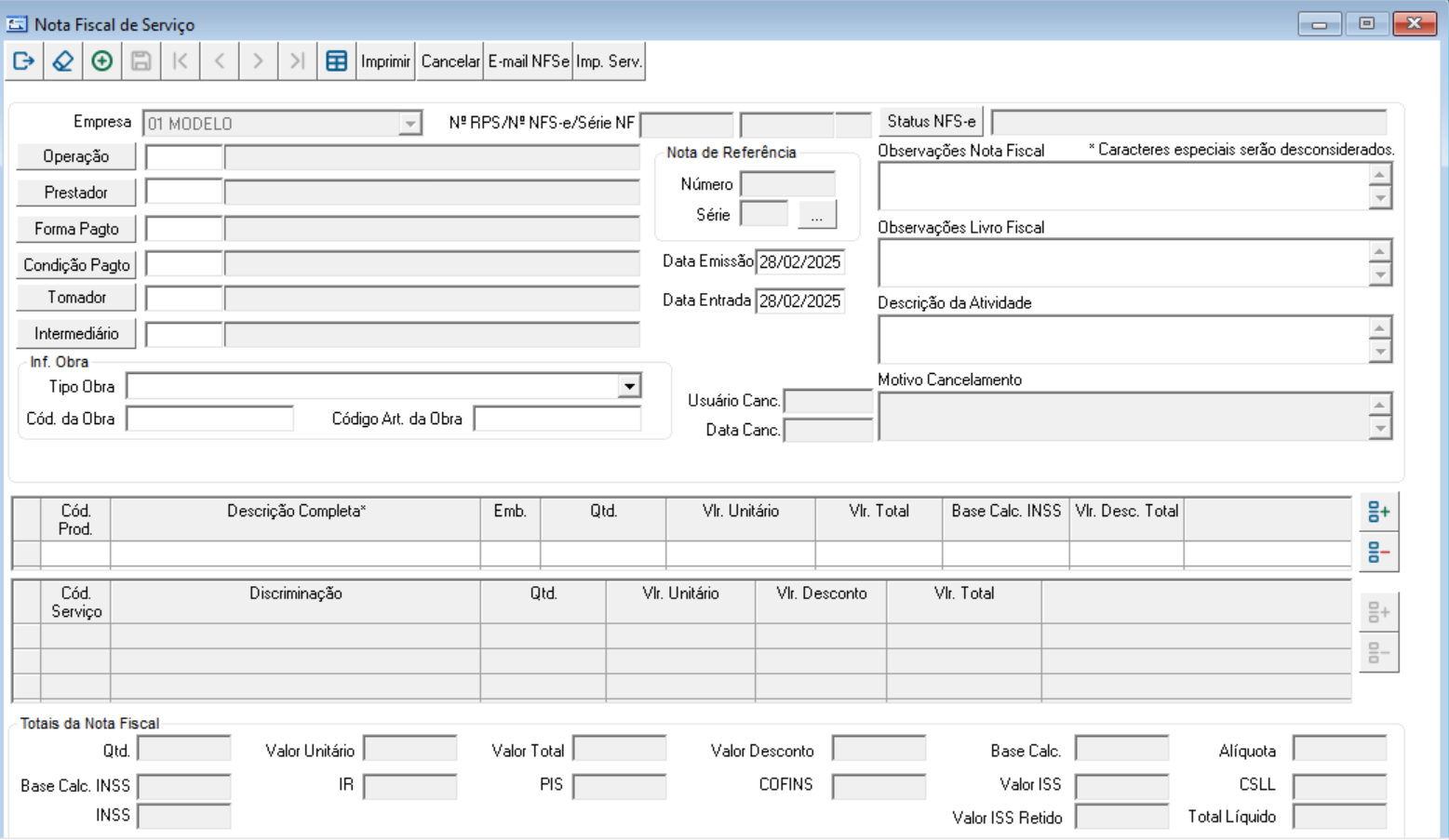
Imagem 1 - Tela Nota fiscal Fiscal de Serviço Eletrônica
Informe Para a emissão, informe os dados que serão utilizados para a emissão:
- Operação (CGO): é onde define se o tipo da nota será de entrada ou saída;
- Prestador;
- Forma de Pagamento;
- Condição de Pagamento;
- Tomador;
- Nro. RPS/Nro. NFSe/Série NF;
- Data de Emissão;
- Data de Entrada;
...
Na tela, existem campos destinados à inserção de Observações, Descrições e Motivo do Cancelamento
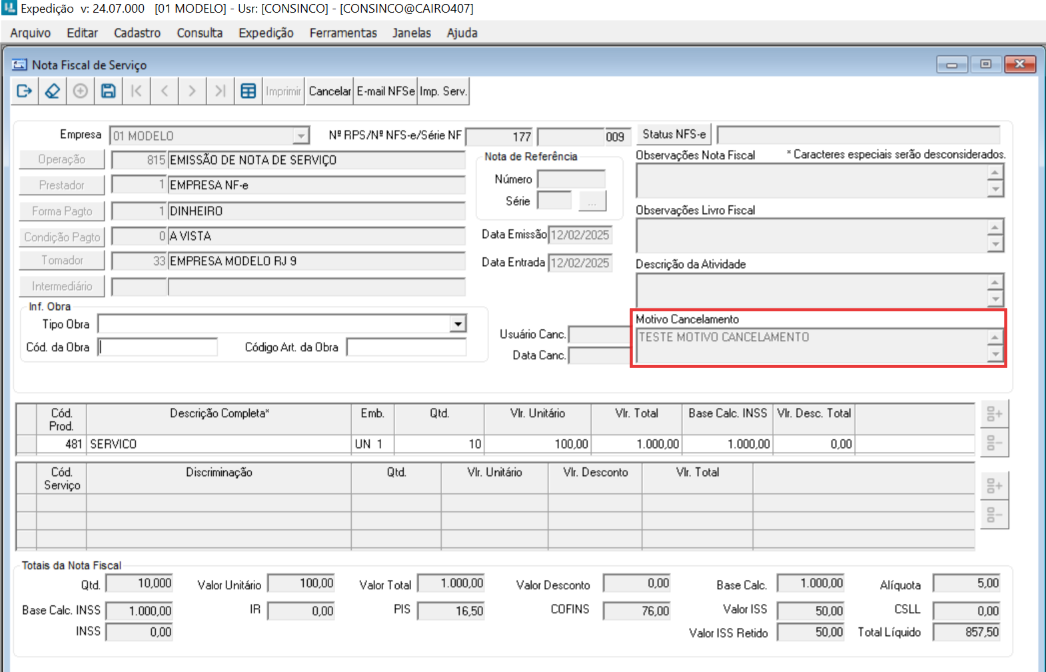
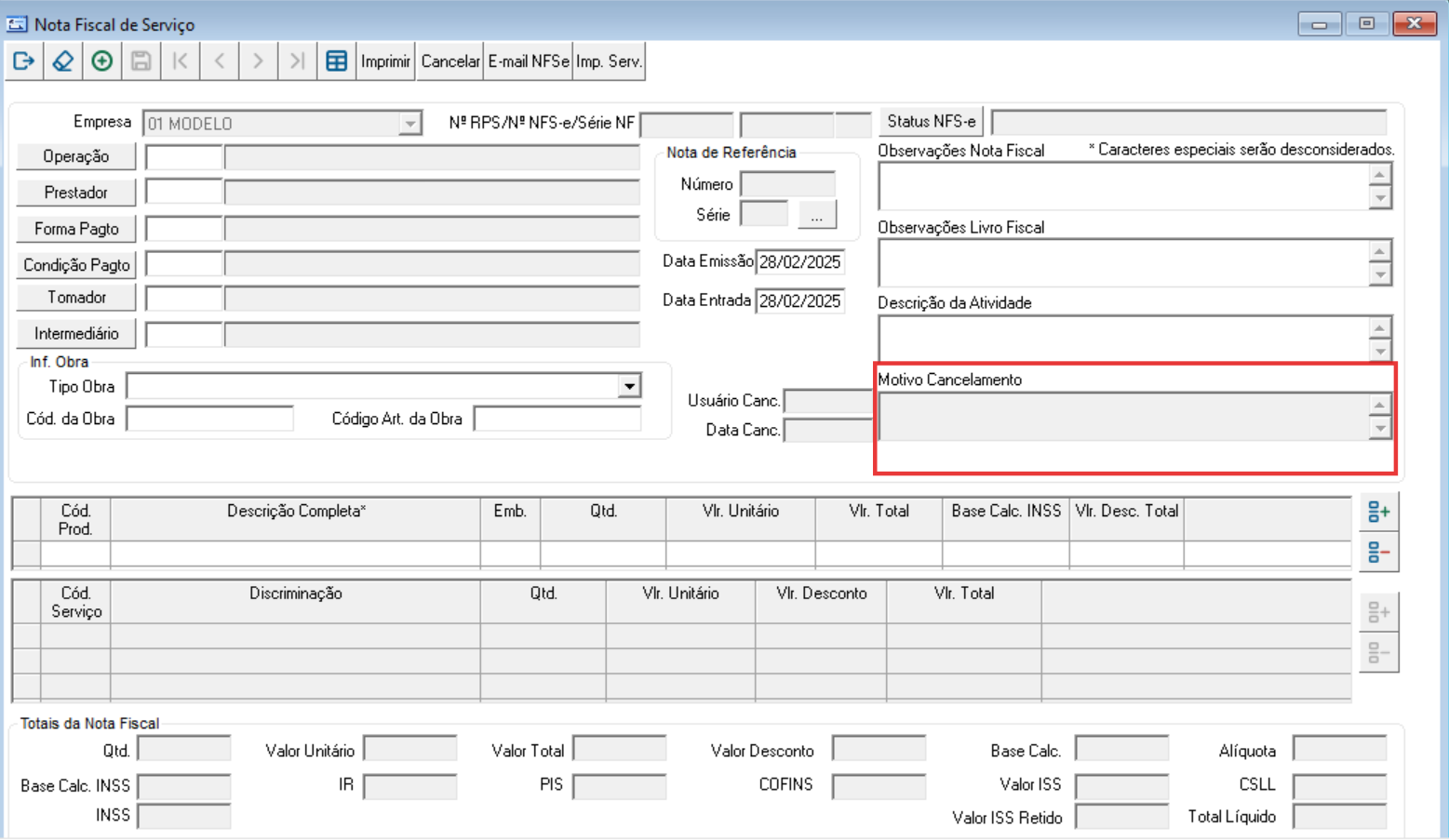
Imagem 3 - Campo para informar motivo /Tipo do cancelamento na NFS-e.
...
- PD TIPO_CANCELAMENTO: Este parâmetro define o tipo de cancelamento que será realizado, se será automático (A) ou manual (M).
A - Automático (padrão)
M - Manual
Obs: Na opção M, o cancelamento na Prefeitura deve ser realizado manualmente, acessando o site.
- PD INFORMA_MOTIVO_CANCELAMENTO: Esse parâmetro define se o motivo do cancelamento é exigido (S) ou não exigido (N) pelas prefeituras.
...
Na aplicação, Nota fiscal de Serviço, regras são aplicadas para a geração de impostos
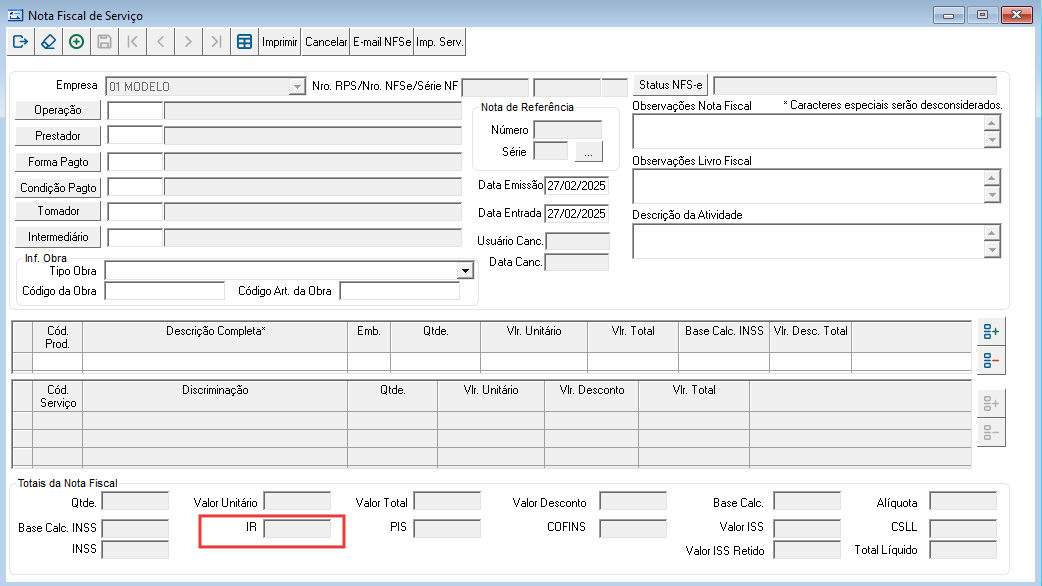

Imagem 3 - Implementação geração de Título do IR
...
Caso seja gerado um Título IR para NFSe, as colunas vlrir e perirrf serão zeradas, e o valor do IR será salvo no novo campo vlrircalc.
03. TELA XXXXX
Outras Ações / Ações relacionadas
04. TELA XXXXX
Principais Campos e Parâmetros
05. TABELAS UTILIZADAS
06. TECNOLOGIAS HOMOLOGADAS
Visão Geral
Import HTML Content
Conteúdo das Ferramentas
Tarefas