...
A versão mínima para o PROTHEUS é a 12.1.2310, as anteriores não executam a integração, para verificar a versão siga os passos abaixo:
No RMAcessando qualquer módulo no PROTHEUS, clique em Ambiente Ajuda > Sobre > Mais info...> - conforme o print abaixo:
Observação: Caso não esteja, será necessária uma atualização. Clique aqui para mais informações.
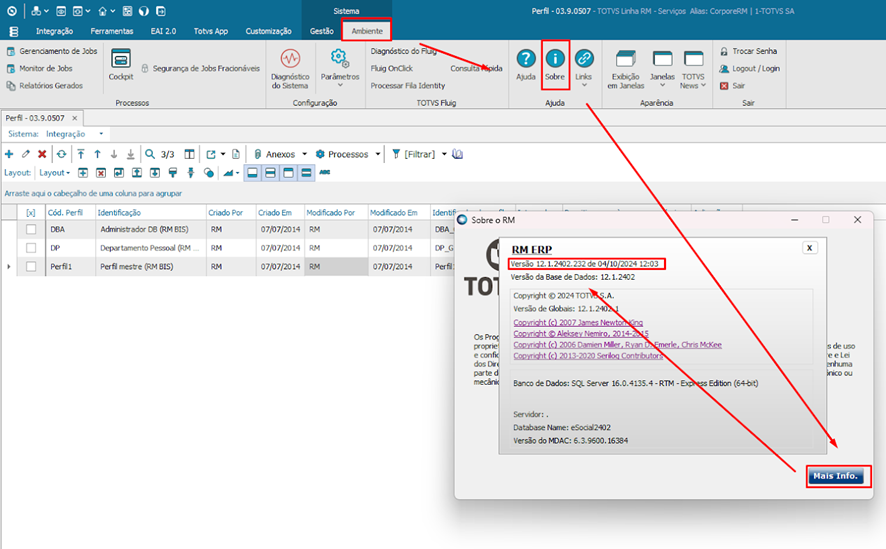 Image Removed
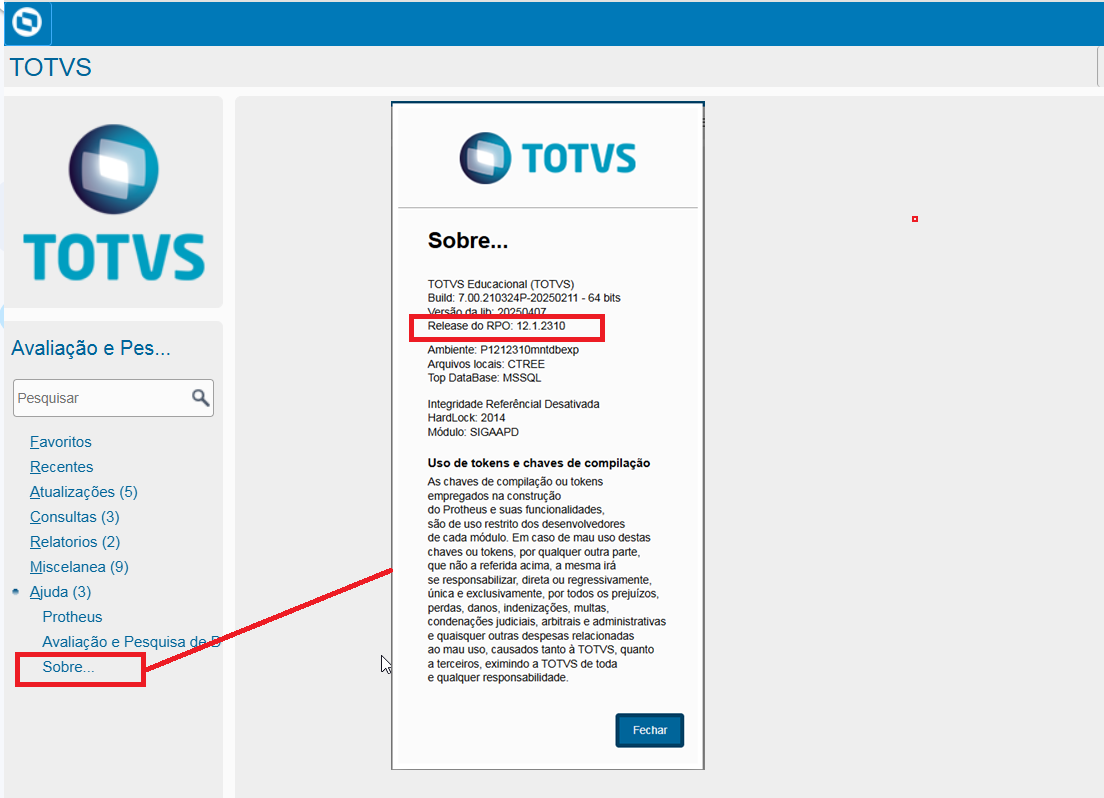 Image Added
Antes de habilitar a integração dentro do sistema ATS, são necessárias algumas configurações prévias:
...
| Totvs custom tabs box |
|---|
| tabs | Permissão de Acesso, Ativação das Credenciais |
|---|
| ids | 1,2 |
|---|
|
| Totvs custom tabs box items |
|---|
| Para acessar o TOTVS App, é necessário fornecer permissão para o perfil do usuário responsável pela ativação da integração. No RM, clique no menu, depois emServiços Globais e siga os passos abaixo:PROTHEUS, acesse o programa de ativação "ConfigTotvsRH" - Segurança;
- Perfis;
- Sistema: Integração (dê um duplo clique para editar o perfil desejado*);
- Habilite o acesso na pasta "Acesso a Menus";
- Clique em: “[04] Totvs App”, depois em “[04.01] Integração Totvs App”, para abrir a pasta “[04.01.01] Aprovação Totvs App”;
- Por fim, clique em “Salvar”.
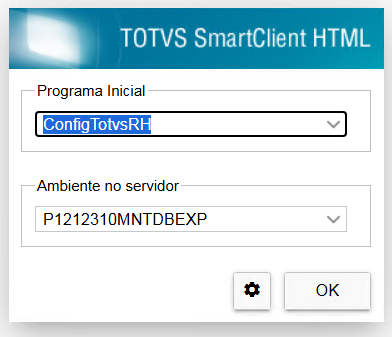 Image Added Image Added
Figura 1 - Chamada do programa de Ativação Protheus
Aqui será aberta a tela inicial, onde deverá clicar no botão Avançar: 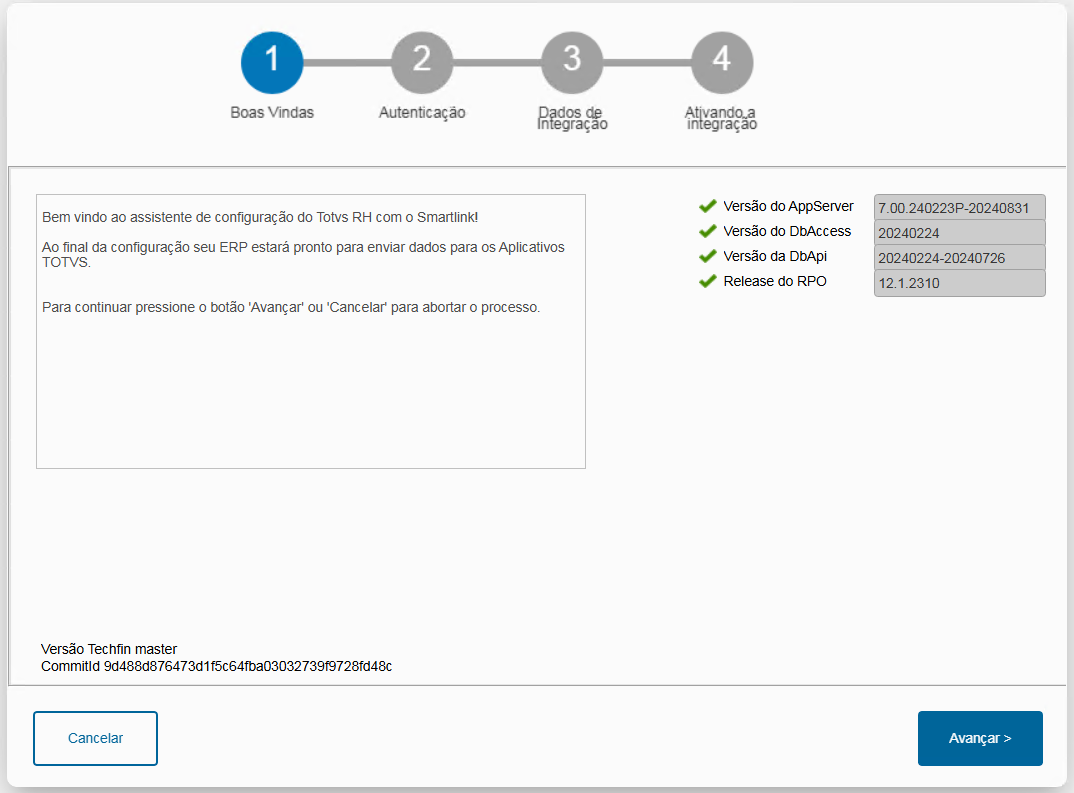 Image Added Image Added
Figura 2 - Tela inicial
Aqui o usuário deverá informar Login e Senha do usuário Protheus, além de selecionar as empresas que deverão ter a integração ativada, depois clicar no botão Avançar: 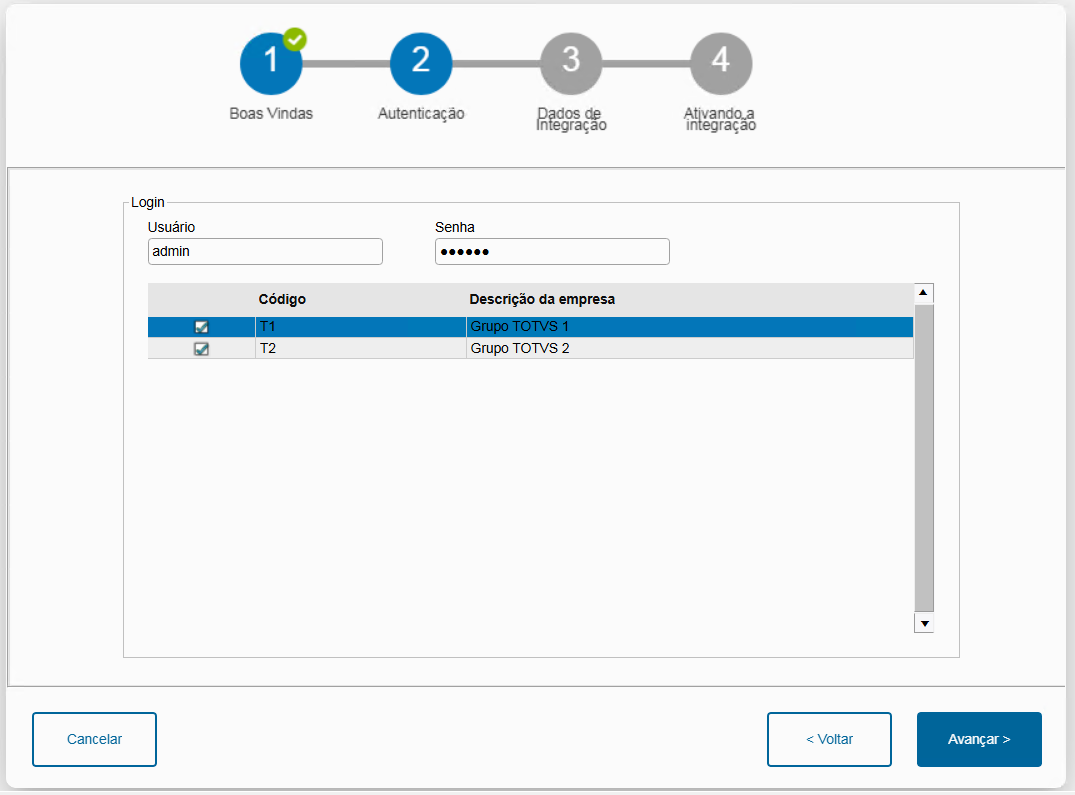 Image Added Image Added
Figura 3 - Tela de Autenticação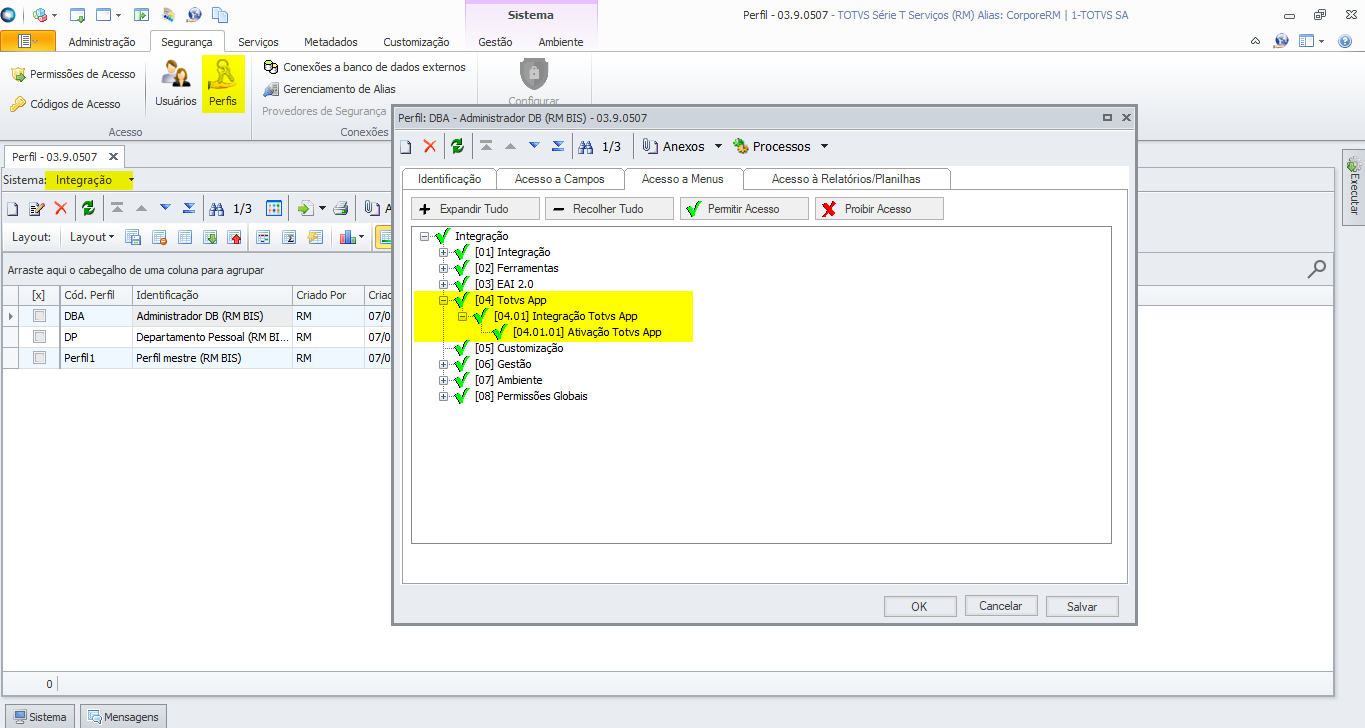 Image RemovedFigura 1 - Tela de permissão para acesso ao TOTVS App. Image RemovedFigura 1 - Tela de permissão para acesso ao TOTVS App.
|
| Totvs custom tabs box items |
|---|
| Após a permissão fornecida, através das opções de menu a esquerda, escolha o sistema Integração > TOTVS App > Ativação TOTVS App. Será apresentada tela do wizard de ativação para que você preencha os campos chave, conforme credenciais enviadas no email de provisionamento do ambiente encaminhado ao destinatário administrador da plataforma. Este processo deve ser executado apenas na empresa coligada principal. - Credenciais para ativação por RACID ( RAC Client Id e RAC Client Secret (credenciais recebidas por email) )
- Informe o Client Id e Client Secret e ative o App HrPlatform
- Após a leitura das credenciais do RAC será acionado processo de criação do serviço de execução continua, para o envio de dados; para isso, todos os arquivos atualizados com a versão disponibilizada na nuvem ( "TOTVSAppConfig","Conceitos") serão baixados para o servidor e inseridos na tabela GTOTVSAPP a configuração de execução do processo em questão e na tabela GTOTVSAPPCONCEITO, os "Conceitos" responsáveis pela subida de dados para o ambiente em nuvem Carol, podendo este processamento ser acompanhado através do recurso para Gerenciamento de Job (GTOTVSAPPCONCEITOHST) .
Para maiores informações clique aqui!
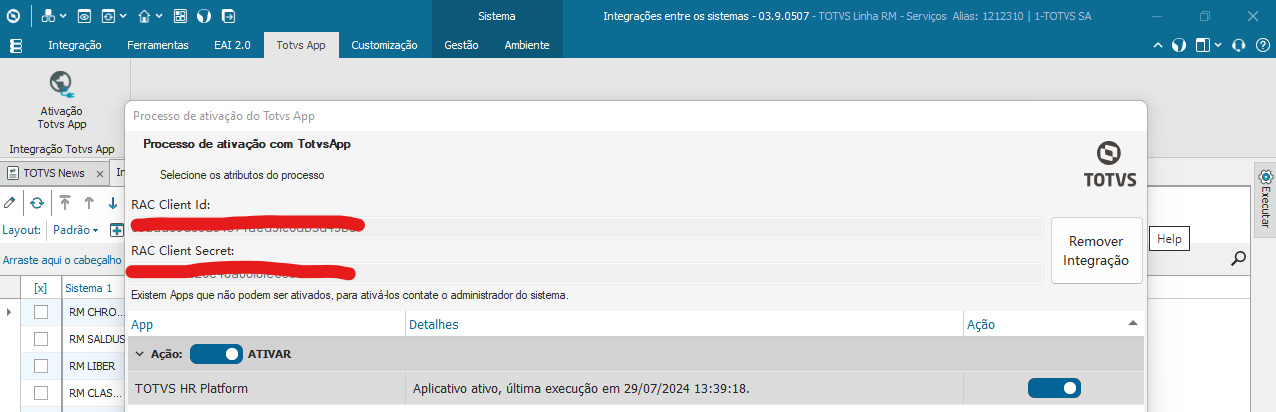
Figura 2 - Tela para ativação das credenciais no TOTVS App.
Após a execução do processo de ativação, será criado um job, que executará em background que executará a cada 5 minutos os conceitos criados responsáveis pelo envio dos dados para integração com a plataforma Carol.
| Aviso |
|---|
O passo a passo para realizar a ativação do TotvsApp no RM, pode ser acessada clicando aqui. |
|
|
...
