01. VISÃO GERAL
RESUMO
A integração permite a criação de vagas em rascunho a partir de uma requisição do tipo "aumento de quadro" ou "substituição" com status "APROVADA" no sistema PROTHEUS.
02. FLUXO DE INTEGRAÇÃO
O CS deverá solicitar junto ao time de produto a liberação da integração no ambiente do cliente. Só após essa liberação a ativação da integração poderá ser iniciada.
**O prazo para liberação da integração no ambiente do cliente será de um dia, pois o time de arquitetura precisa executar algumas ações mais complexas.**
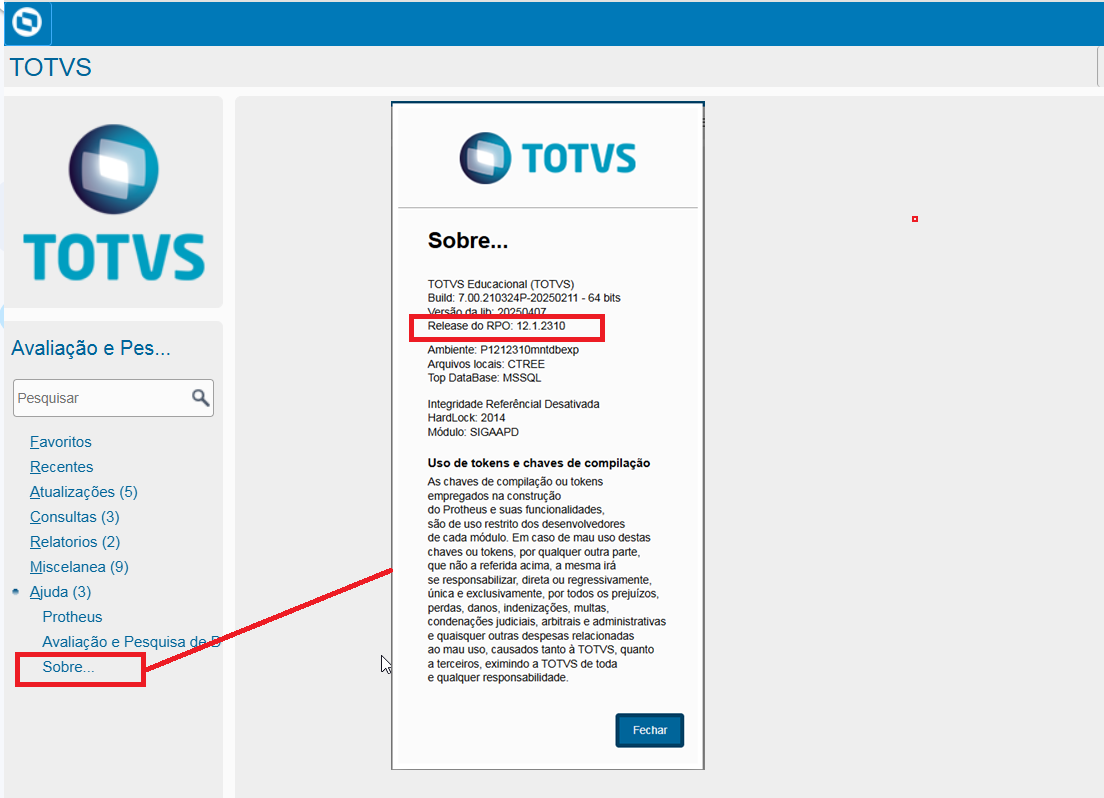
A versão mínima para o PROTHEUS é a 12.1.2310, as anteriores não executam a integração, para verificar a versão siga os passos abaixo:
Acessando qualquer módulo no PROTHEUS, clique em Ajuda > Sobre...> - conforme o print abaixo:
Antes de habilitar a integração dentro do sistema ATS, são necessárias algumas configurações prévias:
Para acessar o TOTVS App, é necessário fornecer permissão para o perfil do usuário responsável pela ativação da integração. No PROTHEUS, acesse o programa de ativação "ConfigTotvsRH" - Segurança;
- Perfis;
- Sistema: Integração (dê um duplo clique para editar o perfil desejado*);
- Habilite o acesso na pasta "Acesso a Menus";
- Clique em: “[04] Totvs App”, depois em “[04.01] Integração Totvs App”, para abrir a pasta “[04.01.01] Aprovação Totvs App”;
- Por fim, clique em “Salvar”.
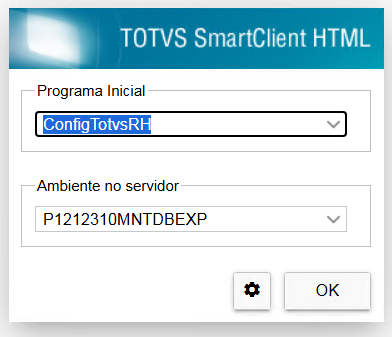
Figura 1 - Chamada do programa de Ativação Protheus
Aqui será aberta a tela inicial, onde deverá clicar no botão Avançar: 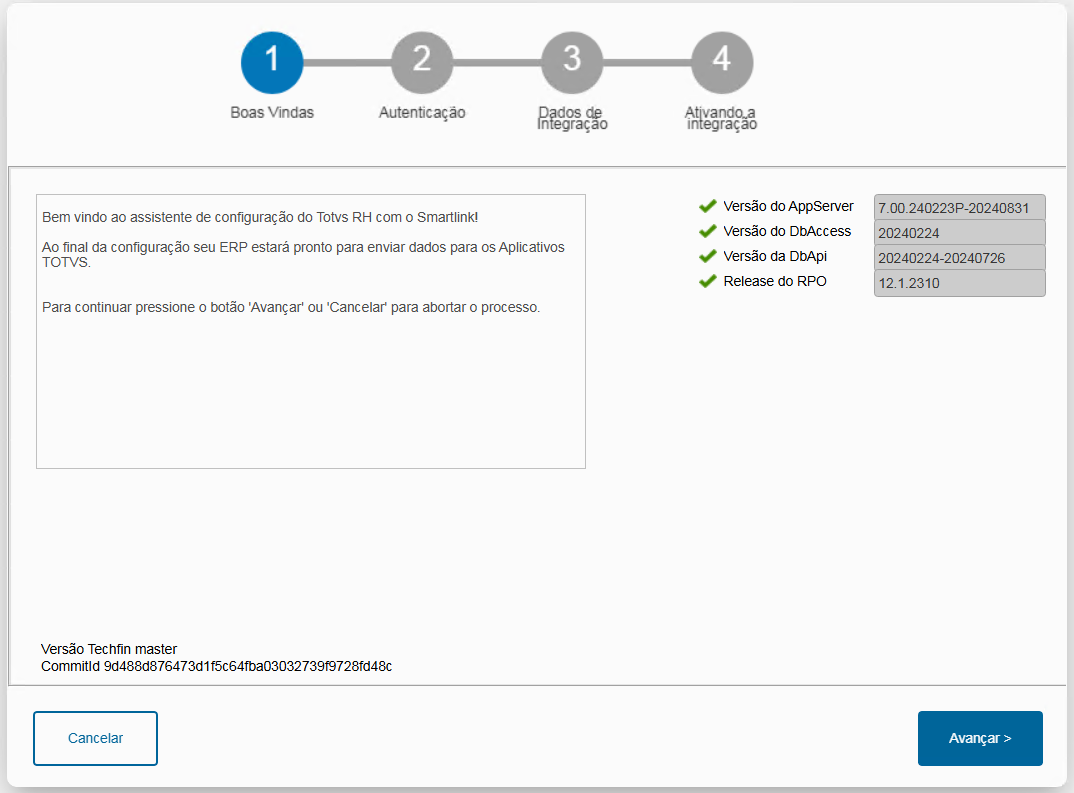
Figura 2 - Tela inicial
Aqui o usuário deverá informar Login e Senha do usuário Protheus, além de selecionar as empresas que deverão ter a integração ativada, depois clicar no botão Avançar: 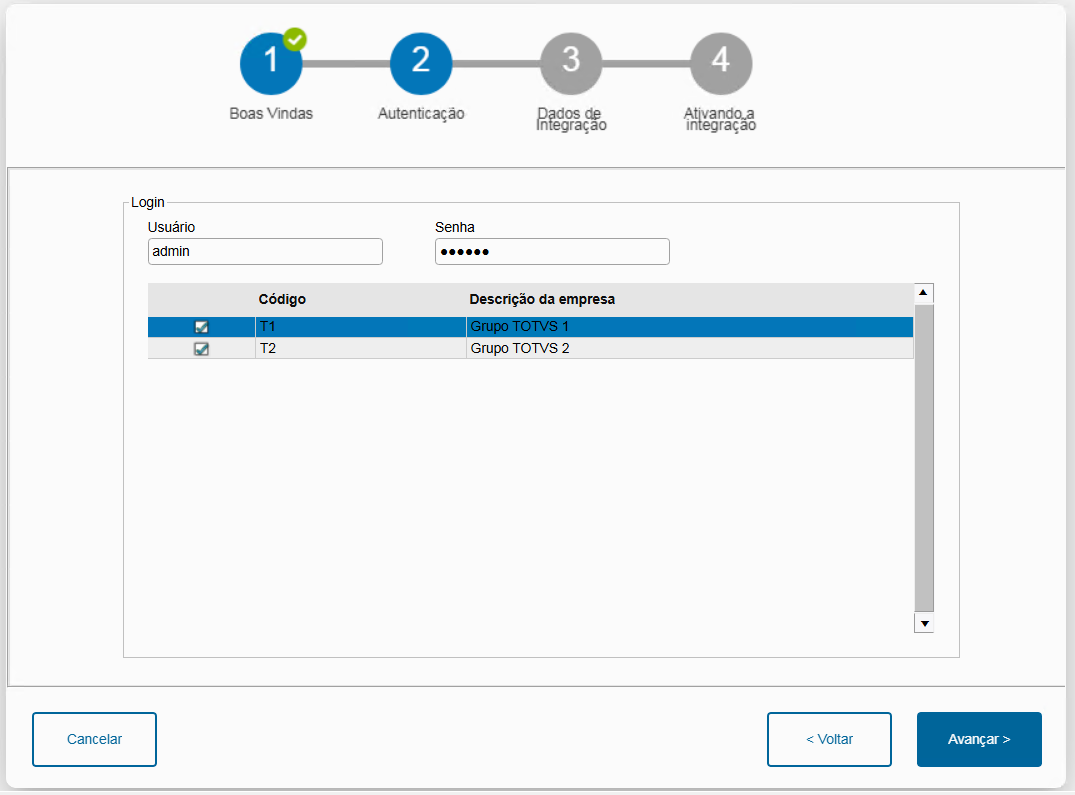
Figura 3 - Tela de Autenticação
|
Após a permissão fornecida, através das opções de menu a esquerda, escolha o sistema Integração > TOTVS App > Ativação TOTVS App. Será apresentada tela do wizard de ativação para que você preencha os campos chave, conforme credenciais enviadas no email de provisionamento do ambiente encaminhado ao destinatário administrador da plataforma. Este processo deve ser executado apenas na empresa coligada principal. - Credenciais para ativação por RACID ( RAC Client Id e RAC Client Secret (credenciais recebidas por email) )
- Informe o Client Id e Client Secret e ative o App HrPlatform
- Após a leitura das credenciais do RAC será acionado processo de criação do serviço de execução continua, para o envio de dados; para isso, todos os arquivos atualizados com a versão disponibilizada na nuvem ( "TOTVSAppConfig","Conceitos") serão baixados para o servidor e inseridos na tabela GTOTVSAPP a configuração de execução do processo em questão e na tabela GTOTVSAPPCONCEITO, os "Conceitos" responsáveis pela subida de dados para o ambiente em nuvem Carol, podendo este processamento ser acompanhado através do recurso para Gerenciamento de Job (GTOTVSAPPCONCEITOHST) .
Para maiores informações clique aqui!
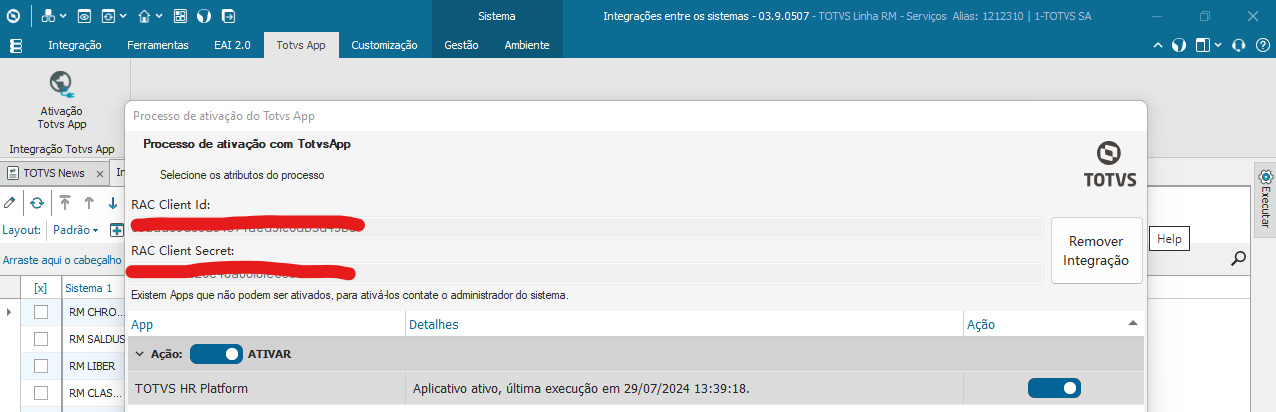
Figura 2 - Tela para ativação das credenciais no TOTVS App.
Após a execução do processo de ativação, será criado um job, que executará em background que executará a cada 5 minutos os conceitos criados responsáveis pelo envio dos dados para integração com a plataforma Carol.
O passo a passo para realizar a ativação do TotvsApp no RM, pode ser acessada clicando aqui. |
|
|
Após as configurações detalhadas acima, podemos habilitar a integração no ATS. Veja como habilitar a integração.
Ao habilitar a integração a carga inicial é realizada.
Dependendo da quantidade de dados, esse processo pode ser um pouco demorado. |
Após a conclusão da carga inicial, o sistema passa a receber as requisições apenas do tipo SUBSTITUIÇÃO e AUMENTO DE QUADRO com status de APROVADA a partir da data em que a integração foi habilitada.
- O SmartTalk 1.0 possui compatibilidade apenas com o SQL Server, de forma que clientes que utilizam Oracle não conseguem usufruir dessa funcionalidade.
|
03. CRIAÇÃO DA VAGA NO ATS
Ao receber a requisição com o perfil acima, o ATS cria uma vaga em rascunho com os dados daquela requisição e uma identificação de que aquela vaga foi criada a partir de uma requisição vinda por integração.
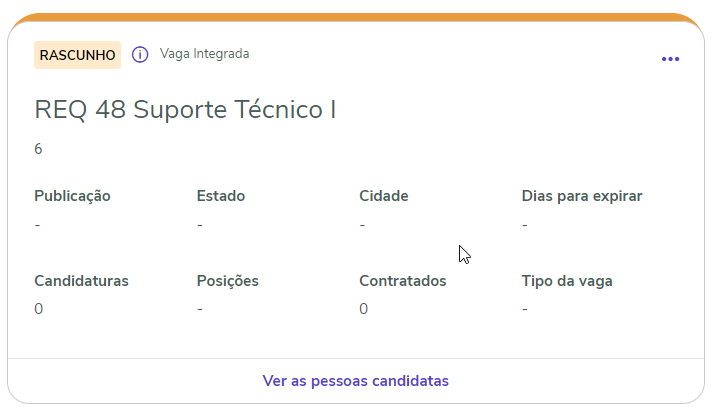
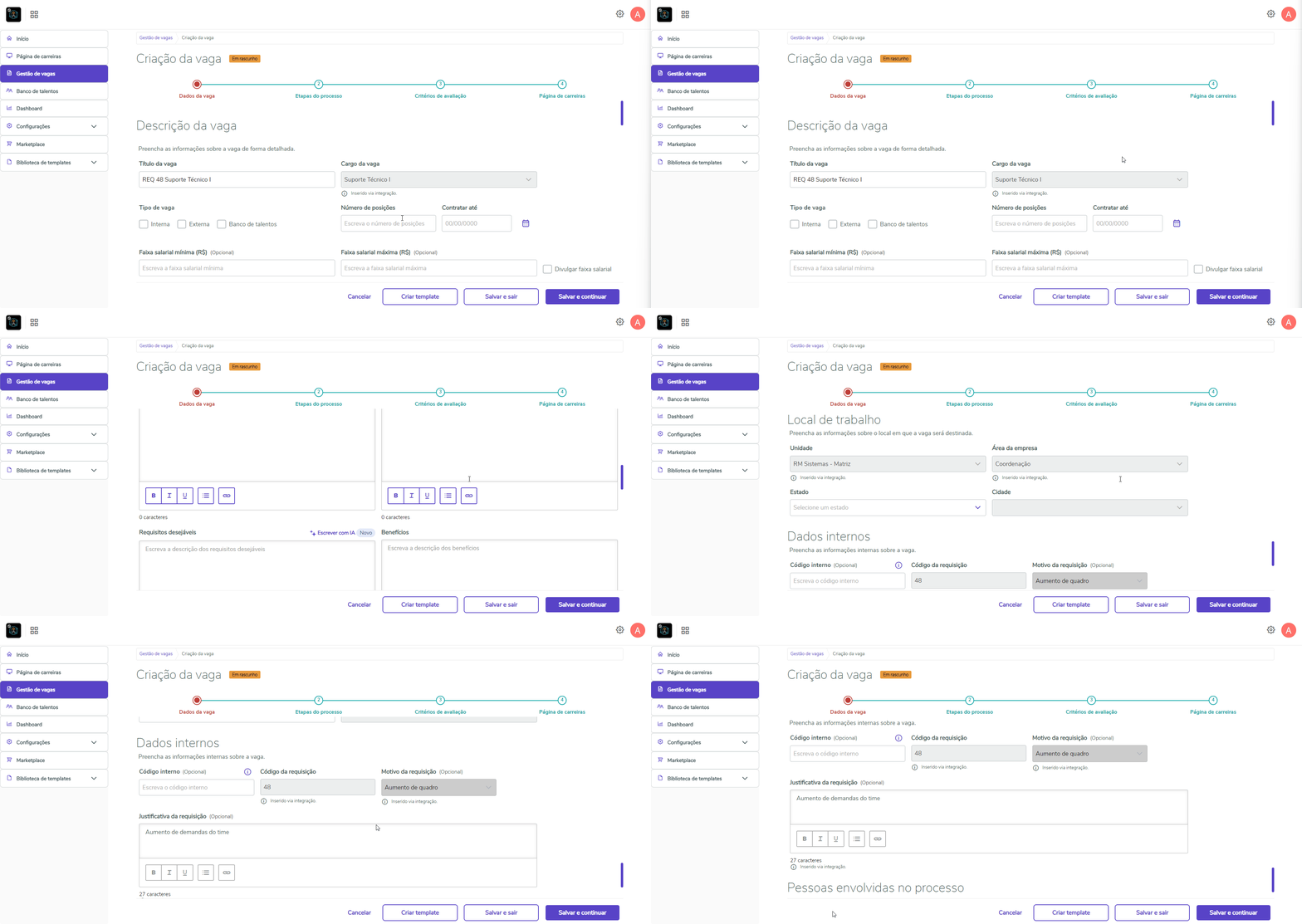
Ao fazer a edição desta vaga, os dados que vieram da requisição com exceção do título não podem ser alterados e estarão desabilitados, são eles:
- Cargo da vaga.
- Unidade.
- Área.
- Código da requisição.
- Motivo da requisição e
- Justificativa da requisição.
Ao finalizar uma vaga no ATS, a requisição NÃO será finalizada no RM. Caso ocorra uma alteração na requisição após a integração, a mesma NÃO será alterada no ATS, ou seja, as informações não serão refletidas na vaga. A integração NÃO se estende à admissão ou ao cadastro de funcionários na folha de pagamento. A integração NÃO traz nenhuma outra informação do RM, exceto as que são necessárias para a criação da vaga e estão descritas neste documento.
|
Por mais que a integração esteja habilitada corretamente, ao criar registros no ERP eles não são atualizados imediatamente no sistema do ATS. Há rotinas automáticas que, periodicamente, verificam ajustes no ERP e os repassam para o ATS. - A verificação de dados de requisições e funções do ERP ocorrem a cada 1 hora.
- A verificação de dados de estabelecimentos e alocações do ERP ocorrem a cada 12 horas.
|