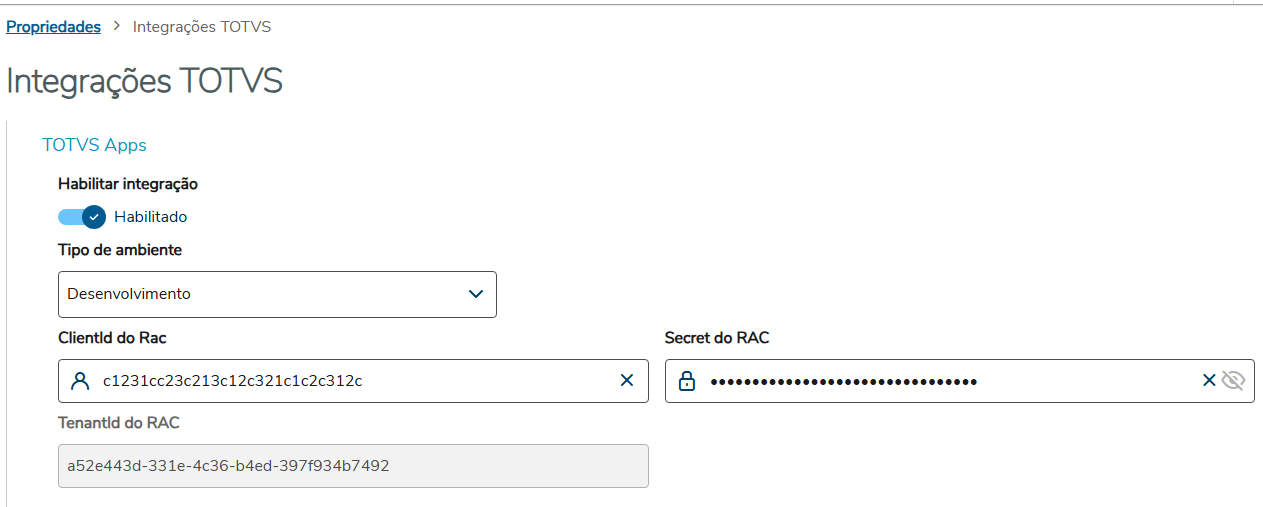
Para que seja possível utilizar a integração do ERP com o TOTVS App, é importante ter atenção para a carga dos certificados que serão responsáveis pela ativação das credenciais para autenticação da plataforma com os serviços utilizados no processo da integração (acesso ao RAC e Carol). Estas credenciais serão enviadas através de um e-mail de registro dos dados provisionados para a equipe técnica do cliente. Os certificados precisam ser baixados e importados para o progress através dos passos abaixo descritos neste documento:
Para quaisquer servidores que estejam instalados a equipe técnica deverá: - Baixar e importar certificados dos serviços
- Acesse os 3 serviços (TOTVS RAC, TOTVS Apps e TOTVS Carol) através do seu navegador e baixe o certificado, faça o mesmo procedimento para os 3 serviços, seguindo os passos abaixo:
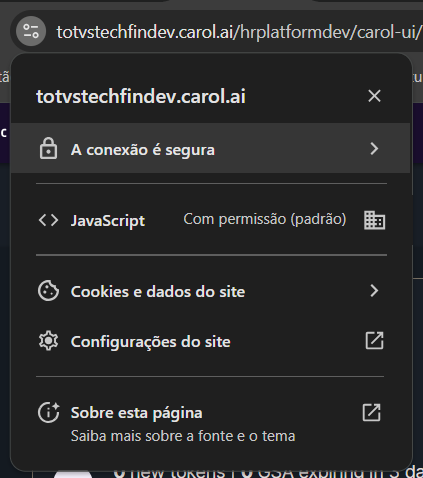
- Acessar em um navegador a URL sugerida para o serviço Carol;
- Selecionar o ícone de cadeado;
3. Selecionar "O certificado é válido"; 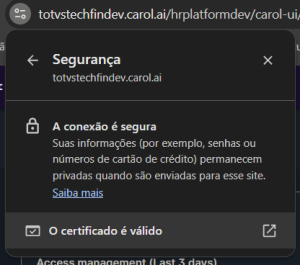
4. Na tela que se abre selecionar a aba Detalhes; 5. Em Hierarquia de Certificados selecionar um dos 3 certificados, a mesma operação a partir deste passo deve ser feita para os 3 certificados; 6. Clicar no botão Exportar; 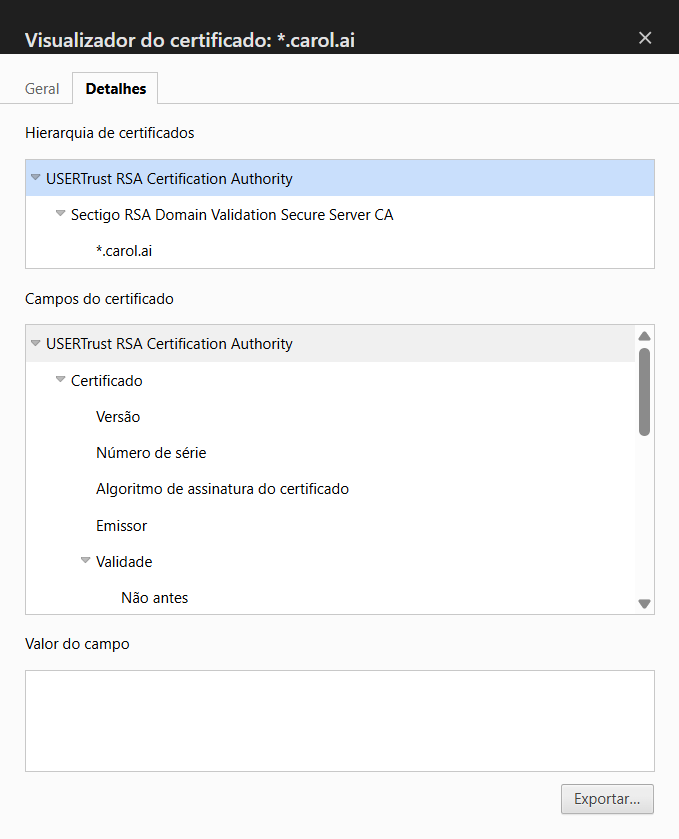
7. Na janela que se abre vamos salvar o certificado no diretório de sua preferência, o nome do arquivo pode ser alterado, mas atenção para não alterar a extensão do certificado ".crt" ou ".pem". Uma dica é salvar em um diretório mais curto para facilitar os comandos dos passos seguintes; 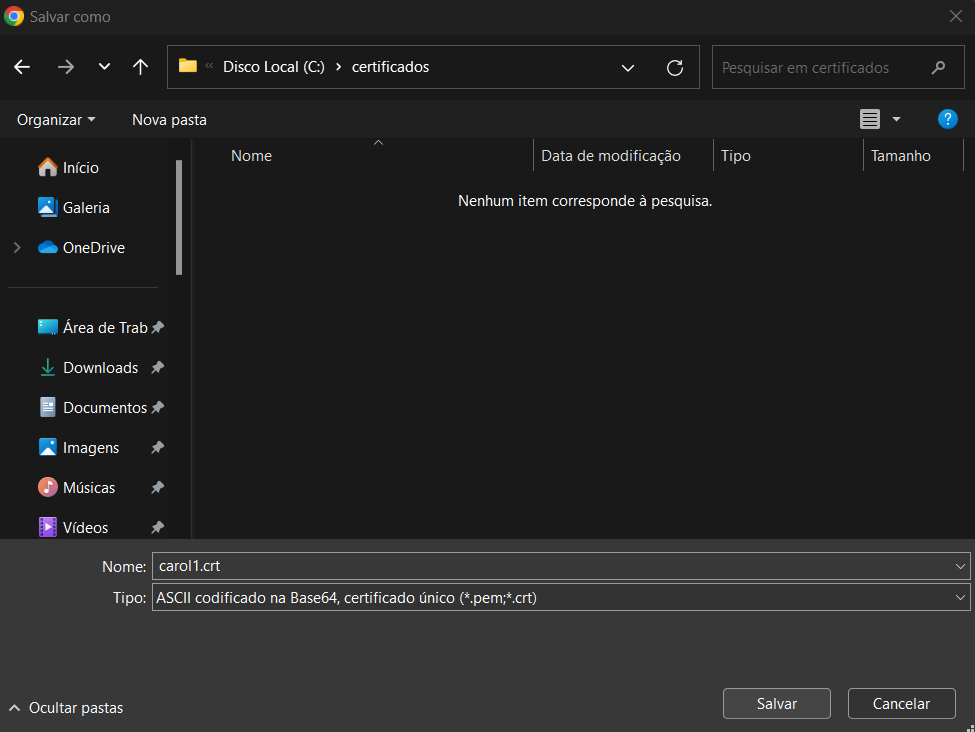
8. Após fazer este procedimento para os 3 certificados, vamos abrir o proenv em modo administrador. Para abrir o proenv: Como acessar o Proenv Ou ainda pode localizar proenv.bat dentro de mkhashfile <diretório-instalação-progress>\bin
9. Uma tela DOS deve ser aberta, então execute o comando mkhashfile <diretório-do-certificado>\<nome-certificado> para cada certificado anteriormente salvo;
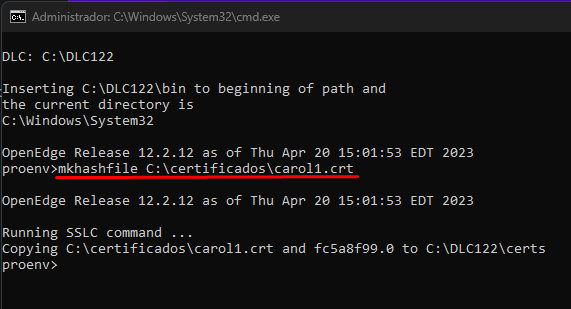 Image Added Image Added
10. Em seguida execute o comando certutil -import <diretório-do-certificado>\<nome-certificado> para cada certificado anteriormente salvo; 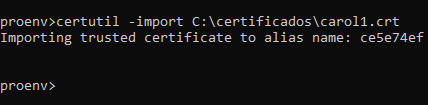 Image Added Image Added
Mais informações sobre importação de certificado: Aplicação de certificados no Progress |