Histórico da Página
...
No contexto do componente Atividade de serviço, os parâmetros são valores ou variáveis que o método/operação precisa receber para funcionar corretamente. Cada método/operação de um serviço geralmente tem uma lista de parâmetros que precisam ser fornecidos para que a execução da ação seja bem sucedida. Sendo assim, o objetivo de configurar esses parâmetros é fornecer as informações necessárias para que o método/operação execute a ação corretamenteseja executado.
Esses parâmetros podem ser de diversos tipos, como números, textos, datas ou até mesmo objetos, que são uma estrutura de dados mais complexa.
...
a definição do contexto da execução: os parâmetros podem determinar o contexto no qual a operação será executada.
Painel borderColor #ebecf0 Estado subtle true title Exemplo
Um parâmetro de "idioma" pode ser usado para alterar o idioma de uma resposta ou para personalizar a resposta do serviço com base na localização do usuário.a comunicação eficiente entre sistemas: quando diferentes sistemas estão interagindo, é essencial que os parâmetros estejam corretamente configurados para que a comunicação e o entendimento entre eles ocorra se estabeleça corretamente.
Painel borderColor #ebecf0 Estado subtle true title Exemplo
Se um serviço externo precisa de um código de produto para retornar informações sobre ele, esse código precisa ser passado corretamente como um parâmetro.o mapeamento de dados: permite mapear valores provenientes de outras etapas do processo.
Painel borderColor #ebecf0 Estado subtle true title Exemplo
Um parâmetro pode ser alimentado com o valor presente no formulário do processo preenchido em uma etapa anterior, como um número de pedido ou o ID de um cliente.
...
| Painel | ||||
|---|---|---|---|---|
| ||||
Os parâmetros exibidos são os que pertencem ao método/operação que foi selecionado em Selecione a ação (operação) na aba Geral. Esses parâmetros são os dados que o método/operação precisa receber para executar a açãoser executado. Mais detalhes e exemplos podem ser obtidos em Parâmetros. |
...
| Painel | ||||
|---|---|---|---|---|
| ||||
As opções disponíveis são:
|
09. Na coluna Valor de cada parâmetro, selecione ou insira o valor que será passado de acordo com a origem selecionada.
| Painel | ||||
|---|---|---|---|---|
| ||||
Se a origem selecionado foi:
|
09. Se um dos parâmetros for do tipo lista ou objeto, na coluna Ação de cada parâmetro, clique em Editar  para configurar os valores.
| Painel | ||||
|---|---|---|---|---|
| ||||
Xxxxxxxx |
09. Clique em 09. Clique em Salvar rascunho – localizado no lado direito da barra superior – para salvar as configurações feitas no componente Atividade de serviço.
10. Na mensagem exibida, clique em Ok, entendi.
** Configurar integração
...
01. No diagrama do processo, clique no componente Atividade de serviço 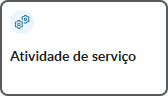 para o qual deseja configurar a execução automatizada.
...
09. Na mensagem exibida, clique em Ok, entendi.
** Editar integração
...
01. No diagrama do processo, clique no componente Exclusivo do qual deseja editar uma condição simples.
...
Visão Geral
Import HTML Content
Conteúdo das Ferramentas
Tarefas