...
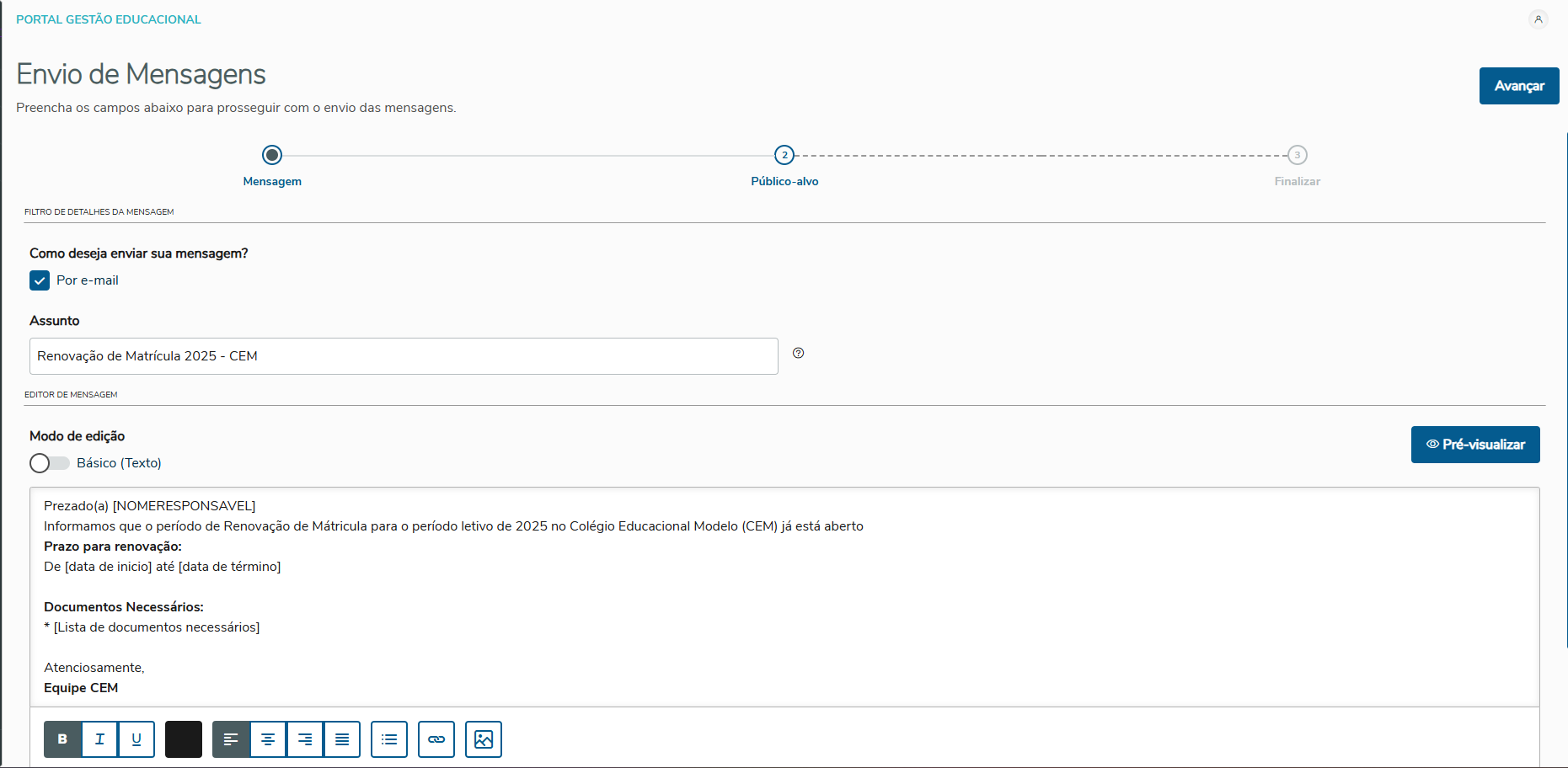
Certifique-se de que todas as informações estejam devidamente preenchidas antes de prosseguir para a próxima etapa.
| Dica |
|---|
A opção "Para o Meu eduCONNECT" ficará habilitada somente quando a instituição possuir integração com o Meu eduCONNECT e também a regra de comunicação permitir a utilização desta opção. |
| Expandir |
|---|
| title | Utilização de TAGs na Mensagem |
|---|
|
Durante a criação da mensagem, é possível utilizar TAGs de informações dinâmicas, que serão substituídas automaticamente durante o envio. Por exemplo, ao inserir a TAG [NOMERESPONSAVEL], ela será substituída pelo nome do responsável do aluno no momento do envio. Como Utilizar as TAGs: - Para visualizar as TAGs disponíveis, basta começar a digitar o caractere "[". Uma lista com todas as opções será exibida.
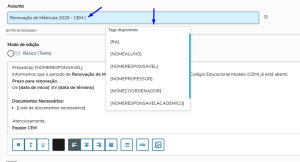
- As TAGs podem ser utilizadas tanto no assunto quanto no corpo da mensagem.
- À medida que o texto correspondente à tag for digitado, o sistema exibirá apenas as tags compatíveis com o que foi inserido.
- A seleção das TAGs deve ser feita clicando com o mouse sobre a tag desejada, não é possível utilizar as teclas de seta ou TAB.
Essa funcionalidade permite personalizar as mensagens de forma prática e eficiente, garantindo uma comunicação mais direcionada. |
...
| Dica |
|---|
| title | Histórico de Envios de E-mail |
|---|
|
É possível parametrizar o RM para manter o histórico de envios de e-mails e seus respectivos anexos. Para mais informações, clique aqui. |
| Expandir |
|---|
| title | Enviar mensagem para o Meu eduCONNECT |
|---|
|
Para a opção Meu eduCONNECT ser exibido no PGE, é necessário habilitar a opção "Categorias do eduCONNECT: Permitir enviar para todas as categorias?"
Caminho: Educacional > Atividades Acadêmicas > Central de Comunicação > Regras de Comunicação (PGE).
A partir da versão 12.1.2506 ao selecionar no PGE o CheckBox "Para o Meu eduCONNECT" localizado na parte superior da tela, os seguintes campos serão exibidos:
O sistema aceita apenas arquivos nos formatos PNG e JPG.
O tamanho máximo permitido para cada arquivo é 100KB. Dimensão sugerida da imagem 750x320px.
- O envio de imagens no corpo da mensagem para o Meu eduCONNECT está disponível apenas no modo avançado(HTML), para mais informações clique aqui.
A lista conterá todas as categorias previamente cadastradas no sistema. O botão Avançar permanecerá desabilitado até que uma Categoria e uma Funcionalidade seja selecionada.
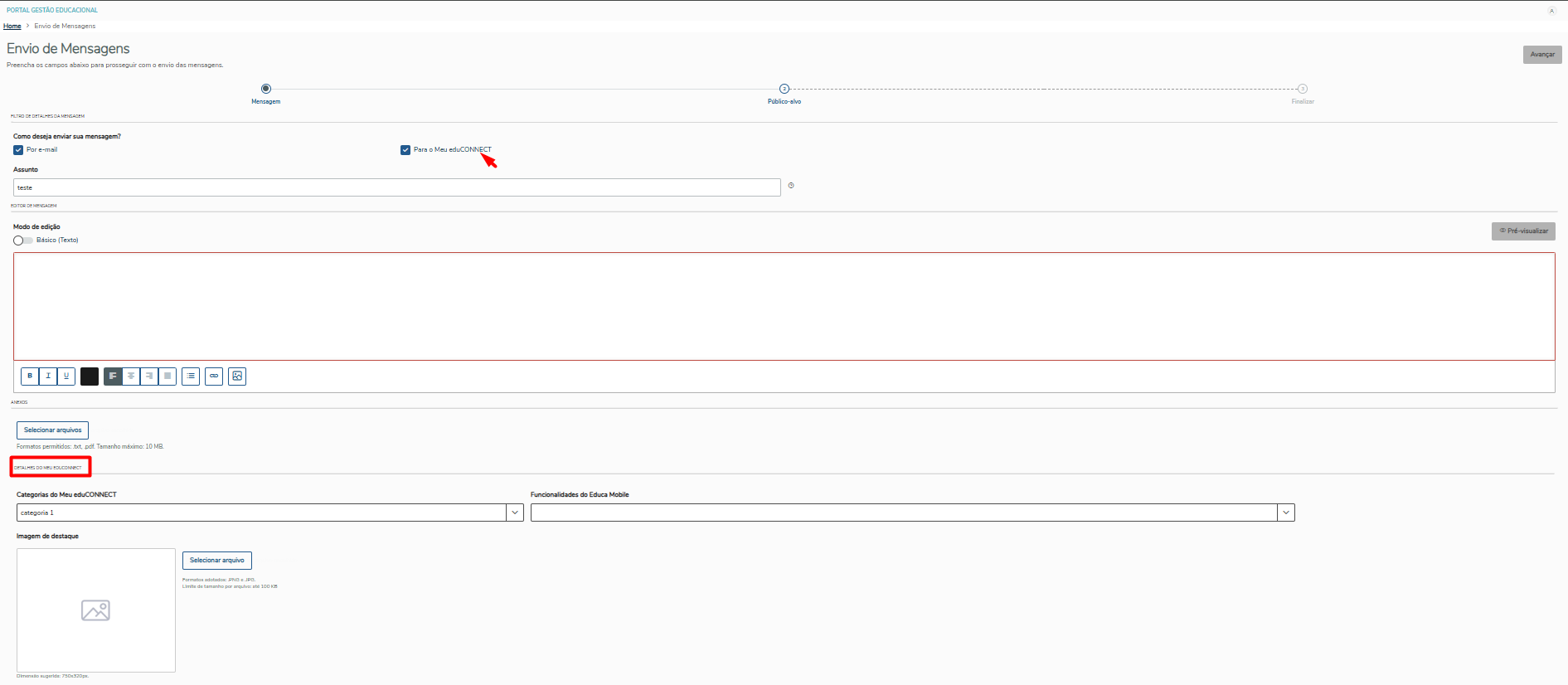 Image Removed
| Aviso |
|---|
Quando o Meu eduCONNECT estiver habilitado, ao inserir uma imagem no campo Editor de mensagem, a imagem será removida e uma notificação será exibida na tela. |
Público-alvo
Nesta etapa, deve-se identificar o público-alvo das mensagens, ou seja, quais papéis (alunos, pais, responsáveis, coordenadores, professores, etc.) irão receber a mensagem.
Além disso, é nesse momento que são configurados os filtros para determinar os usuários específicos que receberão a mensagem. Esses filtros permitem segmentar o público com base em critérios previamente estabelecidos.
| Dica |
|---|
É importante ressaltar que as opções de público-alvo apresentadas serão habilitadas de acordo com as permissões definidas nas regras de comunicação. |
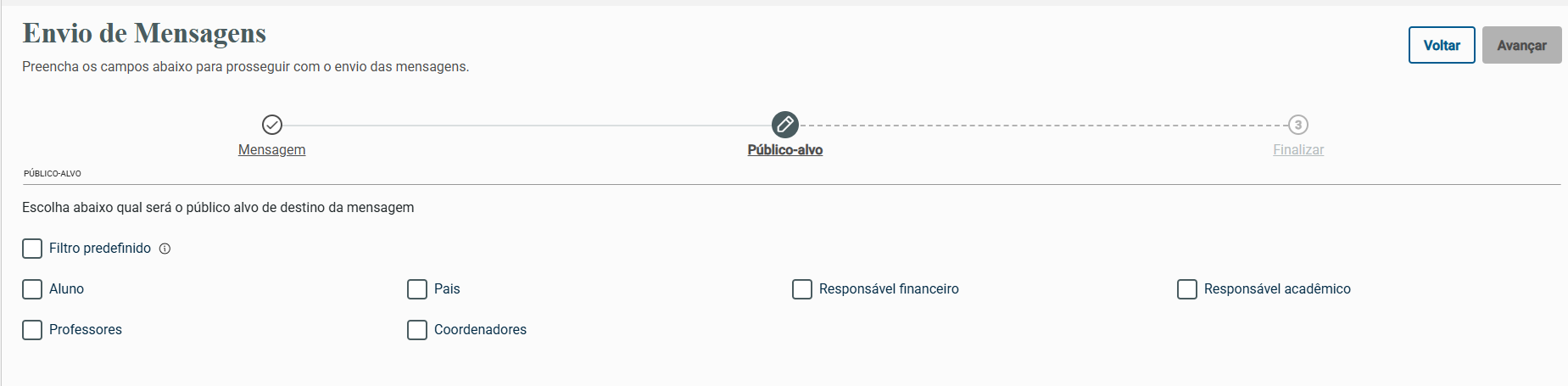 Image Removed
Filtro Predefinido: são consultas SQL previamente cadastradas no RM, que retornam um conjunto específico de usuários que receberão a mensagem.
Ao marcar essa opção, será habilitado um campo para que o usuário selecione o(s) filtro(s) predefinido(s) que deseja utilizar.
...
Para mais informações sobre como habilitar e disponibilizar os filtros, consulte a documentação das regras de comunicação
Os filtros predefinidos são consultas SQL previamente cadastradas no RM, que retornam um conjunto de usuários que receberão a mensagem enviada.
| Informações |
|---|
| title | Principais Funcionalidades |
|---|
|
- É possível selecionar um ou vários filtros para a mensagem.
- Se o filtro exigir parâmetros, será exibida uma tela para que os valores necessários sejam informados antes de aplicar o filtro.
- Após adicionar o filtro, o sistema permite visualizar o resultado correspondente.
|
| Nota |
|---|
| title | Observações Importantes |
|---|
|
- Fique atento ao resultado dos filtros, pois eles podem retornar um volume elevado de dados.
- Em casos de resultados muito grandes, o processamento pode levar algum tempo para ser concluído.
|
Exemplos (GIFs):
- Adicionando um filtro predefinido sem parâmetro.
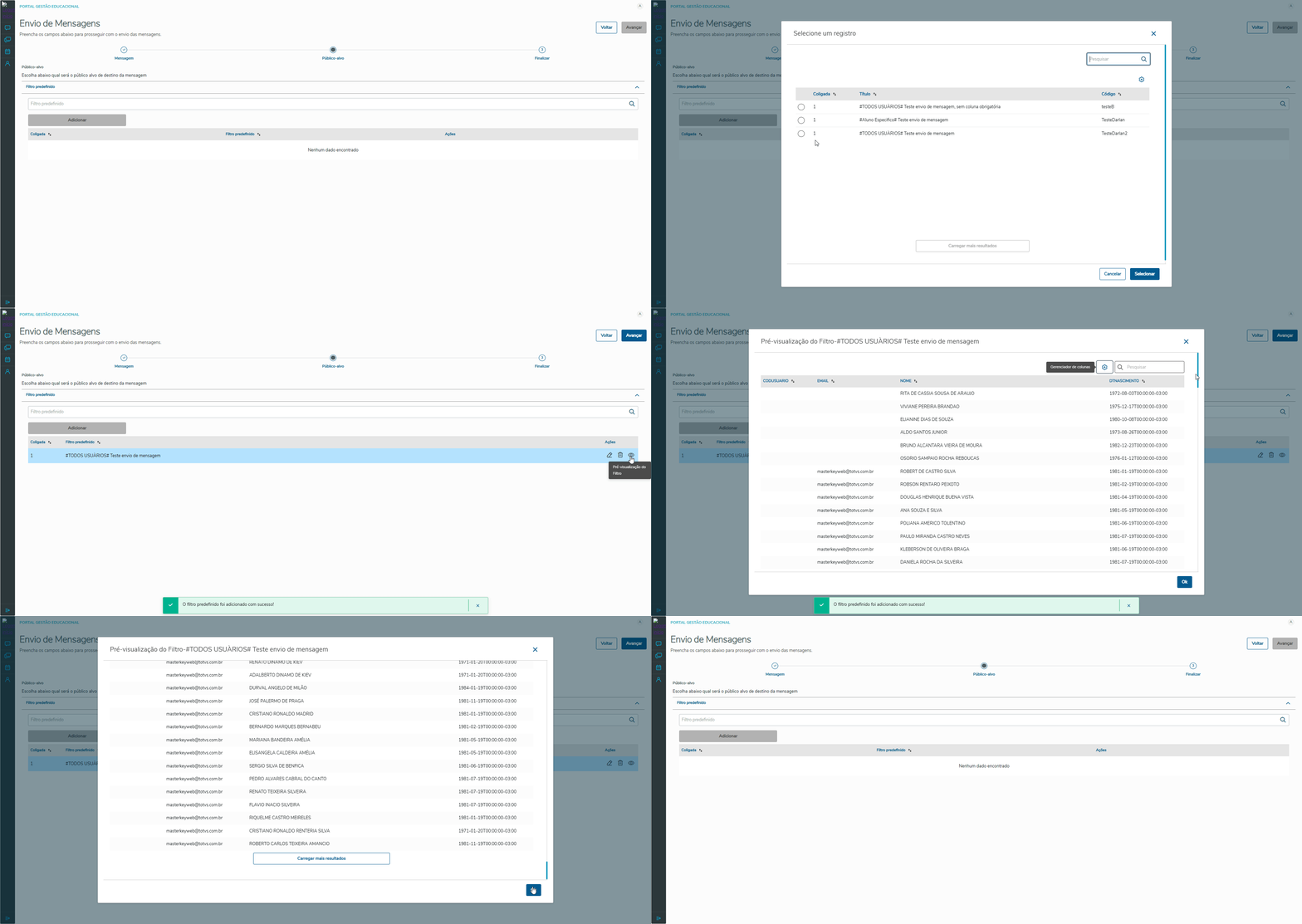 Image Removed
- Adicionando um filtro predefinido com parâmetro.
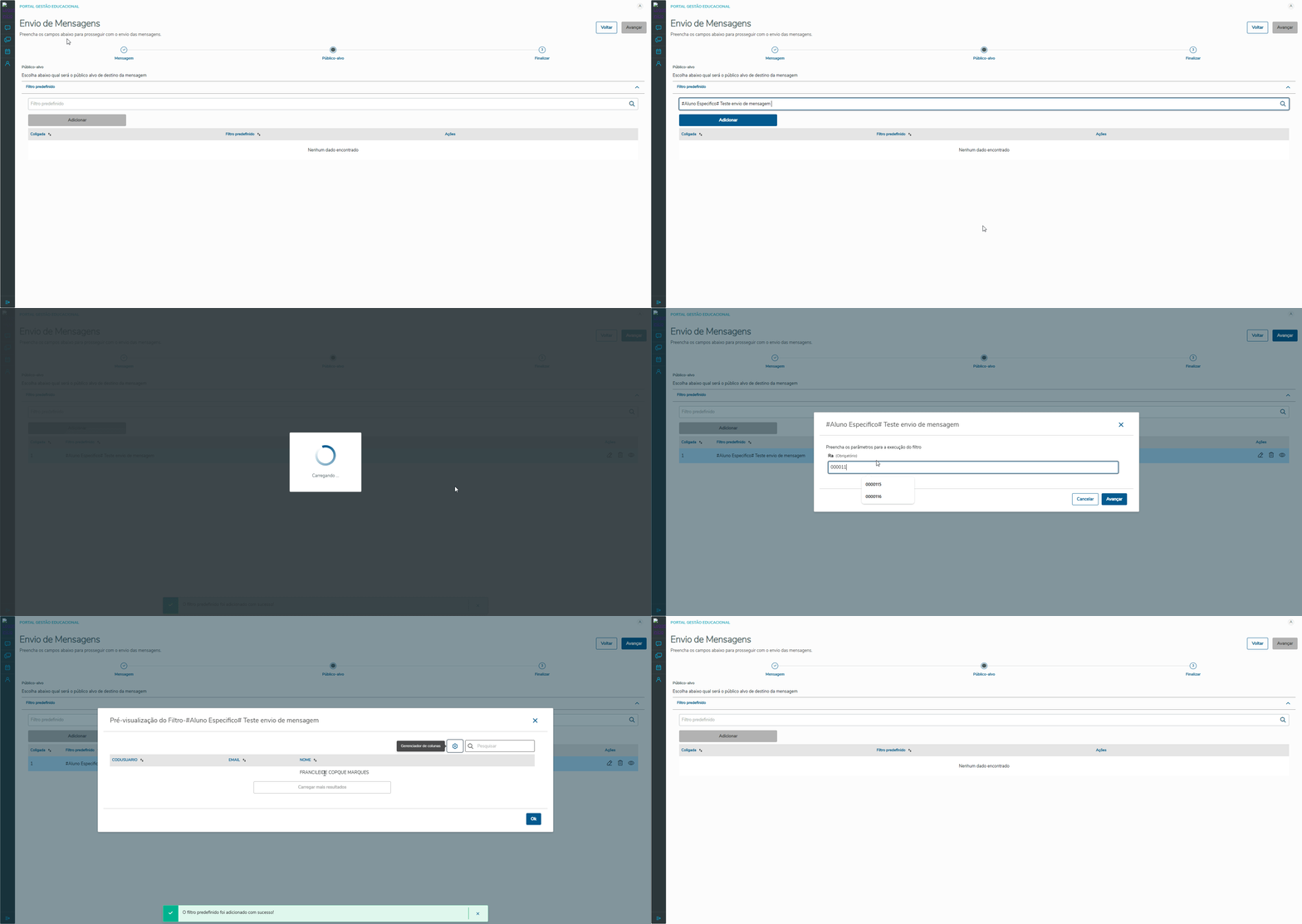 Image Removed
Público-alvo
...
Nesta etapa, deve-se identificar o público-alvo das mensagens, ou seja, quais papéis (alunos, pais, responsáveis, coordenadores, professores, etc.) irão receber a mensagem.
Além disso, é nesse momento que são configurados os filtros para determinar os usuários específicos que receberão a mensagem. Esses filtros permitem segmentar o público com base em critérios previamente estabelecidos.
| Dica |
|---|
É importante ressaltar que as opções de público-alvo apresentadas serão habilitadas de acordo com as permissões definidas nas regras de comunicação. |
Image Added
Filtro Predefinido: são consultas SQL previamente cadastradas no RM, que retornam um conjunto específico de usuários que receberão a mensagem.
Ao marcar essa opção, será habilitado um campo para que o usuário selecione o(s) filtro(s) predefinido(s) que deseja utilizar.
| Expandir |
|---|
|
Para mais informações sobre como habilitar e disponibilizar os filtros, consulte a documentação das regras de comunicação Os filtros predefinidos são consultas SQL previamente cadastradas no RM, que retornam um conjunto de usuários que receberão a mensagem enviada. | Informações |
|---|
| title | Principais Funcionalidades |
|---|
| - É possível selecionar um ou vários filtros para a mensagem.
- Se o filtro exigir parâmetros, será exibida uma tela para que os valores necessários sejam informados antes de aplicar o filtro.
- Após adicionar o filtro, o sistema permite visualizar o resultado correspondente.
|
| Nota |
|---|
| title | Observações Importantes |
|---|
| - Fique atento ao resultado dos filtros, pois eles podem retornar um volume elevado de dados.
- Em casos de resultados muito grandes, o processamento pode levar algum tempo para ser concluído.
|
Exemplos (GIFs): - Adicionando um filtro predefinido sem parâmetro.
Image Added - Adicionando um filtro predefinido com parâmetro.
Image Added
|
Para os demais públicos-alvo, será disponibilizado o recurso de filtro avançado, que permite a seleção de um conjunto de filtros personalizados para determinar quem receberá a mensagem.
| Expandir |
|---|
|
O envio de mensagens permite segmentar, por meio de filtros, quem irá receber a comunicação de acordo com o público-alvo selecionado. Os filtros são exibidos de forma encadeada, com o objetivo de facilitar a seleção das informações. Por exemplo, ao selecionar um período letivo, serão listados apenas os períodos letivos ativos, conforme a coligada, filial ou nível de ensino escolhidos anteriormente.
Caso nenhuma dessas opções tenha sido selecionada previamente, o sistema exibirá todos os períodos letivos ativos, de acordo com as permissões de contexto ou com os filtros definidos na regra de comunicação. | Aviso |
|---|
Importante: Caso os filtros estejam habilitados, será obrigatório o preenchimento do período letivo para prosseguir. Ressaltamos a importância de conferir e definir adequadamente os filtros selecionados, para garantir que as mensagens sejam enviadas corretamente aos destinatários. Por exemplo, se for selecionado apenas o período letivo e o público-alvo for alunos e responsáveis, todos os matriculados no período letivo selecionado receberão a mensagem enviada. |
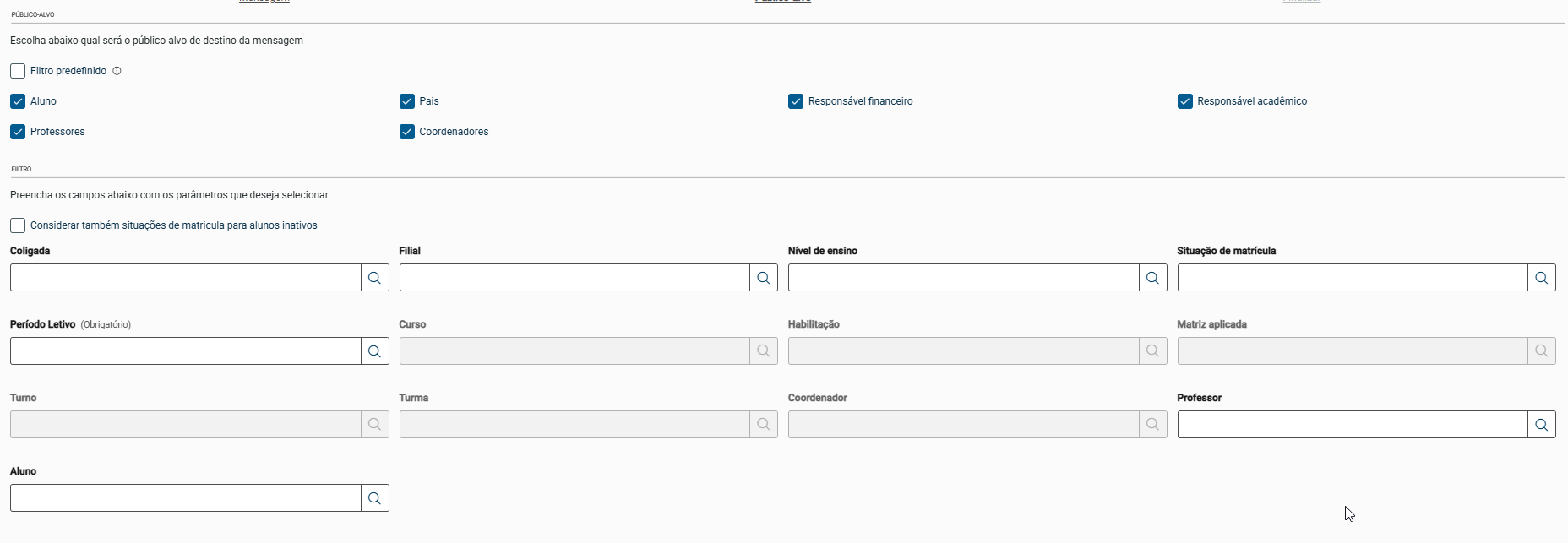 Image Added Image Added
| Informações |
|---|
| title | Regra de Comunicação |
|---|
| A regra de comunicação permite o cadastro de filtros personalizados, que serão respeitados durante a seleção de filtros aqui na Central de Comunicação.
Ou seja, se uma regra de comunicação possuir filtros definidos, as informações disponíveis para seleção estarão limitadas de acordo com esses filtros. Para entender todos os comportamentos e regras envolvidos, recomendamos consultar a documentação da regra de comunicação. |
| Informações |
|---|
| title | Carregamento e Busca nos Filtros |
|---|
| Todos os filtros, exceto Aluno e Professor, serão carregados automaticamente ao clicar na lupa  Image Added. A primeira consulta é limitada a uma quantidade fixa de registros. Caso existam mais resultados, será exibida a opção "Carregar mais resultados" Image Added. A primeira consulta é limitada a uma quantidade fixa de registros. Caso existam mais resultados, será exibida a opção "Carregar mais resultados"  Image Added. Image Added. Os filtros de Aluno e Professor não são carregados automaticamente. A consulta será realizada somente após o preenchimento do campo "Pesquisar" e o pressionamento da tecla Enter ou clique na lupa. A funcionalidade do campo "Pesquisar", mencionada acima, também está disponível para os demais filtros. Ela tem como objetivo facilitar e agilizar a busca pelas informações desejadas. Além disso, os filtros oferecem a opção de "Busca Avançada", que permite pesquisar diretamente pelo código ou descrição do item.
Já o campo "Pesquisar" realiza a busca apenas com base na descrição. Exemplo: 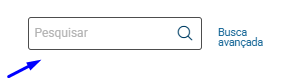 Image Added Image Added
| Expandir |
|---|
| title | Dependências dos Filtros |
|---|
| Abaixo estão as dependências entre os filtros: - Curso – depende do Período Letivo.
- Habilitação – depende do Período Letivo e Curso.
- Matriz Aplicada – depende do Período Letivo, Curso e Habilitação.
- Turno – depende do Período Letivo, Curso, Habilitação e Matriz Aplicada.
- Turma – depende do Período Letivo , Curso, Habilitação, Matriz Aplicada e Turno.
- Coordenador – depende do Período Letivo.
|
|
|
Meu eduCONNECT
...
Esta etapa será exibida somente quando a opção "Para o Meu eduCONNECT" estiver marcada na etapa "Mensagem".
Para a opção Meu eduCONNECT ser exibido no PGE, é necessário habilitar a opção "Categorias do eduCONNECT: Permitir enviar para todas as categorias?"
Caminho: Educacional > Atividades Acadêmicas > Central de Comunicação > Regras de Comunicação (PGE).
A partir da versão 12.1.2506 ao selecionar no PGE o CheckBox "Para o Meu eduCONNECT" localizado na parte superior da tela, os seguintes campos serão exibidos:
O sistema aceita apenas arquivos nos formatos PNG e JPG.
O tamanho máximo permitido para cada arquivo é 100KB. Dimensão sugerida da imagem 750x320px.
- O envio de imagens no corpo da mensagem para o Meu eduCONNECT está disponível apenas no modo avançado(HTML), para mais informações clique aqui.
A lista conterá todas as categorias previamente cadastradas no sistema. O botão Avançar permanecerá desabilitado até que uma Categoria e uma Funcionalidade seja selecionada.
| Aviso |
|---|
Quando o Meu eduCONNECT estiver habilitado, ao inserir uma imagem no campo Editor de mensagem, a imagem será removida e uma notificação será exibida na tela |
Para os demais públicos-alvo, será disponibilizado o recurso de filtro avançado, que permite a seleção de um conjunto de filtros personalizados para determinar quem receberá a mensagem.
| Expandir |
|---|
|
O envio de mensagens permite segmentar, por meio de filtros, quem irá receber a comunicação de acordo com o público-alvo selecionado. Os filtros são exibidos de forma encadeada, com o objetivo de facilitar a seleção das informações. Por exemplo, ao selecionar um período letivo, serão listados apenas os períodos letivos ativos, conforme a coligada, filial ou nível de ensino escolhidos anteriormente.
Caso nenhuma dessas opções tenha sido selecionada previamente, o sistema exibirá todos os períodos letivos ativos, de acordo com as permissões de contexto ou com os filtros definidos na regra de comunicação. | Aviso |
|---|
Importante: Caso os filtros estejam habilitados, será obrigatório o preenchimento do período letivo para prosseguir. Ressaltamos a importância de conferir e definir adequadamente os filtros selecionados, para garantir que as mensagens sejam enviadas corretamente aos destinatários. Por exemplo, se for selecionado apenas o período letivo e o público-alvo for alunos e responsáveis, todos os matriculados no período letivo selecionado receberão a mensagem enviada. |
Image Removed | Informações |
|---|
| title | Regra de Comunicação |
|---|
| A regra de comunicação permite o cadastro de filtros personalizados, que serão respeitados durante a seleção de filtros aqui na Central de Comunicação.
Ou seja, se uma regra de comunicação possuir filtros definidos, as informações disponíveis para seleção estarão limitadas de acordo com esses filtros. Para entender todos os comportamentos e regras envolvidos, recomendamos consultar a documentação da regra de comunicação. |
| Informações |
|---|
|
| title | Carregamento e Busca nos Filtros |
|---|
|
Todos os filtros, exceto Aluno e Professor, serão carregados automaticamente ao clicar na lupa Image Removed. A primeira consulta é limitada a uma quantidade fixa de registros. Caso existam mais resultados, será exibida a opção "Carregar mais resultados" Image Removed.
Os filtros de Aluno e Professor não são carregados automaticamente. A consulta será realizada somente após o preenchimento do campo "Pesquisar" e o pressionamento da tecla Enter ou clique na lupa.
A funcionalidade do campo "Pesquisar", mencionada acima, também está disponível para os demais filtros. Ela tem como objetivo facilitar e agilizar a busca pelas informações desejadas.
Além disso, os filtros oferecem a opção de "Busca Avançada", que permite pesquisar diretamente pelo código ou descrição do item.
Já o campo "Pesquisar" realiza a busca apenas com base na descrição.
Exemplo:
Image Removed
| Expandir |
|---|
| title | Dependências dos Filtros |
|---|
|
Abaixo estão as dependências entre os filtros:
Curso – depende do Período Letivo.Habilitação – depende do Período Letivo e Curso.Matriz Aplicada – depende do Período Letivo, Curso e Habilitação.Turno – depende do Período Letivo, Curso, Habilitação e Matriz Aplicada.Turma – depende do Período Letivo , Curso, Habilitação, Matriz Aplicada e Turno.Coordenador – depende do Período Letivo.
Finalização
...
Nesta etapa final do fluxo de envio, são definidas algumas informações essenciais, como:
...
