
Histórico da Página
Produto: | Microsiga Protheus® |
Versões: | a partir da 12.1.22.10 |
Ocorrência: | Configurador dos Tributos Genéricos |
| Índice | ||
|---|---|---|
|
Introdução
Esta funcionalidade foi criada para atender a complexidade do sistema tributário brasileiro, visando possibilitar a criação de tributos de forma totalmente configurável, esta rotina reúne os principais elementos de uma operação fiscal como Estados de origem, destino, produtos, clientes, fornecedores e CFOP's, em cadastros isolados das demais entidades do sistema, de forma que cada componente do cálculo pode ser configurado individualmente e combinado com os demais componentes conforme as características do tributo que está sendo configurado, para oferecer uma nova experiência de configuração e atualização de dados fiscais. Todas as definições de cálculo e recolhimento do tributo como base, alíquota, operações incidentes, geração de títulos por operação, por apuração e também retenção estão, agora, disponíveis na forma de cadastros dentro desta nova estrutura, que garante mais autonomia e mais agilidade aos clientes e usuários para adaptar o sistema e mantê-lo atualizado frente às constantes mudanças no cenário tributário brasileiro.
Procedimento Para Uso
Pré-Requisitos
- Estar com o ambiente atualizado no release 12.1.22.10 ou superior;
Cadastros, Configurações, Apuração e Relatórios
O configurador dos tributos genéricos está disponível no menu do módulo Livros Fiscais (SIGAFIS), no menu Atualizações → Facilitadores → Configurador de Tributos (rotina FISA170).
Ao acessar o configurador de tributos, todos os cadastros necessários para configuração estarão reunidos e organizados no menu lateral esquerdo:

As rotinas estão dispostas em dois grupos principais, Regras Fiscais e Regras Financeiras. Este manual trata dos cadastros do grupo de Regras Fiscais, para mais informações sobre o grupo de Regras Financeiras estão disponíveis em https://tdn.totvs.com/x/NBu9Gg
| Informações | ||
|---|---|---|
| ||
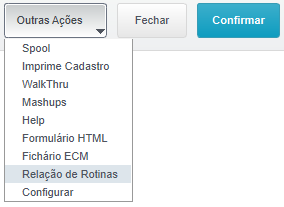
Caso seja necessário obter a data e horário das rotinas envolvidas no configurador de tributos, está disponível em Outras Ações a opção Relação de Rotina:
Esta opção exibirá as informações de data e horas dos fontes envolvidos:
|

...
Pasta Cadastros
Cadastro do Tributo
Através desta rotina efetuaremos o cadastro dos tributos, é o primeiro cadastro a ser realizado para que um novo tributo possa ser processado pelo sistema.

Exemplo de Utilização
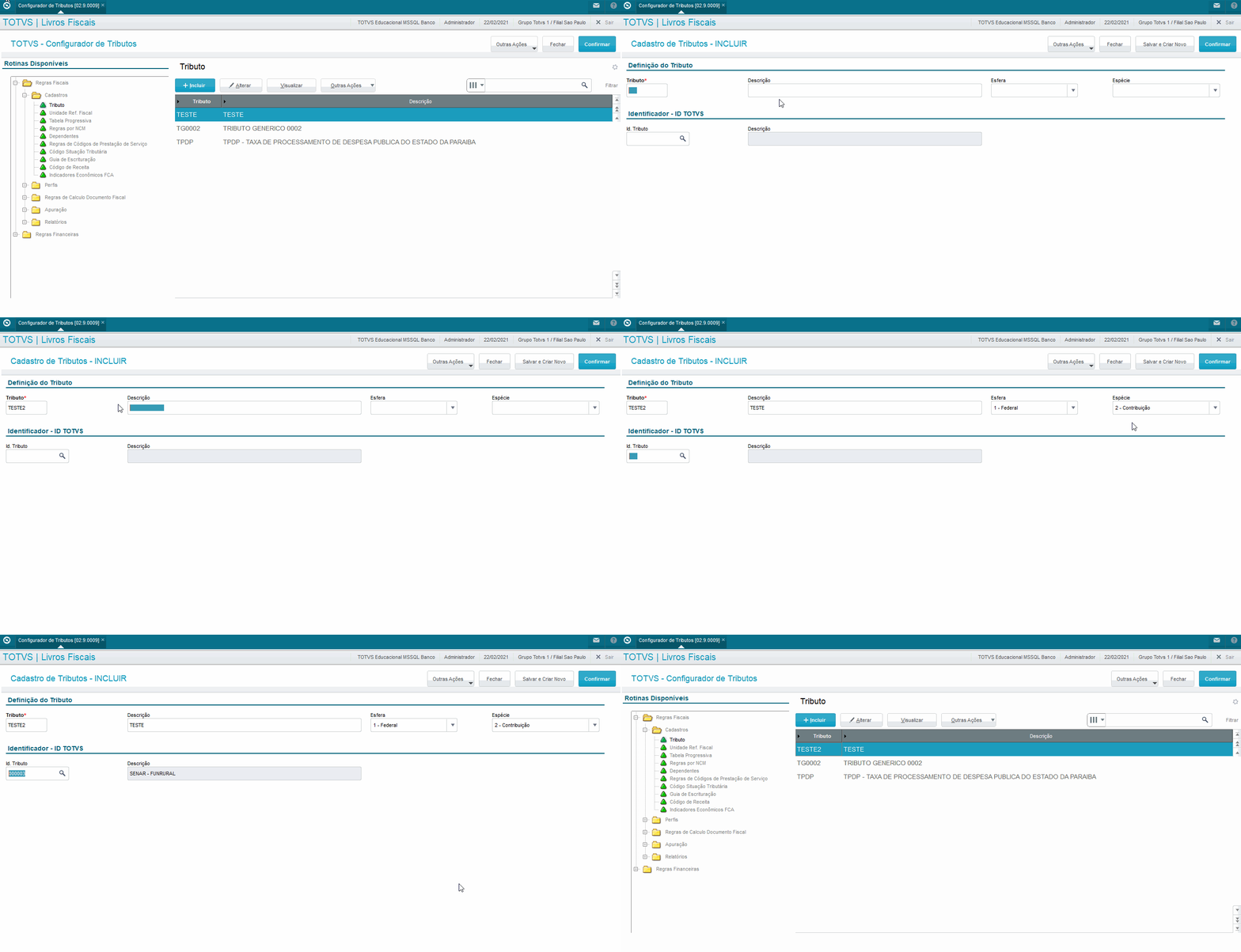
Neste cadastro devemos preencher as seguintes informações:
Seção Definição do Tributo:
Tributo = Através deste campo definimos o código para o novo tributo, sua definição é livre, porém não poderá se repetir. O preenchimento deste campo é obrigatório.
Descrição = Neste campo deverá ser informada a descrição do novo tributo, campo com preenchimento livre, com objetivo de auxiliar na identificação do tributo.
Esfera = Este campo especifica a esfera deste tributo, podendo ser 1 - Federal, 2 - Estadual ou 3 - Municipal. O preenchimento deste campo não é obrigatório.
Espécie = Neste campo informaremos a espécie tributária, que poderá ser 1-Imposto, 2-Contribuição, 3-Fundo ou 4-Taxa.
Seção Identificador - ID TOTVS:
Id. Tributo = Neste campo preenchemos o código que identifica o tributo, chamaremos este código de ID TOTVS.
O conceito do ID TOTVS é que seja possível a identificação de um tributo, trata-se de um ID com numeração fixa e gerada de forma automática pelo Protheus. Basicamente este ID faz o chamado “De Para” de um tributo genérico que possui código aleatório definido pelo usuário com um tributo real e conhecido.
Sugerimos que preencha este campo quando for necessário demonstrar o valor do tributo em alguma obrigação acessória, como por exemplo a EFD ICMS/IPI, pois os tributos com essa amarração serão identificados pelo Protheus e terão sua jornada de gravação apresentada nas tabelas de escrituração (SF3/SFT), caso contrário não há necessidade de preenchimento.
| Informações |
|---|
Os clientes serão notificados através de comunicados e documentação sempre que novos ID TOTVS forem liberados, com todos os procedimentos necessários. |
...
Cadastro de Unidade de Referência Fiscal
Através desta rotina é possível cadastrar uma unidade de referência fiscal, com sua respectiva cotação, mês a mês.
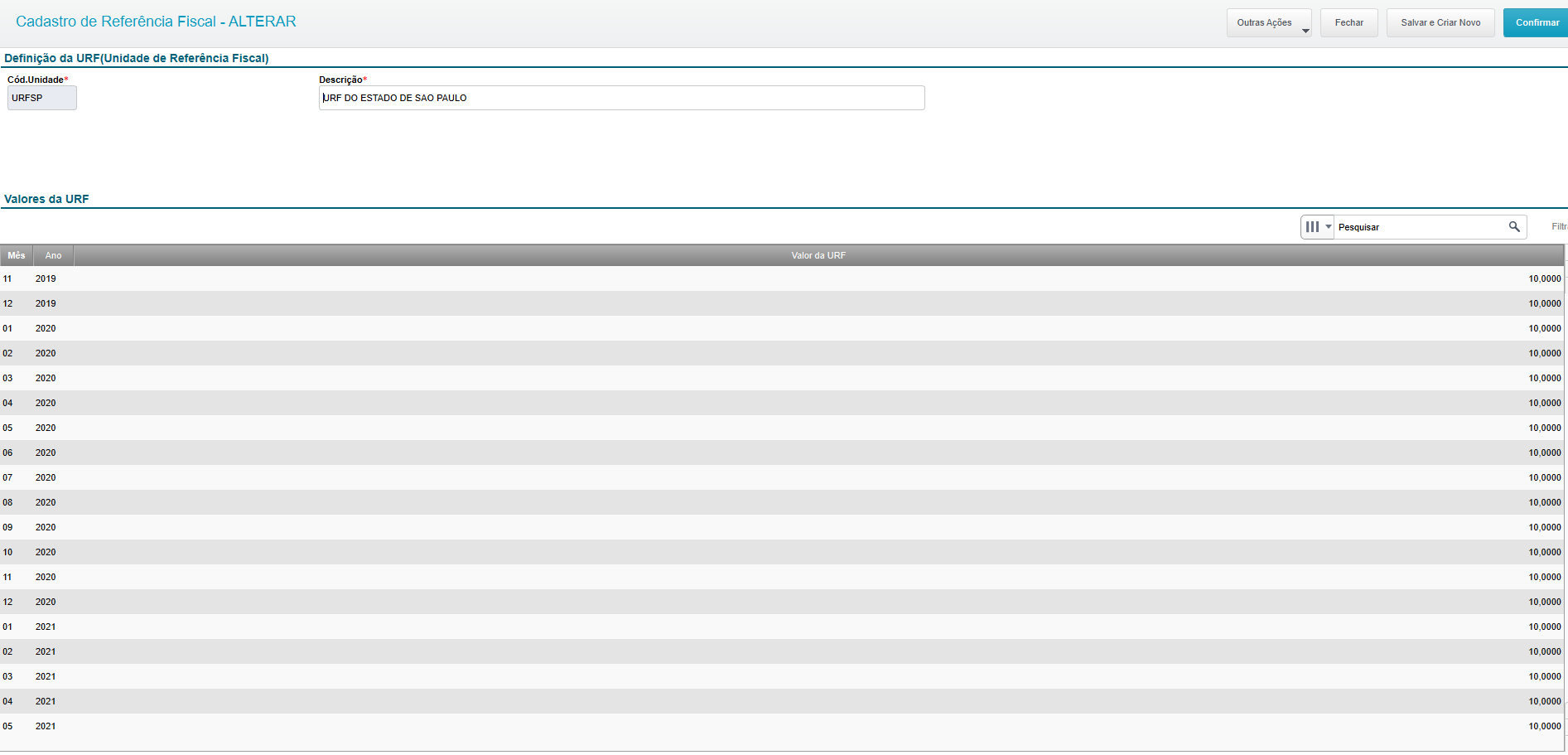
Neste cadastro devemos preencher as seguintes informações:
Seção Definição da URF
Nesta seção deverão ser fornecidas as informações de definição e identificação da URF.
Cód Unidade: Neste campo deve ser informado o código identificador. Este é um campo obrigatório e não poderá ser cadastrada mais de uma URF com o mesmo código, pois este código será utilizado para vínculo com as demais entidades, como por exemplo a regra de alíquota.
Descrição: Neste campo deverá ser informada a descrição da URF. Este campo tem preenchimento livre e seu objetivo é auxiliar na identificação da URF.
Seção Valores da URF:
Nesta seção deverão ser informados os valores da URF, mês a mês. No momento do cálculo do tributo, o valor da URF será obtido conforme o mês e ano de emissão do documento.
Mês: Neste campo deverá ser informado o mês de referência para o valor da URF.
Ano: Neste campo deverá ser informado o ano de referência para o valor da URF.
Valor: Valor da URF correspondente ao mês e ano informados anteriormente.
...
Cadastro de Tabela Progressiva
Através desta rotina é possível criar regras da tabela progressiva, com as informações das faixas que compõem determinada tabela progressiva, bem como as alíquotas e valores de dedução. Um exemplo de utilização desta rotina será no cálculo do Imposto de Renda.

Neste cadastro devemos preencher as seguintes informações:
Seção Tabela Progressiva:
Nesta seção deverão ser fornecidas as informações de definição e identificação da Tabela Progressiva.
Código: Neste campo deve ser informado o código identificador. Este é um campo obrigatório e não poderá ser cadastrada mais de uma regra com o mesmo código, pois este código será utilizado para vínculo com as demais entidades.
Descrição: Neste campo deverá ser informada a descrição da regra. Este campo tem preenchimento livre e seu objetivo é auxiliar na identificação da regra.
Seção Informe os valores das faixas:
Nesta seção deverão ser informados os valores das faixas, valor a valor.
Valor Inicial: Neste campo deverá ser informado o valor inicial daquela faixa.
Valor Final: Neste campo deverá ser informado o valor final daquela faixa.
Alíquota: Neste campo deverá ser informado a alíquota daquela faixa.
Valor da Dedução: Neste campo deverá ser informado o valor a ser deduzido daquela faixa.
...
Cadastro de Regras por NCM
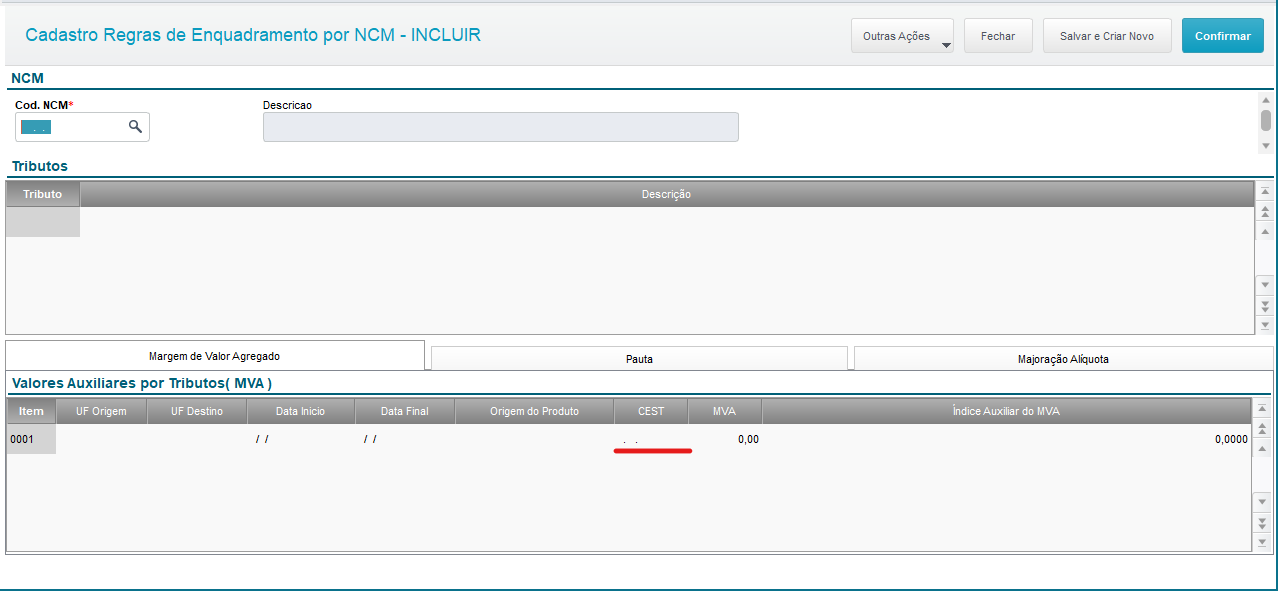
Através desta rotina é possível configurar tributos que necessitam de pauta, majoração e MVA ou ainda a separação das alíquotas dos tributos por UF origem e UF destino. Configurando cenários por NCM, especificando: tributo, UFs de origem / destino, período de vigência, classificação fiscal ou unidade de medida do produto.
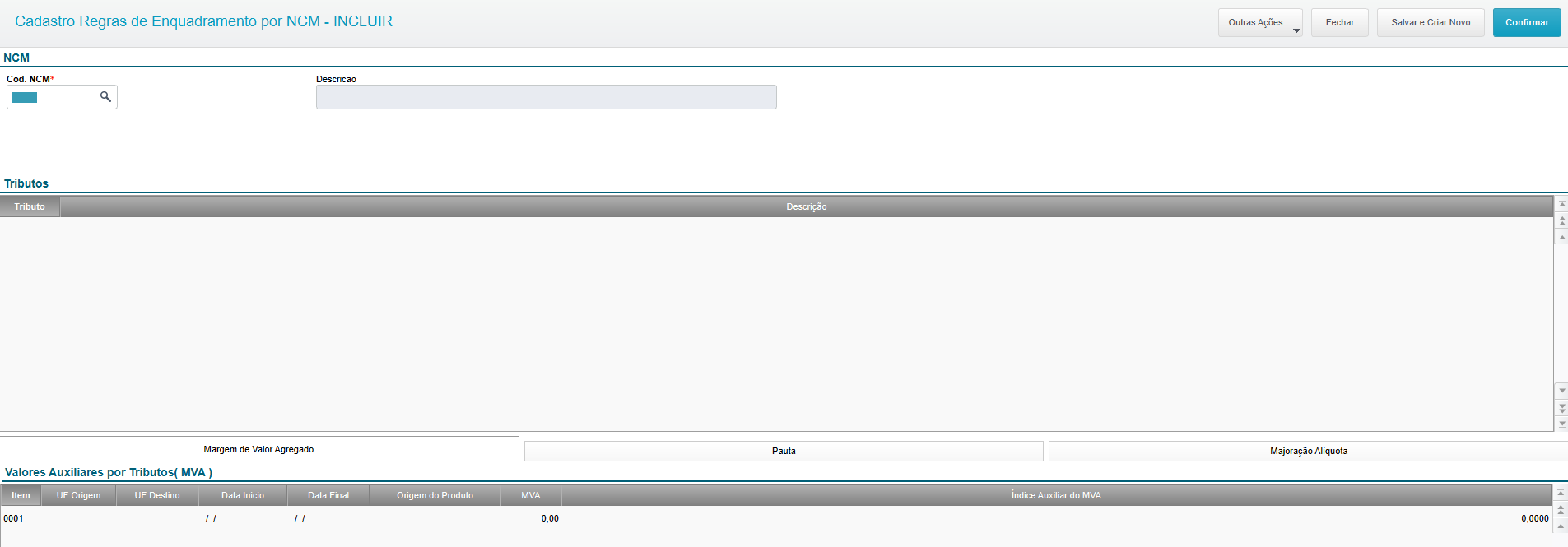
Neste cadastro devemos preencher as seguintes informações:
Seção NCM:
Cod. NCM: Neste campo deve ser informado o código NCM. Este é um campo obrigatório e não poderá ser cadastrada mais de uma regra com o mesmo NCM, pois este NCM será utilizado para vínculo com as demais entidades.
Descrição: Este campo é preenchido automaticamente com a descrição do NCM cadastrado no Protheus.
Seção Tributos:
Tributo: Código do Tributo que será amarrado a regra ao NCM podendo ter configuração de MVA, Pauta ou Majoração de Alíquota. Ex.: de tributos a utilizar : ICMS, ICMS ST, IPI, PIS, COFINS, Entre Outros.
Descrição: Este campo é preenchido automaticamente com a descrição do tributo cadastrado no Configurador de Tributos.
Margem de Valor Agregado:
UF Origem: UF de Origem, caso queira todas as UFs digite **
UF Destino: UF de Destino, caso queira todas as UFs digite **
Data Início: Data Início de vigência do MVA
Data Final: Data Final de vigência do MVA
MVA: Alíquota de cálculo do MVA
Índice Auxiliar do MVA: Índice auxiliar do MVA
Pauta:

UF Origem: UF de Origem, caso queira todas as UFs digite **
UF Destino: UF de Destino, caso queira todas as UFs digite **
Data Início: Data Início de vigência do MVA
Data Final: Data Final de vigência do MVA
Unidade de medida: Unidade de medida do produto a ser utilizada para o cálculo da Pauta
Valor da Pauta: Valor da Pauta a ser agregada no cálculo do tributo
Majoração de Alíquota:

UF Origem: UF de Origem do produto, caso queira todas as UFs digite **
UF Destino: UF de Destino do produto, caso queira todas as UFs digite **
Data Início: Data Início de vigência do MVA
Data Final: Data Final de vigência do MVA
Percentual de Majoração: Percentual de Majoração utilizado para o cálculo seja FECP ou Majoração.
Índice auxiliar de Majoração: Índice auxiliar para cálculo da Majoração
| Informações |
|---|
No momento do cálculo do imposto nas rotinas do Protheus, o Configurador de Tributos tentará enquadrar aquela operação caso o tributo tenho algum vínculo no cadastro de NCM considerando: NCM, Tributo, UF Origem/destino, Período de vigência e unidade de medida. |
| Aviso | ||
|---|---|---|
| ||
A partir da expedição contínua de Fevereiro/2023, no cadastro de Regra por NCM, as abas de Margem de Valor Agregado, Pauta e Majoração de Alíquota, contará com um novo campo para se especificar o código CEST para enquadramento daquela regra. |
Alíquota por Tributo:
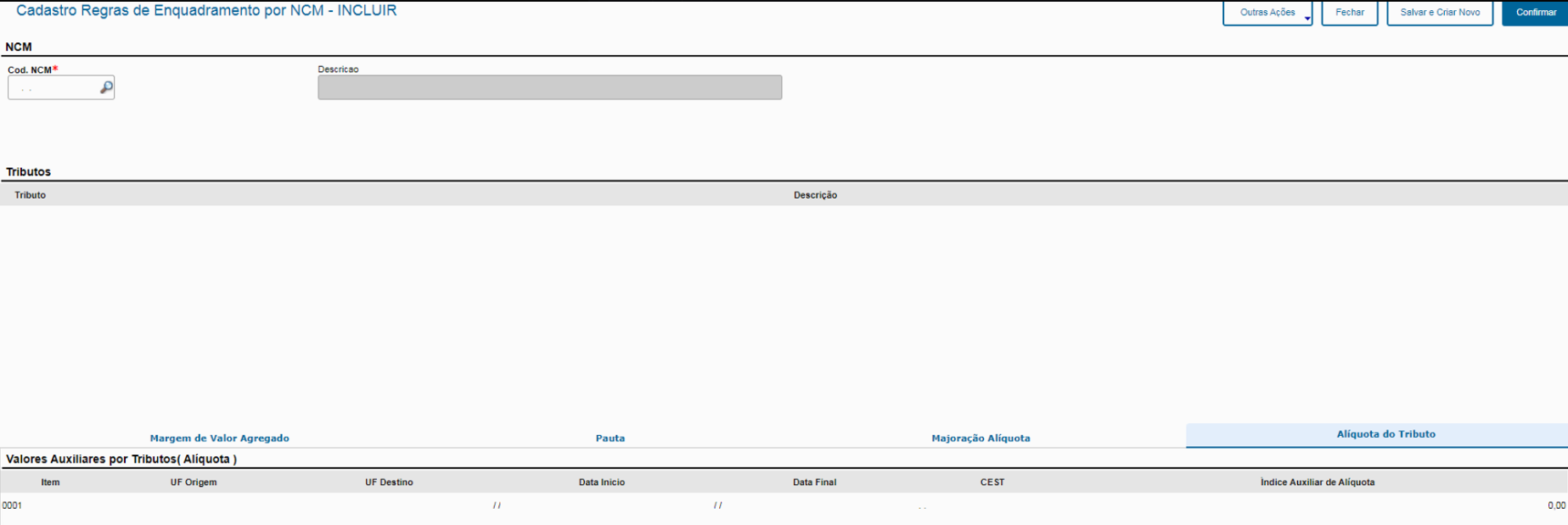
UF Origem: UF de Origem do produto, caso queira todas as UFs digite **
UF Destino: UF de Destino do produto, caso queira todas as UFs digite **
Data Início: Data Início de vigência do MVA
Data Final: Data Final de vigência do MVA
Código CEST: Código CEST da regra (Ao deixar em branco, todos os códigos CEST's daquele NCM serão enquadrados naquela regra)
Índice de Alíquota: Índice auxiliar para cálculo da alíquota.
| Aviso | ||
|---|---|---|
| ||
A partir da expedição contínua de Agosto/2024, no cadastro de Regra por NCM, além das abas de Margem de Valor Agregado, Pauta e Majoração de Alíquota, contará com uma nova aba, Alíquota do Tributo. |
...
Cadastro de Dependentes
Através desta rotina é possível tratar todas as regras que envolvem a dedução de valores por dependentes. Esta rotina foi criada para eliminar a necessidade de utilização de parâmetro na SX6.
Nesse cadastro basicamente definimos o valor da dedução por dependente, bem como o critério da data para utilização desta dedução.

Neste cadastro devemos preencher as seguintes informações:
Seção Informe o código da Regra:
Código da Regra: Neste campo deve ser informado o código identificador. Este é um campo obrigatório e não poderá ser cadastrada mais de uma regra com o mesmo código, pois este código será utilizado para vínculo com as demais entidades.
Descrição: Neste campo deverá ser informada a descrição da regra. Este campo tem preenchimento livre e seu objetivo é auxiliar na identificação da regra.
Seção Configuração da Regra:
Valor por dependente: Valor de dedução por dependente que será multiplicado pela quantidade cadastrada.
Data a ser considerada na busca de saldo por dependentes: Tipo da data que será consultado o título referente a nota fiscal no financeiro. 1 = Emissão; 2 = Vencimento Real; 3 = Data Contabilização; 4 = Sem Consulta Financeiro.
| Informações |
|---|
Esta regra estará vinculada ao índice de cálculo I:DED_DEPENDENTES. Este índice ficará disponível no componente de fórmulas também, a princípio deverá ser amarrado na Regra de Cálculo - Documentos Fiscais, no entanto se necessário poderá ser utilizado em outras regras por fórmula. O valor da dedução por dependente será obtido pela multiplicação do valor por dependente informado no cadastro pela quantidade de dependentes do fornecedor, após isso será verificado se no dia de vencimento do título, emissão do título ou contabilização do título, já foi utilizado valor de dedução, se não foi, então a dedução será utilizada normalmente, caso contrário, o valor não será mais utilizado no mesmo dia, conforme o critério adotado na regra de dedução por dependente. |
...
Cadastro de Regras de Código de Prestação de Serviço
Através desta rotina é possível configurar regras para obter alíquota dos tributos municipais, em função do código de prestação de serviço (SX5 - Tabela 60), seja municipal ou federal, do tributo e do município onde o tributo municipal for devido.

Neste cadastro devemos preencher as seguintes informações:
Seção Código de Serviço:
Código de Serviço: Neste campo deve ser informado o código de serviço. Este é um campo obrigatório e não poderá ser cadastrada mais de uma regra com o mesmo código, pois este código será utilizado para vínculo com as demais entidades.
Descrição: Este campo é preenchido automaticamente com a descrição do código de serviço cadastrado no Protheus.
Seção Tributos:
Tributo: Código do Tributo que será amarrado a regra do código de serviço podendo ter configuração de alíquota geral para todos os municípios ou uma configuração específica por município.
Descrição: Este campo é preenchido automaticamente com a descrição do tributo cadastrado no Configurador de Tributos.
Alíquota: Alíquota padrão para todos os municípios que enquadrarem a regra.
Seção Alíquota Específica por Município:
Estado: Estado que conterá a alíquota específica por município
Código do Município: Código do município que conterá a alíquota específica.
Descrição: Este campo é preenchido automaticamente com a descrição do município selecionado.
Alíquota Específica: Alíquota específica para o município que enquadrar a regra.
| Informações |
|---|
O código desta regra não precisará ser informada em nenhum cadastro, uma vez configurado um Perfil Tributário de Operação incluindo o código de ISS, uma regra de alíquota com o índice de cálculo I:ALQ_SERVICO na fórmula e amarrar todas as configurações na Regra de Cálculo - Documentos Fiscais já estará pronto para o Protheus tentar enquadrar o tributo utilizando a alíquota de serviço no momento da Nota Fiscal. |
...
Cadastro de Código Situação Tributário
Através desta rotina é possível cadastrar os CSTs de diversos tributos, como ICMS, IPI, PIS, COFINS etc. Ao entrar pela primeira vez no configurador será feito uma carga automática com base nos CSTs já existentes no sistema, com os códigos do CST de ICMS(tabela genérica S2), CSOSN (tabela genérica SG), IPI (tabela genérica S3), ISS (tabela genérica S9), PIS(tabela genérica SX) e COFINS (tabela genérica SX).
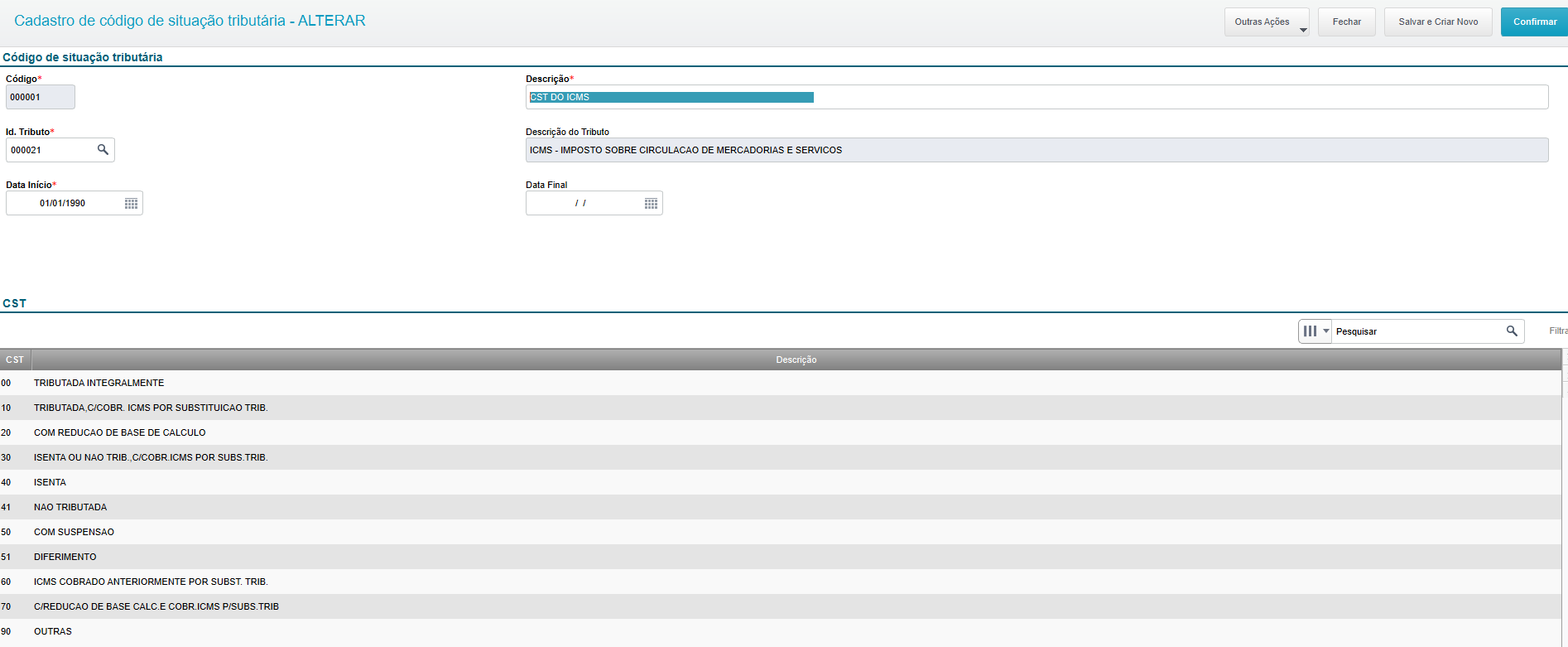
Neste cadastro devemos preencher as seguintes informações:
Seção Código de Situação Tributária
Nesta seção deverão ser fornecidas as informações de definição e identificação do CST.
Código: Neste campo deve ser informado o código identificador. Este é um campo obrigatório e não poderá ser cadastrada mais de um com o mesmo código, pois este código será utilizado para vínculo com as demais entidades, como por exemplo a regra de escrituração.
Descrição: Neste campo deverá ser informada a descrição do novo grupo de código de situação tributária. Este campo tem preenchimento livre e seu objetivo é auxiliar na identificação do cadastro.
Id. Tributo: Preencher com código que identifica o tributo que conterá um tratamento de classificação fiscal. Esse Id. Tributo é o código ID TOTVS mencionado no cadastro do tributo.
Data Início: Data inicial da vigência do cadastro do CST, ou seja, se a data do documento fiscal for anterior a data inicial de vigência, o cadastro não será utilizado para enquadrar o CST, se maior ou igual o cadastro será utilizado. Campo de preenchimento obrigatório.
Data Final: Data final de vigência do cadastro do CST, claro que somente quando a data final for conhecida, nas situações onde a data final de vigência não for conhecida basta deixar este campo vazio.
Seção CST:
Nesta seção deverão ser informados o código da classificação fiscal e sua respectiva descrição para aquele Id. de Tributo selecionado.
CST: Informar o código da classificação fiscal.
Descrição: Descrição do novo código de classificação fiscal.
...
Cadastro de Guia de Escrituração
Esta rotina tem objetivo de definir as regras de geração de guias de recolhimento (Tabela SF6). Em diversas situações na emissão da nota fiscal é necessário gerar guias, e isso é feito atualmente nos tributos legado por meio de perguntas (Dicionário - SX1) nas rotinas MATA461 e MATA103. Com essa rotina não será mais preciso preencher perguntes e sim configurá-lo. O cliente terá liberdade em definir exatamente em qual situação deverá ou não gerar sua guia.
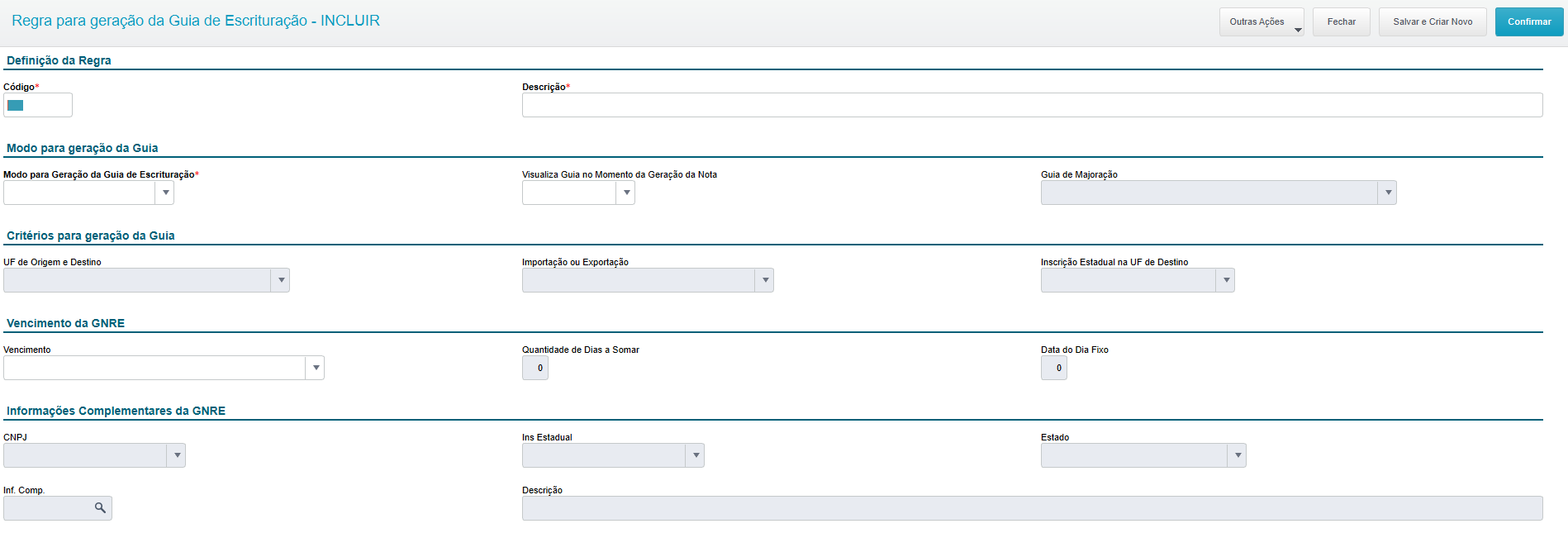
Neste cadastro devemos preencher as seguintes informações:
Seção Definição da Regra
Nesta seção deverão ser fornecidas as informações de definição e identificação do CST.
Código (CJ4_CONDIGO): Neste campo deve ser informado o código identificador. Este é um campo obrigatório e não poderá ser cadastrada mais de um com o mesmo código, pois este código será utilizado para vínculo com as demais entidades, como por exemplo a Regra de Cálculo - Documentos Fiscais.
Descrição (CJ4_DESCR): Neste campo deverá ser informada a descrição da nova regra de escrituração. Este campo tem preenchimento livre e seu objetivo é auxiliar na identificação do cadastro.
Seção Modo para geração da Guia:
Modo para Geração da Guia de Escrituração (CJ4_MODO): Modo como será gerada a guia de recolhimento. 1=Nota Fiscal e 2=Apuração.
Visualiza Guia no Momento da Geração da Nota (CJ4_VTELA): Opção para visualização da guia na tela no momento da inclusão do documento.
Guia de Majoração (CJ4_MAJSEP): Indica se no momento da geração da guia, deseja gerar guias separadas caso tenha calculo de majoração do tributo.
Seção Critério para geração da Guia:
UF de Origem e Destino (CJ4_ORIDES): Geração da guia de recolhimento para operações: 1=Somente Interestadual; 2=Somente Interna; 3=Indiferente.
Importação ou Exportação (CJ4_IMPEXP): Geração da guia de recolhimento: 1=Somente Importação; 2=Somente; Exportação; 3=Indiferente.
Inscrição Estadual na UF de Destino (CJ4_IE): Gerar a guia para recolhimento na UF de destino quando: 1=Possui IE; 2=Não Possui IE; 3=Indiferente.
Seção Vencimento da GNRE:
Vencimento (CJ4_CFVENC): Opção de Vencimento: 1=Somar dias úteis; 2=Dia fixo mês atual; 3=Dia fixo mês subsequente.
Quantidade de Dias a Somar (CJ4_QTDDIA): Quantidade de dias que serão somados conforme opção selecionada no campo da configuração de vencimento (CJ4_CFVENC).
Data do Dia Fixo (CJ4_DTFIXA): Data fixa para vencimento da GNRE. Esse campo é habilitado conforme opção 2 ou 3 do campo (CJ4_CFVENC).
Seção Informações Complementares da GNRE:
CNPJ (CJ4_CNPJ): Impressão do CNPJ do participante na GNRE.
Ins Estadual (CJ4_IEGUIA): Inscrição estadual a ser impressa na GNRE. 1=Participante; 2=Sigamat (Cadastro da Empresa no Protheus); 3=IE do Estado.
Estado (CJ4_UF): Estado a ser considerado na impressão da GNRE: 1=Parâmetro (MV_ESTADO); 2=UF Origem; 3=UF Destino; 4=UF Nota Fiscal.
Inf. Comp. (CJ4_INFCOM): Código da informação complementar a ser gravada no complemento de Guia.
Descrição (CJ4_DESINF): Descrição da informação complementar selecionada no campo (CJ4_INFCOM).
...
Cadastro de Código de Receita
Através desta rotina é possível definir qual será o código da receita que será utilizado na Guia Nacional de Recolhimento de Tributos Estaduais (GNRE).
Durante processo de gravação da GNRE dos tributos genéricos, será requisitada enquadramento do código da receita. Com base na definição de usuário é possível definir códigos de receita por modelo de documento e UF não sendo necessário nenhum outro tipo de amarração no configurador de tributos.
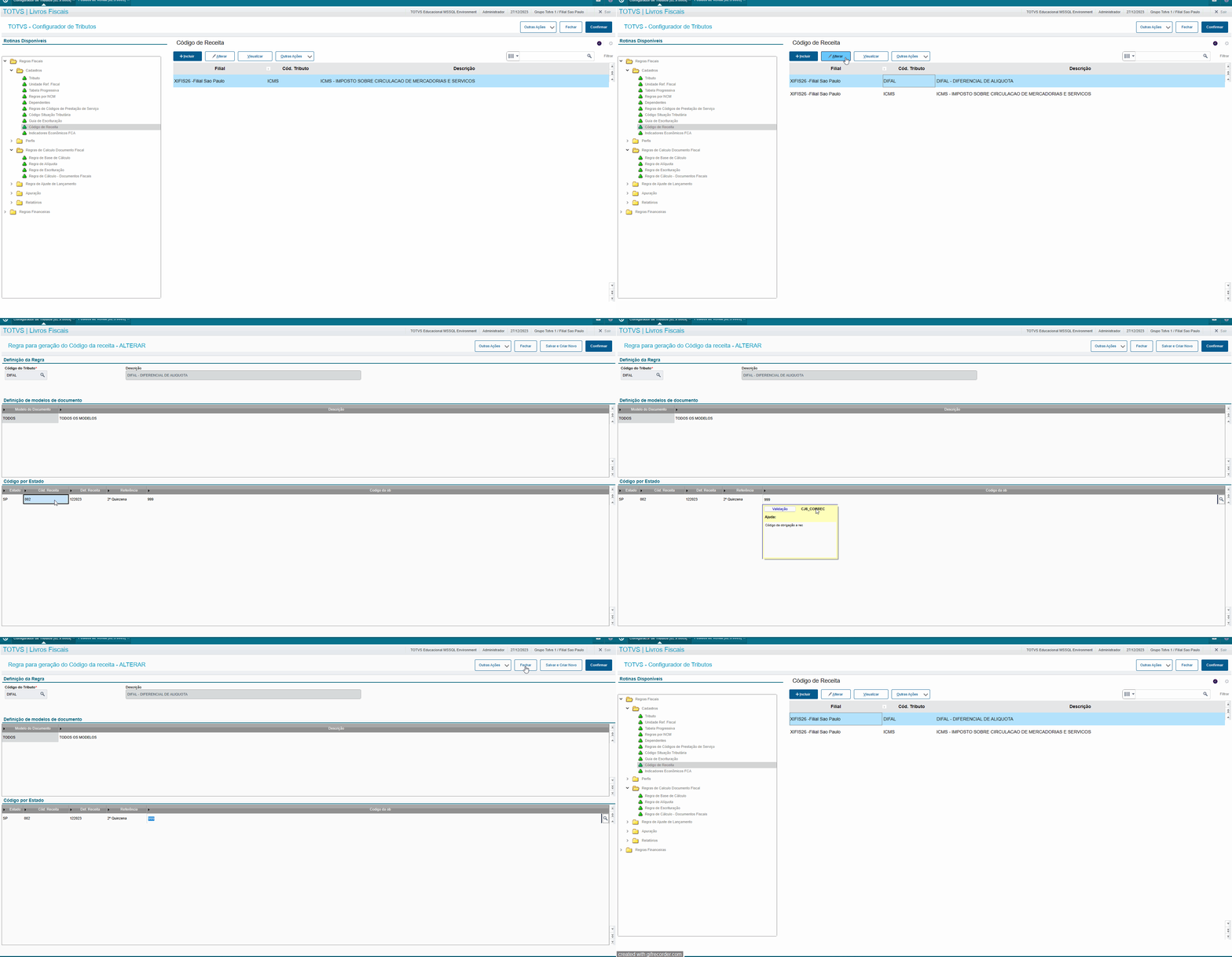
Neste cadastro devemos preencher as seguintes informações:
Seção Definição da Regra:
Código do Tributo (CJ5_CODIGO): Código do Tributo que conterá a regra para geração do código da receita. Ex.: de tributos a utilizar : ICMS, ICMS ST, IPI, PIS, COFINS, Entre Outros.
Descrição (CJ5_DESCR): Este campo é preenchido automaticamente com a descrição do tributo cadastrado no Configurador de Tributos.
Seção Definição de modelos de documento:
Modelo do Documento (CJ7_ESPECI): Espécie do documento fiscal. (SX5 - Tabela 42). Caso queira configurar todas as espécies preencher com TODOS.
Descrição (CJ7_DESCR): Descrição da espécie do documento fiscal cadastrado na tabela genérica.
Seção Código por Estado:
Estado (CJ6_ESTADO): Estado que contém a regra. Caso queira configurar todos os estados preencher com **.
Cód. Receita (CJ6_CODREC): Código da Receita. Ex.: 100013 - ICMS Comunicação.
Det. Receita (CJ6_DETALH): Detalhamento da Receita, caso o estado não tenha o detalhamento do código da receita esse campo deverá ficar em branco.
Referência (CJ6_REF): Intervalo de referência. Ex.: Mensal, 1ª Quinzena, 2ª Quinzena, etc.
Codigo de obrigação a recolher (CJ6_COBREC): Código de obrigação a recolher.
...
Cadastro de Indicadores Econômicos FCA
Através desta rotina é possível realizar o cadastro dos Indicadores Econômicos FCA (Fator de Conversão e Atualização) para cada Estado/Período.

Neste cadastro devemos preencher as seguintes informações:
Seção Indicadores Econômicos FCA (Fator de Conversão e Atualização):
UF (F0R_UF): Estado em questão.
Período (F0R_PERIOD): Ano e mês de referência
Indicador (F0R_INDICE): Índice econômico para o fator de conversão.
| Informações |
|---|
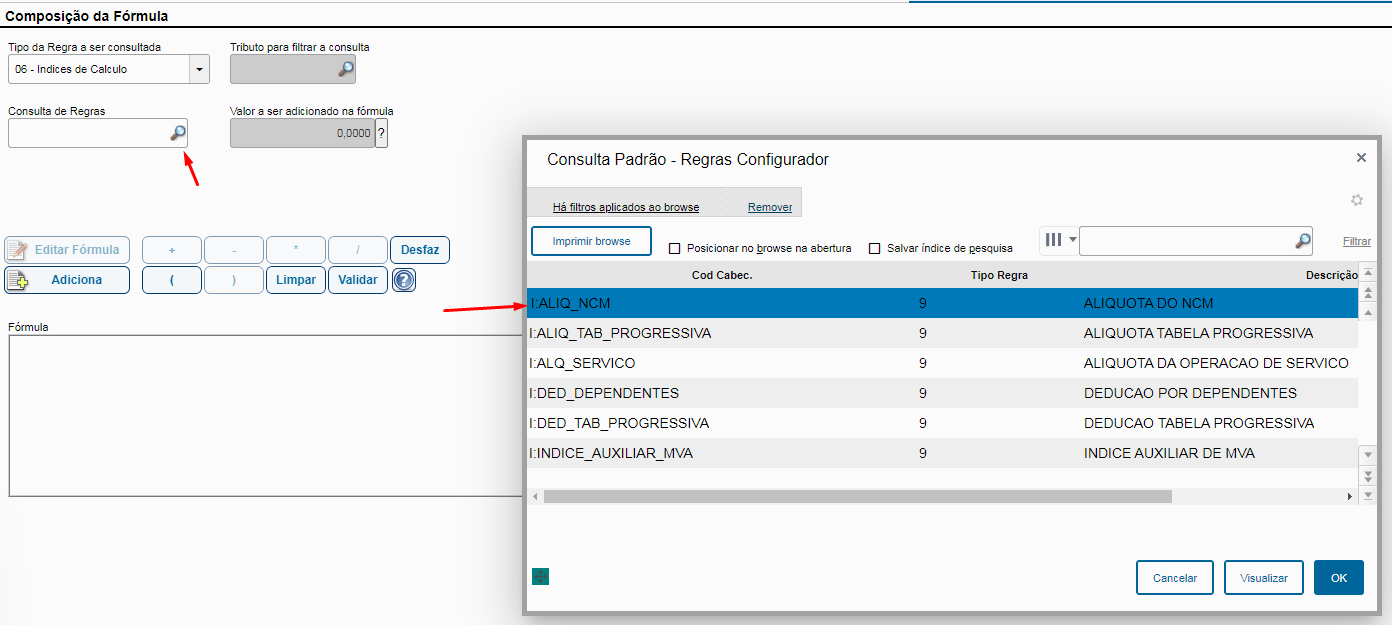
Para utilizar esse cadastro é preciso amarrar o seu índice (I:INDICE_AUXILIAR_FCA) a alguma formula, veja na sessão de Detalhamento da Fórmula de Cálculo para mais informações de como utilizar. |
...
Pasta Perfis
Os perfis são grupos direcionados para construção da Regra de Cálculo - Documento Fiscal e definem o enquadramento desta regra na operação.
| Dica | ||
|---|---|---|
| ||
Para apoiá-lo nesta jornada está disponível a documentação de boas práticas de cadastro: CFGTRIB - Cadastro de Perfis do Configurador de Tributos - Boas Práticas |
Cadastro de Perfil Tributário de Produto
Através deste cadastro definiremos perfis tributários de produto, de acordo com critérios definidos pelo próprio cliente, para que sejam utilizados no cálculo dos tributos genéricos.

Neste cadastro devemos preencher as seguintes informações:
Perfil Tributário de Produto
Nesta seção informaremos um código e uma descrição que identificam o perfil cadastrado, lembrando que o código da regra de perfil de produto não poderá se repetir.
Produtos
Neste grid deverá informar quais produtos que integram o perfil. Deverá haver ao menos uma linha neste grid. O produto não poderá se repetir no mesmo perfil, e deverá ter ao menos um produto informado.
Origens dos Produtos
Neste grid deverá informar as origens que fazem parte deste perfil. Deverá haver ao menos uma linha neste grid. A origem de produto não poderá se repetir no mesmo perfil, e deverá ter ao menos uma origem informada.
...
Cadastro de Perfil Tributário de Operação
Nesta rotina definiremos os perfis de operação, através de CFOP's, Tipo de Operação e Código de Serviço, de acordo com critérios definidos pelo cliente, para que seja utilizado na configuração do motor de tributos genéricos.
Este cadastro possui uma carga automática de sugestões de perfis para facilitar sua utilização.
Perfil Tributário de Operação
Nesta seção informaremos um código e uma descrição que identificam o perfil cadastrado, lembrando que o código da regra de perfil de produto não poderá se repetir.
Neste cadastro devemos preencher as seguintes informações:
CFOP’s
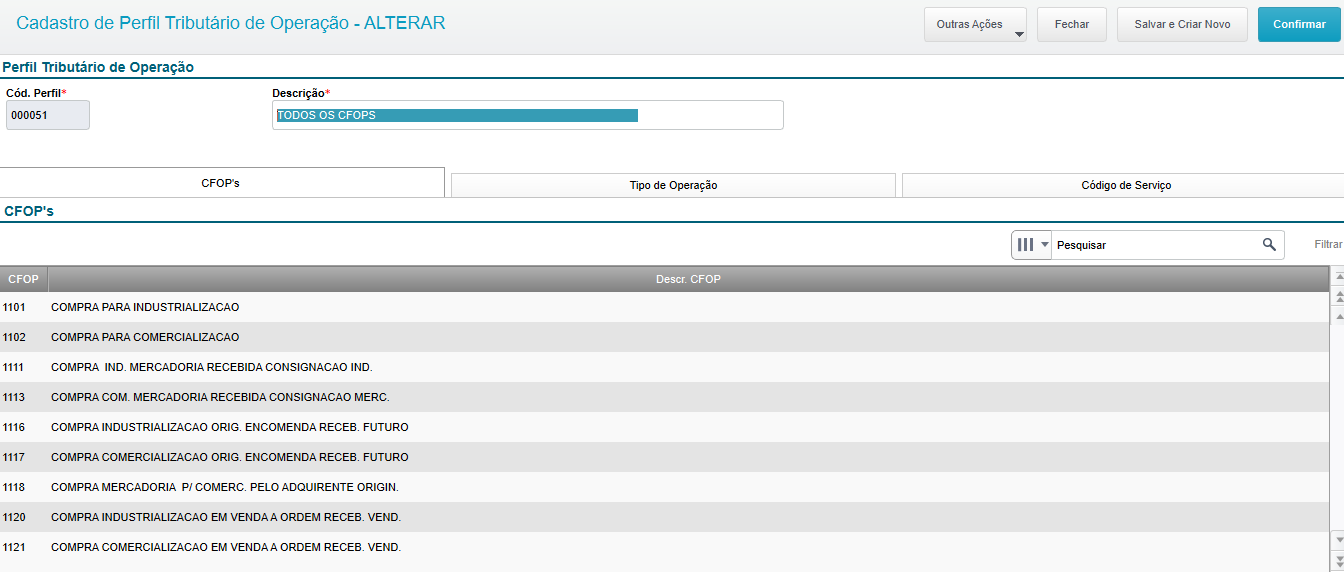
Neste grid deverá informar quais os CFOP’s que compõem este perfil, deverá haver ao menos uma linha neste grid
Tipo de Operação
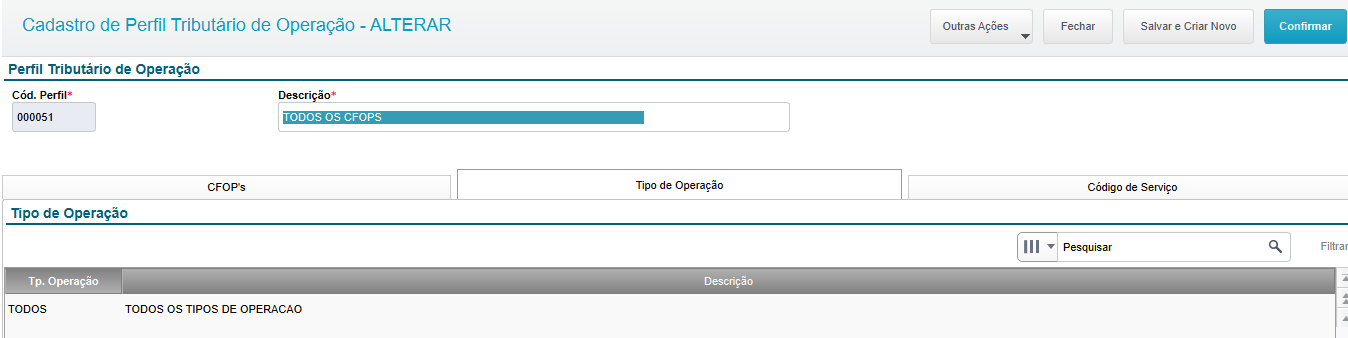
Neste grid deverá informar quais os Tipos de Operações que compõem este perfil, deverá haver ao menos uma linha neste grid.
Caso seja necessário considerar todos os tipos de operações no perfil, não será necessário digitar todos os tipos de operações, basta incluir uma linha neste grid com o código "TODOS" que automaticamente o sistema passa a considerar todos os tipos de operações.
Código de Serviço
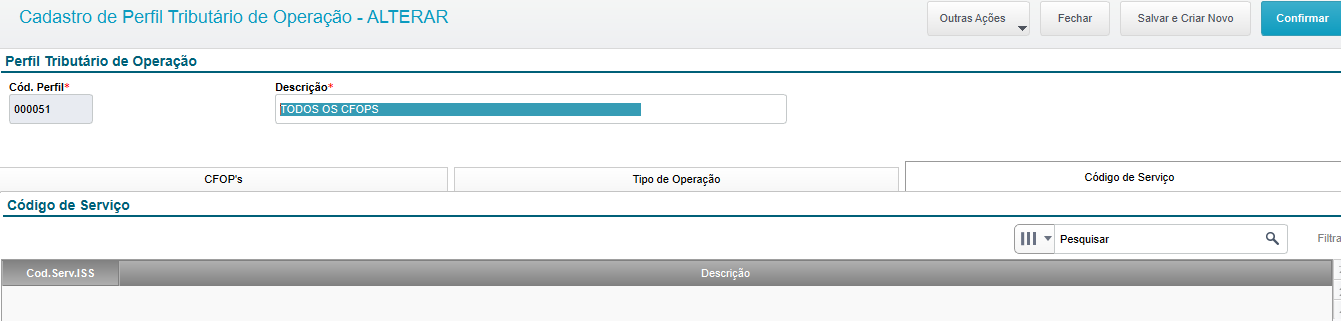
Neste grid deverá informar quais os Códigos de Serviços que compõem este perfil, caso não seja um perfil de operação de serviço deixar essa aba em branco.
...
Cadastro de Perfil Tributário de Participante
Através desta rotina definiremos o perfil de participantes para cálculo dos tributos genéricos, de acordo com critérios definidos pelo cliente.
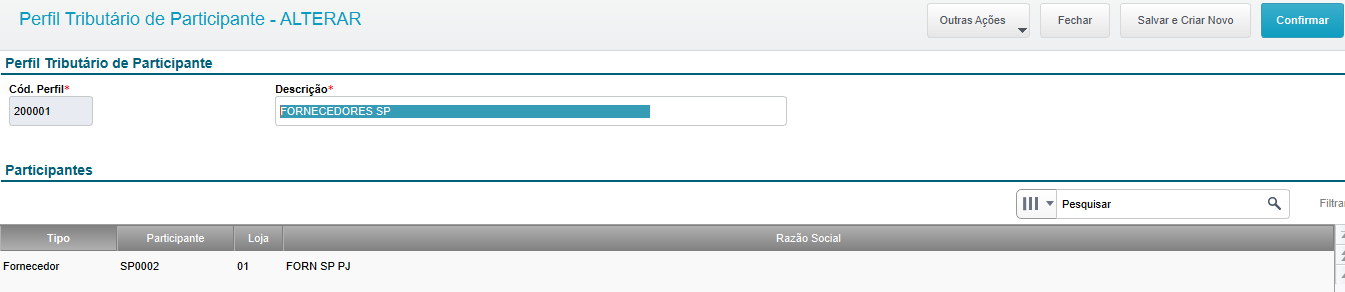
Neste cadastro devemos preencher as seguintes informações:
Perfil Tributário de Participante
Nesta seção informaremos um código e uma descrição que identificam o perfil cadastrado, lembrando que o código da regra de perfil de produto não poderá se repetir.
Participantes
Nesta seção definiremos quais os participantes que compõem o perfil de participantes através dos campos:
Tipo: Através deste campo definiremos o tipo de participante, 1 - Fornecedor(SA2) ou 2 - Cliente(SA1)
Participante: Neste campo informaremos o código do participante, será código de cliente ou de fornecedor de acordo com o tipo especificado anteriormente.
Loja: Neste campo deverá ser informado a loja do participante, será loja de cliente ou fornecedor conforme o tipo de participante especificado anteriormente.
| Aviso | ||
|---|---|---|
| ||
Um perfil poderá ter um ou mais participantes, porém o participante não poderá ser repetir dentro do mesmo perfil. |
...
Cadastro de Perfil Tributário de Origem e Destino
Através deste cadastro definiremos os perfis tributários de origem e destino, de acordo com critérios definidos pelo próprio cliente, para que sejam utilizados no cálculo dos tributos genéricos.
Este cadastro possui uma carga automática de sugestões de perfis para facilitar sua utilização.
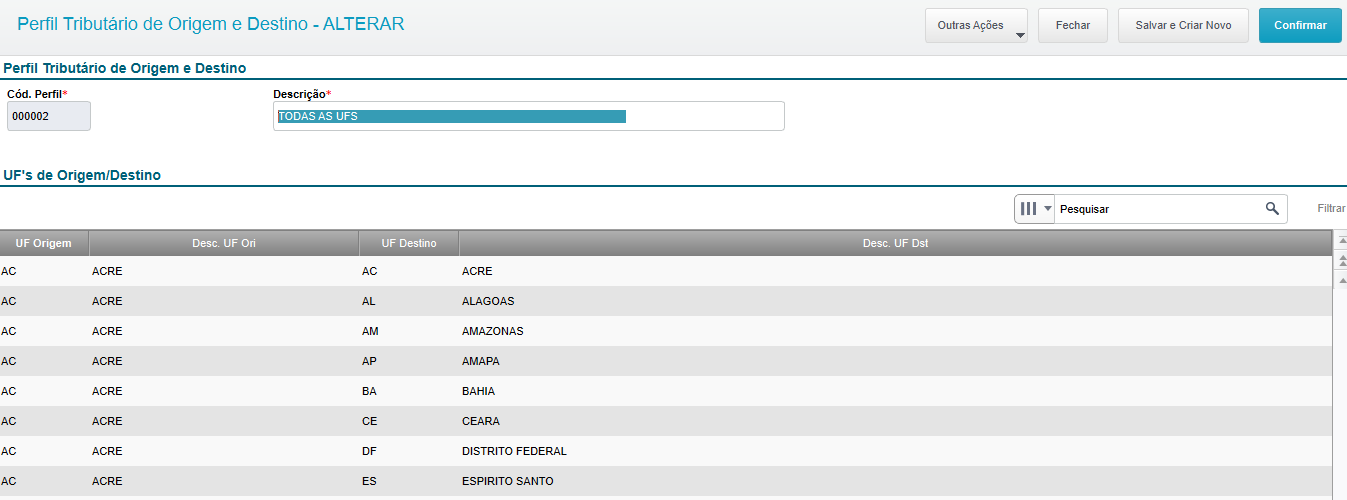
Neste cadastro devemos preencher as seguintes informações:
Perfil Tributário de Origem e Destino
Nesta seção informaremos um código e uma descrição que identificam o perfil cadastrado, lembrando que o código da regra de perfil de produto não poderá se repetir.
UF’s de Origem/Destino
Neste grid serão informadas as Unidade Federativas de origem e destino que compõem o perfil.
UF Origem: Neste campo deverá ser informada a UF de origem da operação.
UF Destino: Neste campo deverá ser informada a UF de destino da operação.
| Aviso | ||
|---|---|---|
| ||
A combinação de UF Origem + UF Destino não poderá se repetir dentro do mesmo perfil. |
...
Pasta Regras de Cálculo Documento Fiscal
As regras de cálculo - documento fiscal determinam os tributos que serão calculados na operação e como serão apresentados, englobando definição de base de cálculo, alíquota, escrituração e o valor calculado para cada tributo.
| Dica | ||
|---|---|---|
| ||
Para apoiá-lo nesta jornada está disponível a documentação de boas práticas de cadastro: CFGTRIB - Cadastro de Regras de Cálculo no Configurador de Tributos - Boas Práticas |
Cadastro de Regra de Base de Cálculo
Através desta rotina é possível cadastrar uma regra de base de cálculo. No momento do cálculo do tributo, esta regra será interpretada e o valor resultante será utilizado como base de cálculo.
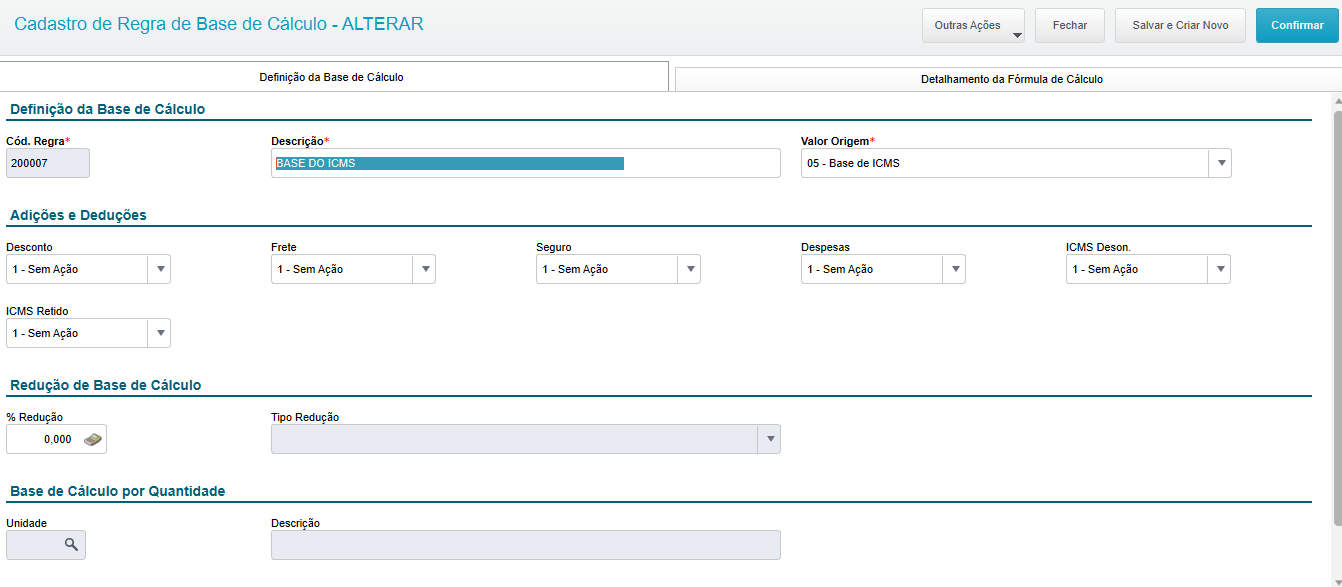
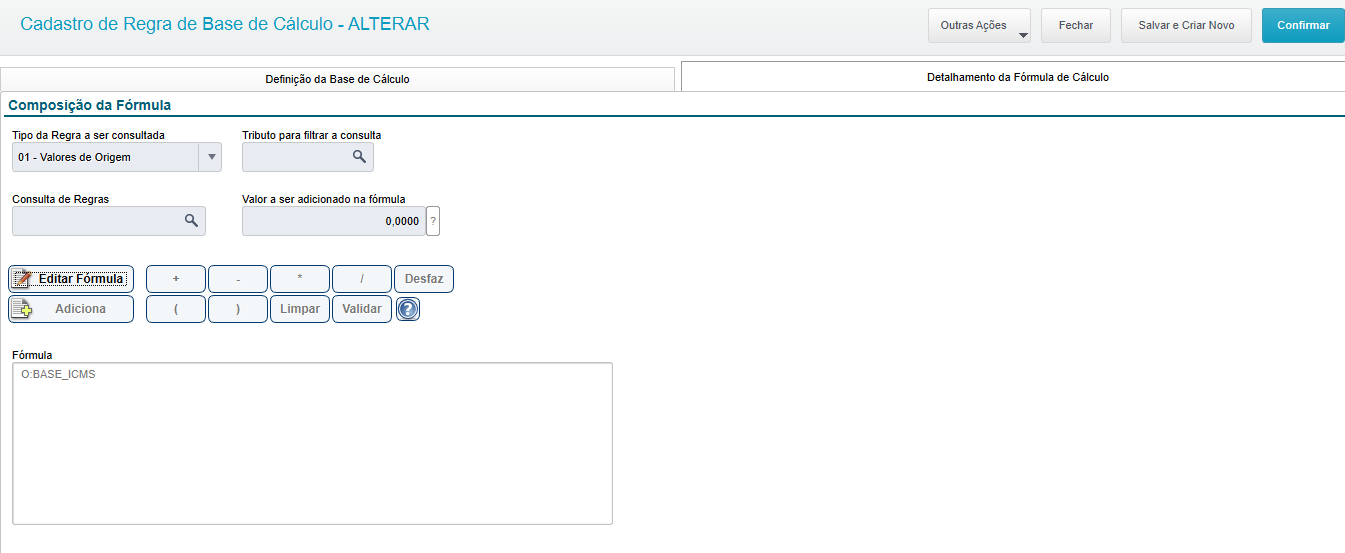
Neste cadastro devemos preencher as seguintes informações:
Definição
Definición de la base de cálculo
...
Visão Geral
Import HTML Content
Conteúdo das Ferramentas
Tarefas