Para configuração do processo, é preciso informar o endereço da API no Acrux Monitor, para isso siga as orientações abaixo:
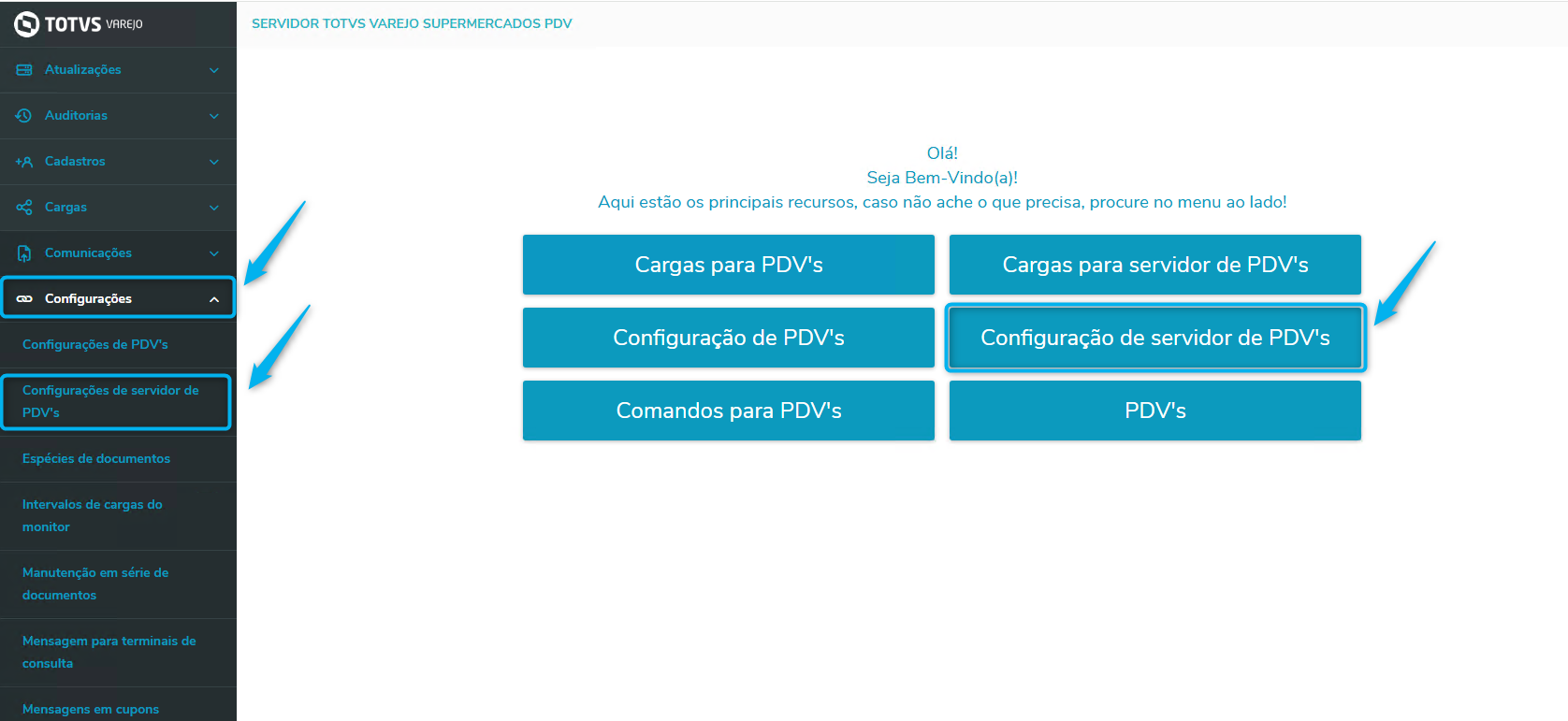
- Acesse o Acrux Monitor, e clique em Configurações > Configurações de servidor de PDV's ou clique no atalho na tela Configuração de servidor de PDV's
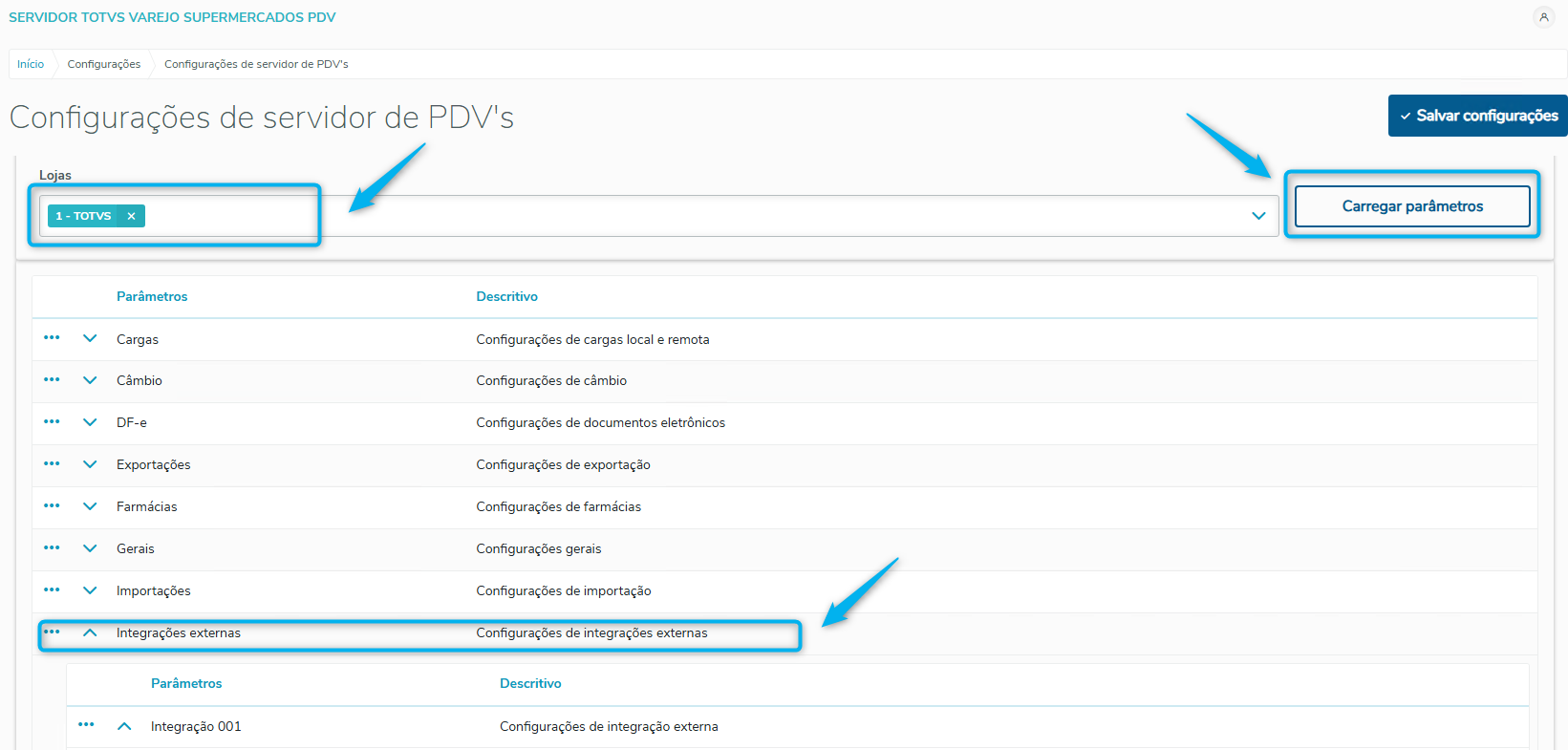
- Em seguida, selecione a filial que receberá a configuração no campo Lojas e clique no botão Carregar Parâmetros
- Clique no opção Integrações externas
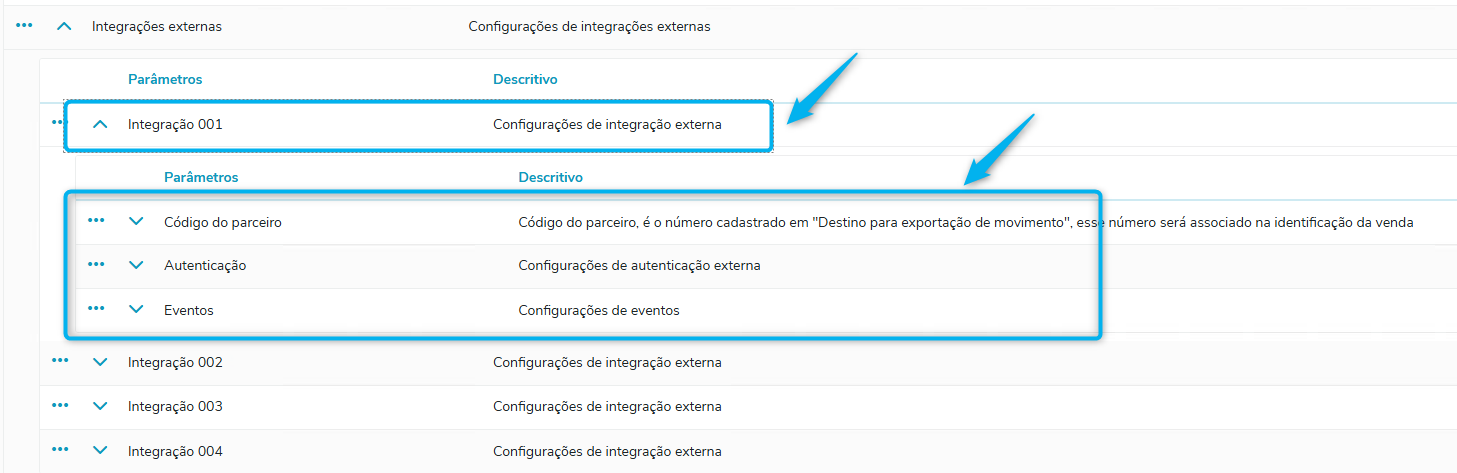
- Neste cenário utilizaremos a Integração 001, e informaremos os campos de Código do parceiro, Autenticação e Eventos
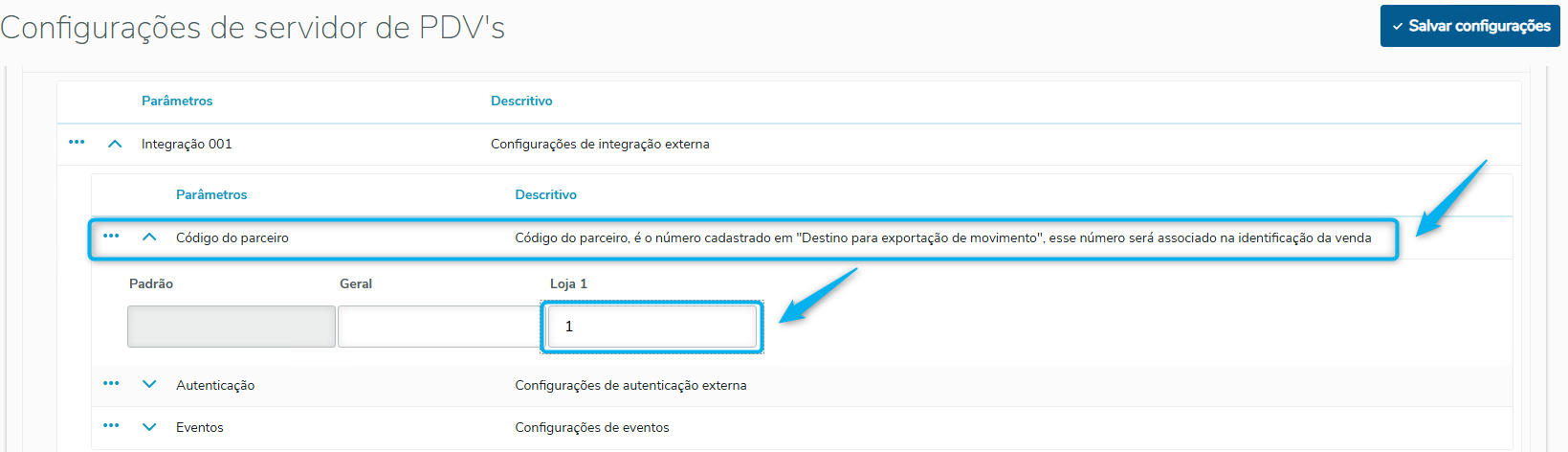
- No campo Código do parceiro, deverá ser informado a filial para qual estamos configurando a API.
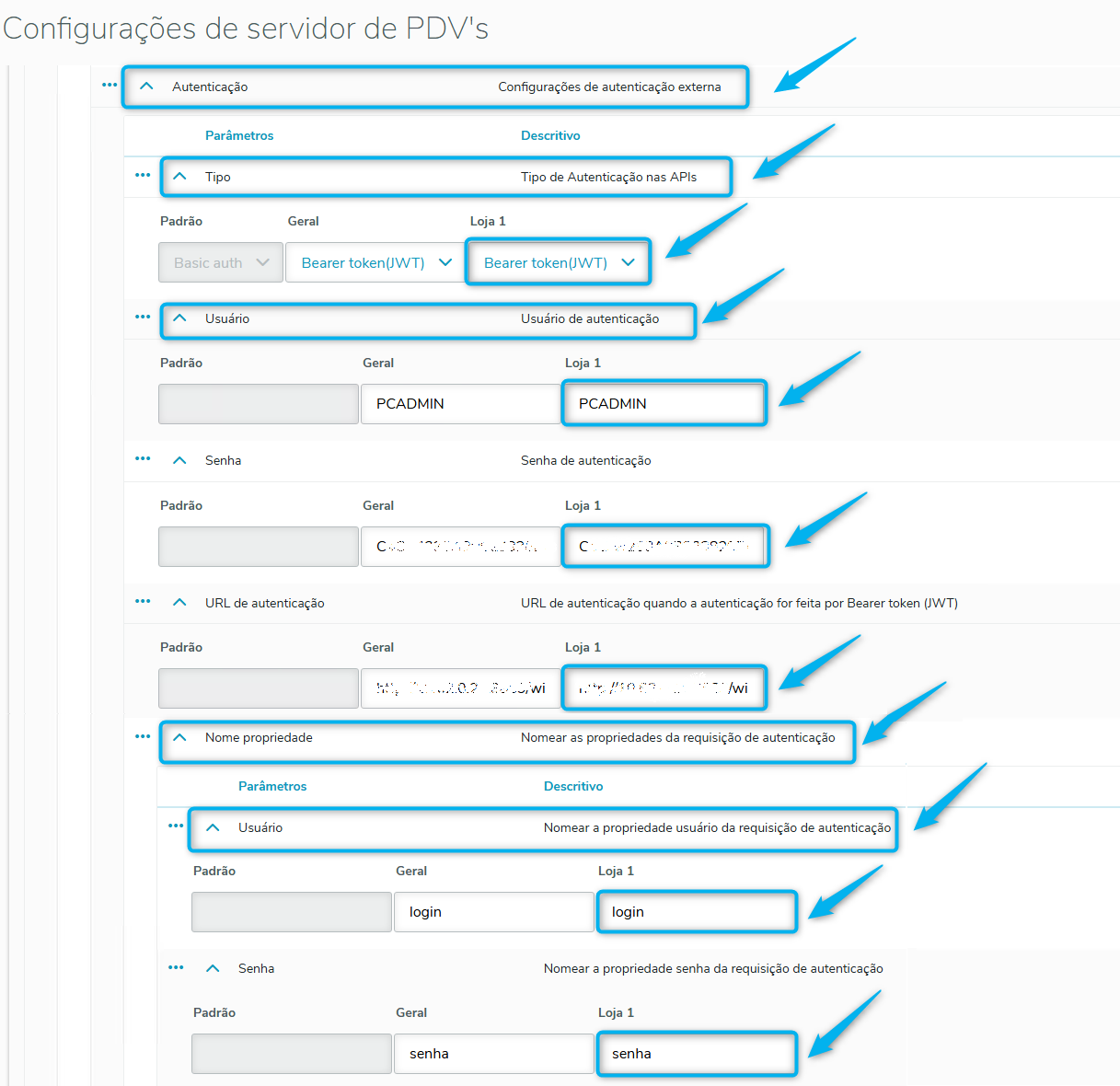
- Em Autenticação deverermos informar os campos
- Autenticação > Tipo - Bearer token (JWT)
- Autenticação > Usuário - Usuário do Winthor
- Autenticação > Senha - Senha do Usuário do Winthor no formato MD5 (caso precise converter a senha para o formato MD5, é possível através do link https://miraclesalad.com/webtools/md5.php)
- Autenticação > URL de Autenticação: Será utilizado o endereço do WTA da seguinte forma: http://{ipservidor}:{porta}/winthor/autenticacao/v1/login
Exemplo: http://192.0.168.74:8888/winthor/autenticacao/v1/login - Autenticação > Nome da Propriedade > Usuário: login
- Autenticação > Nome da Propriedade > Senha: senha
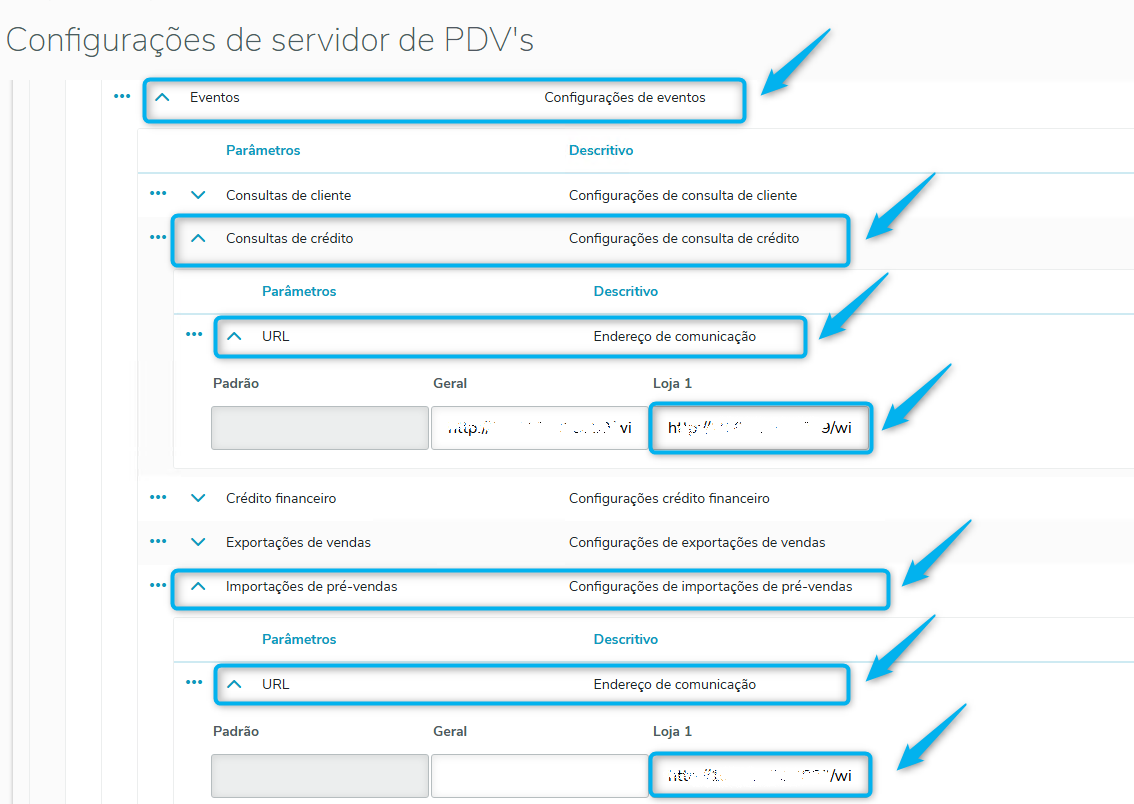
- Em Eventos iremos informar os campos de Crédito e Importação de pré-vendas
- Eventos > Consulta de crédito > URL: http://{ipservidor}:{porta}/winthor/varejo-pdv-supermercados/v1/creditlimit
Exemplo: http://192.0.168.74:8888/winthor/varejo-pdv-supermercados/v1/creditlimit - Eventos > Importações de pré-vendas> URL: http://{ipservidor}:{porta}/winthor/varejo-pdv-supermercados/v1/presales/list
Exemplo: http://192.0.168.74:8888/winthor/varejo-pdv-supermercados/v1/presales/list
| 