
01. DADOS GERAIS
| Produto: | TOTVS Distribuição e Varejo |
|---|---|
| Linha de Produto: | Linha Winthor |
| Segmento: | Varejo |
| Função: | Integração PDV Supermercados |
| País: | Brasil |
| Requisito/Story/Issue: | DDPDV-21466 |
02. SITUAÇÃO/REQUISITO
Solicitado a criação do processo de importação de orçamento garantindo otimizar o processo de integração do Winthor com o PDV Supermercados.
03. SOLUÇÃO
Foi realizada a implementação de uma API responsável para realizar a importação de Orçamentos oriundos da 2076 ou 316.
Para utilizar o processo, acesse a rotina 801 atualize/instale o objeto:
Atualizar o PDV Supermercados para a última versão disponível.
Para configuração do processo, é preciso informar o endereço da API no Acrux Monitor, para isso siga as orientações abaixo:
- Acesse o Acrux Monitor, e clique em Configurações > Configurações de servidor de PDV's ou clique no atalho na tela Configuração de servidor de PDV's
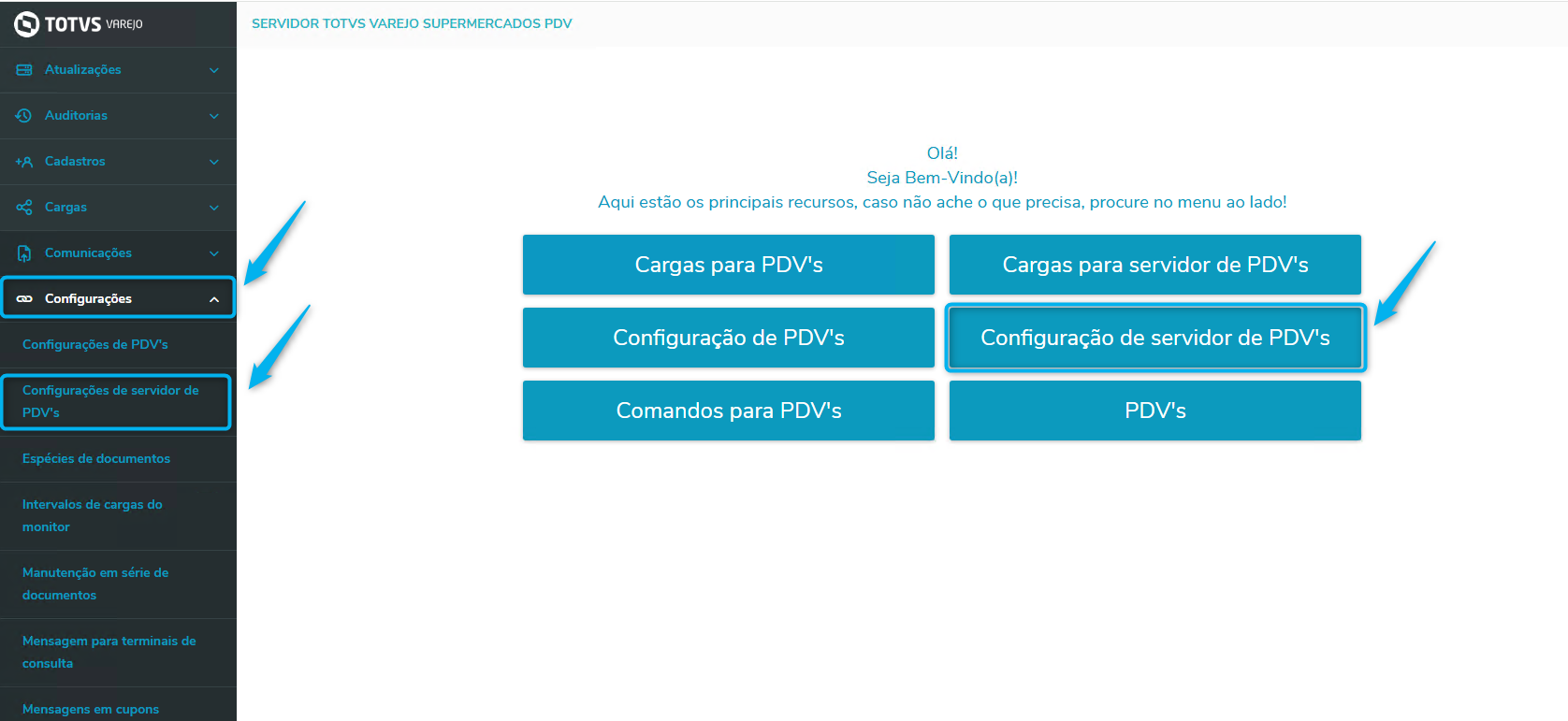
- Em seguida, selecione a filial que receberá a configuração no campo Lojas e clique no botão Carregar Parâmetros
- Clique no opção Integrações externas
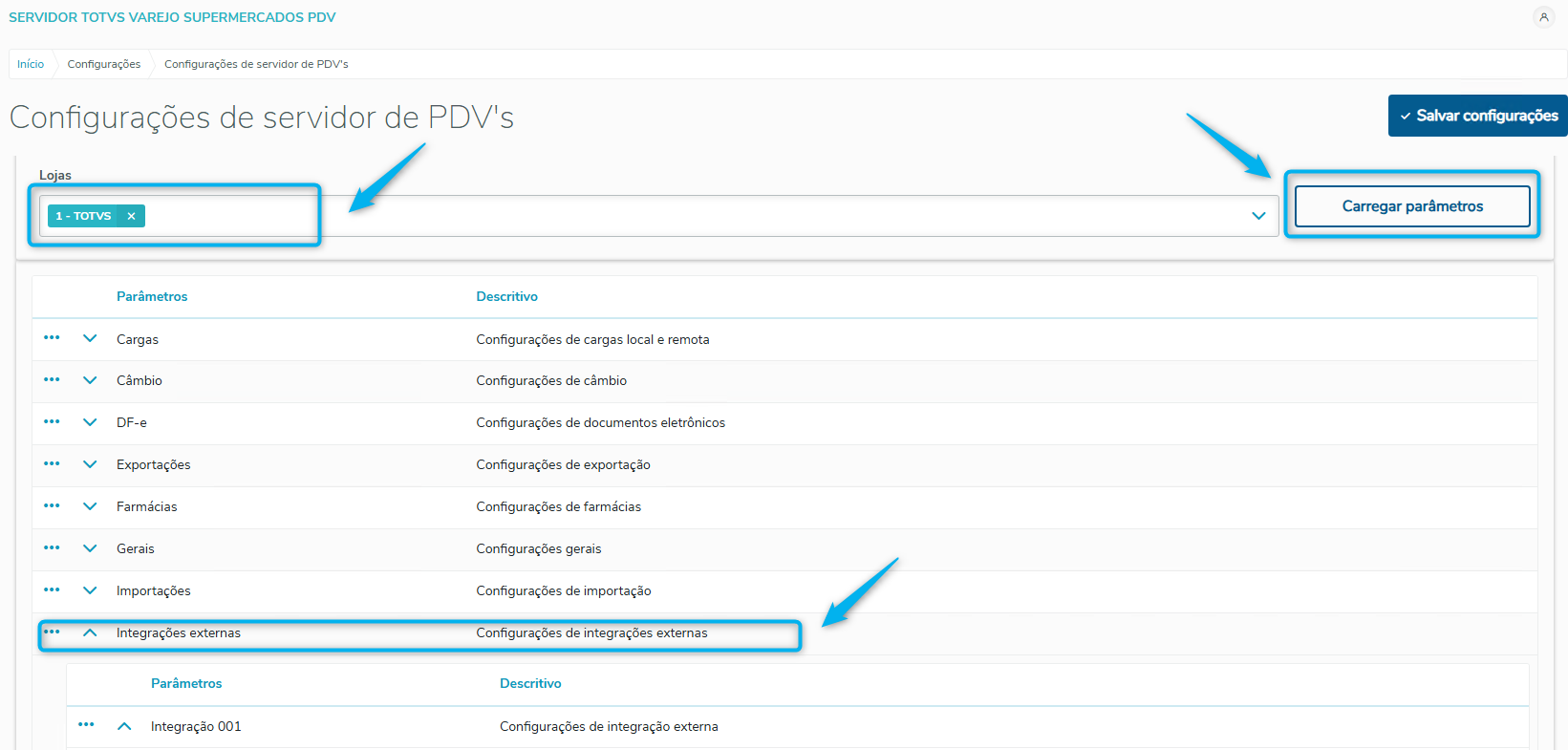
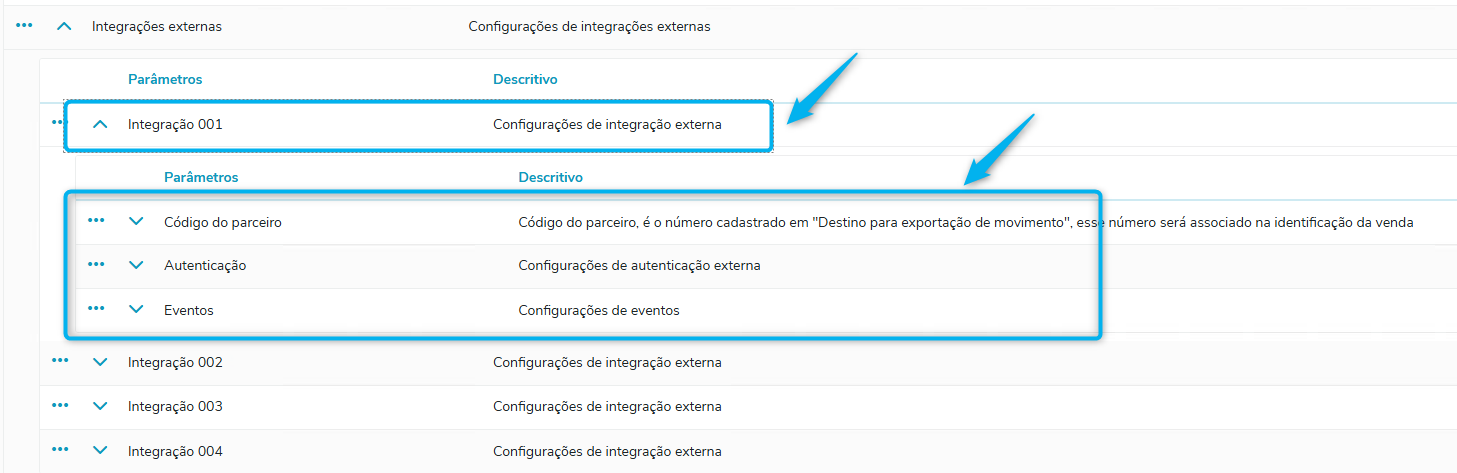
- Neste cenário utilizaremos a Integração 001, e informaremos os campos de Código do parceiro, Autenticação e Eventos
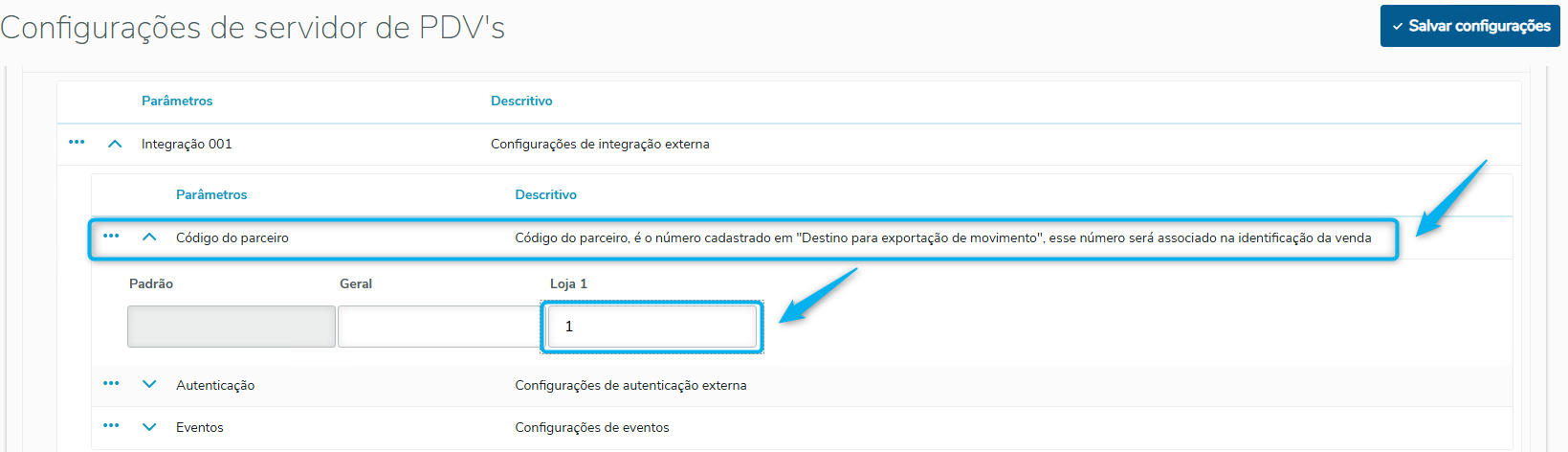
- No campo Código do parceiro, deverá ser informado a filial para qual estamos configurando a API.
- Em Autenticação deverermos informar os campos
- Autenticação > Tipo - Bearer token (JWT)
- Autenticação > Usuário - Usuário do Winthor
- Autenticação > Senha - Senha do Usuário do Winthor no formato MD5 (caso precise converter a senha para o formato MD5, é possível através do link https://miraclesalad.com/webtools/md5.php ou outro site de sua preferência)
- Autenticação > URL de Autenticação: Será utilizado o endereço do WTA da seguinte forma: http://{ipservidor}:{porta}/winthor/autenticacao/v1/login
Exemplo: http://192.0.168.74:8888/winthor/autenticacao/v1/login
- Autenticação > Nome da Propriedade > Usuário: login
- Autenticação > Nome da Propriedade > Senha: senha
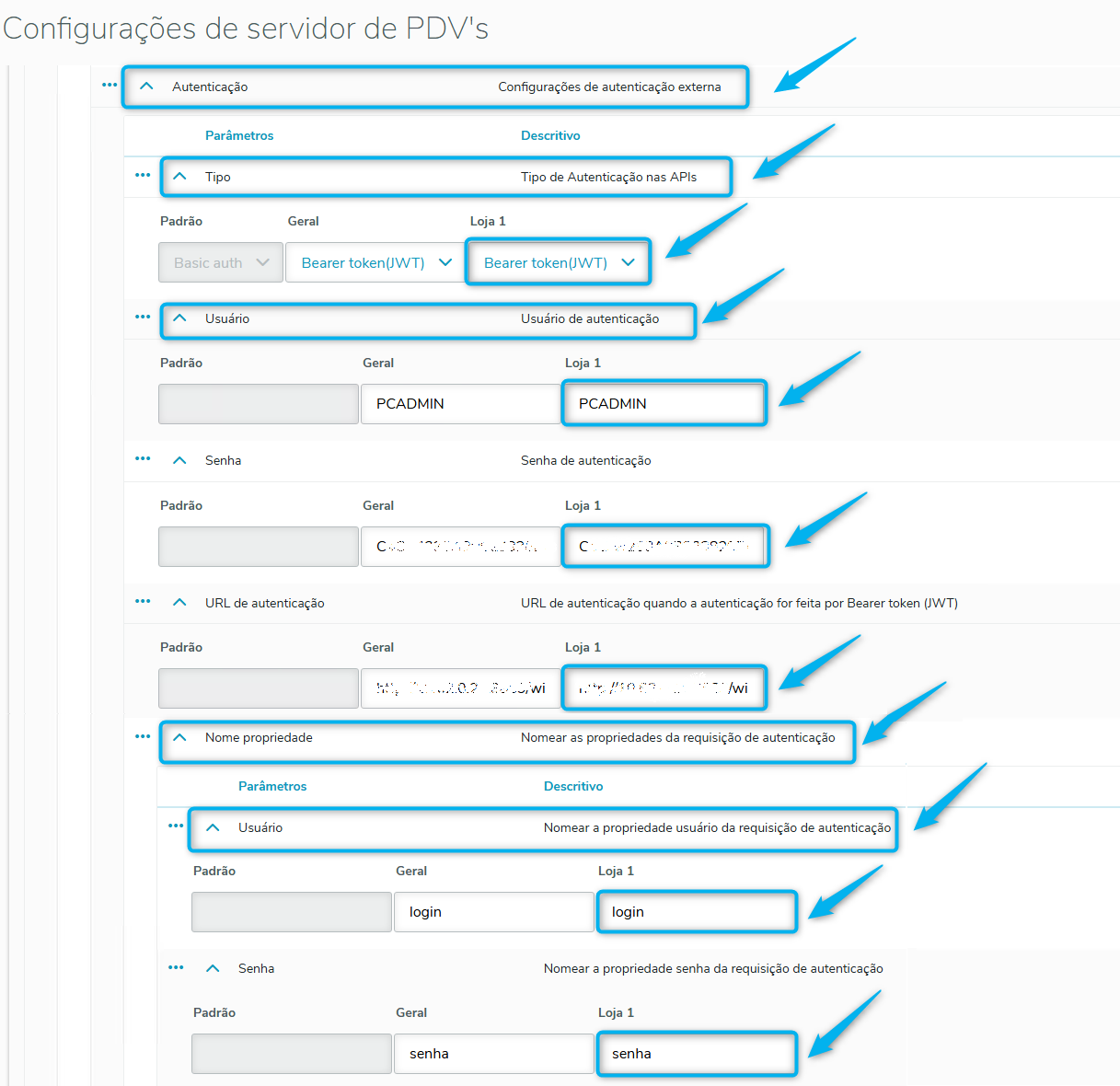
- Em Eventos iremos informar os campos de Crédito e Importação de pré-vendas
- Eventos > Consulta de crédito > URL: http://{ipservidor}:{porta}/winthor/varejo-pdv-supermercados/v1/creditlimit
Exemplo: http://192.0.168.74:8888/winthor/varejo-pdv-supermercados/v1/creditlimit
- Eventos > Importações de pré-vendas> URL: http://{ipservidor}:{porta}/winthor/varejo-pdv-supermercados/v1/presales/list
Exemplo: http://192.0.168.74:8888/winthor/varejo-pdv-supermercados/v1/presales/list
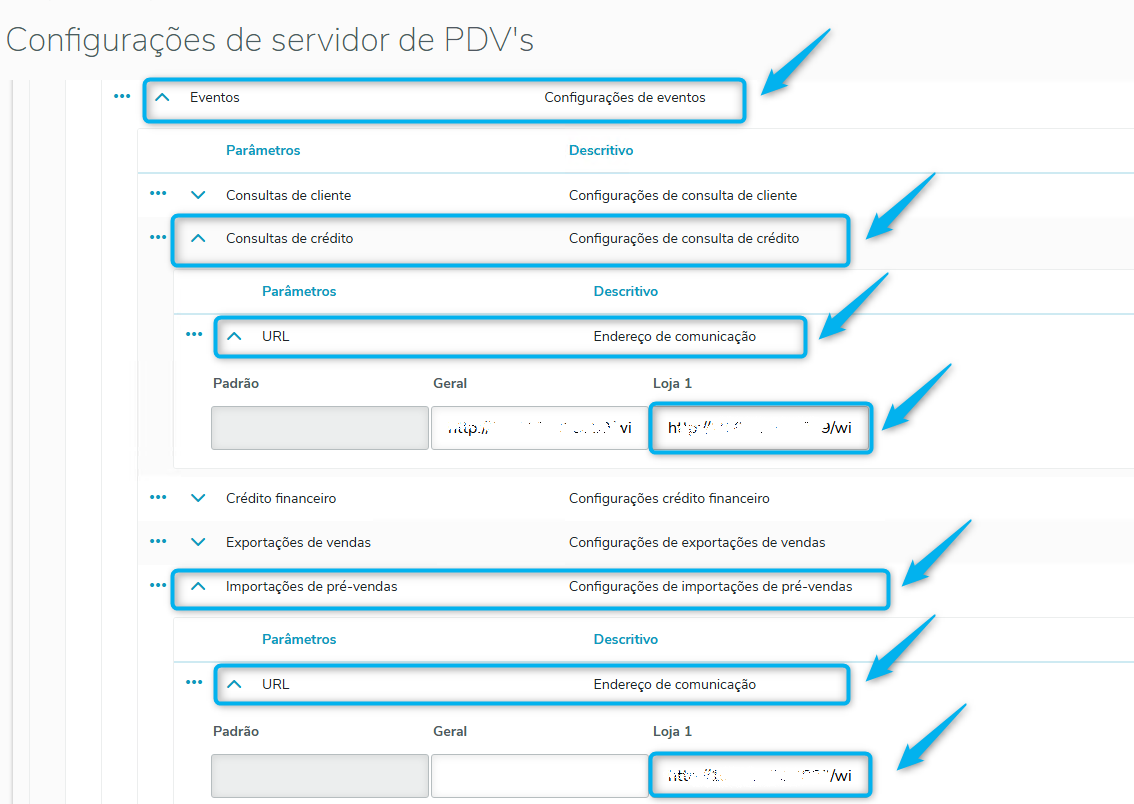
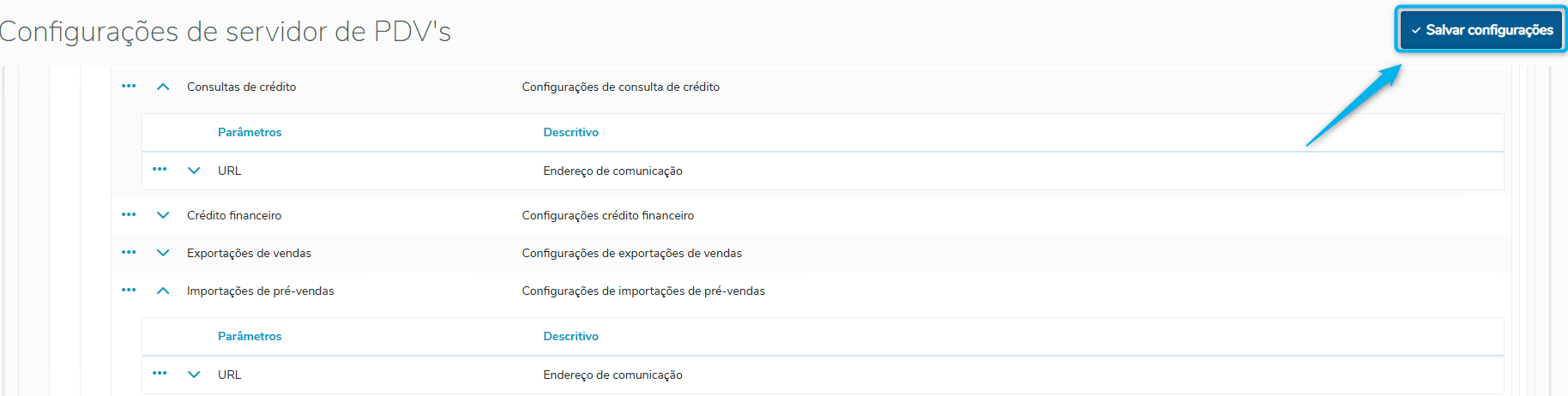
- Ao informar todos os dados, clique no botão Salvar configurações.
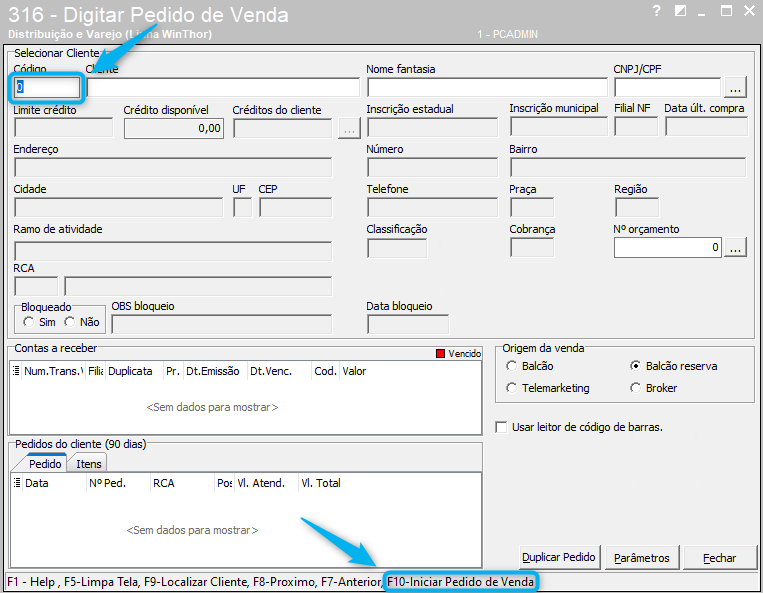
- Agora no Winthor, acesse a rotina 316 - Digitar Pedido de Venda e realize o passo a passo:
- Informe o cliente para qual o orçamento será digitado e tecle Enter
- Pressione a tecla F10 para abrir a tela de vendas
- Na tela de vendas
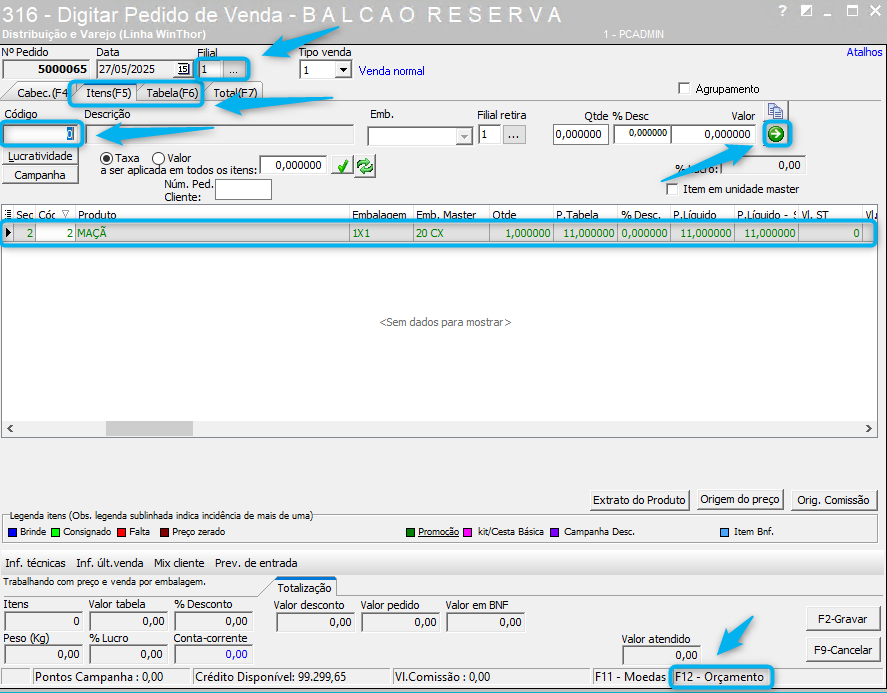
- Selecione a Filial
- Selecione a aba Itens(F5) ou Tabela(F6) para informar os itens desejados (neste cenário utilizaremos a aba F5)
- Informe o Código dos itens do orçamento e clique na seta verde conforme imagem abaixo para inserir os produtos
- Ao finalizar a digitação de todos os itens, tecle F12 para que abra a tela de confirmação de gravação do orçamento
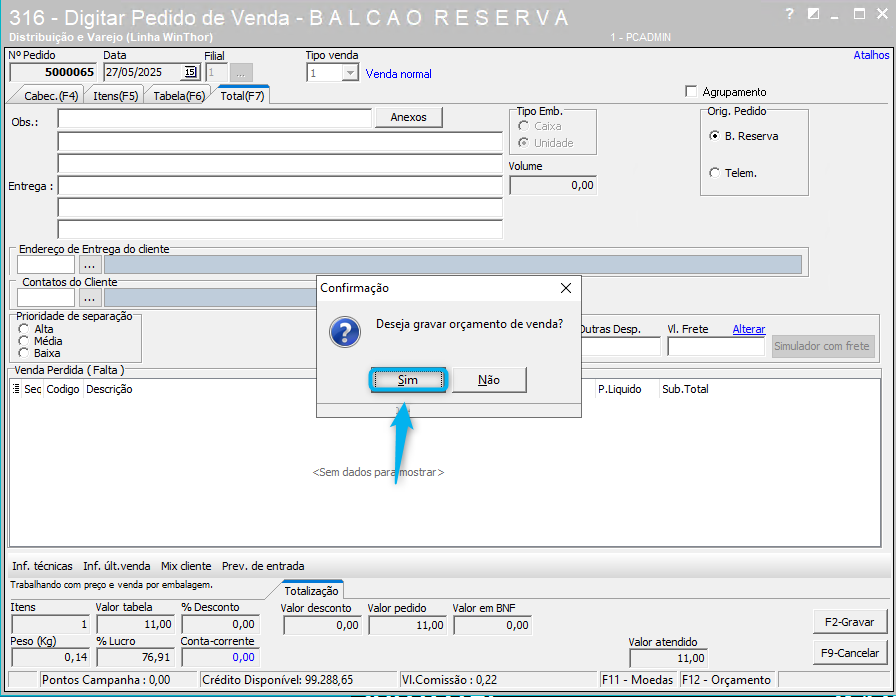
- Na tela de confirmação, clique em Sim para realizar a gravação do orçamento
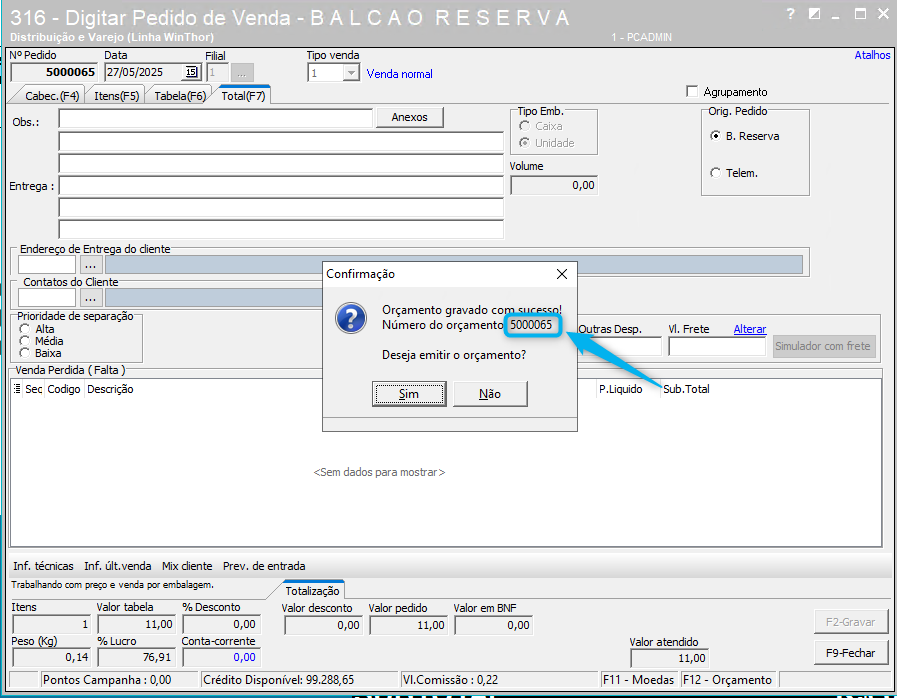
- Quando a rotina realizar a gravação, será apresentado o Número do orçamento, anote para usá-lo no PDV.
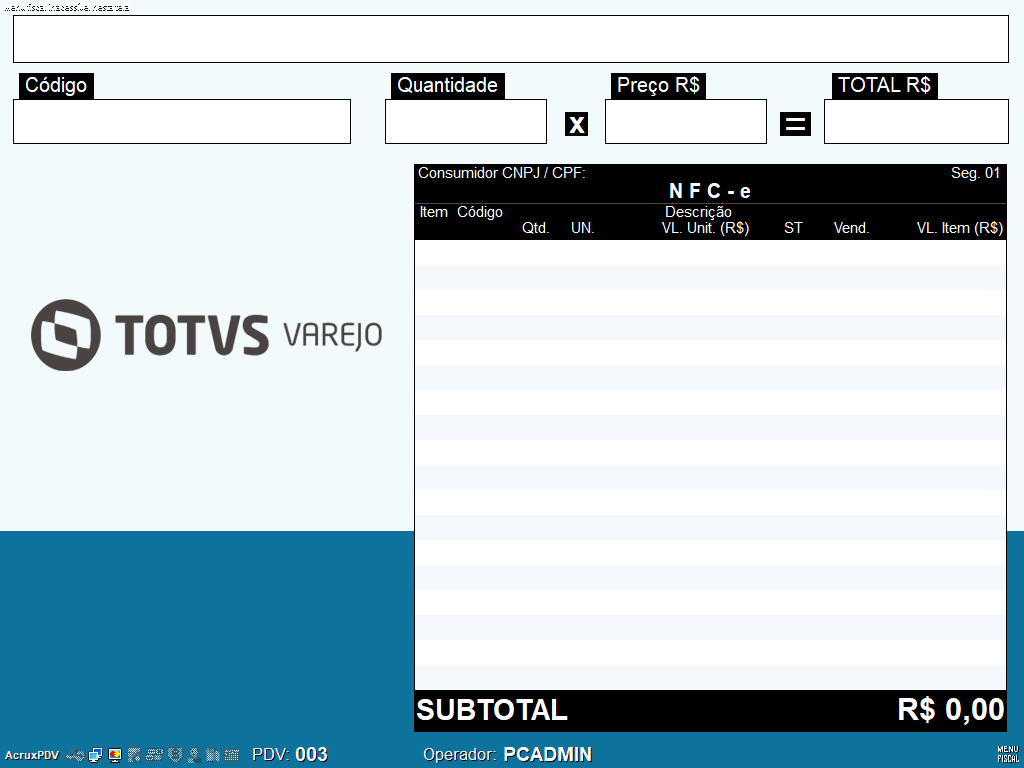
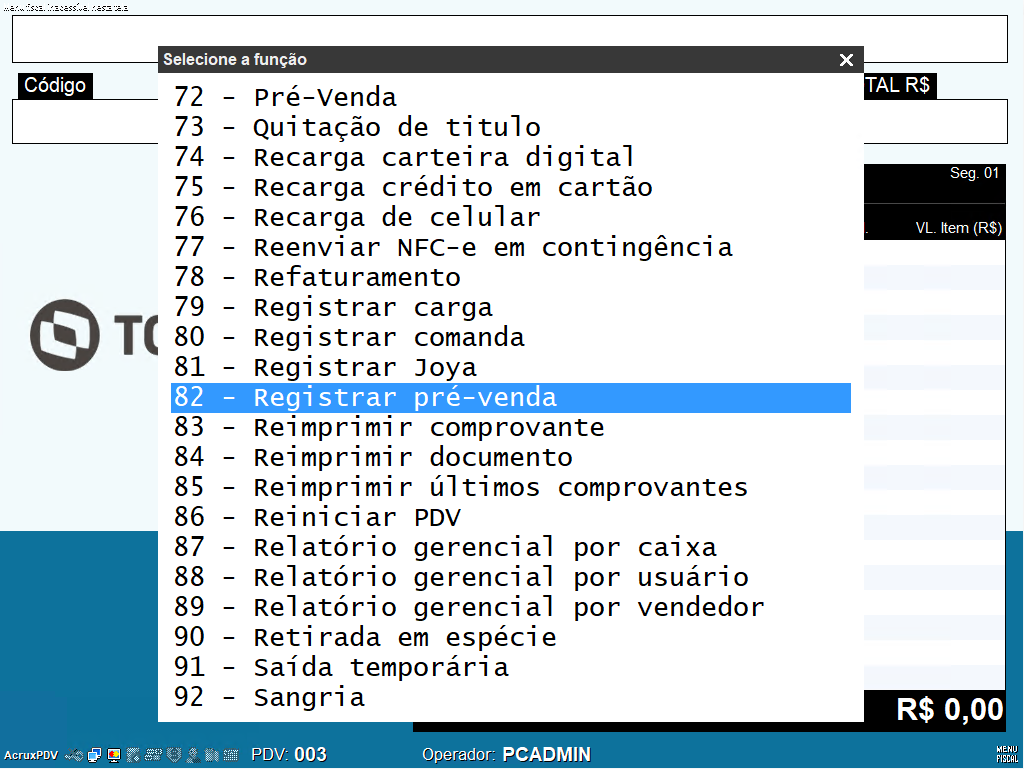
- Agora, na tela inicial do PDV, já logado com o usuário do caixa, pressione a tecla "/" para abrir as funções
- Utilize a função Registrar pré-venda (em nosso cenário é a função 82) e tecle Enter
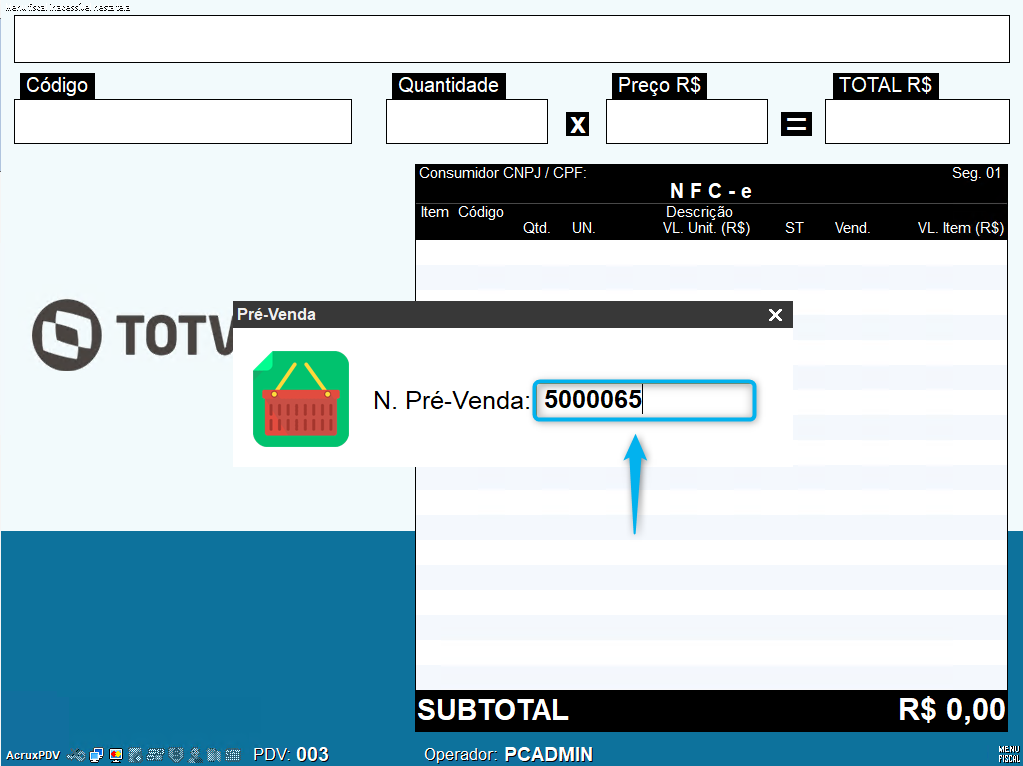
- Informe o número de orçamento apresentado na rotina 316 no campo N.Pré-Venda e pressione Enter
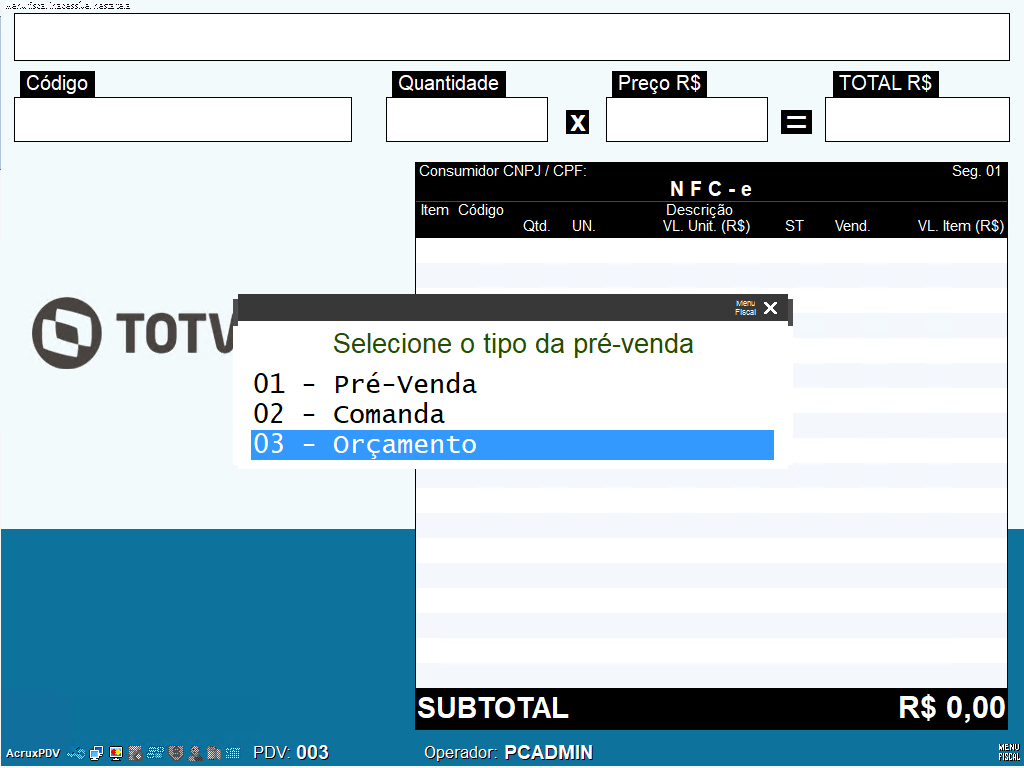
- Selecione a opção Orçamento (em nosso cenário é a opção 3) e tecle Enter
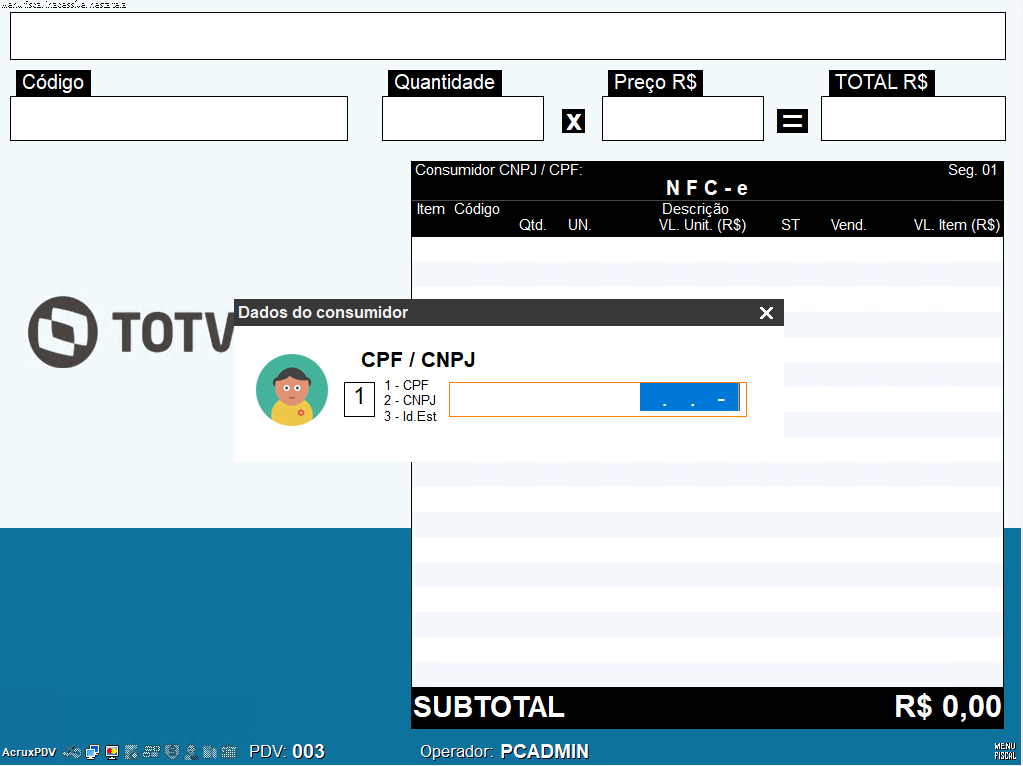
- Se houver necessidade de informar o CPF/CNPJ do cliente informe e tecle Enter, se não houver basta apertar Enter
- Será apresentado o orçamento na tela do PDV
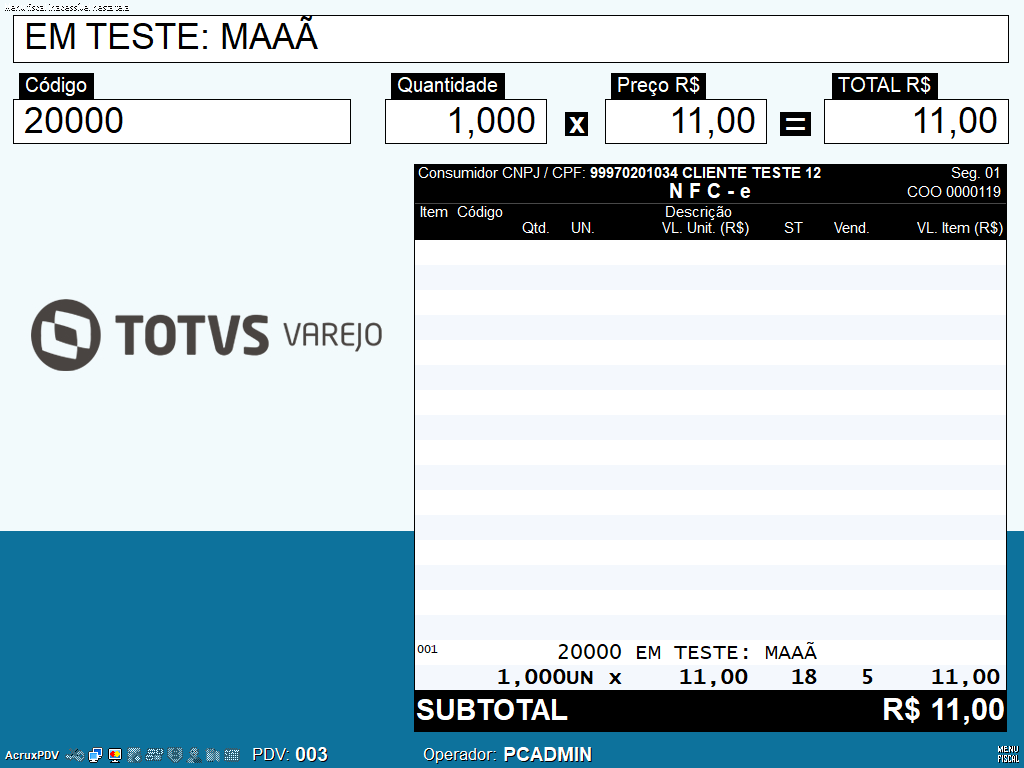
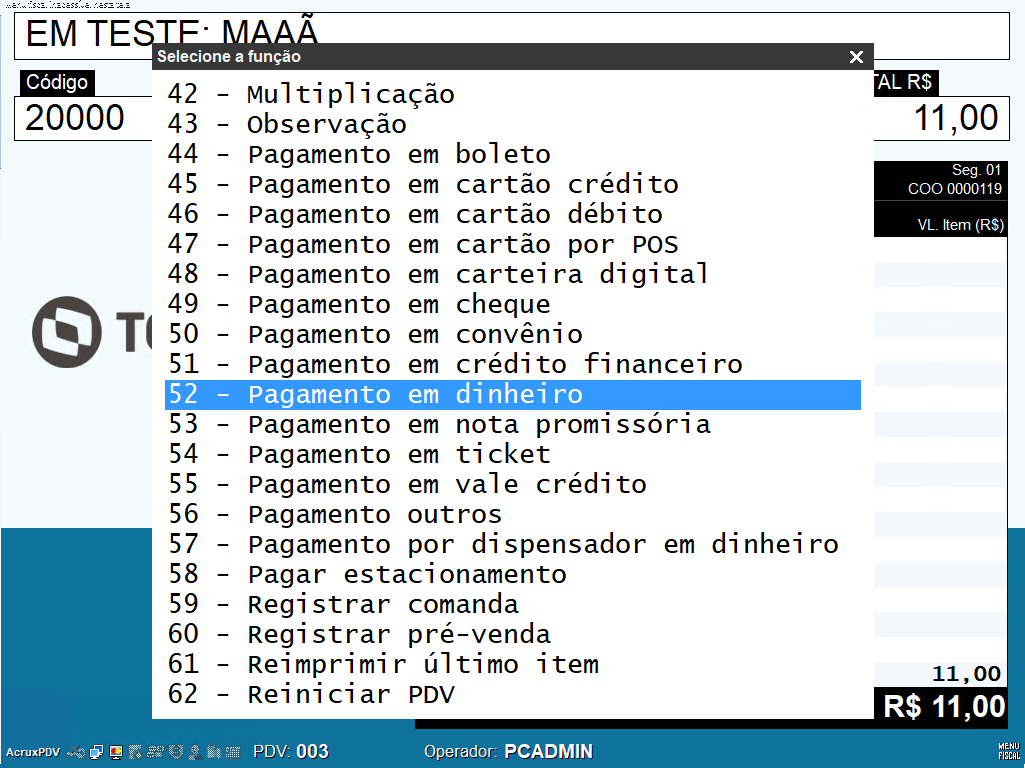
- Para iniciar o pagamento, pressione a tecla "/" para abrir as funções e selecionar a cobrança desejada e teclar Enter
(em nosso cenário utilizaremos o Pagamento em dinheiro, que está na função 52)
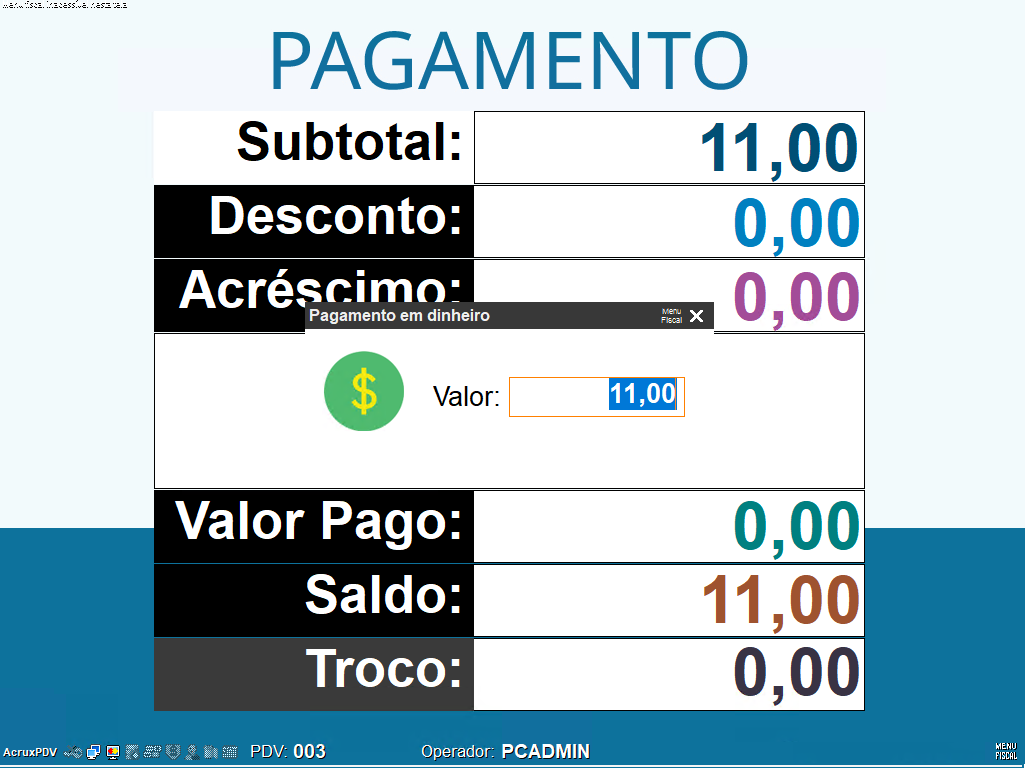
- Informe o valor que será pago na cobrança selecionada e tecle Enter
- Aguarde a finalização da venda
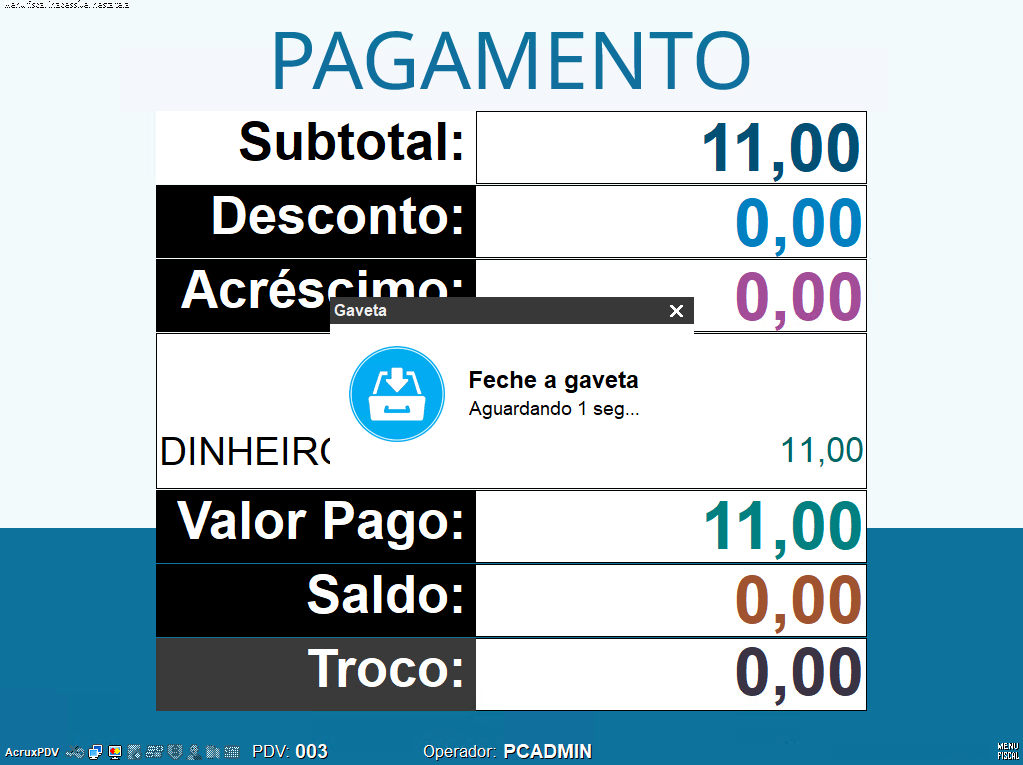
- O processo de importação foi finalizado e nosso orçamento faturado.
Vídeo do processo de digitação de orçamento e importação no PDV.
Observações:
- Se o orçamento digitado houver algum produto que controle número de série, este não será localizado pelo PDV.
- Se o orçamento digitado possuir uma quantidade de itens superior a 99999, este não será localizado pelo PDV.
- Se o orçamento digitado possuir algum item com preço de venda zerado, este não será localizado pelo PDV.
04. DEMAIS INFORMAÇÕES
As versões estarão disponíveis para download no CCW. Mantenha suas rotinas sempre atualizadas!
IMPORTANTE!
Visão Geral
Import HTML Content
Conteúdo das Ferramentas
Tarefas