Histórico da Página
CONTEÚDO
- Visão Geralgeral
- Exemplo de utilização
- Geração de Cargas por Quebra Sorter - MAX5018
- Outras Ações / Ações relacionadas
- Outras Ações / Ações relacionadas
- Geração de Cargas por Quebra Sorter - MAX5018
- Principais Campos e Parâmetros
- Principais Campos e Parâmetros
- Tabelas utilizadas
- Caminho
- Parâmetros dinâmicos
- Pré-requisitos, restrições e parametrizações
- Pré-requisitos técnicos
- Passo a passo
- Caminho
- Tecnologias homologadas
- Documentação e assuntos relacionados
- Documentação de versões e atualizaçõesTecnologias Homologadas
01. VISÃO GERAL
Esta documentação tem como funcionalidade demonstrar como é realizado o processo de criação de carga por quebra Sorter.
...
Expedição > Expedição > Carga > Geração de Cargas por Quebra Sorter - MAX5018
Parâmetros dinâmicos
Não há.
Pré-Requisitos e Restrições e parametrizações
Ter acesso à aplicação.
A empresa utilizar o conceito de Sorter.
...
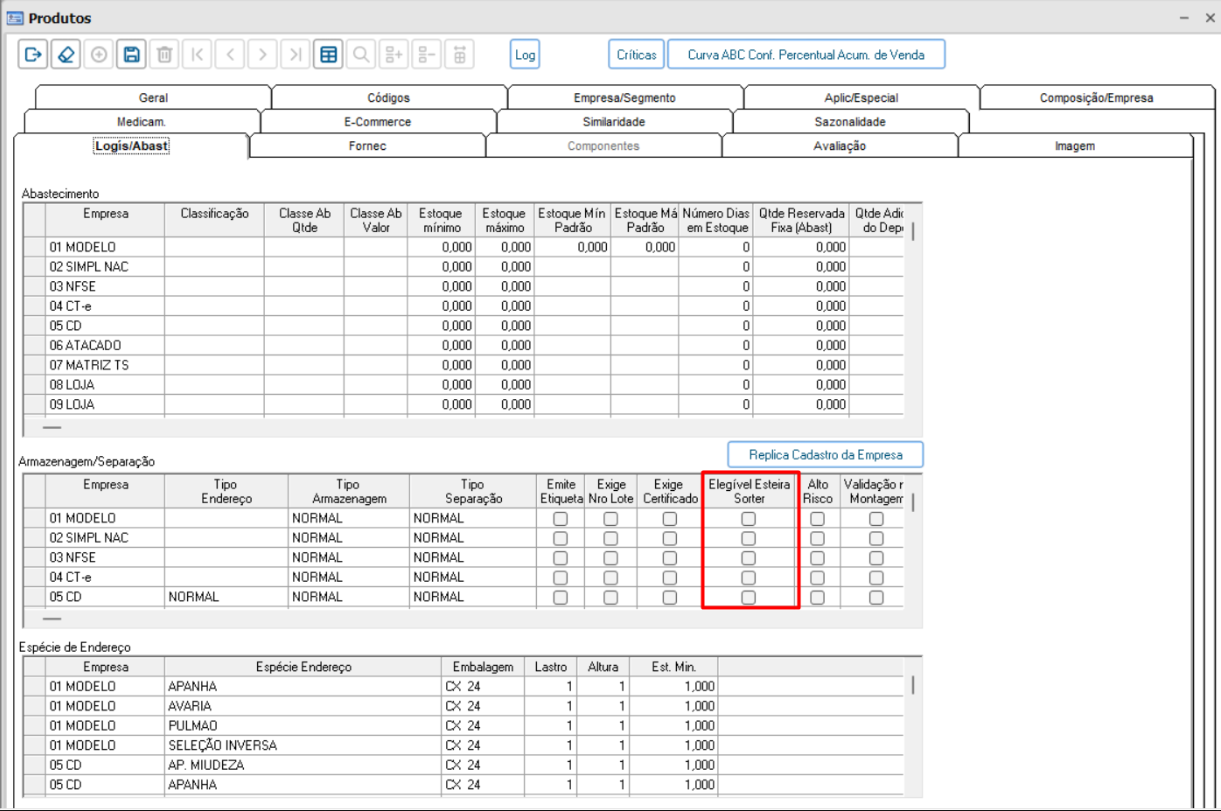 Imagem 1 - Elegível Esteira Sorter
Pré-Requisitos técnicos
Não há.
Passo a Passo
Acesse a aplicação em Expedição > Expedição > Carga > Geração de Cargas por Quebra Sorter - MAX5018
...
- Após selecionar os Filtros e Quebras, o usuário deverá selecionar o botão Lupa, para que seja realizados os filtros e quebras das Cargas de Expedição;
- Descrição: Descrição da Carga de Expedição que será gerada, deverá estar presente na descrição algumas opções de Filtros, a Quebra realizada, Loja e Data e Hora:
2.1. Quebrar(carga) Por Palete Inteiro Box (loja a loja): Descrição 'Normal (Palete Box) - Loja 01';
2.2. Quebrar(carga) Picking Não Sorter (loja a loja): Descrição 'Normal ( Picking Não Sorter) - Loja 01';
2.3. Quebrar(carga) Por Palete Inteiro Sorter (agrupando as lojas): Descrição 'Palete Inteiro Sorter - 01/01/24 08:00';
2.4. Quebrar(carga) Por Picking Sorter (agrupando as lojas): Descrição 'Picking Sorter - 01/01/24 08:00';
2.5. Filtro Categoria: Quando realizar o filtro pela categoria, exibe a Categoria de nível 1 selecionado a frente das descrições acima, separada por hifem. Exemplo: 'Palete Inteiro Sorter - 01/01/24 08:00 - Mercearia'; - Loja: Exibição da Loja da Carga de Expedição;
3.1. Nas opções de Quebra que agrupando as Lojas, é exibida a descrição 'Todas as Lojas Selecionadas';
3.2. Nas opções de Quebra loja por Loja, é exibida a descrição reduzida da empresa (loja); - Qtd. Itens: É exibida a soma da quantidade de itens que estão presentes na Carga de Expedição que será gerada.
4.1. Caso exista o mesmo item (produto) em mais de uma pedido de venda ou em mais de uma loja, a quantidade que deverá ser exibida é 1; - Qtd. Volumes: É exibido a soma das quantidades de todos os itens que estão presentes na Carga de Expedição que será gerada.
5.1. Caso exista o mesmo item (produto) em mais de uma pedido de venda ou em mais de uma loja, a quantidade que deverá ser exibida deverá ser a soma dessas quantidades;
5.2. Volume é igual a: 1 UN-1, 1 PC-12 ou 1 CX-1000, nestes três exemplo todos são apenas 1 volume; - Peso: É exibida a soma do Peso Bruto das quantidades da embalagem de todos os itens que estão presentes na Carga de Expedição que será gerada.
- Met. Cúbica: É exibido a soma do Metragem Cúbica das quantidades da embalagem de todos os itens que estão presentes na Carga de Expedição que será gerada.
7.1. Calculo da Metragem Cúbica: (( ALTURA x LARGURA x PROFUNDIDADE ) / 1000000) da embalagem do produto que estará na carga de expedição; - Qtd. Palete Inteiros: É exibido a quantidade de paletes inteiros que todos os produtos presentes na carga de expedição formaram;
8.1. É realizada a soma das quantidades de todos os itens que estão presente na carga de expedição que será gerada e dividido pela norma de paletização do produto ( Lastro X Altura ) da espécie de endereço 'Pulmão'; - Valor: É exibido a soma dos valores dos produtos que estarão presente na carga de expedição que será gerada, verificando o pedido de venda;
- Gerar Carga: Check-box para que o usuário selecione as cargas que deverão ser geradas;
10.1. São exibidos como selecionados como Default; - Duplo Clique sobre a linha: Ao clicar duas vezes sobre a linha é exibida uma dialog com as seguintes informações:
11.1. Nome da dialog: Detalhamento da Carga
11.2. Descrição: É exibida a descrição da carga de expedição, mesma informação da aplicação principal;
11.3. Quadrante Loja: É exibida todas as lojas que estão presentes na carga de expedição selecionada;
11.4. Quadrante Produtos: São exibidos os produtos que estão presentes na carga de expedição. Deverá ser exibido os produtos somente após selecionar a Loja no quadrante Loja; - Botão Gerar Carga: Ao selecionar o botão as Cargas selecionadas são geradas;
12.1. Os produtos presentes nas Cargas irão estar em novos pedidos de venda, e os pedidos de venda originais deverão ter a quantidade atendida ajustada conforme os produtos/quantidades forem sendo utilizados em novos pedidos;
12.2. Os pedidos originais serão ser cancelados quando todas as quantidades de todos os produtos estiverem com a Quantidade Atendida igual a ZERO;
03.
...
Outras Ações / Ações relacionadas
Não há.
04. Geração de Cargas por Quebra Sorter - MAX5018
Principais Campos e Parâmetros
Não há.
05. TABELAS UTILIZADAS
Não há.
...
TECNOLOGIAS HOMOLOGADAS
| Informações |
|---|
O uso do Tipo de Produto em diferentes tecnologias não homologadas, como em Sistema Operacional, Plataforma, Navegadores e outros dispositivos, pode comprometer a segurança dos sistemas e está sujeito a situações não previstas, sem cobertura de suporte. |
| Tipo de produto | ERP |
|---|---|
| Sistema Operacional | Desktop Windows |
| Plataforma | Desktop |
| Navegador | N/A |
| Utilização/Experiência | Aplicações Desktop em geral |
04. DOCUMENTOS E ASSUNTOS RELACIONADOS
Outras Ações / Ações relacionadas
Ação | Descrição |
|---|---|
05. DOCUMENTOS DE VERSÕES E ATUALIZAÇÕES
Clique para expandir
| |||||||||
| |||||||||
|
Visão Geral
Import HTML Content
Conteúdo das Ferramentas
Tarefas