As ações disponíveis podem ser acessadas clicando no ícone de três pontinhos localizado na linha da mensagem desejada, conforme demonstrado na imagem abaixo. 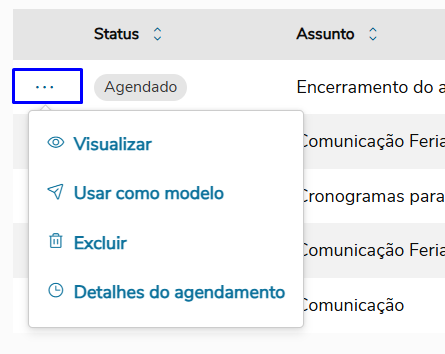 Image Added Image Added
Segue abaixo a descrição do comportamento das ações disponíveis Visualizar ou Editar:
Disponível para o autor da mensagem quando ela estiver com status “Pendente aprovação”. Permite visualizar ou editar a mensagem antes que ela seja aprovada. Visualizar:
Disponível para o autor da mensagem e para os aprovadores. Permite consultar os detalhes da mensagem, porém sem possibilidade de edição. Esta opção estará disponível quando o status da mensagem for diferente de “Pendente aprovação”. Usar como modelo:
Permite utilizar a mensagem selecionada como base para criar uma nova mensagem.
Ao selecionar esta opção, será aberta a tela de envio com todos os dados da mensagem preenchidos conforme o modelo selecionado, possibilitando ao usuário revisar, ajustar ou alterar qualquer informação necessária. | Nota |
|---|
| A mensagem original não será alterada. |
Excluir:
Disponível para o autor da mensagem, permite excluir a mensagem quando ela estiver com o status “Pendente aprovação” ou “Agendado”. Aprovar ou Visualizar:
Exclusiva para mensagens com status “Aprovação pendente” e visível apenas para usuários que estão configurados como aprovadores na regra de comunicação associada ao tipo da mensagem.
Permite visualizar os detalhes da mensagem e realizar a aprovação ou reprovação. Detalhes do Agendamento:
Disponível para mensagens com status “Agendado” ou “Enviado”. Permite visualizar as informações do agendamento, como data e hora programada e parâmetros utilizados. Justificativa da Reprovação:
Disponível para mensagens com status “Reprovado”. Permite consultar detalhes da reprovação, incluindo:
• Usuário que realizou a reprovação
• Data e hora da reprovação
• Justificativa informada pelo aprovador Baixar Log de Processamento:
Disponível para mensagens com status “Enviado”, “Erro de processamento” ou “Parcialmente processado”.
Ao acionar esta opção, será realizado o download dos arquivos de log, que contêm detalhes do processamento da mensagem. | Nota |
|---|
| Se a mensagem foi processada para mais de um contexto (ex.: alunos das filiais 01 e 02), será gerado um arquivo de log para cada processamento. Nesse exemplo, dois arquivos de log estarão disponíveis para download. |
| 