| Card |
|---|
| 01. VISÃO GERALPossibilidade de visualizar laudo e/ou laudar. | Conector de Widget |
|---|
| url | http://youtube.com/watch?v=KlSvZ61N8oc |
|---|
|
|
| Card |
|---|
| 02. EXEMPLO DE UTILIZAÇÃOCentral de Laudos | Deck of Cards |
|---|
| | Card |
|---|
|
Login PEP RM 
Selecionar o menu Central de Laudos

Obs.: Serão exibidos na tabela da Central de Laudos somente exames configurados como laudo pré-impresso e que possuem modalidade.
| Expandir |
|---|
| title | Irá exibir a tela de home da Central com os filtros: |
|---|
| - Por Unidade: exibe as unidades cadastradas no RM saúde em cadastro de unidade e que o usuário tenha acesso
- Por modalidade: modalidades DICOM cadastradas no RM saúde no cadastro do exame
- Pedido, Exame ou paciente: filtra pelo número do pedido, nome do exame ou nome do paciente
- Busca de pacientes: realiza a busca pela leitura da pulseira de identificação do paciente (código de barras)
- Botão Filtros: exibe as opções de filtro por período (data inicia e final) , Número do prontuário e buscar profissional

- Botão Todos: exibe todos os exames de acordo com os filtros pré-selecionados
- Botão Meus laudos: exibe somente os laudos que o usuário logado é responsável
- Status: Inicial, em digitação, Digitação Concluída, Liberado, Assinatura Pendente, Aguardando Revisão e Revisado
- Botão Assinar: pode ser utilizado para assinar um laudo ou assinar e lote quando selecionados os meus laudos
|
| Expandir |
|---|
| title | Na grid consta as seguintes informações: |
|---|
| Na grid consta as seguintes informações: - Pedido: número do pedido de exames gerado no RM saúde
- Situação: Normal, Urgente ou Emergência de acordo com o pedido de exames do gerado no RM saúde
- Status: Inicial, em digitação, Digitação Concluída, Liberado, Assinatura Pendente, Aguardando Revisão e Revisado
- Exame: descrição do exame que consta no pedido
- Prontuário: número do prontuário do paciente (agora essa opção se encontra no Gerenciador de Colunas, sendo substituída pela data prevista de entrega).
- Previsão de Entrega: coluna mostrando a data e hora prevista de entrega do exame. Foi retirada essa informação do campo de +Info.
- Nome do paciente: Nome do paciente
- + Info : consta tipo de atendimento (interno ou externo), modalidade, Código do paciente, sexo, solicitante do exame , médico executante, convênio e data de nascimento.

- Assinatura: se o exame estiver assinado fica com um visto
- Laudo selecionar: direciona para a tela de laudagem do exame selecionado
- Abrir prontuário: abre uma nova aba no prontuário do paciente - Laudar: direciona para a tela de laudagem do exame selecionado - Histórico: abre uma nova aba no prontuário do paciente na aleta de resultados de exames - Liberar : assinar e finalizar exames que estavam com status Digitação Concluída e o usuário logado for o médico responsável; - Imprimir: Imprime o laudo - Botão ver mais exames: carrega de 5 em 5 exames

- Gerencia as colunas de exibição, mas não salva por usuário
- Painel de notificações: são exibidas de acordo com o perfil do usuário
|
|
| Card |
|---|
| Tela de Laudagem
Cabeçalho de identificação: - Nome completo do paciente
- Sexo / idade em anos, meses e dias
- Sigla de identificação se o exame é normal, urgência ou emergência / número do prontuário, Peso e Altura caso tenham preenchido nas informações complementares do pedido de exames
- Número do pedido / Previsão de entrega (se preenchido no RM saúde)
- Descrição do exame
- Unidade de Execução
- Digitador: usuário digitador.
- Ao iniciar a digitação de um laudo, se não houver usuário digitador informado, o usuário logado que inicio a digitação será gravado como usuário digitador;
- Responsável: médico responsável que irá assinar o exame.
- Se clicar no campo de responsável será aberta uma opção para poder alterar o responsável, a busca inicia a partir do 3° caracteres digitado;
- Se não houver responsável definido o proprio usuário digitador poderá informar um médido responsável, desde que o status do laudo seja "Inicial" ou "Em Digitação" ou "Revisado";
- Se já houver responsável definido somente o usuário logado que for o próprio responsável poderar alterar, desde que o status do laudo seja "Inicial" ou "Em Digitação" ou "Revisado" e o usuário tenha parmissão de alterar responsável atravez do perfil do usuário logado;
- Status do Exame: Inicial, em digitação, Digitação Concluída, Liberado, Assinatura Pendente, Aguardando Revisão e Revisado
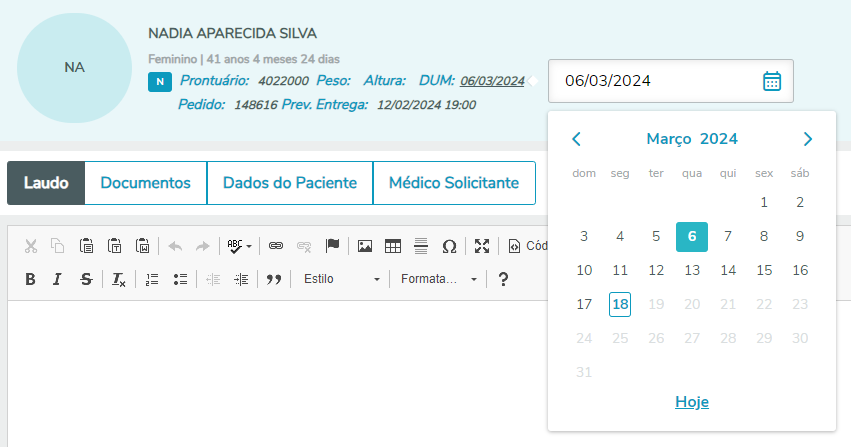
- DUM: Data da última menstruação. Esta informação só aparece para pacientes do sexo feminino. Caso o usuário tenha preenchido essa informação no pedido de exames a data vira preenchida, podendo ser alterada (nunca para data futura), caso não tenham informado no pedido virá preenchido com Não informado, podendo ser incluída a data. Não é possível excluir a DUM pela Central, o calendário não aceita valores nulos, nem incompletos.
Caso na fila de laudos tenha sido informado que foram entregues exames fisicamente na unidade a mensagem abaixo é informada. 
Regras Específicas- Quando um usuário abre o laudo com status "Inicial" e inicia a digitação do laudo na edição de texto, o status passa a ser "Em Digitação" e o usuário logado passa a ser o usuário digitador se não existir o usuario digitador;
- Quando o status estiver em "Inicial" ou "Em Digitação" e não houver médico responsável definido, é possivel informar o médico responsável se o usuário logado for o usuário digitador. Também será possivel alterar o médico responsável se o usuário logado for o médico responsável.
- A edição do laudo só é permitida para os status: Inicial, Em Digitação e Revisado;
- Ao tentar alterar um laudo onde o status esteja como Revisado, o mesmo será alterado automaticamente para o status Em Digitação;
- Ao concluir a digitação do laudo (Clicar no botão Digitação Concluída), é realizado:
- Alteração do status do laudo para Digitação Concluída;
- Salvo uma versão do laudo para possível consulta posterior (para realizar a consulta da versão do laudo, basta clicar no botão Ações e em seguida na opção Versões do Laudo);
BotõesOs botões da barra inferior foram alterados (12/2023): - 'Assinar e Finalizar' se transformou em 'Liberar', mantendo a mesma função. Será habilitado SOMENTE no momento em que o exame estiver com status "Digitação Concluída" e o usuário logado for o médico responsável;
- 'Concluir Digitação' passou para a barra inferior e saiu do dropdown de 'Ações'. Será habilitado no status 'Em digitação'.
Laudo: Tela de laudagem com o ckeditor 
Documentos: exibe os documentos anexados no pedido de exames do RM saúde Dados do paciente: Informações pessoais e do atendimento oriundos do RM Médico solicitante: dados do médico solicitante cadastrado no RM
Botão Ações 
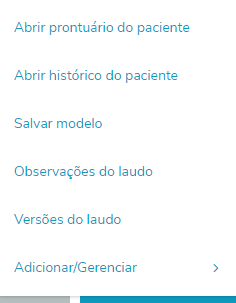
Concluir digitação: exames com status Em Digitação podem ser Concluídos (não aparece mais no botão de Ações, está incluso direto na barra inferior) Fechar: fecha a tela de laudagem e vai para a Home da Central de laudos Imprimir: imprime laudo com status liberado Limpar Digitação e reiniciar status: limpa a tela de laudagem, deixando em branco e volta para o status Inicial Salvar Modelo: Salva o modelo do laudo (antes, ficava ao lado do botão Assinar e Finalizar, agora indo para o dropdown de ações) Abrir prontuário do paciente: abre o prontuário do paciente em uma nova aba Abrir histórico do paciente: abre o histórico de exames do paciente em uma nova aba Observações do laudo: abre um pop up de texto livre para incluir as observações, essas observações não são impressas no laudo Versões do laudo: Abre um pop up com as versões do laudo , nessa tela não é possível editar somente visualizar os laudos
Visualizar histórico status: Histórico de status exame 

Ações> Adicionar/Gerenciar > Auto Texto
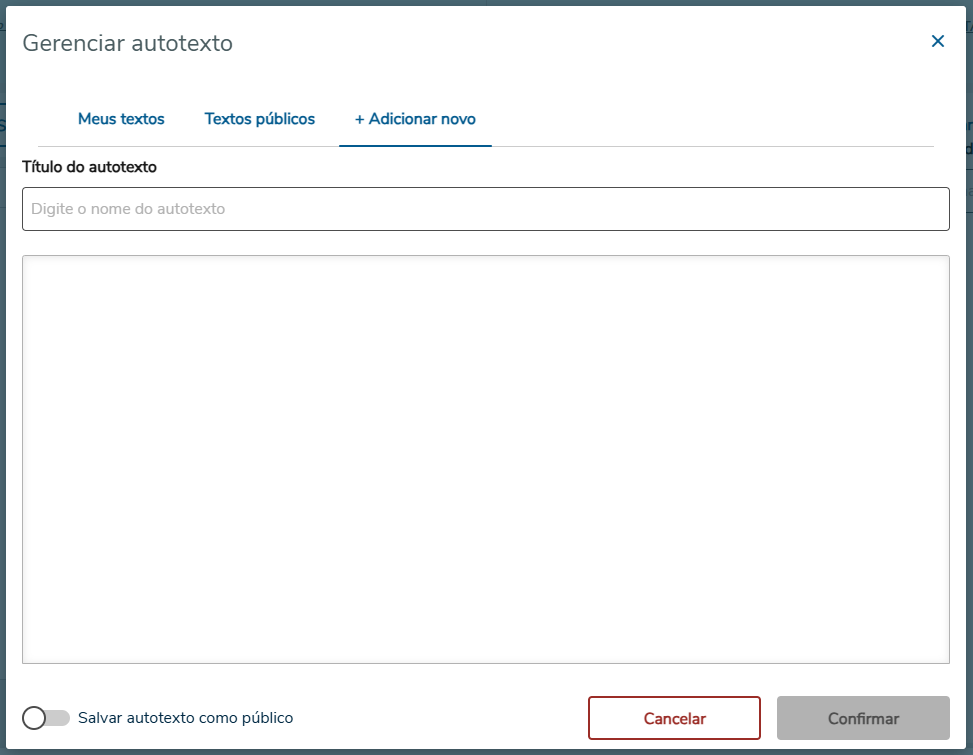
Adicionar NOVO: usuário inclui os auto textos que serão utilizados no laudo Nome: Mnemônico ou descrição abreviada do texto a ser utilizado Meus Textos: são os auto textos salvos ou criados por um usuário e será exibido somente para ele Textos Públicos: são auto textos salvos ou criados por um usuário com a opção de “Salvar como auto texto como Público” então será exibido para todos os usuários. Os auto textos podem ser selecionados no campo auto texto ou digitando no laudo o mnemônico do auto texto + CTRL + ESPAÇO (Atualizado em 12/2023) e o mnemônico será substituído pelo texto cadastrado anteriormente. Documentação para cadastro de fórmula - Cadastro de Fórmulas para Central Laudos
|
| Card |
|---|
| id | NotificacaoCentral |
|---|
| label | Notificações |
|---|
| title | Notificações da Central |
|---|
| Notificações
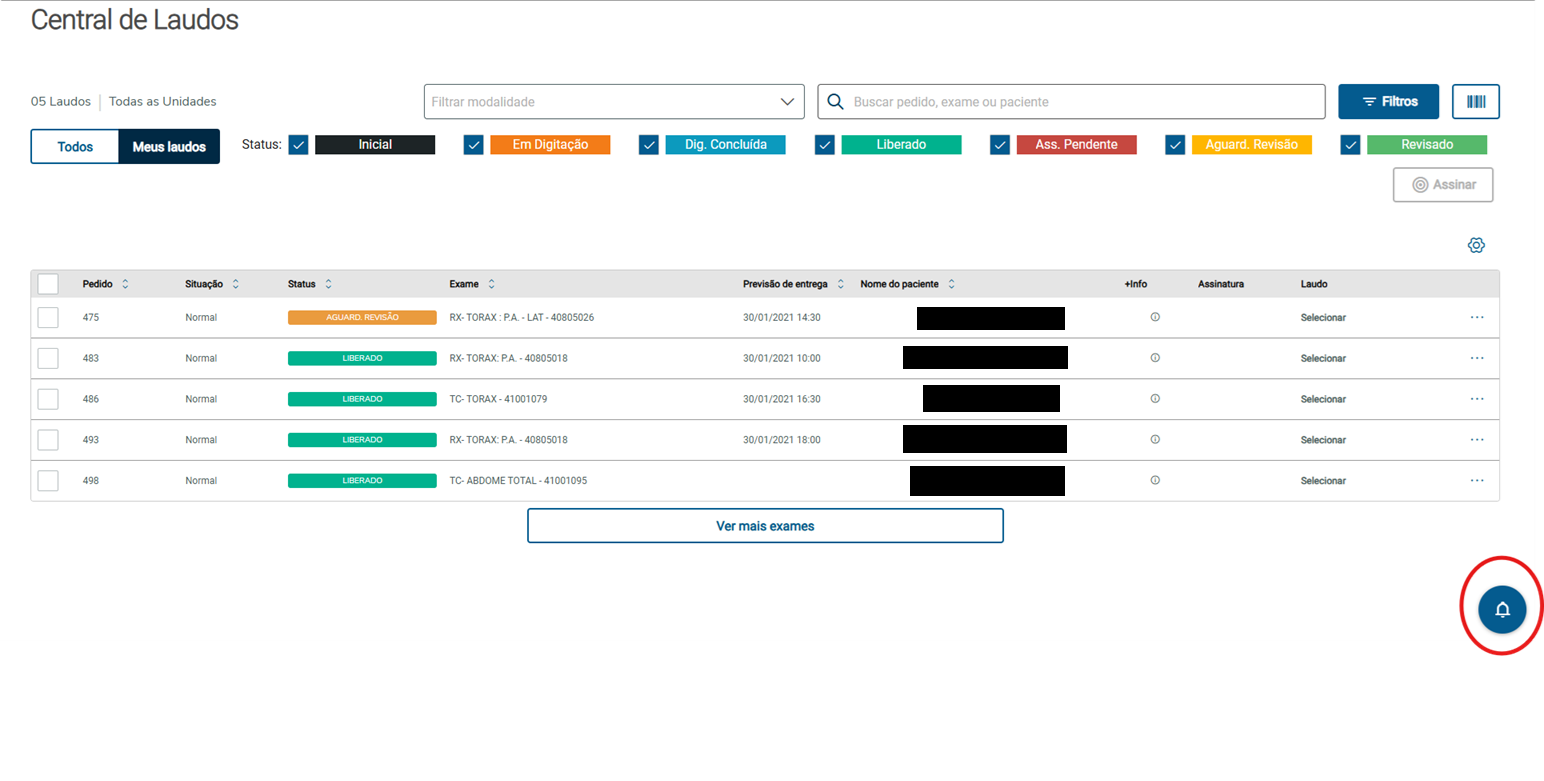
A Central de Laudos possuí algumas notificações que devemos prestar atenção, lembrando que todas as notificações exibidas são atividade de responsabilidade do usuário logado:
- Laudos com entregas vencidas: Laudos em que o usuário é responsável e a data de entrega já tenha vencido.
- Pendente 2º assinatura: Laudos que o usuário foi solicitado para assinar.
- Aguardando revisão: Laudos que o usuário solicitou revisão e está aguardando as revisões serem finalizadas.
- Laudos Revisados: Laudos que as revisões foram finalizadas e estão aguardando o usuário continuar com a laudagem.
- Laudos a Revisar: Laudos que foram solicitados ao usuário para revisar.
Clicando no ícone de notificação apresentado anteriormente visualizamos uma lista de notificações, clicando em "Aguardando revisão" é aberto uma lista com os laudos: 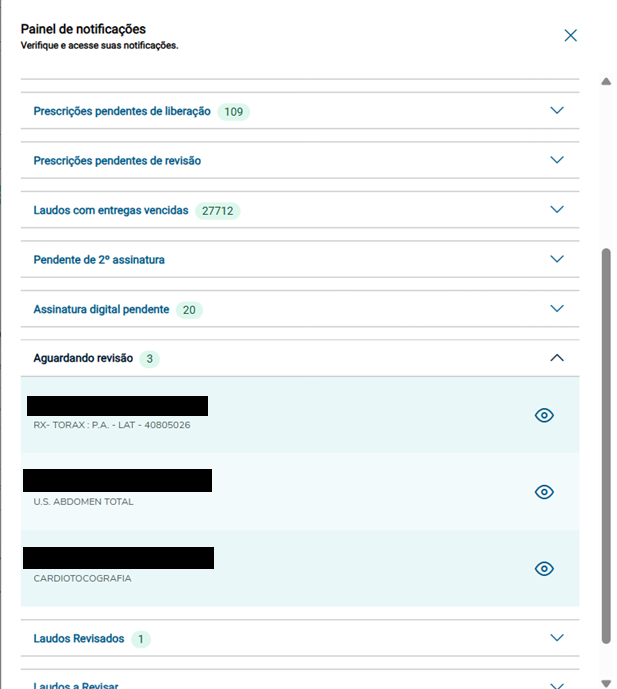
Ao clicar no ícone do olho, o sistema nos leva ao laudo em questão: 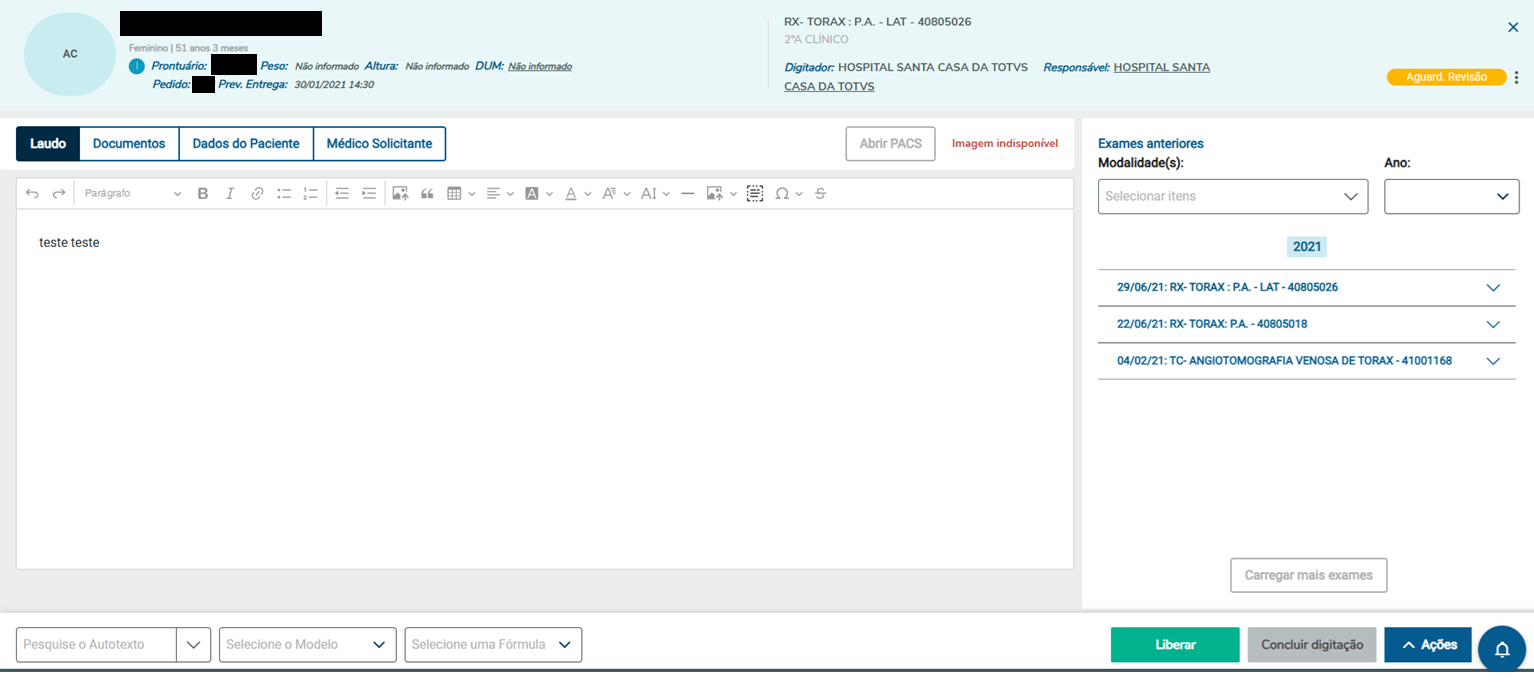
|
| Card |
|---|
| Status 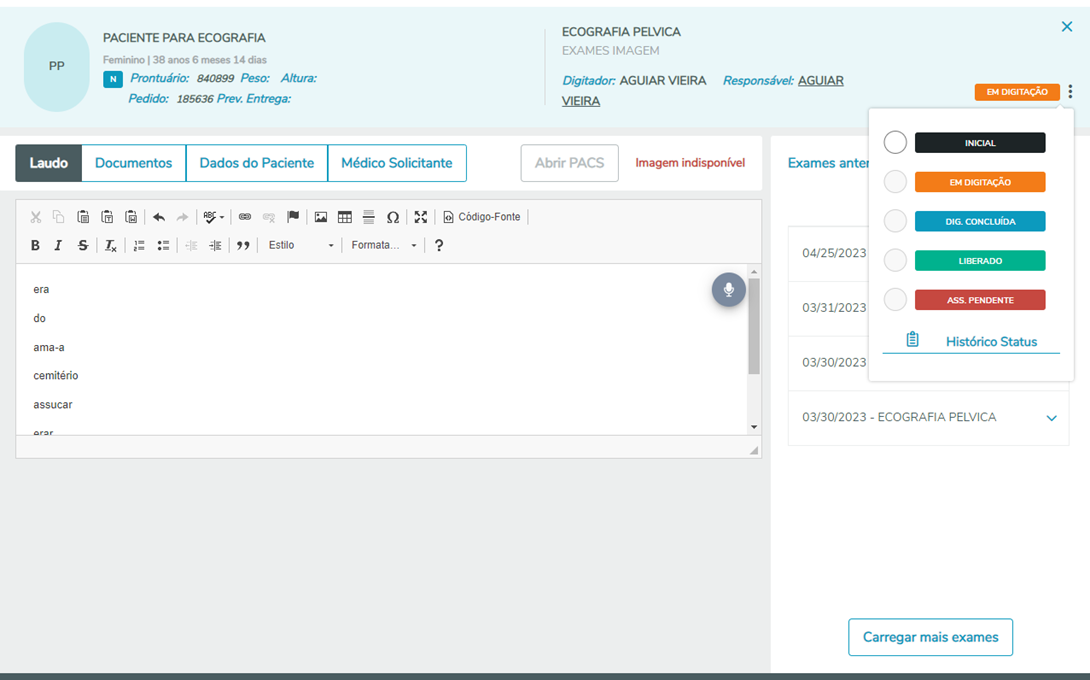
Inicial: pedido de exames realizado Em Digitação: usuário iniciou a digitação do laudo Digitação Concluída: Finalizada a digitação Liberado: Laudo Assinado Retornar status exame: Retornar status exame, somente é possível retornar para o status anterior ao atual Assinatura Pendente: assinatura digital deu erro ou pendente da segunda assinatura Histórico Status: abre um pop up com o nome do usuário, data e hora de alteração e o status 
|
|
|
| Card |
|---|
| Ditado de Laudo com Transcrição AutomáticaObjetivoA funcionalidade de Ditado de Laudo com Transcrição Automática permite ao médico radiologista ditar o conteúdo do laudo diretamente por voz, utilizando um botão integrado ao editor de texto. O sistema realiza a transcrição automática, aplicando pontuação e estrutura textual em tempo real, o que agiliza a elaboração e finalização de laudos sem comprometer a qualidade técnica. DisponibilidadeO ditado por voz estará disponível apenas nos seguintes status de laudo: Ao iniciar a gravação por voz, o status do laudo será automaticamente alterado para “Em Digitação”, garantindo rastreabilidade e coerência com o fluxo do sistema. Como Usar1. Acesso à FunçãoNa Central de Laudos, ao abrir o editor do laudo, o botão de microfone flutuante será exibido no canto inferior direito da tela: 2. Iniciar GravaçãoClique no botão com o ícone  para iniciar o ditado. para iniciar o ditado.
Se o cursor do editor não estiver posicionado, será exibido um aviso solicitando que o médico clique primeiro dentro do laudo.
O sistema garante que o texto será transcrito exatamente na posição do cursor, mesmo após cliques fora do editor. 3. Ditado com Pontuação e ComandosO sistema reconhece comandos por voz para aplicar pontuação e estrutura textual, como: | Comando falado | Resultado inserido |
|---|
| “ponto final” | . | | “vírgula” | , | | “dois pontos” | : | | “nova linha” | Ação: Quebra de linha | | “parágrafo” | Ação: Novo parágrafo |
“abre aspas”"“fecha aspas”O sistema aplica capitalização automática sempre que uma nova frase, parágrafo ou linha é iniciada, facilitando a legibilidade. 4. Encerrar GravaçãoClique no botão  para encerrar a transcrição por voz. para encerrar a transcrição por voz.
O texto já estará no editor, pronto para ser revisado, ajustado ou complementado com o teclado normalmente. |
| Card |
|---|
| id | ExamesAnteriores |
|---|
| label | Exames Anteriores |
|---|
| Exames Anteriores 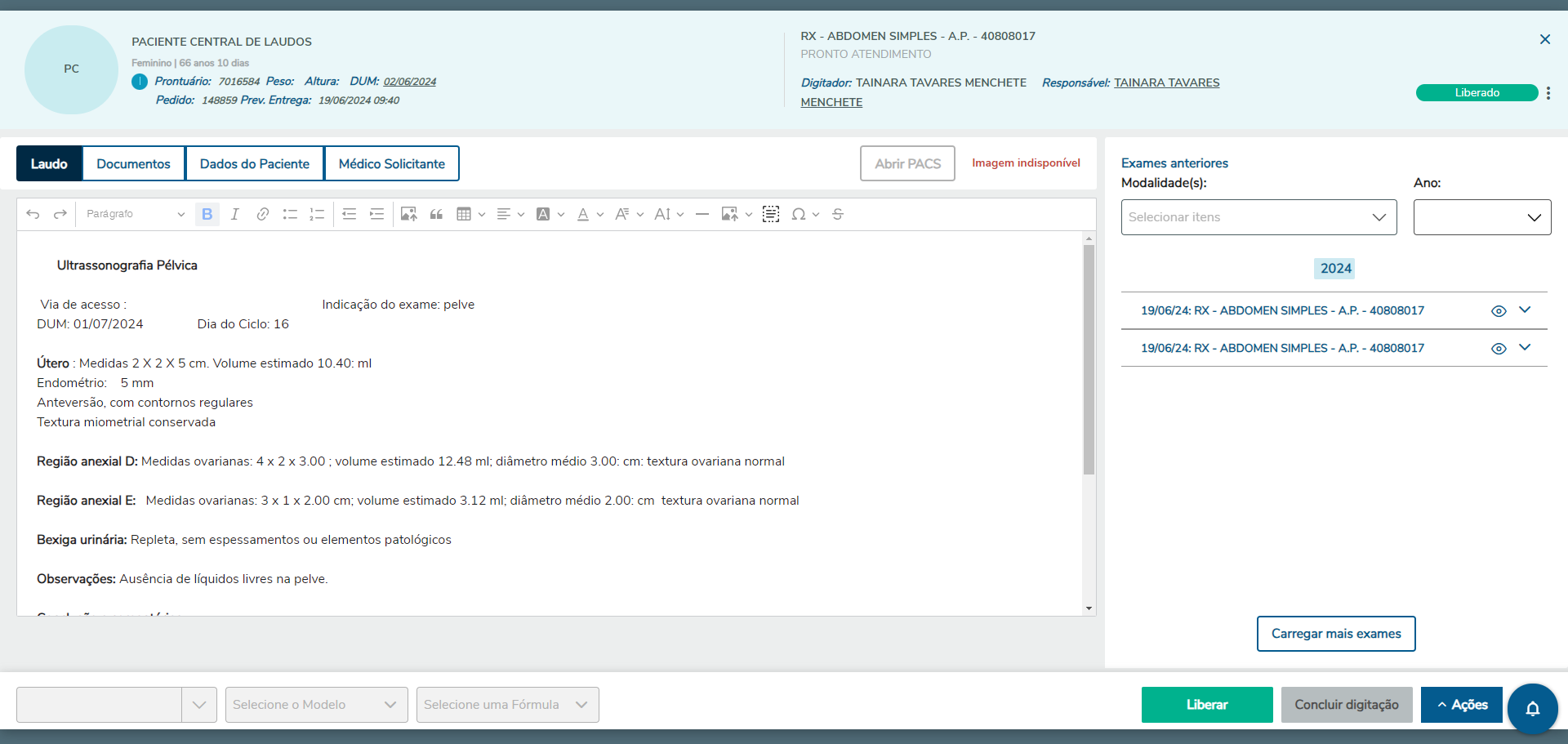
Filtro de Modalidades: Exibe todas as modalidades disponíveis nos exames anteriores. Ao selecionar uma ou mais modalidades, serão exibidos apenas os exames correspondentes às opções escolhidas. O campo permite a seleção múltipla, possibilitando escolher uma ou mais modalidades para visualização. 
Filtro de Anos: Exibe todos os anos disponíveis dos exames anteriores. Ao selecionar um ano, serão exibidos apenas os exames correspondentes a essa seleção. O campo é de seleção única, permitindo escolher apenas um ano para exibição. 
Apresenta os exames da mesma modalidade, exibe a data e o exame Botão info: traz o nome do exame, médico solicitante e medico executante do exame selecionado Ver laudo: exibe o laudo anterior em uma nova aba, caso não tenha laudo ainda será exibida a mensagem 
Ver imagem: se o exame foi realizado em um pacs integrado será exibida a imagem em uma nova aba, caso contrário irá exibir a mensagem em abaixo 
Copiar laudo: copia o laudo do exame e cola no laudo atual 
Botão carregar mais exames: carrega mais 5 exames anteriores se houver
|
| Card |
|---|
| Para utilização da dupla assinatura na Central de Laudos é necessário configurar os exames que terão a dupla assinatura No RM saúde Cadastro > Unidades de Diagnóstico > Exames e Serviços Duplo clique em cima do exame, será aberta a tela de cadastro, marcar o check box Dupla Assinatura de laudo 
Na Central de laudos Buscar o paciente/pedido para laudar , quando chegar no status DIGITAÇÃO CONCLUÍDA, clicar em LIBERAR é exibida a tela para informar o médico responsável pela segunda assinatura e o status passa para ASSINATURA PENDENTE 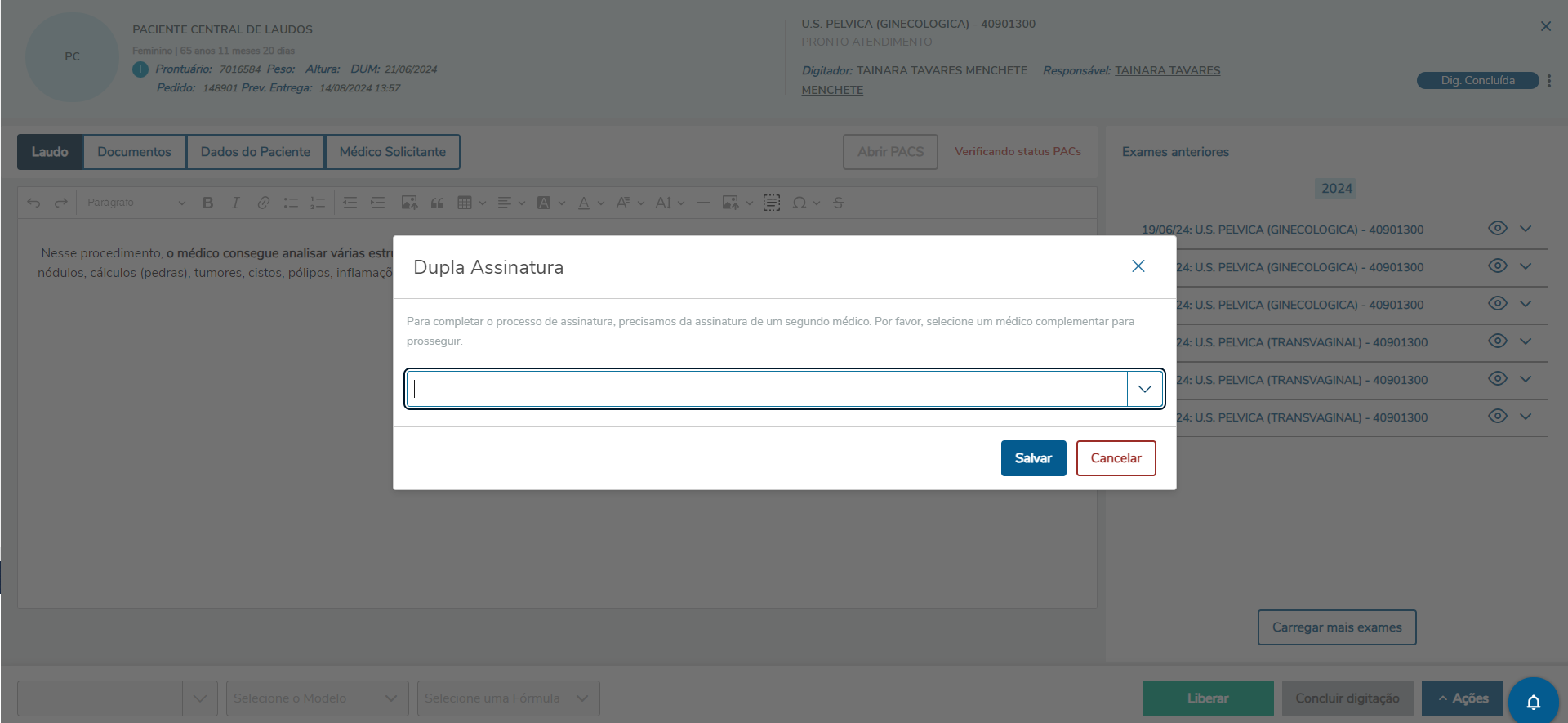 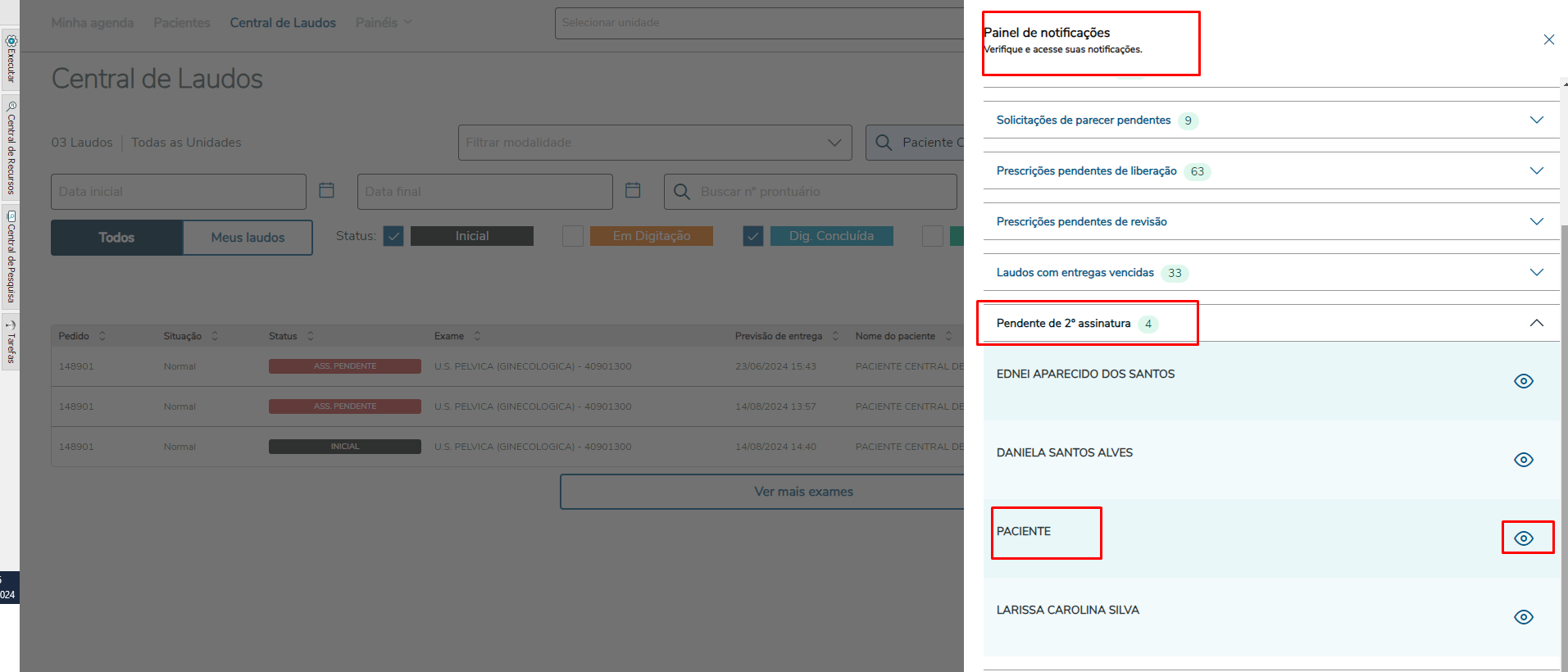

Após a solicitação da segunda assinatura, o médico responsável pela segunda assinatura deverá acessar a Central de laudos no painel de notificação ( ícone de sino no canto inferior direito) - Pendente de 2º assinatura
clicar no ícone de olho e irá abrir o laudo que esta pendente de assinar , o usuário clica em LIBERAR e laudo será liberado com uma mensagem de sucesso.  Criar Criar
|
| Card |
|---|
| Modelo de LaudoObjetivoPermitir ao usuário cadastrar modelos com formatação e fórmulas para facilitar a laudagem.
Verifique como usar fórmulas no modelo: Cadastro de Fórmulas para Central Laudos
Acesso para cadastrar Modelos, clicar no botão de ações da tela de laudagem > Adicionar/Gerenciar > Modelo 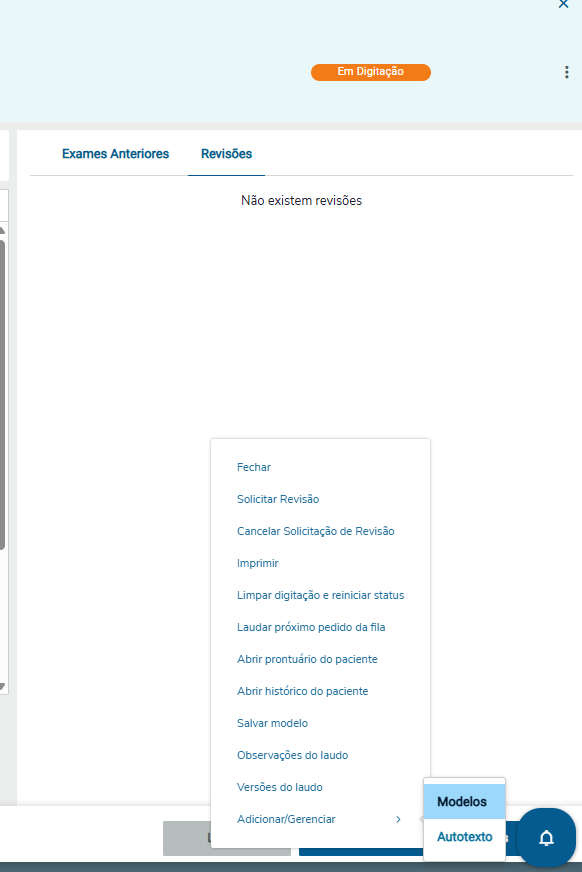
Ao acessar a tela de modelos podemos ver os modelos privados(meus modelos e os públicos(modelos públicos) Adicionar Novo: O usuário pode criar modelos para utilizar posteriormente, no modelo podem ser incluídos Fórmulas e tabelas. Cadastro de formulas: https://tdn.totvs.com/pages/viewpage.action?pageId=773521363

Incluir o nome do modelo, se desejar incluir uma fórmula deverá ser escolhida no campo fórmula e posteriormente clicar no botão selecionar e o mnemônico da fórmula é incluído no modelo.
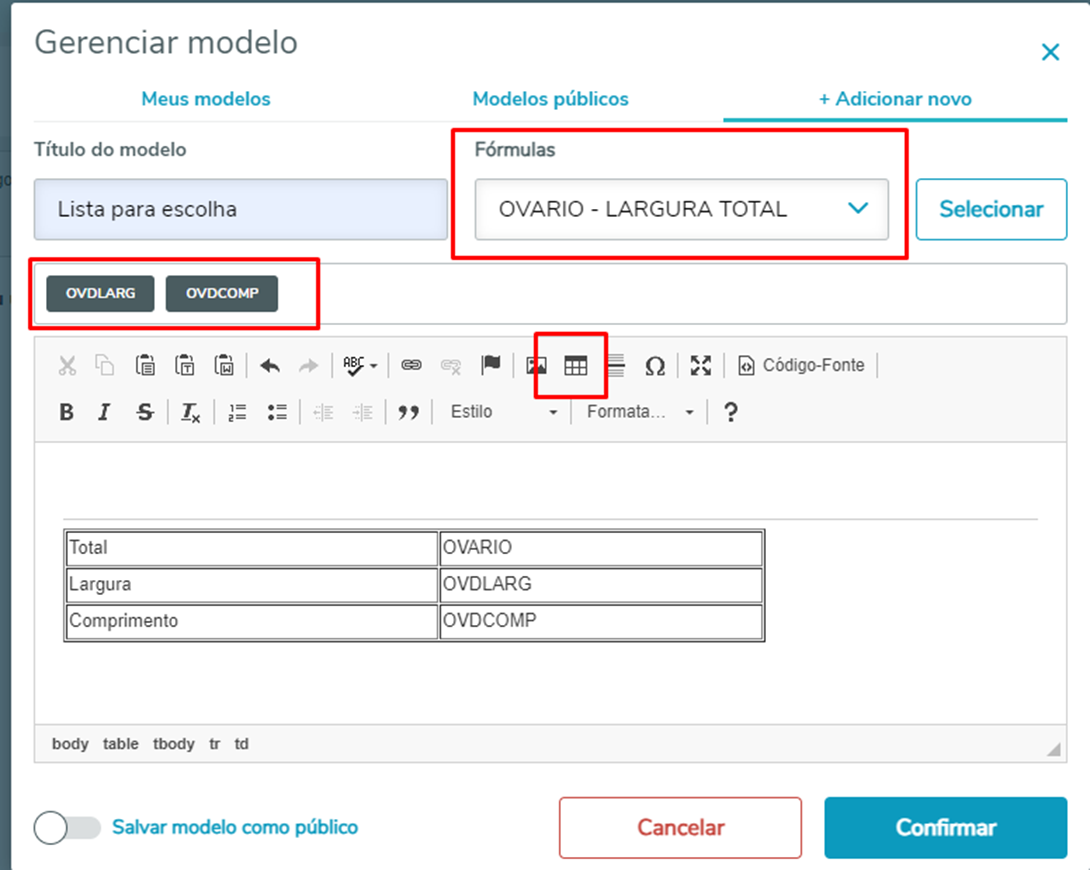
É possível incluir uma tabela no modelo e, dentro dela, inserir fórmulas. Também é permitido utilizar campos avulsos, desde que uma fórmula já tenha sido previamente selecionada. Tanto ao aplicar uma fórmula no modelo quanto ao utilizar uma fórmula avulsa, o sistema exibirá um modal para o preenchimento dos campos necessários. Fórmulas que envolvem datas são restritas a operações de soma e subtração. Um exemplo válido seria: CampoData + 1, em que CampoData representa uma variável que será preenchida dinamicamente com uma data. É possível incluir outros campos na fórmula para fins de cálculo, porém, somente uma variável de data pode estar presente na expressão.
Outro exemplo: . 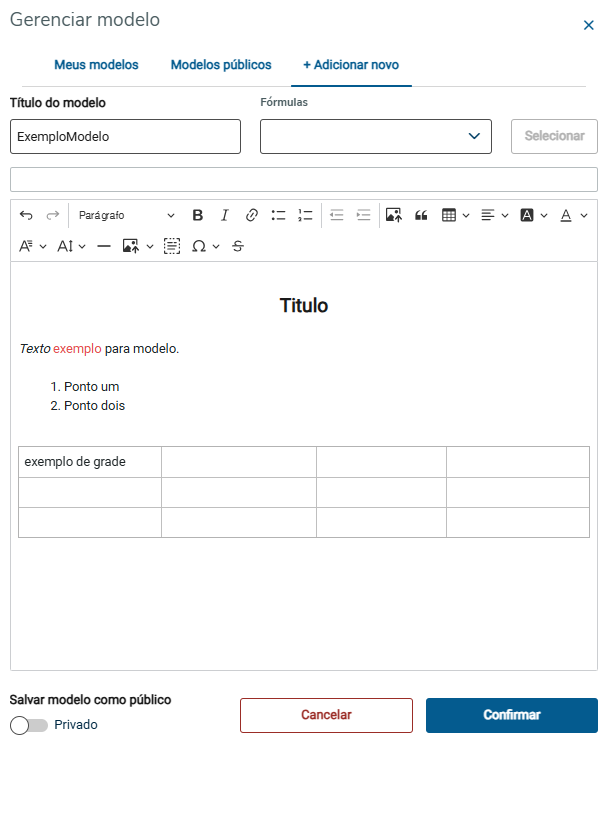
Após cadastrar, é possível selecionar no combo da tela de laudagem:
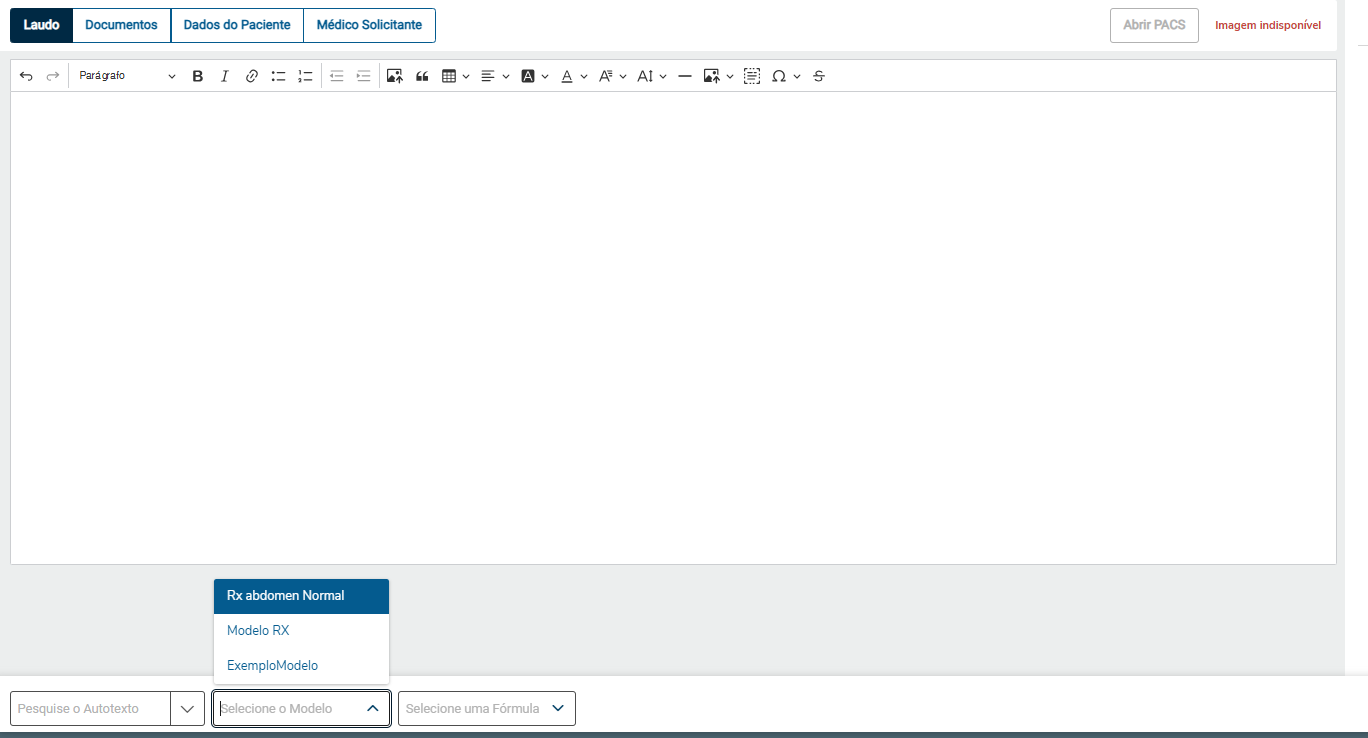
O modelo aplicado na tela de laudagem: 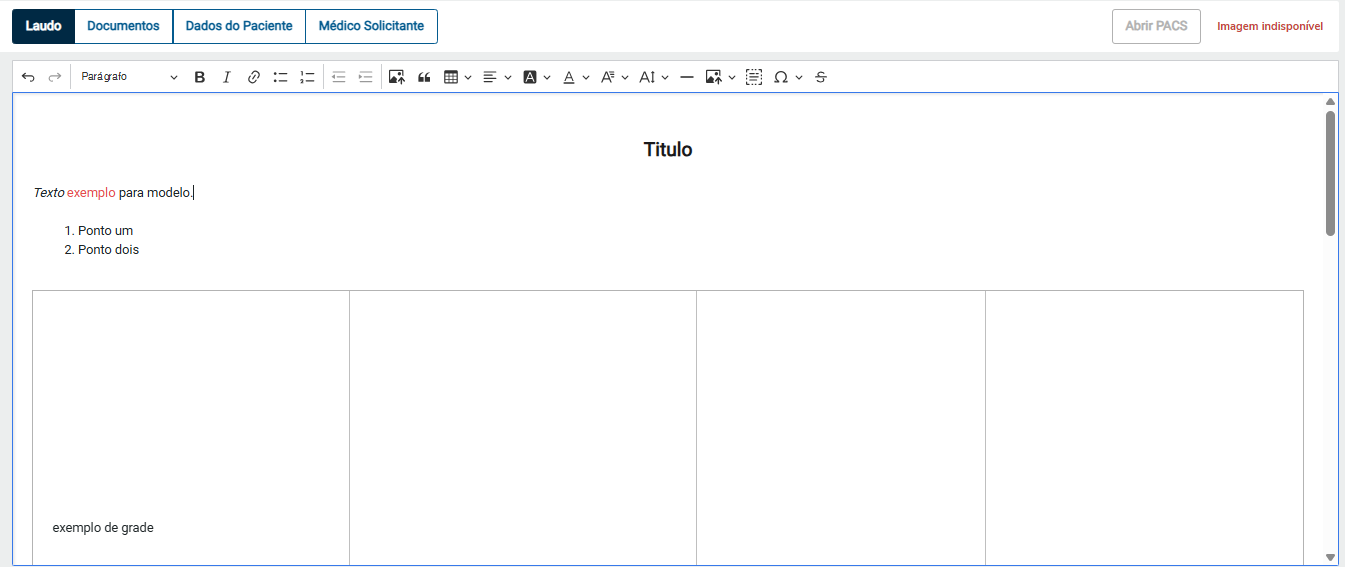
|
| Card |
|---|
| label | Solicitação de Revisão |
|---|
| title | Solicitação de Revisão |
|---|
| Solicitar Revisão de Laudo
| Conector de Widget |
|---|
| url | http://youtube.com/watch?v=jrkZBSZYvhY |
|---|
|
ObjetivoPermitir ao médico radiologista solicitar a revisão de um laudo por um ou mais colegas radiologistas, promovendo uma análise colaborativa e qualificada, contribuindo para a segurança do paciente. DisponibilidadeA funcionalidade estará disponível exclusivamente para exames com status: Digitação Concluída Revisado
AcessoNa Central de Laudos, dentro do menu “Ações”, estará disponível a nova opção:
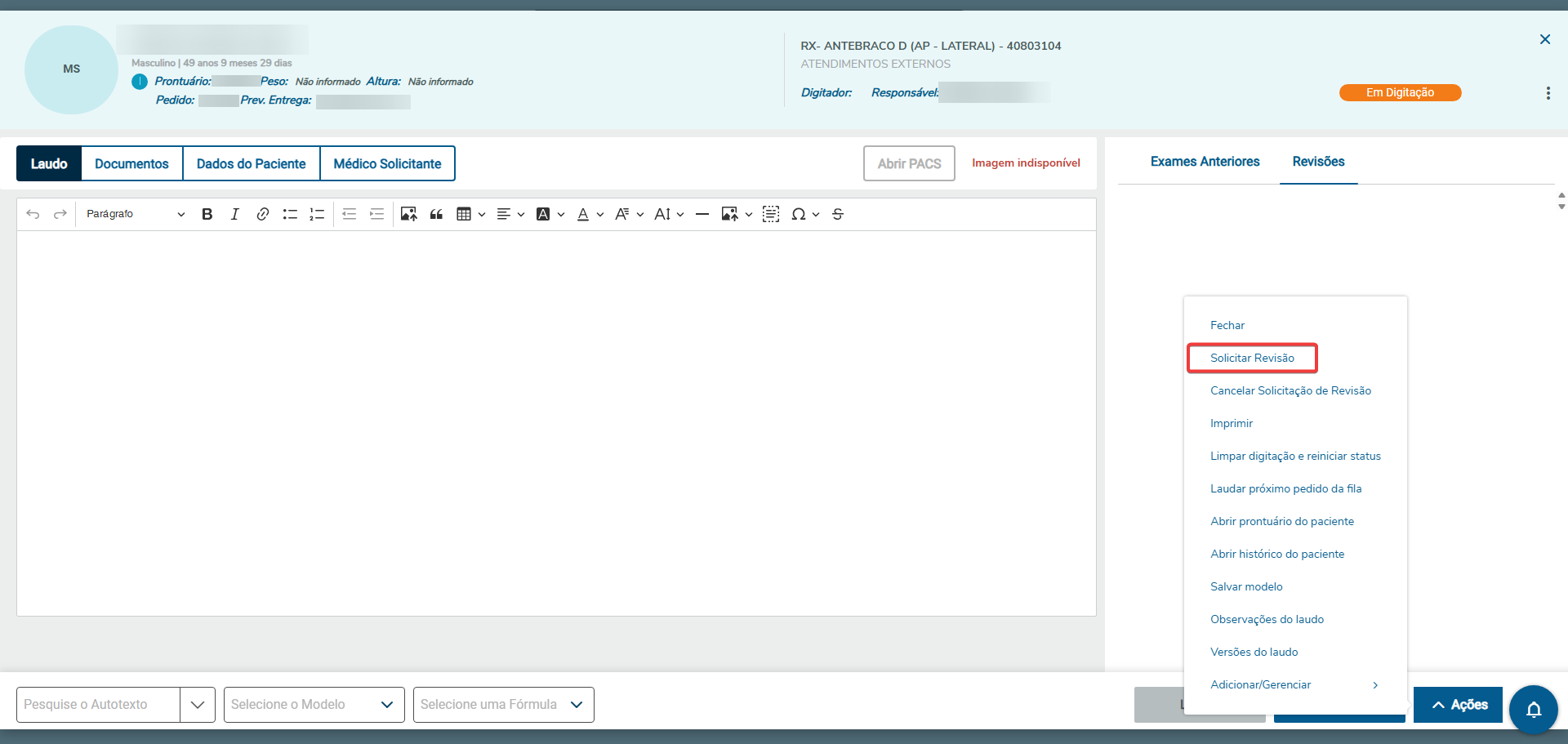 Fluxo da SolicitaçãoO médico clica em “Solicitar Revisão”. É exibida uma caixa de seleção com multiselect contendo médicos radiologistas com a flag de responsável técnico ativa no cadastro. O médico pode selecionar um ou mais colegas da lista. Ao confirmar: O status do laudo muda para “Aguardando Revisão”. É exibida uma mensagem de sucesso confirmando o envio. O(s) médico(s) revisor(es) receberão uma notificação com o exame designado. O solicitante da revisão (digitador ou médico responsável) verá no painel que o laudo está aguardando revisão. Para fins de notificação, o solicitante será o médico responsável do exame.
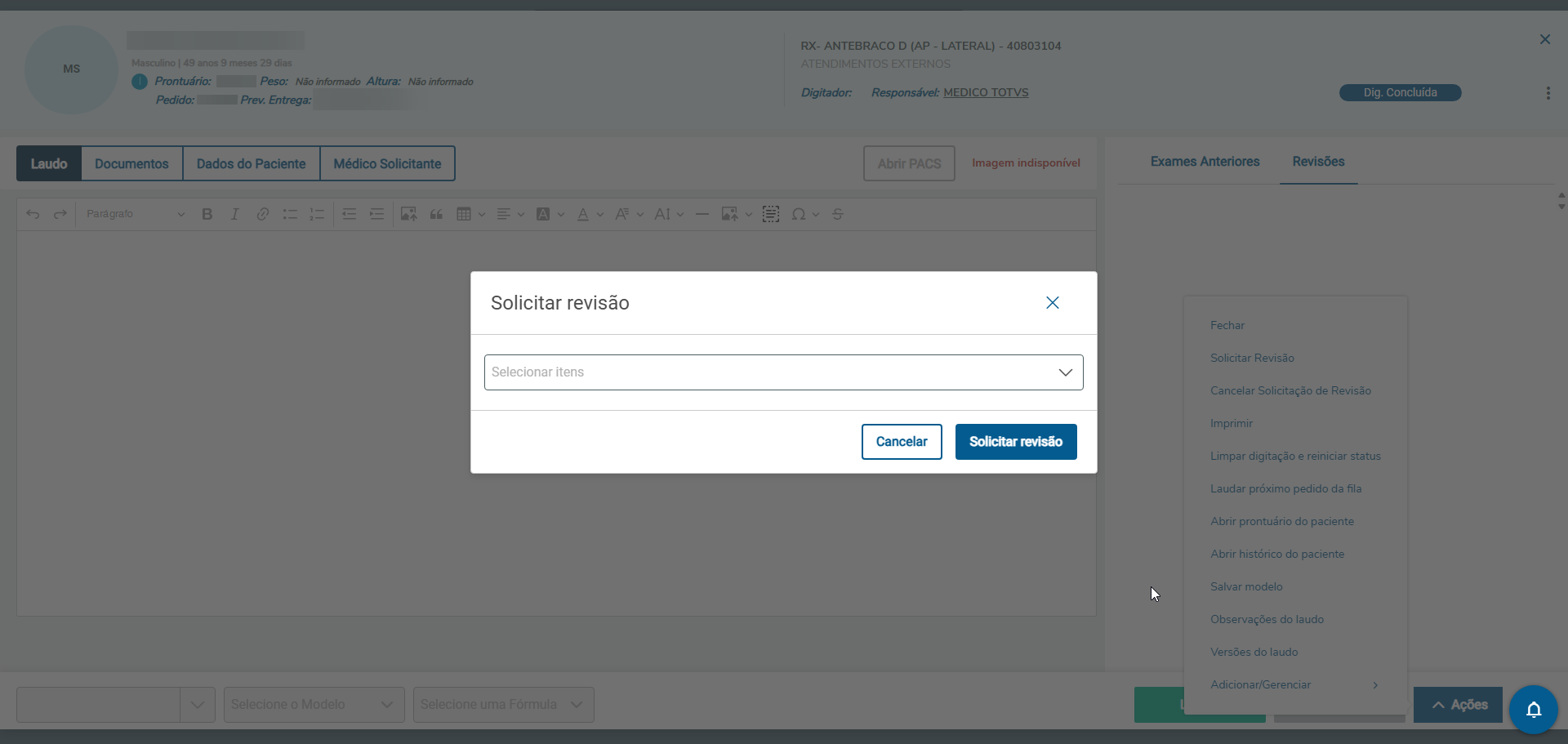
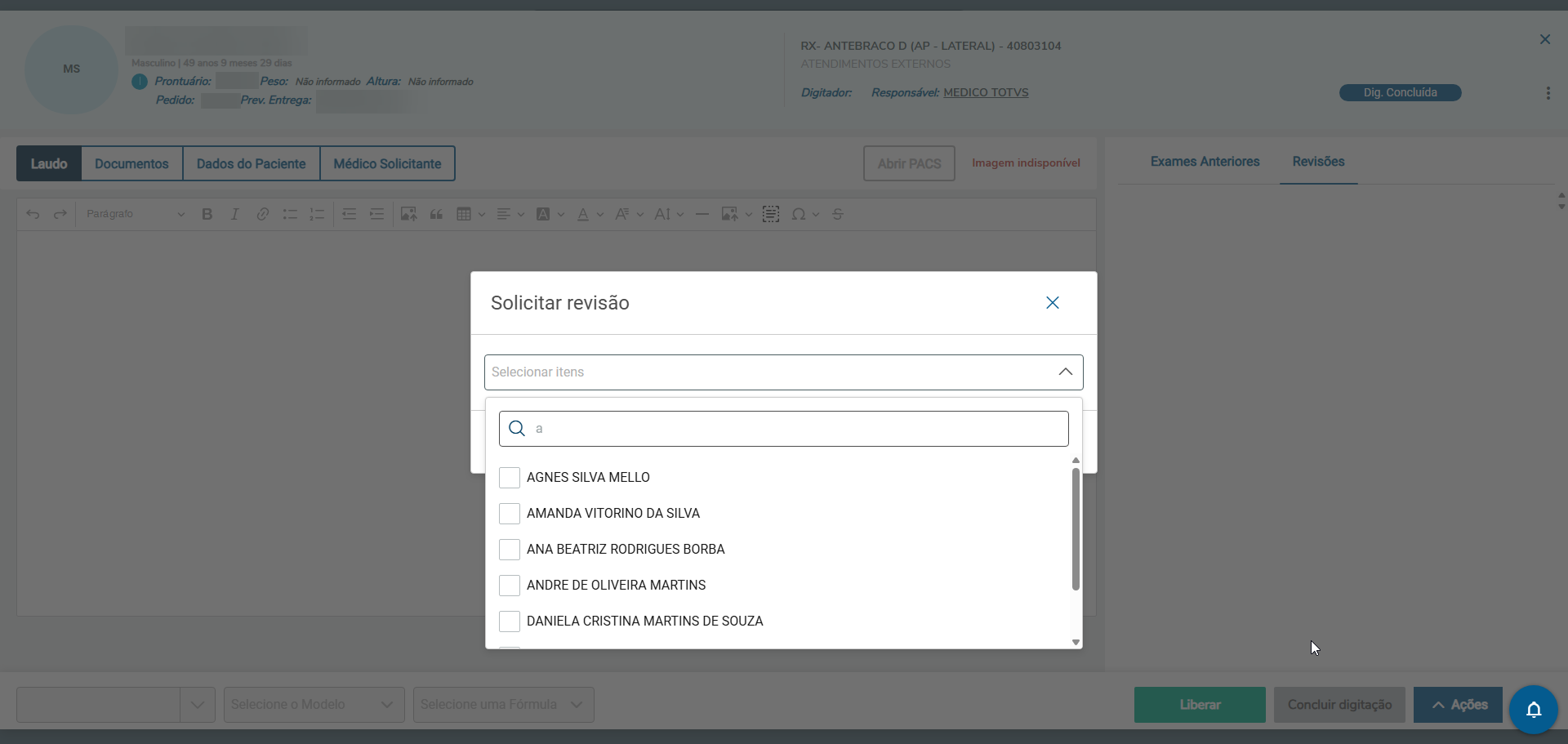
Regras EspecíficasA lista exibida será preenchida com médicos radiologistas ativos que possuem a flag de “Responsável Técnico” habilitada. A solicitação de revisão não é possível em status diferentes dos permitidos. A notificação de revisão será enviada individualmente para cada revisor selecionado. A seleção da revisão é obrigatória (não pode confirmar sem selecionar pelo menos um médico). A nova funcionalidade não interfere nos campos ou status atuais da tela de laudagem.
Edição de Solicitação de RevisãoNova Aba "Revisões":
Foi adicionada uma nova aba ao lado da aba de Exames Anteriores, com o título "Revisões". Ao acessar a aba de Revisão de Laudos, será exibido o nome do(s) médico(s) designado(s) para revisar o laudo. Caso nenhuma revisão tenha sido feita ainda, uma mensagem informativa será exibida na aba: "Nenhuma revisão registrada até o momento." 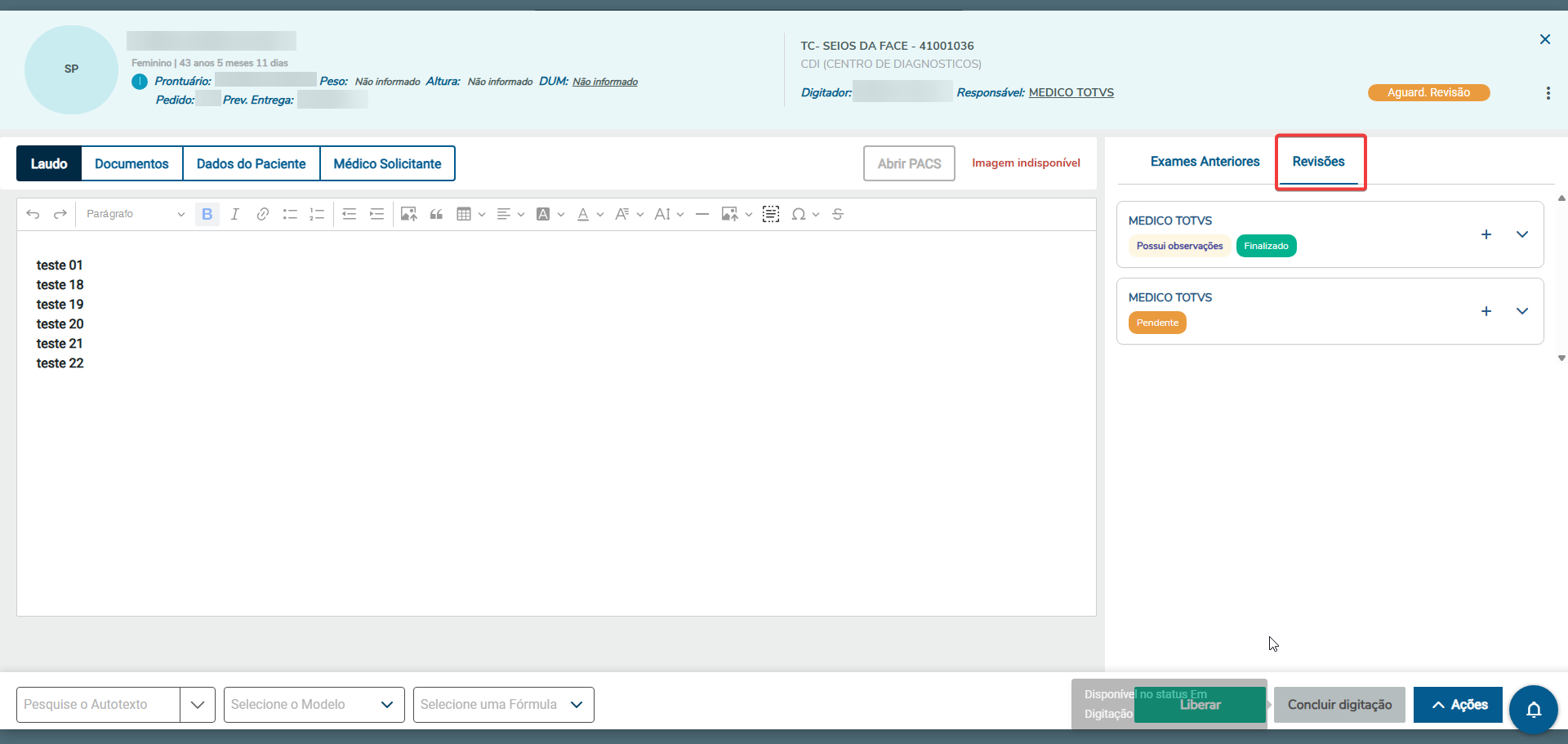
Abertura do ModalAção: Clicar no ícone "+". Resultado: Exibição de um modal contendo: Checkbox: "Sem observações".
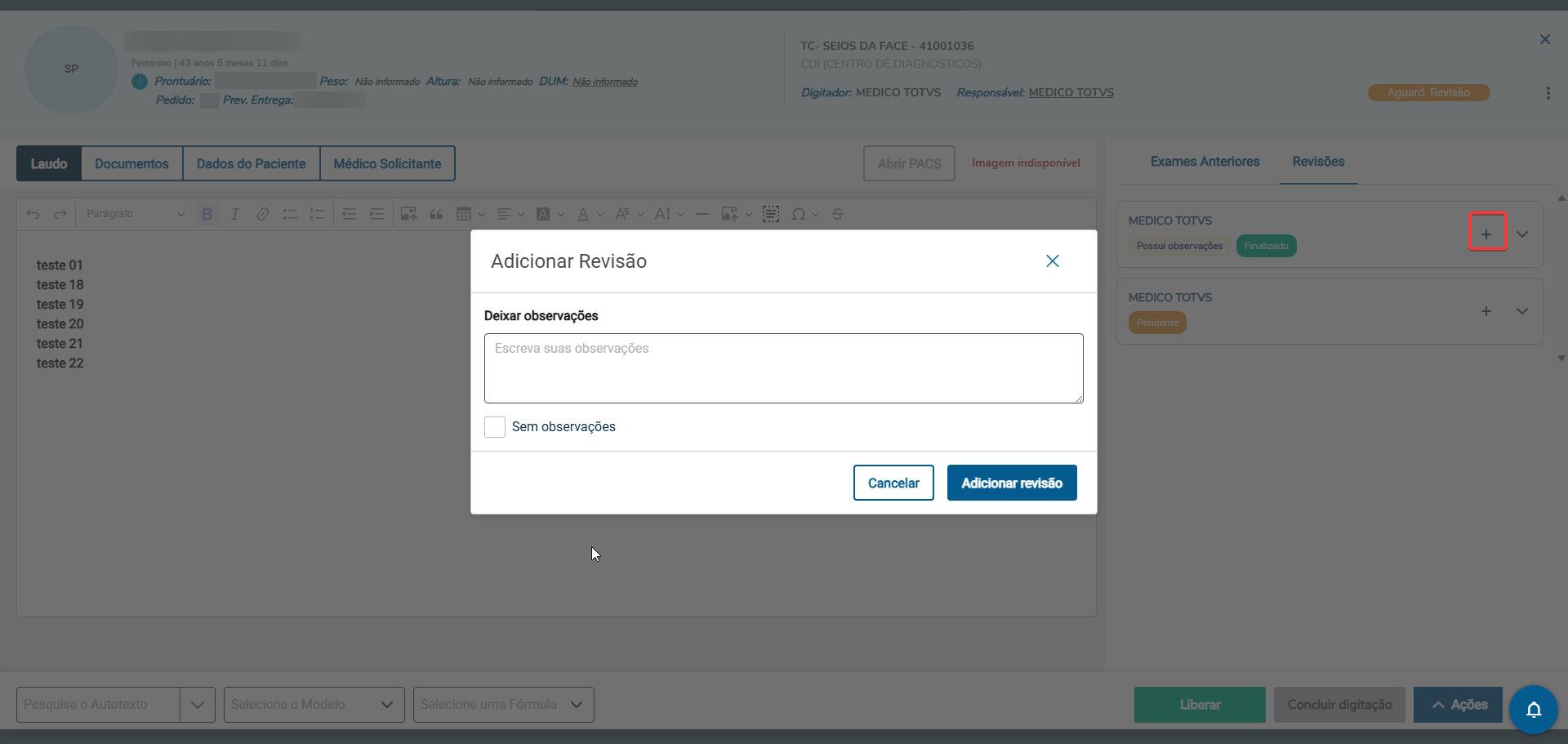
Comportamentos do CheckboxQuando marcado: O campo de texto será bloqueado para edição. Se o campo já tiver sido preenchido antes de marcar o checkbox, uma mensagem de confirmação será exibida: "Ao marcar que não houve observações, o conteúdo digitado será apagado. Deseja continuar?"
Se SIM, o campo será limpo. Se NÃO, a marcação do checkbox será revertida.
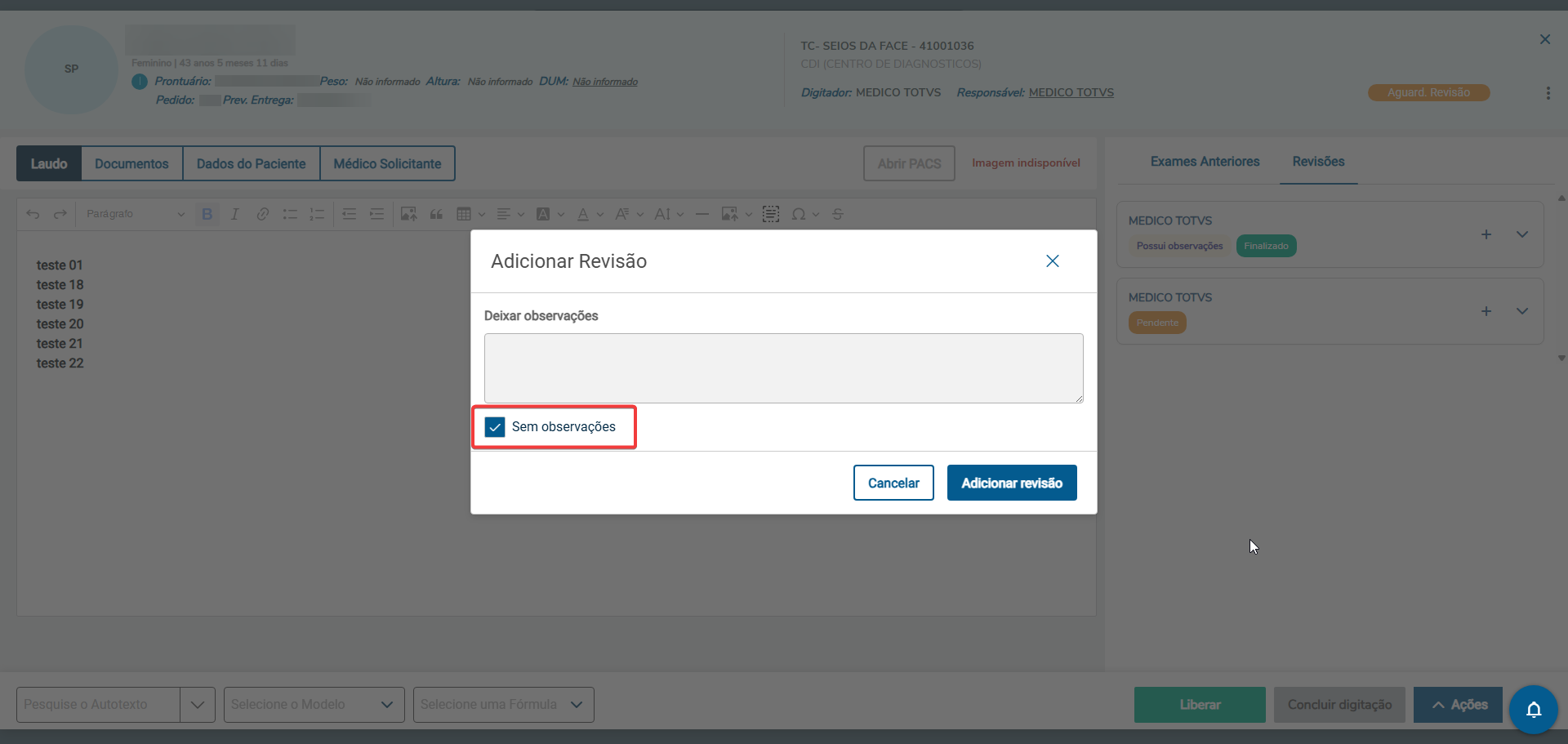
Quando desmarcado: O campo de texto será novamente habilitado para edição.
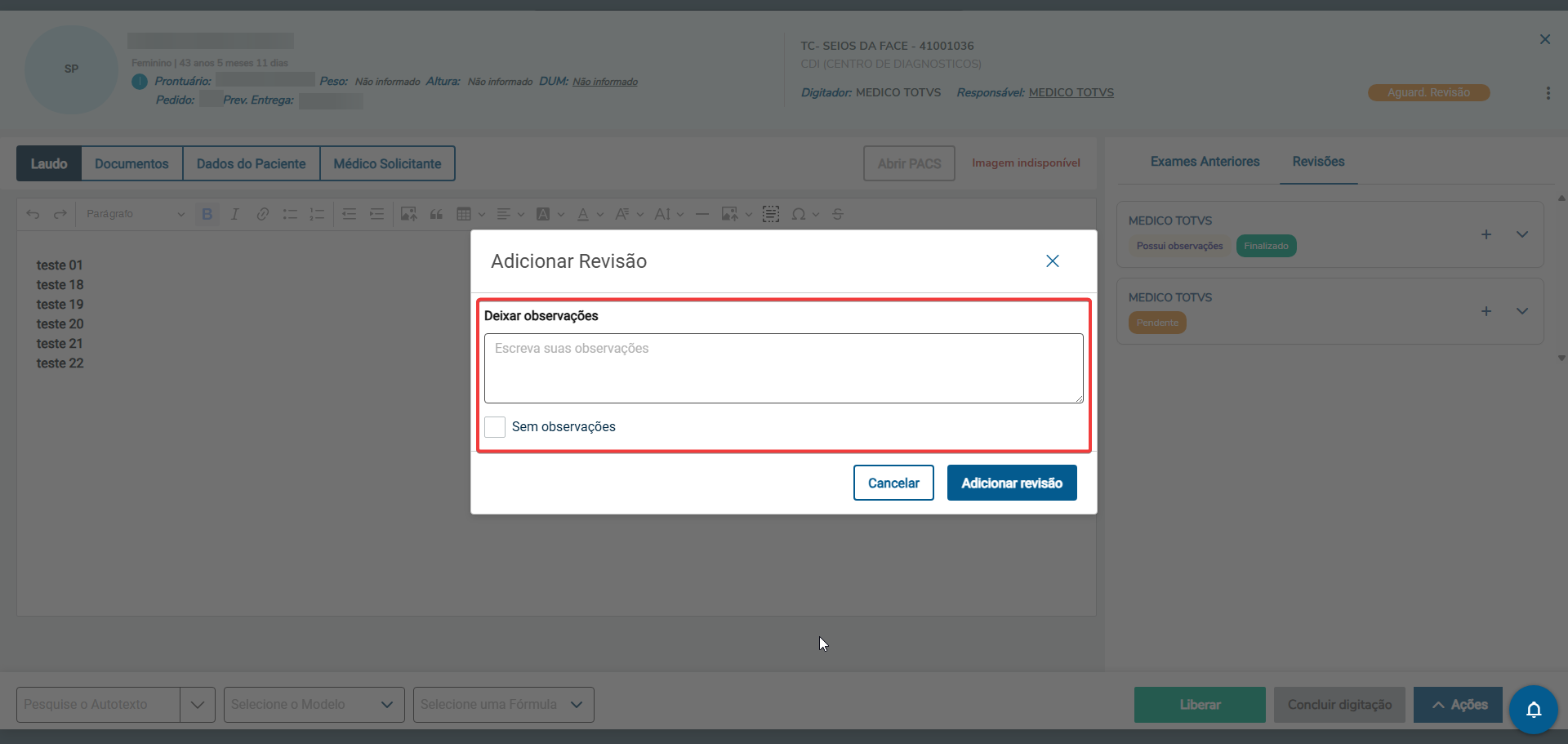
SalvamentoA revisão será considerada finalizada somente ao clicar no botão: "Adicionar Revisão" (confirmação/finalização da revisão). - Caso o botão seja clicado sem que o checkbox 'Sem observações' esteja marcado e o campo de observações esteja vazio, uma mensagem de alerta será exibida ao usuário.

Ao clicar no ícone de X no canto do modal, a janela será fechada sem salvar alterações. - Ao clicar no botão 'Adicionar Revisão', caso a observação esteja preenchida ou o checkbox 'Sem observações' esteja marcado, uma mensagem de sucesso será exibida confirmando a finalização do registro.

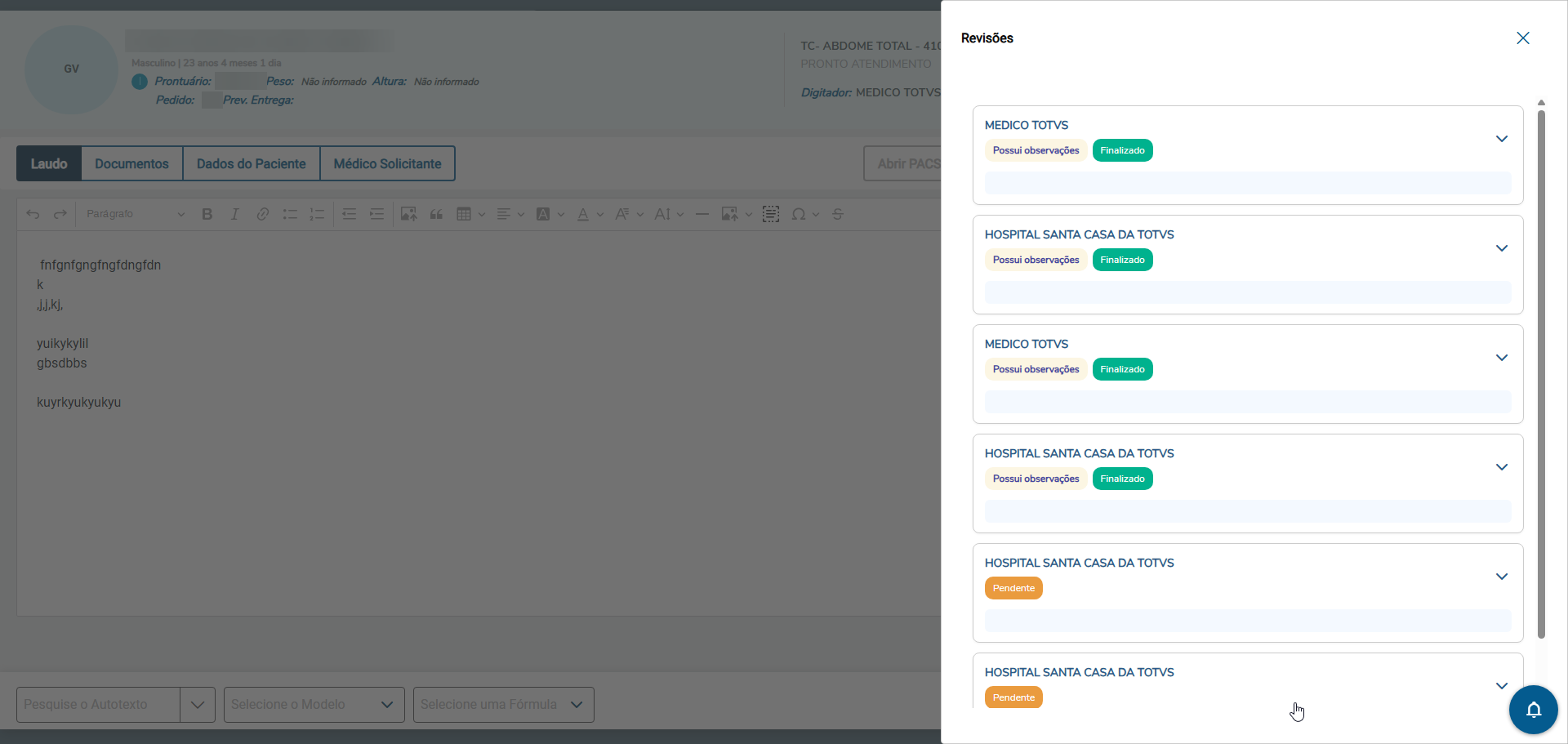
Painel de RevisõesNeste painel, é possível visualizar todas as revisões referentes ao laudo selecionado.- O acesso ao painel é feito por meio do botão "Ver todas as revisões".
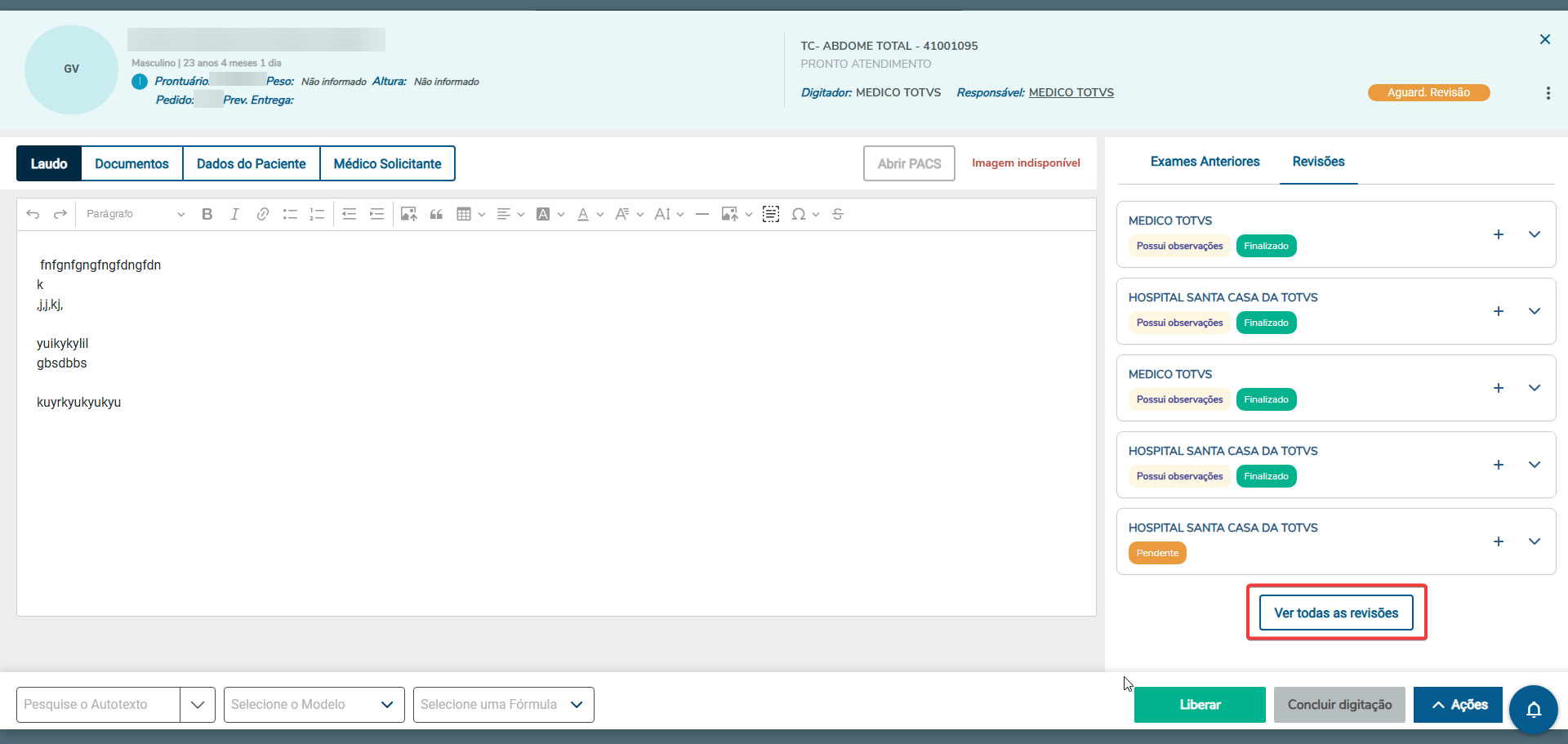
- Ao clicar no botão, será exibido um painel contendo todas as revisões, com suas respectivas observações abertas e visíveis ao usuário.
Cancelamento de Solicitação de RevisãoVá em Central de Laudos, no menu “Ações”, opção “Cancelar Solicitação de Revisão”; - A opção “Cancelar Solicitação de Revisão” só estará disponivel se o status do laudo for "Aguardando Revisão";
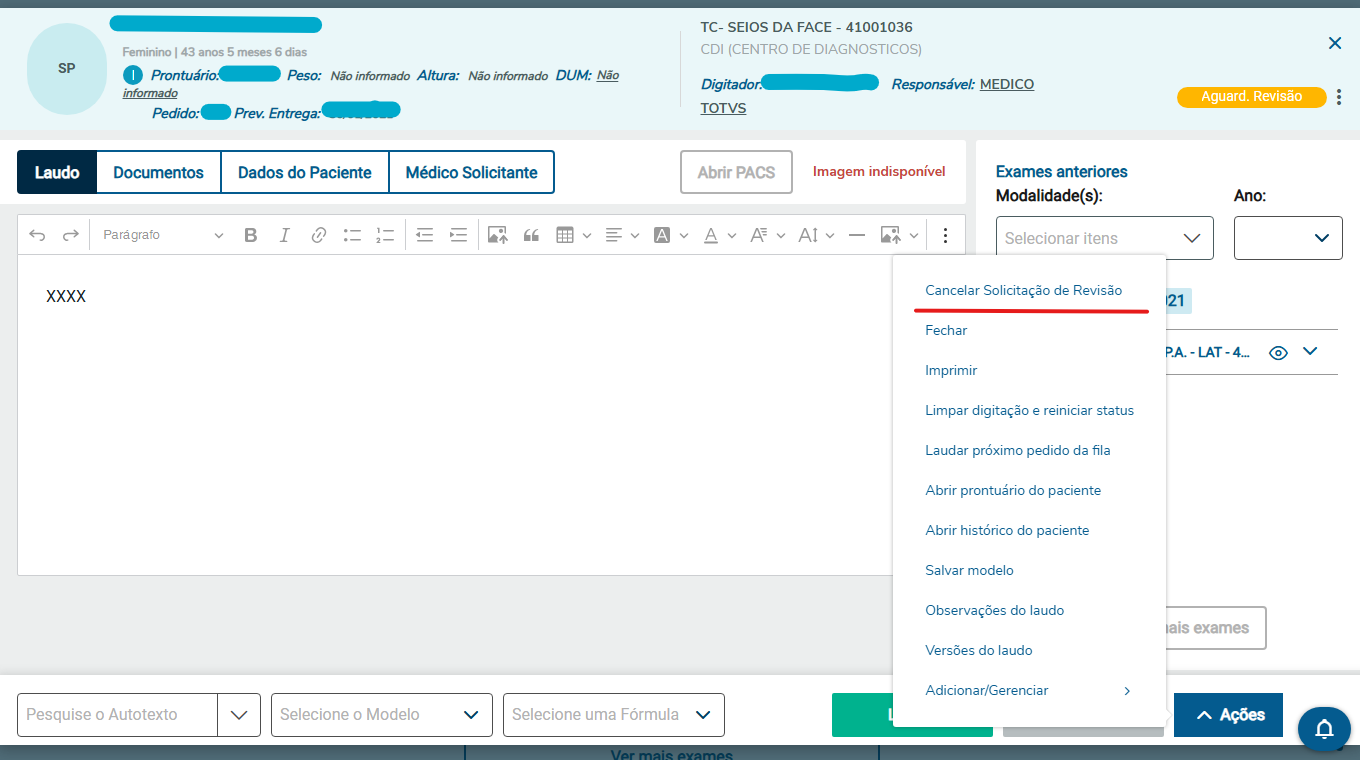
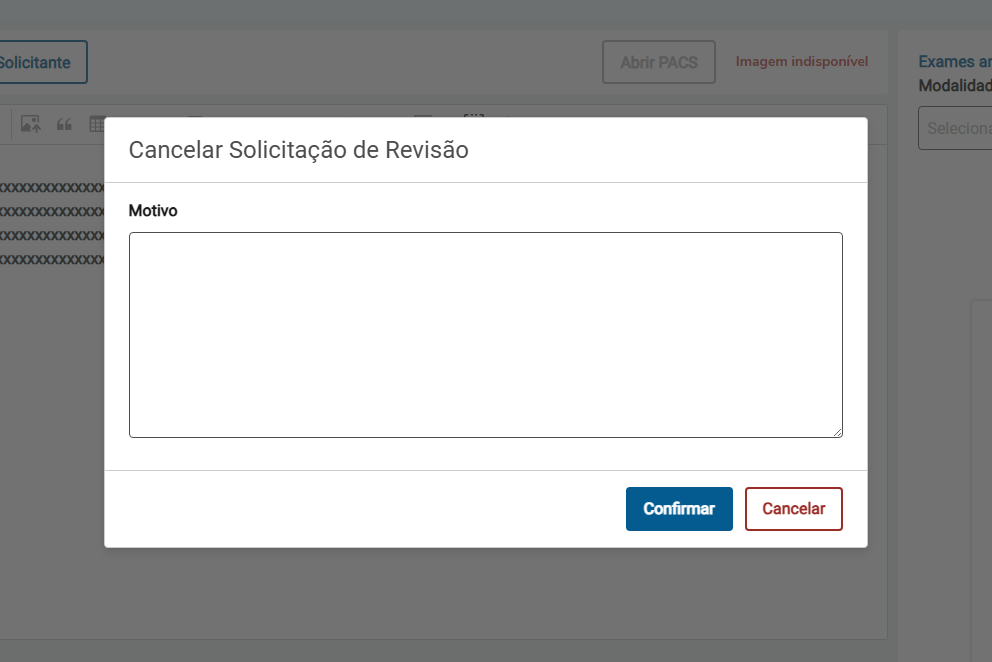
- Após clicar será exibida uma tela onde é possivel informar um motivo para o cancelamento e as opções para confirmar ou cancelar.
Ao clicar bo botão confirmar: - O cancelamento só ocorrerá se:
- Existir solicitação de revisão para o laudo;
- O status do laudo for "Aguardando Revisão";
- O usuário que esta solicitando o cancelamento for o mesmo usuário que solicitou a revisão;
- O status do laudo mudará para “Digitação Concluída” se não houver nenhum solicitação de revisão com status "Finalizado".
- O status do laudo mudará para “Revisado” se houver uma ou mais solicitação de revisão com status "Finalizado".
- Ao clicar bo botão cancelar:
- Irá fechar a tela apenas;
|
| Card |
|---|
| label | Gravador de Áudio de Laudo |
|---|
| Gravador de Áudio de Laudo
ObjetivoO componente de Gravação de Áudio de Laudo permite ao médico responsável gravar observações de voz relacionadas a um exame em andamento. A funcionalidade é controlada por regras específicas de status do laudo, tempo de gravação e permissões por usuário. DisponibilidadeA funcionalidade de gravação de áudio só estará disponível quando o laudo estiver em um dos seguintes status: AcessoNa Central de Laudos, ele estará diretamente disponível ao abrir o laudo:
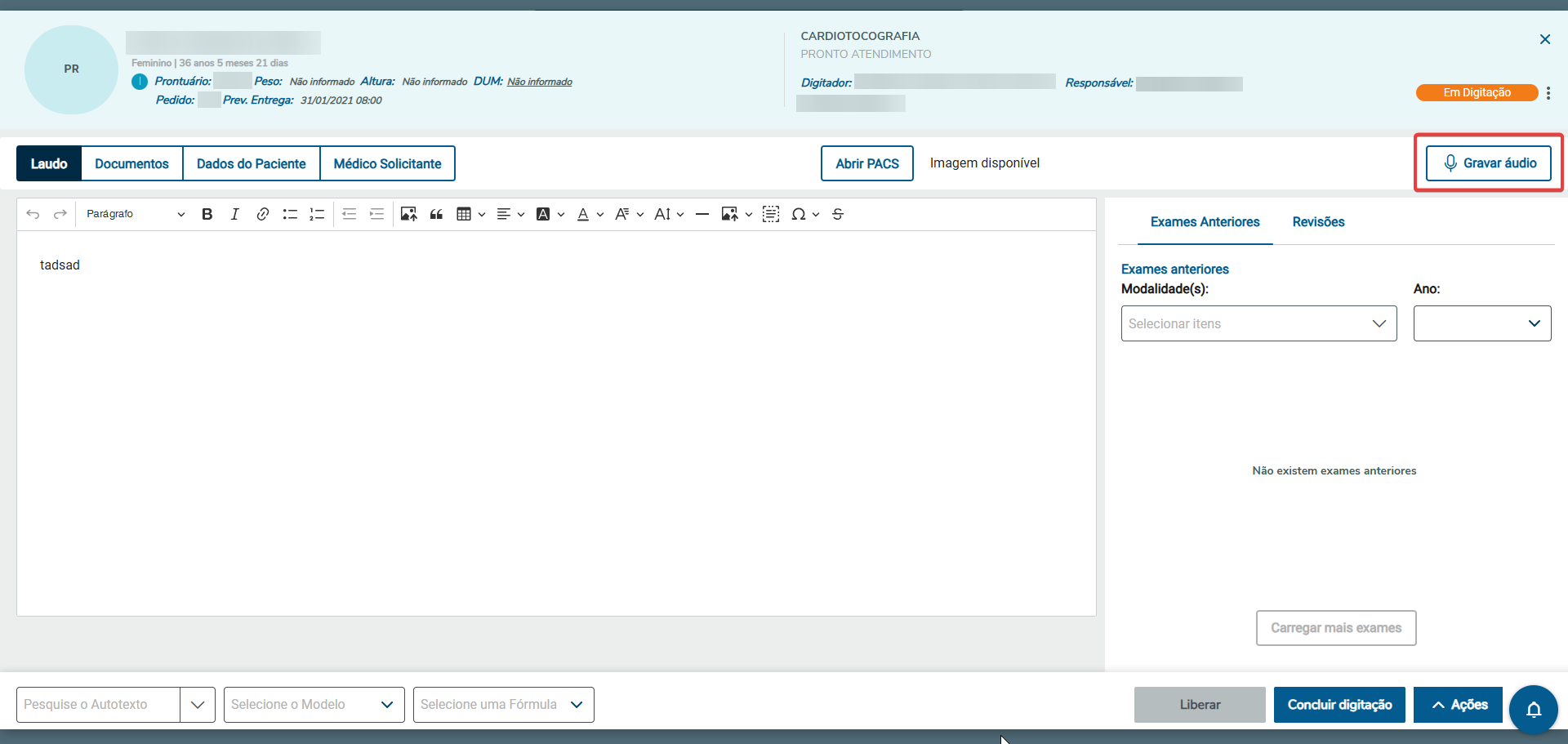
- Iniciar Gravação
- Clique no botão com o ícone de microfone para começar a gravação.
- Se o laudo não tiver médico responsável atribuído, o sistema vai automaticamente definir o usuário logado como responsável antes de iniciar a gravação.
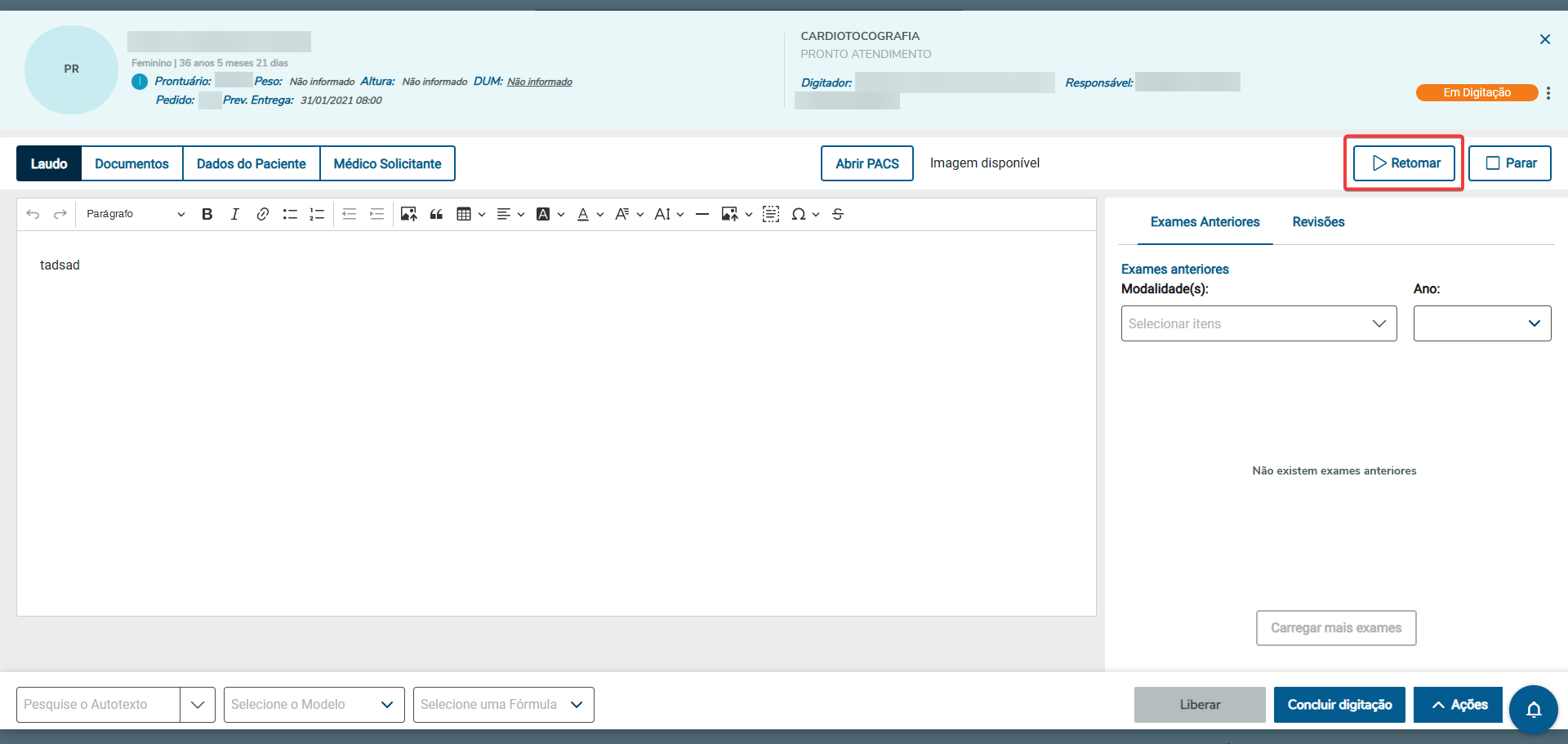
- Pausar e Retomar
- Durante a gravação, você verá dois botões (Você pode pausar e retomar quantas vezes quiser dentro do tempo limite):
- ⏸️ Pausar: Interrompe temporariamente a gravação.
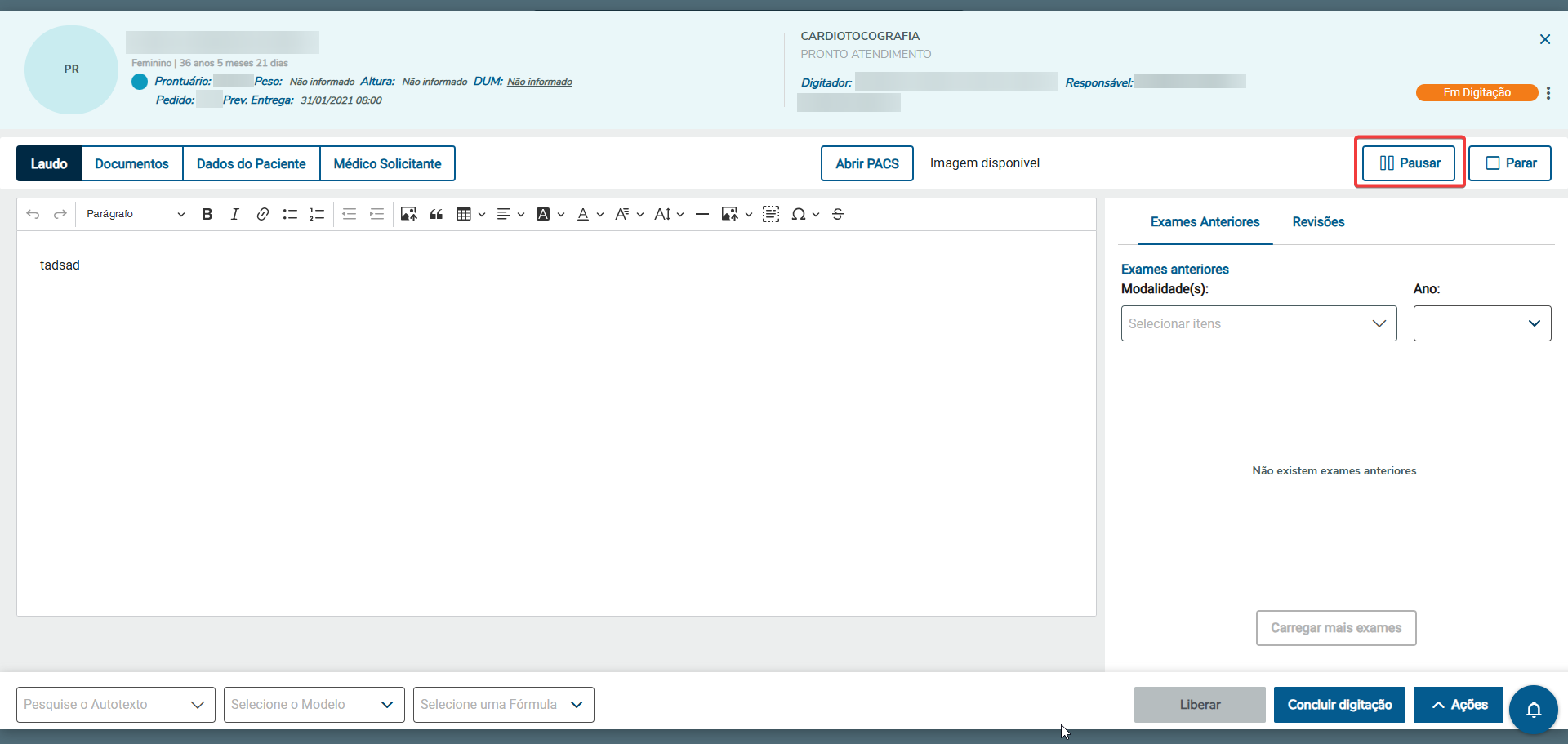
- ▶️ Retomar: Continua a gravação de onde parou.
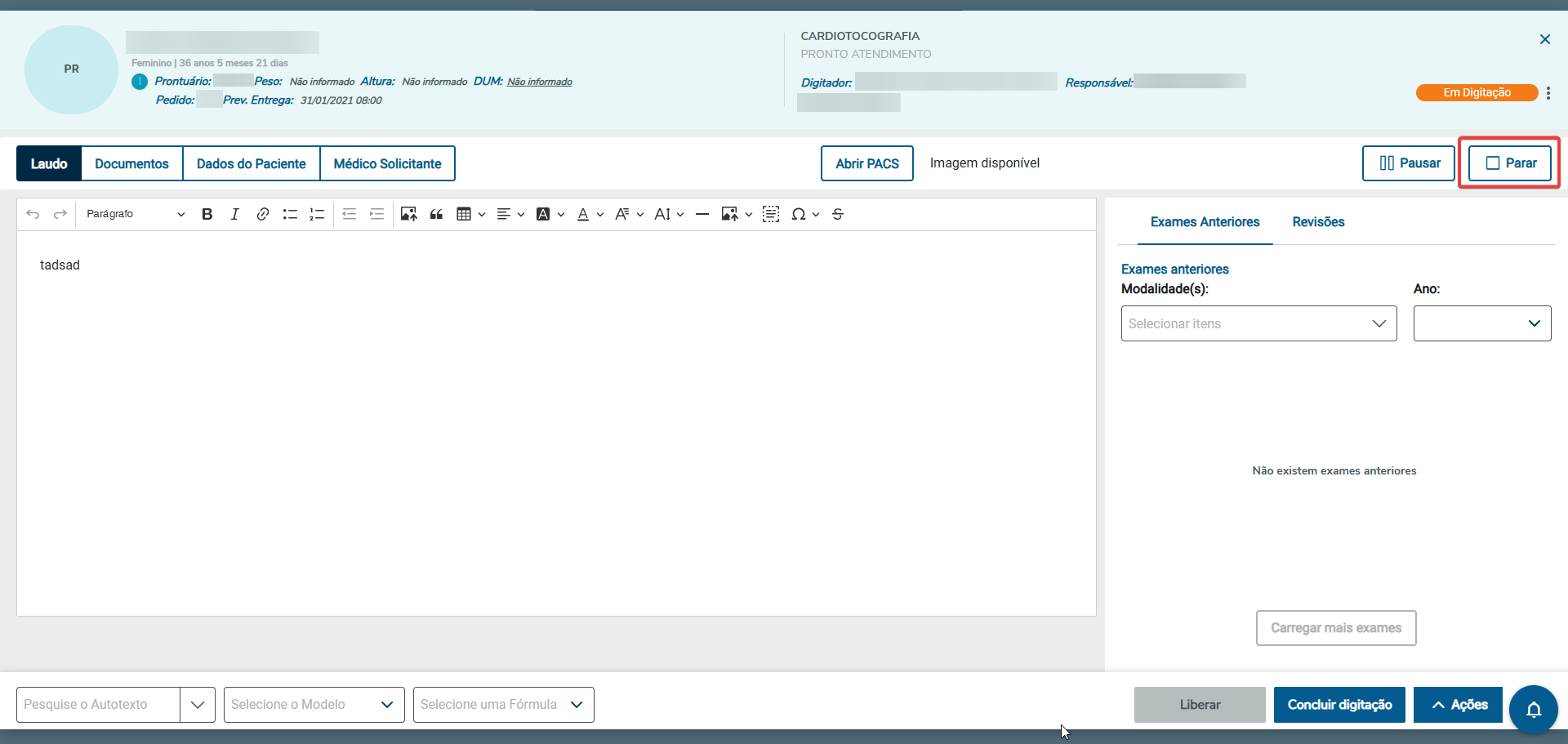
- Encerrar a Gravação
- Clique no botão ⏹️ Parar para finalizar a gravação.
- O áudio será processado e exibido automaticamente abaixo do gravador em formato de player, permitindo ouvir o que foi gravado.
- Você poderá escutar, ajustar a velocidade e, se necessário, excluir ou gravar novamente.
Limite de GravaçãoO tempo máximo de gravação é de 15 minutos. Ao atingir esse limite, a gravação será finalizada automaticamente.
Quando o Áudio é ApagadoSe o status do laudo for alterado para "Emitido", o áudio gravado será automaticamente excluído do sistema. Isso garante que apenas exames em edição mantenham anotações de voz ativas.
|
|
