Histórico da Página
...
O processo é parametrizado pelo usuário e executado via novo tipo de replicação cadastrado na aplicação WEBCAD010, seguindo a lógica já adotada para demais tipos de replicações.Passo a passo
| Expandir | ||
|---|---|---|
| ||
Tipo de replicaçãoNo Tipo de replicação, selecione Média de Venda Inicial.
Imagem 01 - Destaque da tela de Replicação de cadastros destacando o setor de Tipo de Replicação. Filtros e Configurações O preenchimento dos campos presentes no espaço Filtros e Configurações é obrigatório. Divisão: lista de divisões cadastradas no ERP, todos os campos ficam bloqueados até que uma divisão seja selecionada. Empresa Base: lista de empresas ativas, operacionais e pertencentes à divisão selecionada anteriormente. Empresa para replicação: lista de empresa ativas e não operacionais. Percentual de replicação (%): valor decimal para calculo com até duas casas decimais, que será usado como percentual de aplicação para as quantidades de venda da empresa base a serem replicadas para a empresa destino.
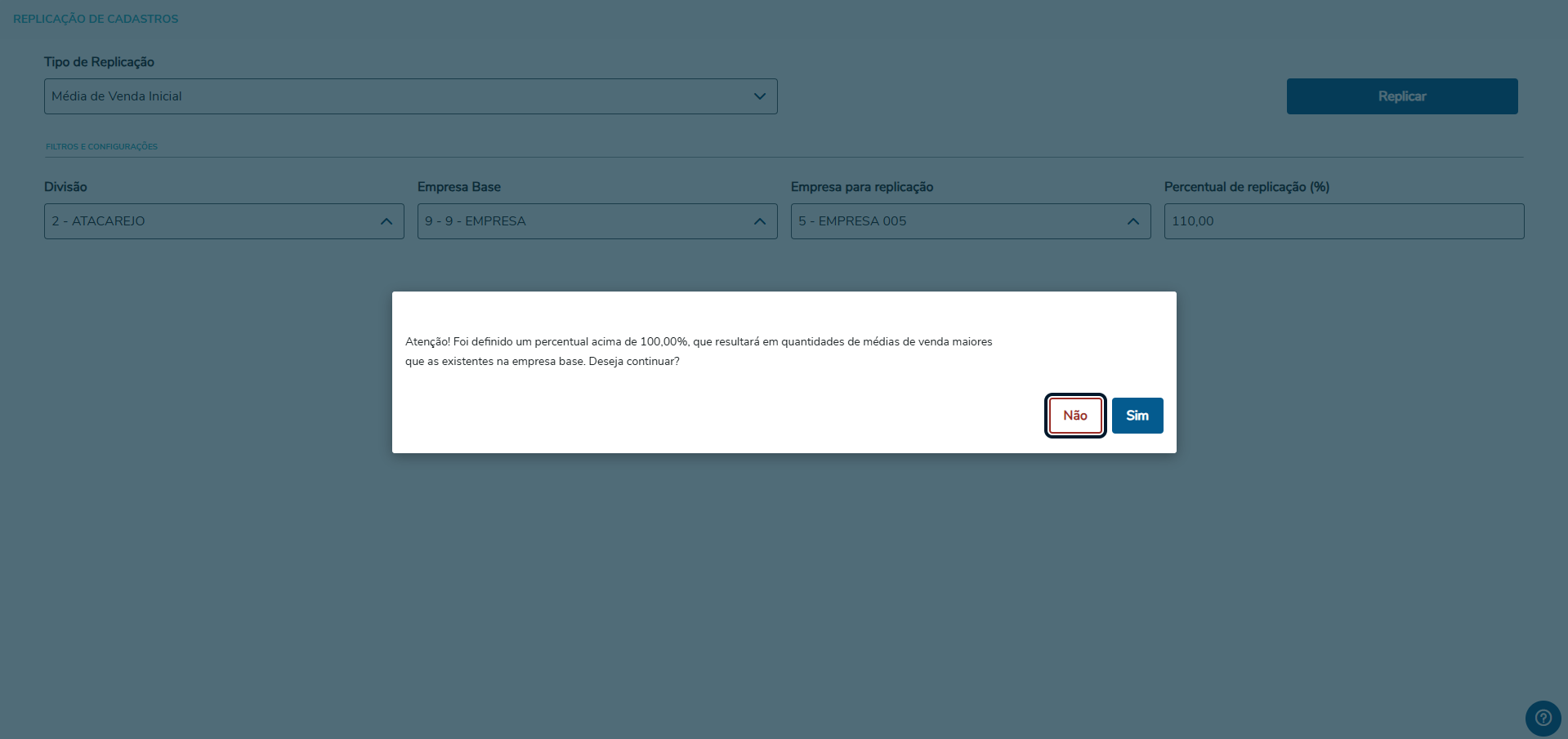
Imagem 02 - Tela de Replicação de cadastros destacando o setor de Filtros e Configurações. Replicação de Cadastros Caso o valor informado no campo Percentual de replicação (%) for maior do que 100%, será mostrado uma mensagem de confirmação;
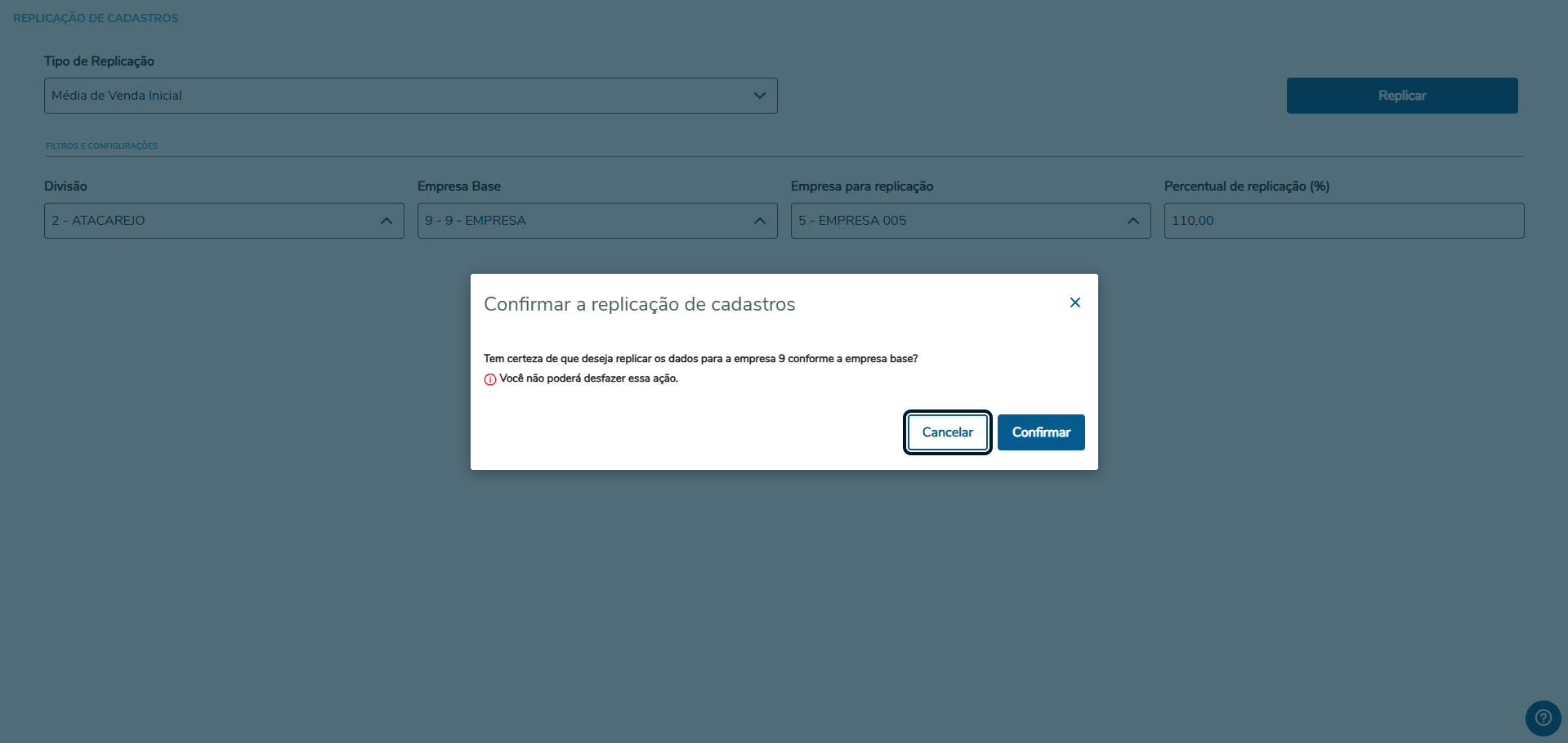
Imagem 03 - Tela preenchida da Replicação de Cadastros. Após o preenchimento dos campos obrigatórios, o botão Replicar é habilitado. Clique em Replicar.
Imagem 04 - Tela preenchida da Replicação de Cadastros. Clique em Confirmar e o processo de replicação será iniciado.
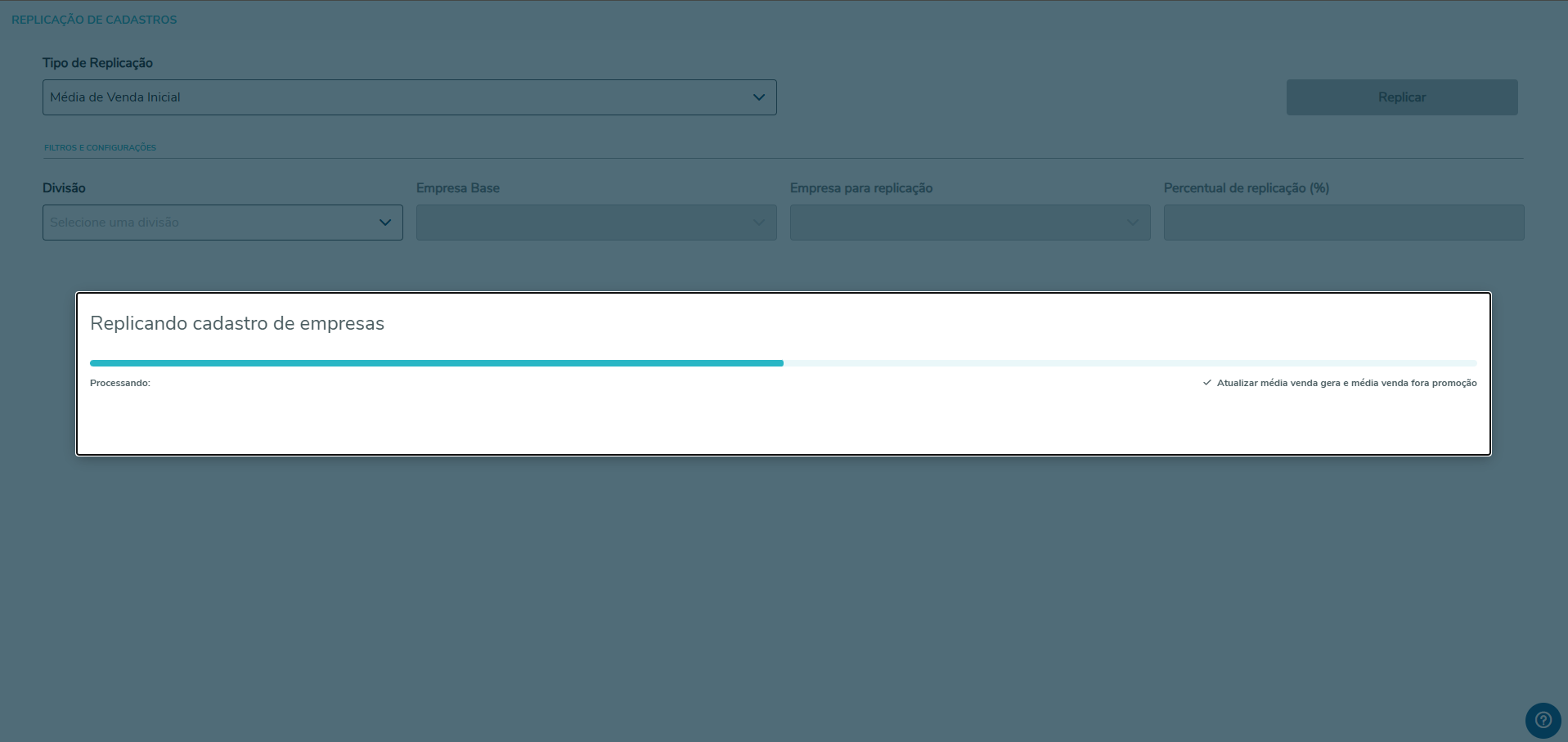
Durante a execução será exibida uma barra de carregamento que informará o progresso do processo de replicação.
Imagem 06 - Tela, após a confirmação, demonstrando o progresso da Replicação de Cadastros. |



...
Visão Geral
Import HTML Content
Conteúdo das Ferramentas
Tarefas