Histórico da Página
...
Nesta documentação estão descritos os procedimentos para configurar modelo contábil na aplicação de configuração do agendamento para execução do serviço do Motor de Contabilização.
Caminho
Módulo Web > Motor de Contabilização Contábil > Configurações > Modelo Contábil – ABAM_00004Agendamento do Serviço de Contabilização
Pré-Requisitos e Restrições
Atualizar o sistema para a versão 2025.01 07 ou versão superior.
Passo a Passo
Acesse: Módulo Web.
Clique no menu Motor de ContabilizaçãoContábil.
Clique em Configurações e e, em seguida, Modelo Contábil Agendamento do Serviço de Contabilização.
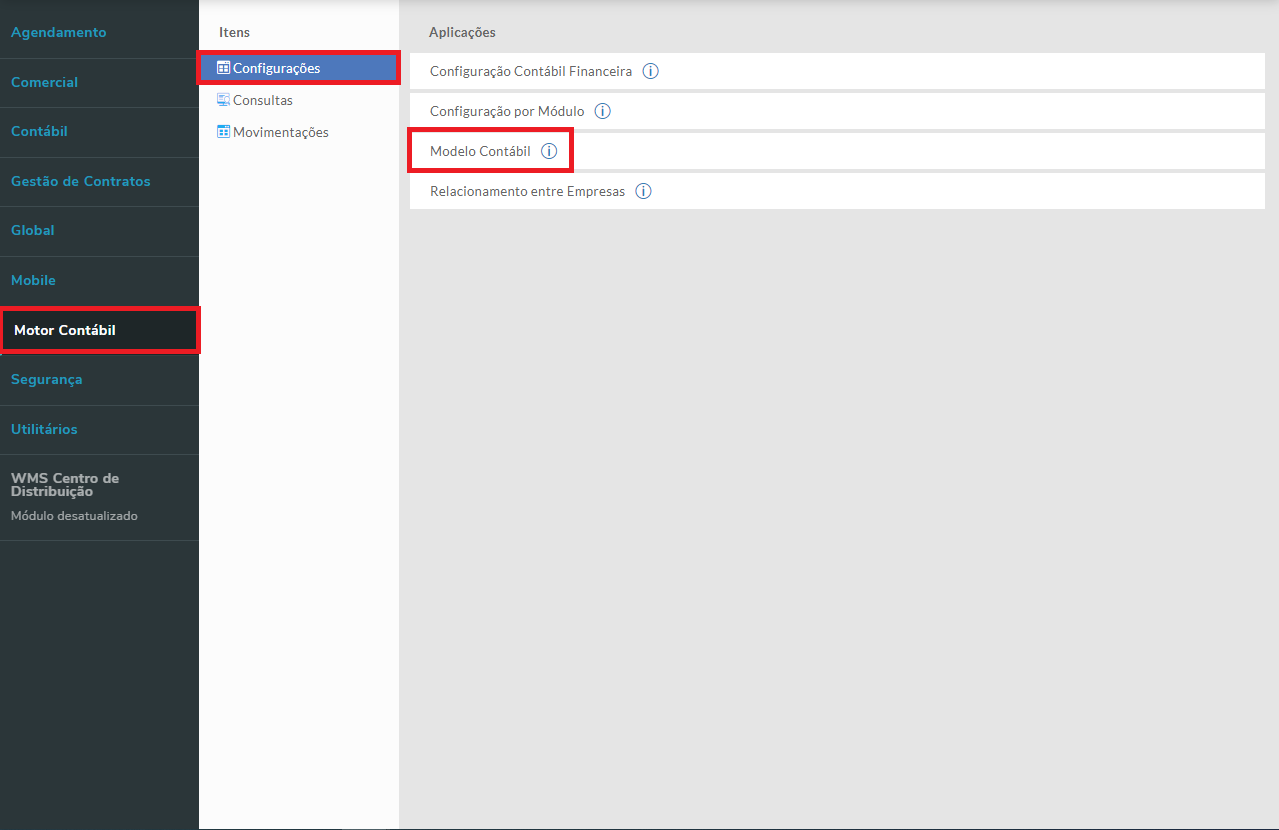
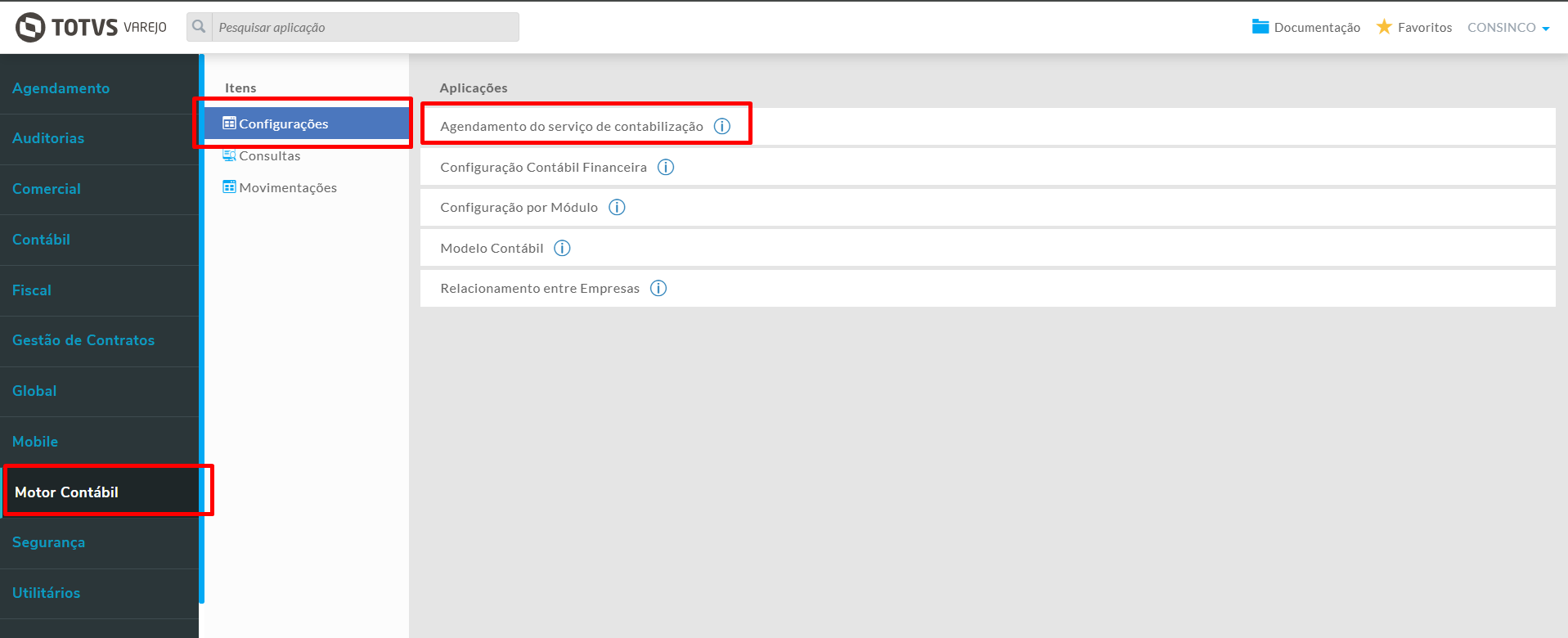
Imagem 1 – Modelo Contábil
Criar Modelo Contábil
Para criar um modelo contábil, informe a Descrição.
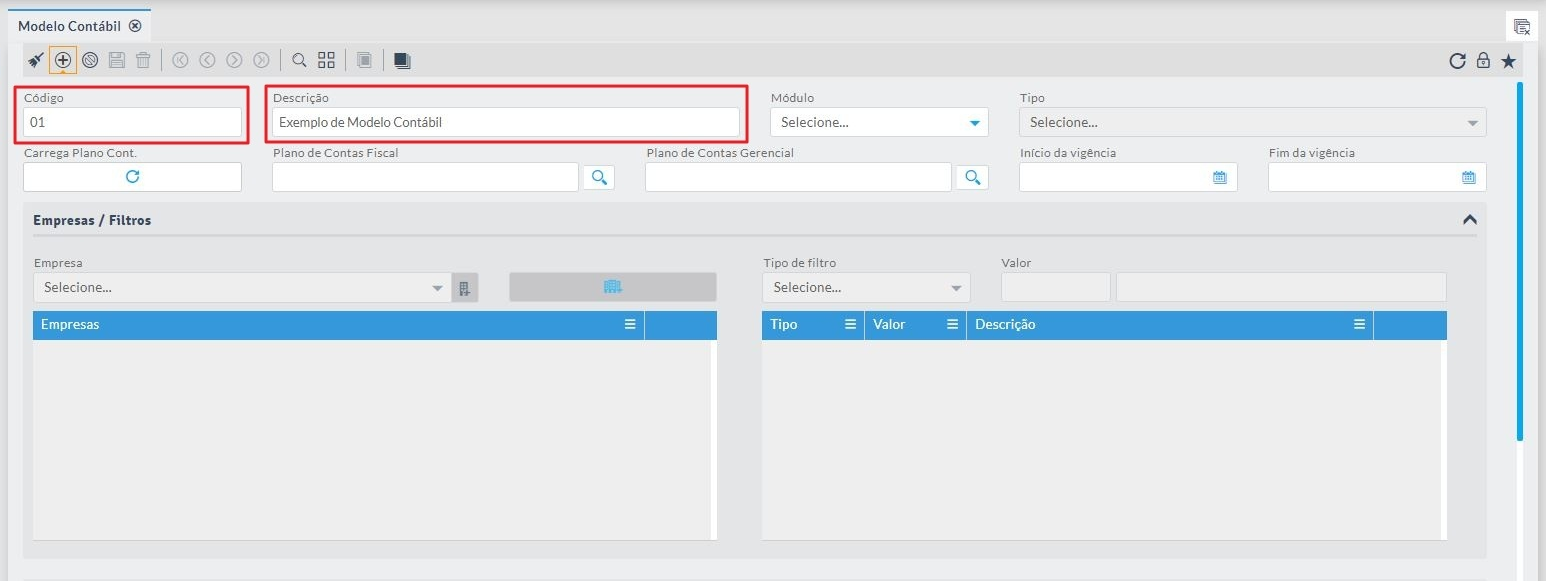
Imagem 2 – Código e Descrição
Selecione o Módulo desejado.
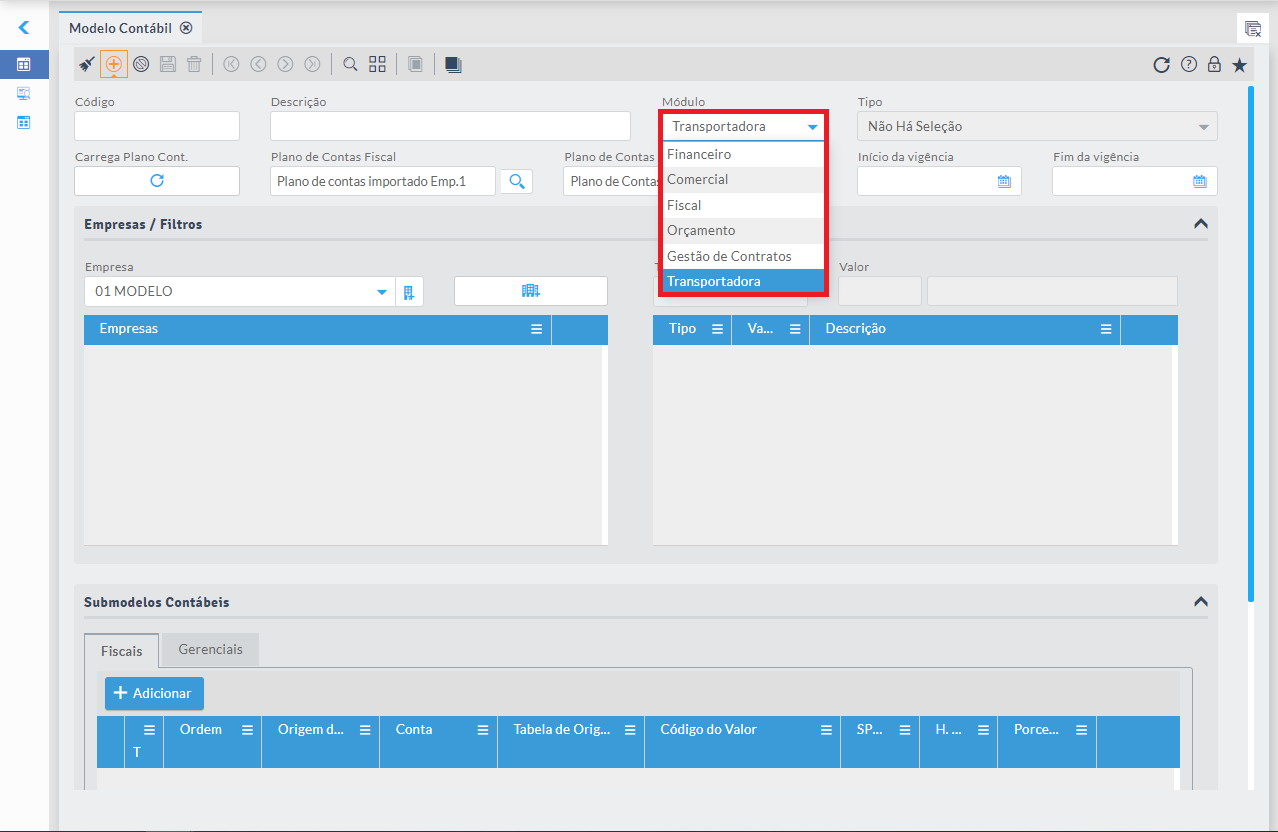
Imagem 3 – Módulo
Selecione o Tipo.
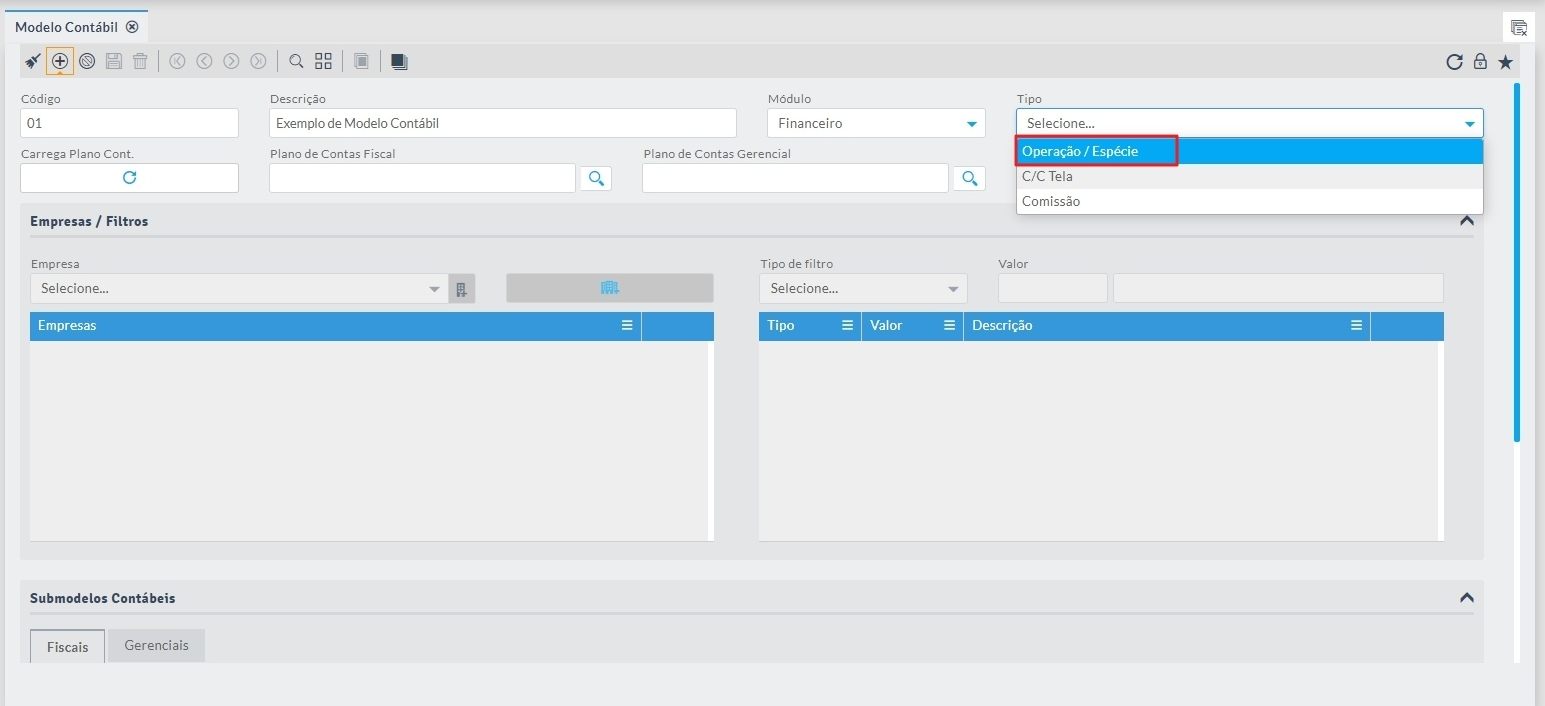
Imagem 4 – Tipo
Nota: As opções do campo Título serão exibidas de acordo com o Módulo selecionado:
- Módulo Financeiro: Tipos Operação / Espécie, C/C Tela ou Comissão;
- Módulo Comercial: Tipos Acordo, Acordo Acréscimo, Acordo Consumo, Acordo Acréscimo Consumo, Verba ou Verba Acréscimo;
- Módulo Fiscal: Tipos Entrada, Saída ou Apuração;
- Módulo Orçamento: Tipos Rateio ou Sem Rateio.
- Módulo Gestão de Contratos: Tipos Arrendamentos.
- Módulo Transportadora: Tipos Não Há Seleção.
É possível carregar um Plano de Contas da Empresa Logada.
Clique no ícone indicado.
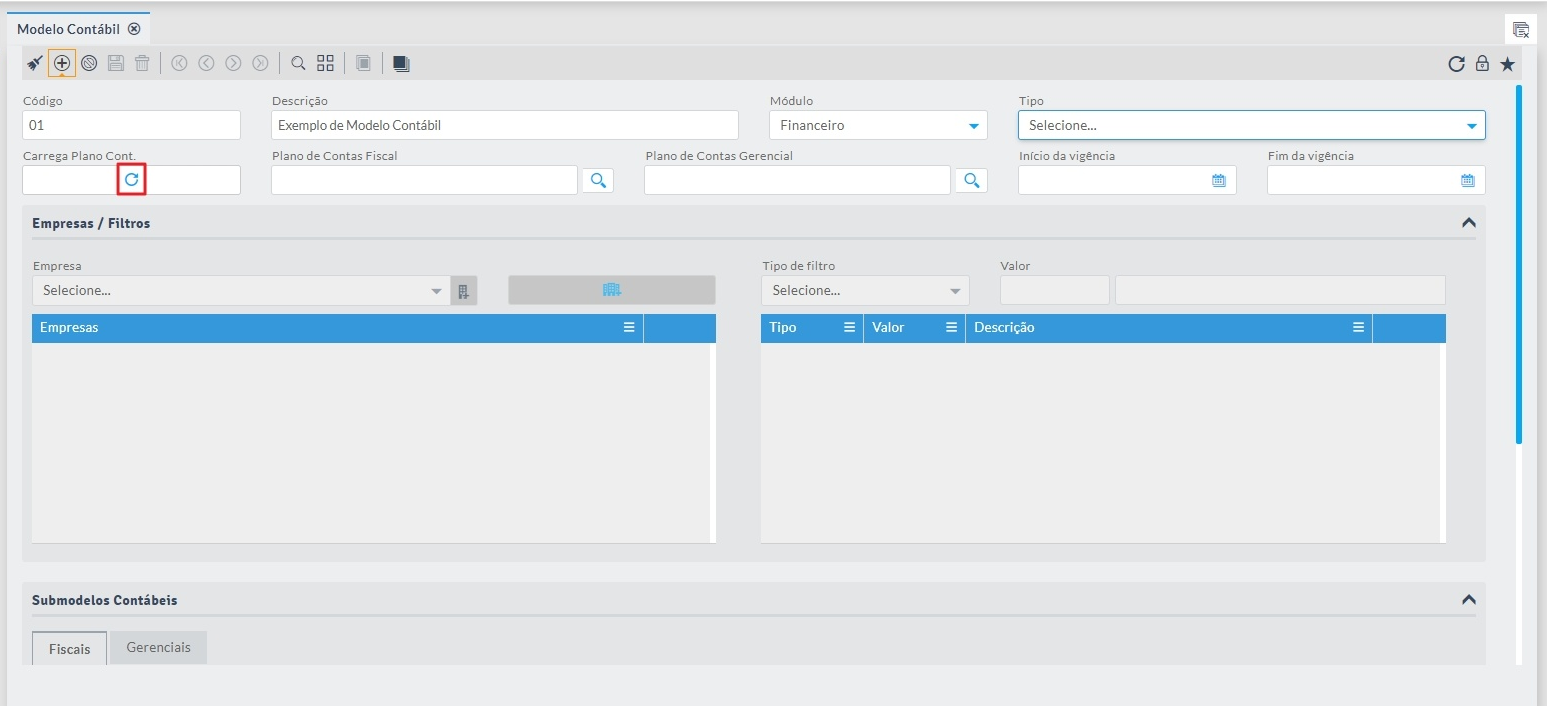
Imagem 5 – Plano de Contas da Empresa Logada
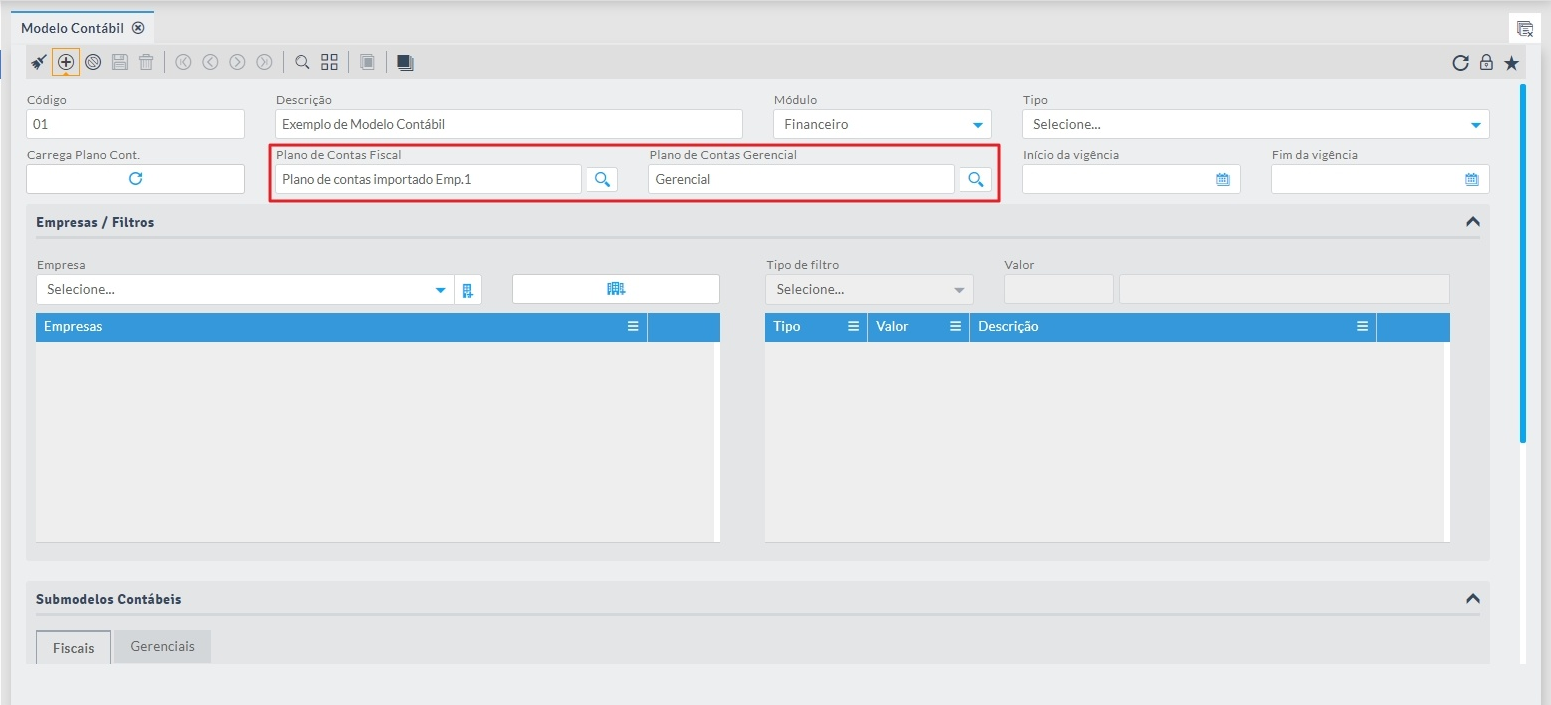
Serão carregados Plano de Conta Fiscal e Plano de Conta Gerencial.
Agendamento do Serviço de Contabilização
Informar intervalo diário para contabilização
Na área CONTABILIZAÇÃO GERAL temos um campo numérico onde é possível informar um valor entre 5 e 60 que corresponde ao intervalo de execução em MINUTOS. Por exemplo, se for informado o valor 5, significa que a contabilização dos módulos origem será realizada diariamente de 5 em 5 minutos.
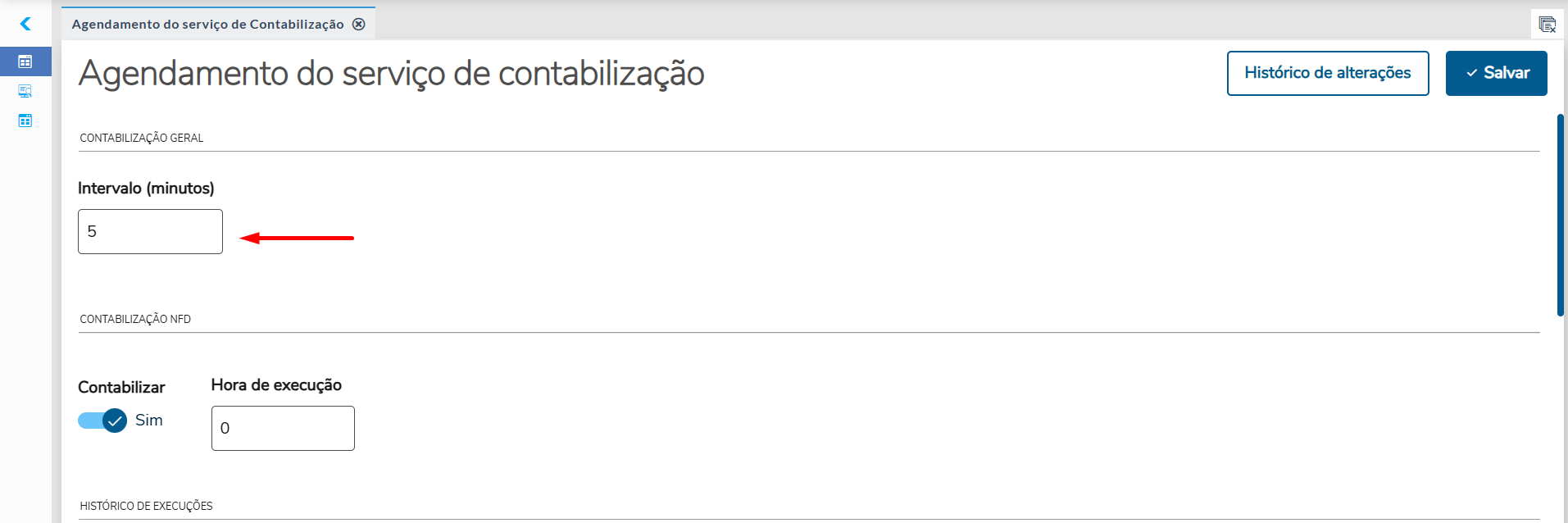
Imagem 2 – Configuração do intervalo de execução
Habilitar ou desabilitar a contabilização de NFD
Na área CONTABILIZAÇÃO NFD é possível ativar ou desativar a contabilização diária de NFD(nota fiscal agrupada por dia).
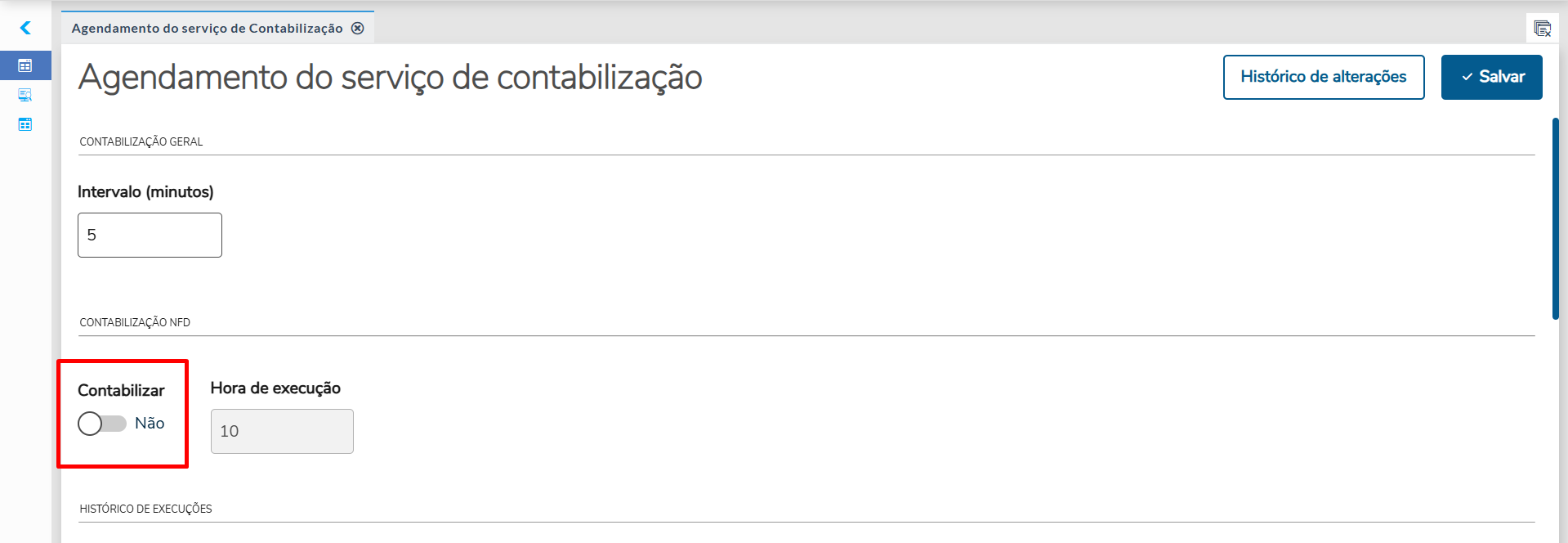
Imagem 3 – Habilitar/Desabilitar contabilização NFD
Caso a contabilização seja ativada o campo HORA DE EXECUÇÃO será habilitado e obrigatoriamente deverá ser informado um valor entre 0 e 23 que corresponde a hora em que a contabilização NFD será executada diariamente, por exemplo, se for informado o valor 10, a contabilização ocorrerá todos os dias as 10 horas da manhã.
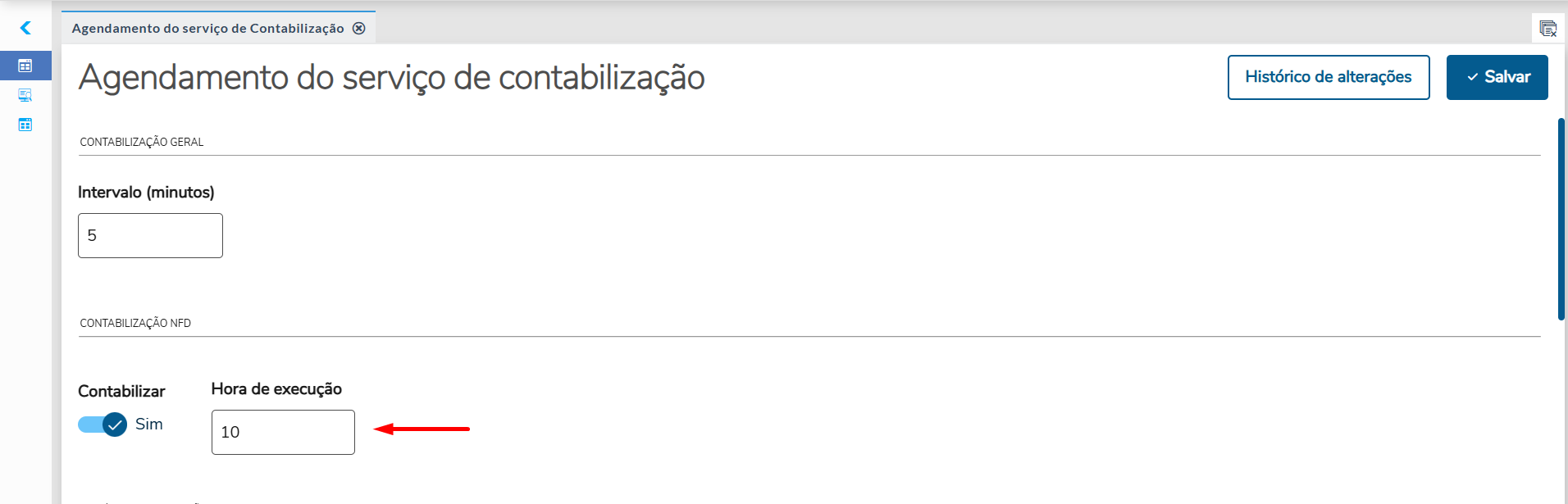
Imagem 4 – Configuração da hora diária de execução
Após configurado os intervalos de execução para ambas as contabilizações, clicar no botão SALVAR e uma mensagem de confirmação será apresentada.
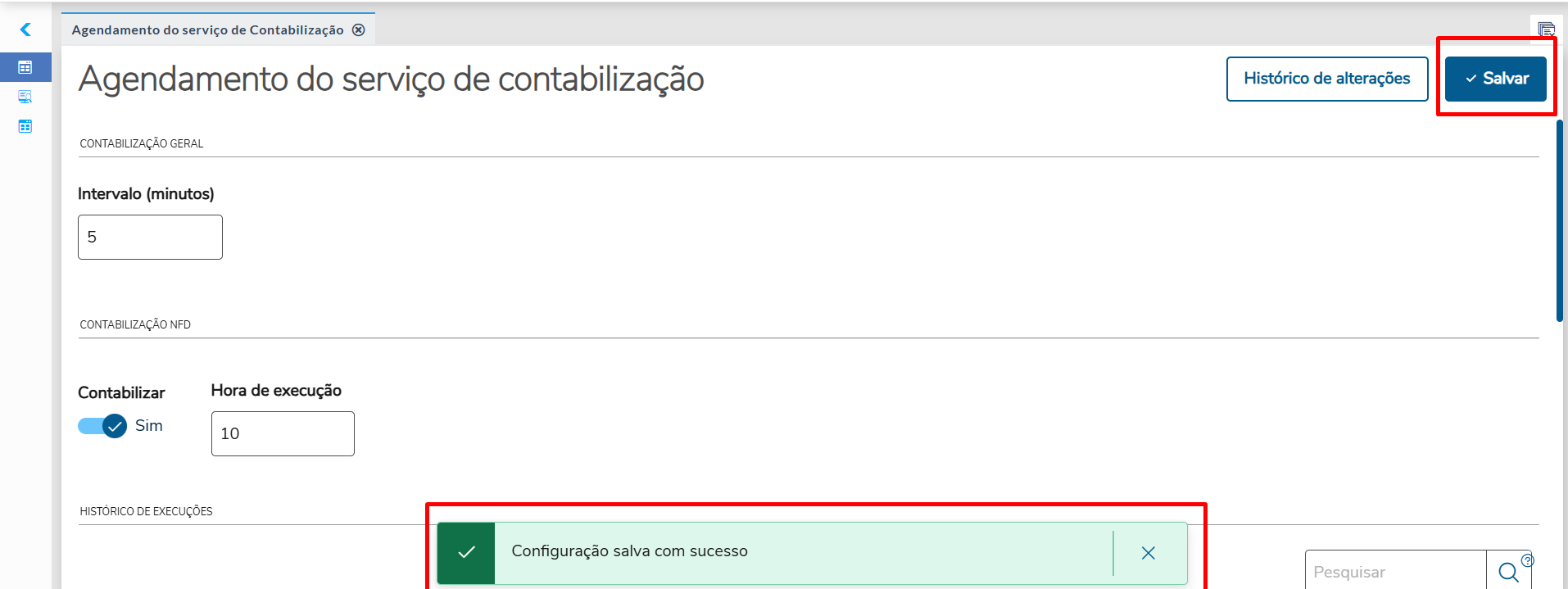
Imagem 5 – Salvar configurações de execução
Visualizar Histórico de Alterações.
Clicando no botão HISTÓRICO DE ALTERAÇÕES será mostrado um histórico onde podemos consultar as configurações realizadas por usuário.
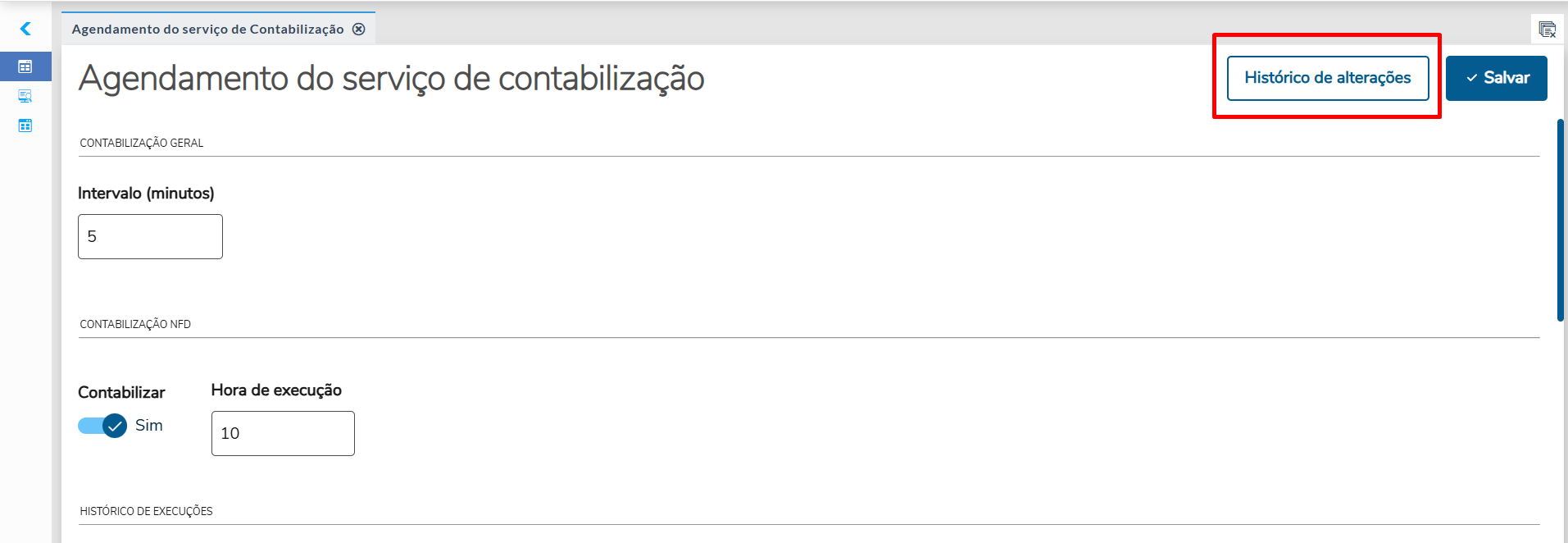
Imagem 6 – Abrir histórico de alterações
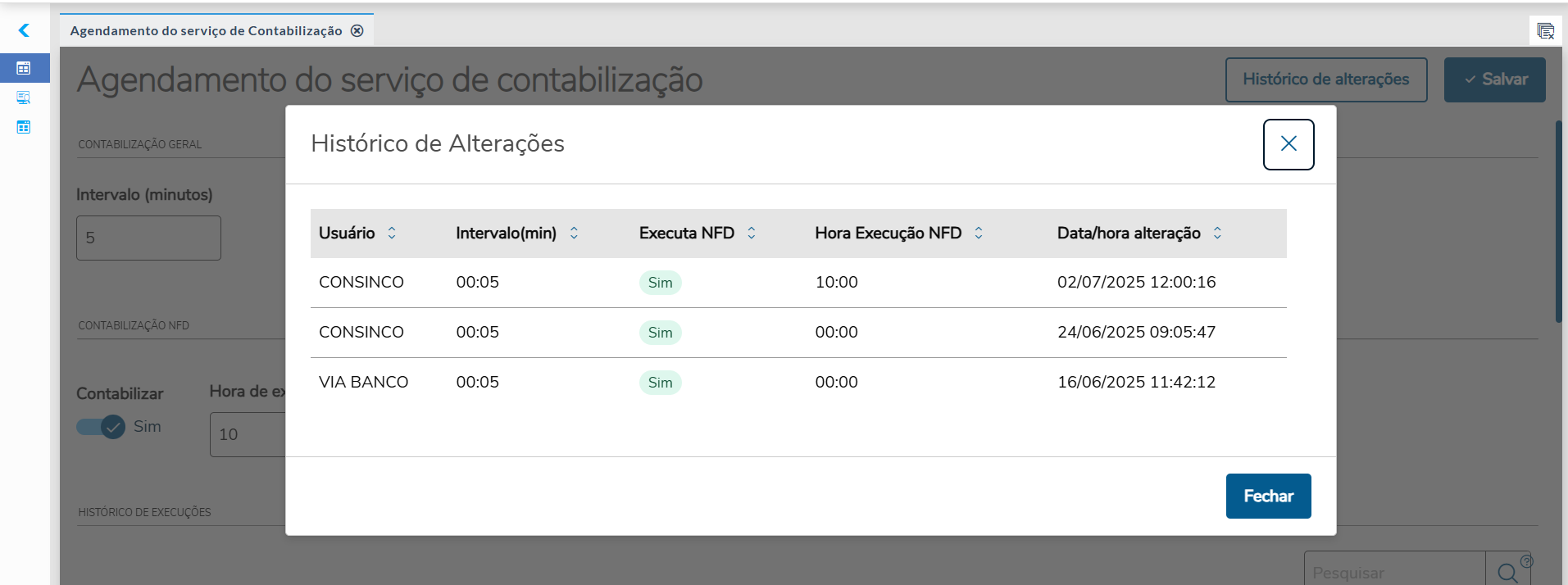
Imagem 7 – Histórico de alterações
Histórico de execuções
Na parte inferior da tela na área HISTÓRICO DE EXECUÇÕES temos uma tabela com informações de execuções anteriores
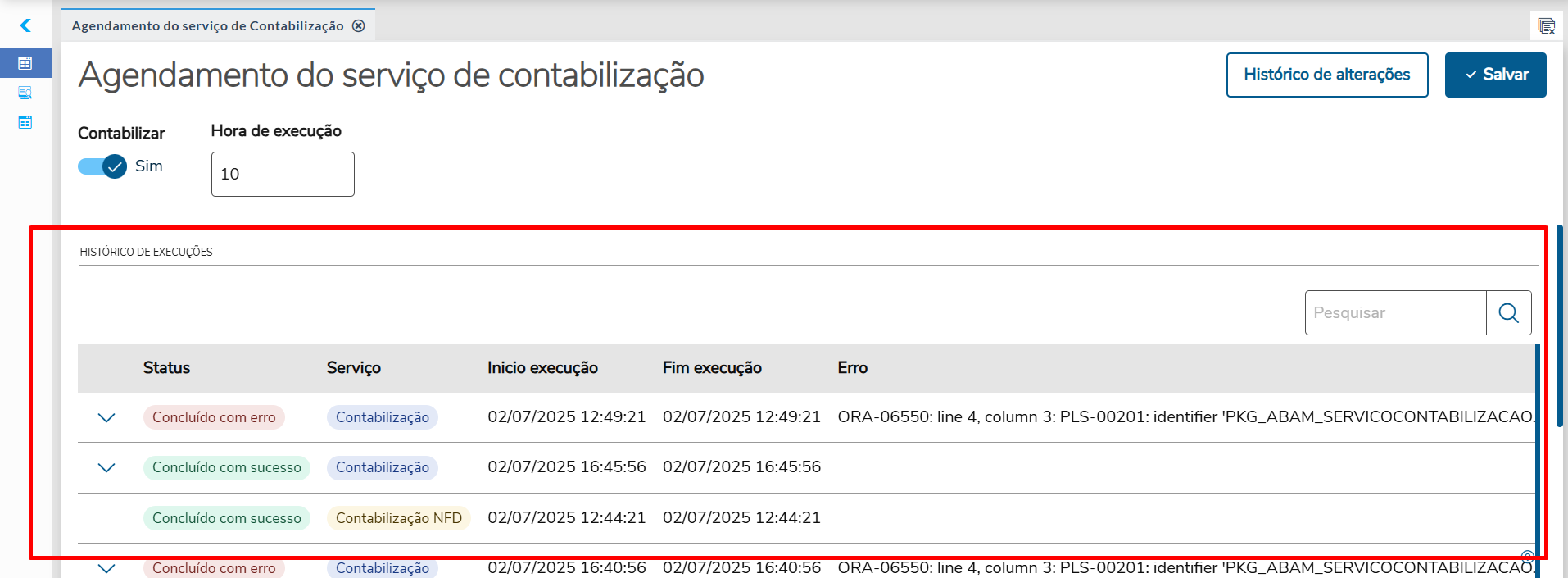
Imagem 8 – Histórico de execuçõesImagem 6 – Plano de Conta Fiscal e Plano de Conta Gerencial
Informe Início da Vigência e Fim da Vigência (opcional).
...
Visão Geral
Import HTML Content
Conteúdo das Ferramentas
Tarefas