 Image Modified Image Modified
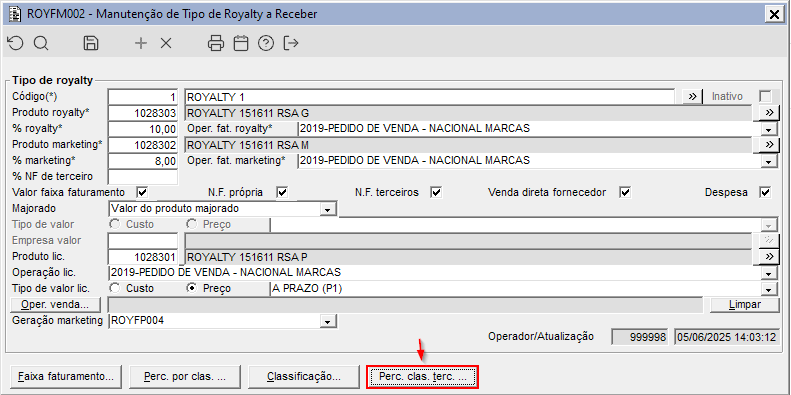
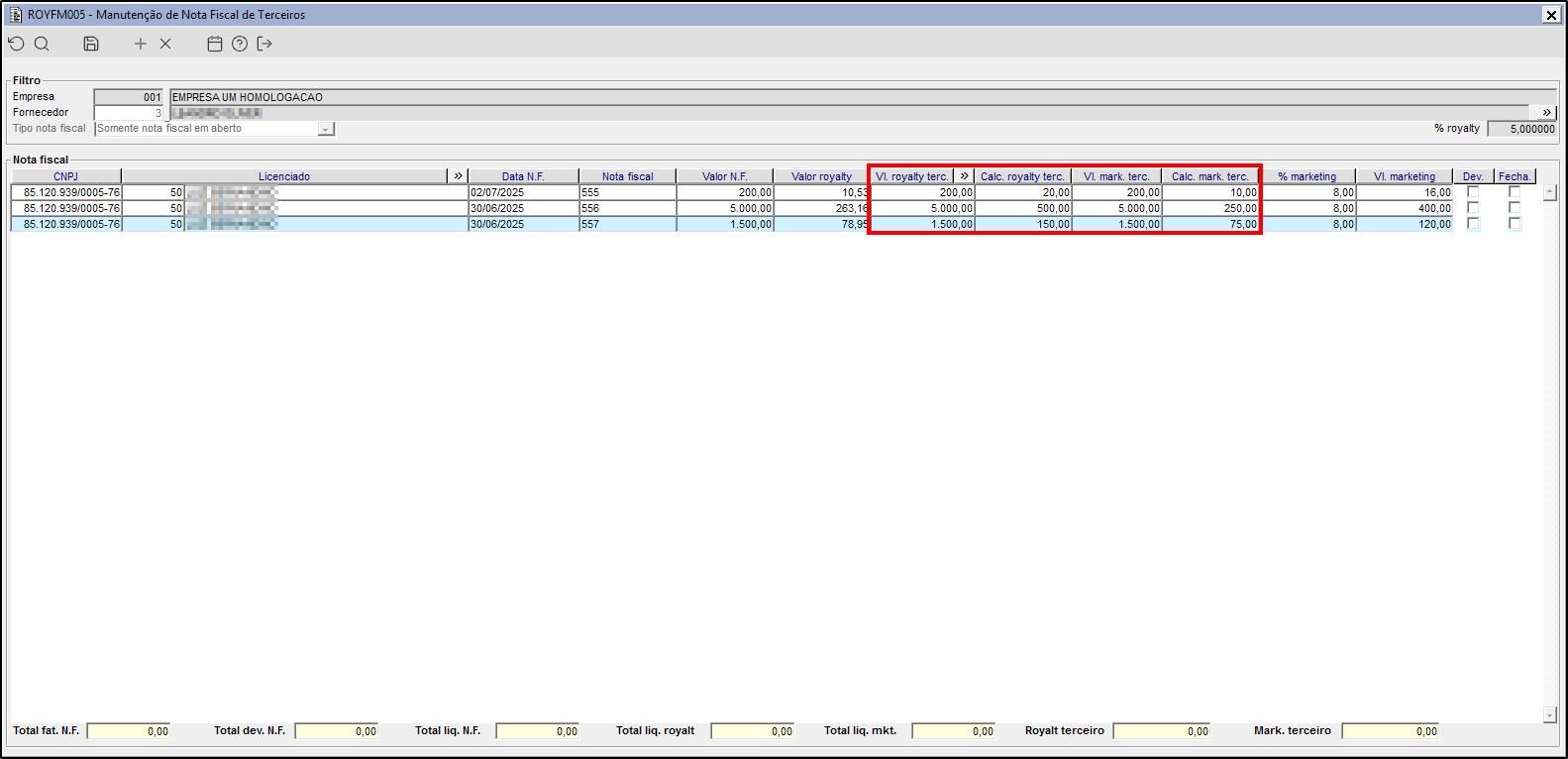
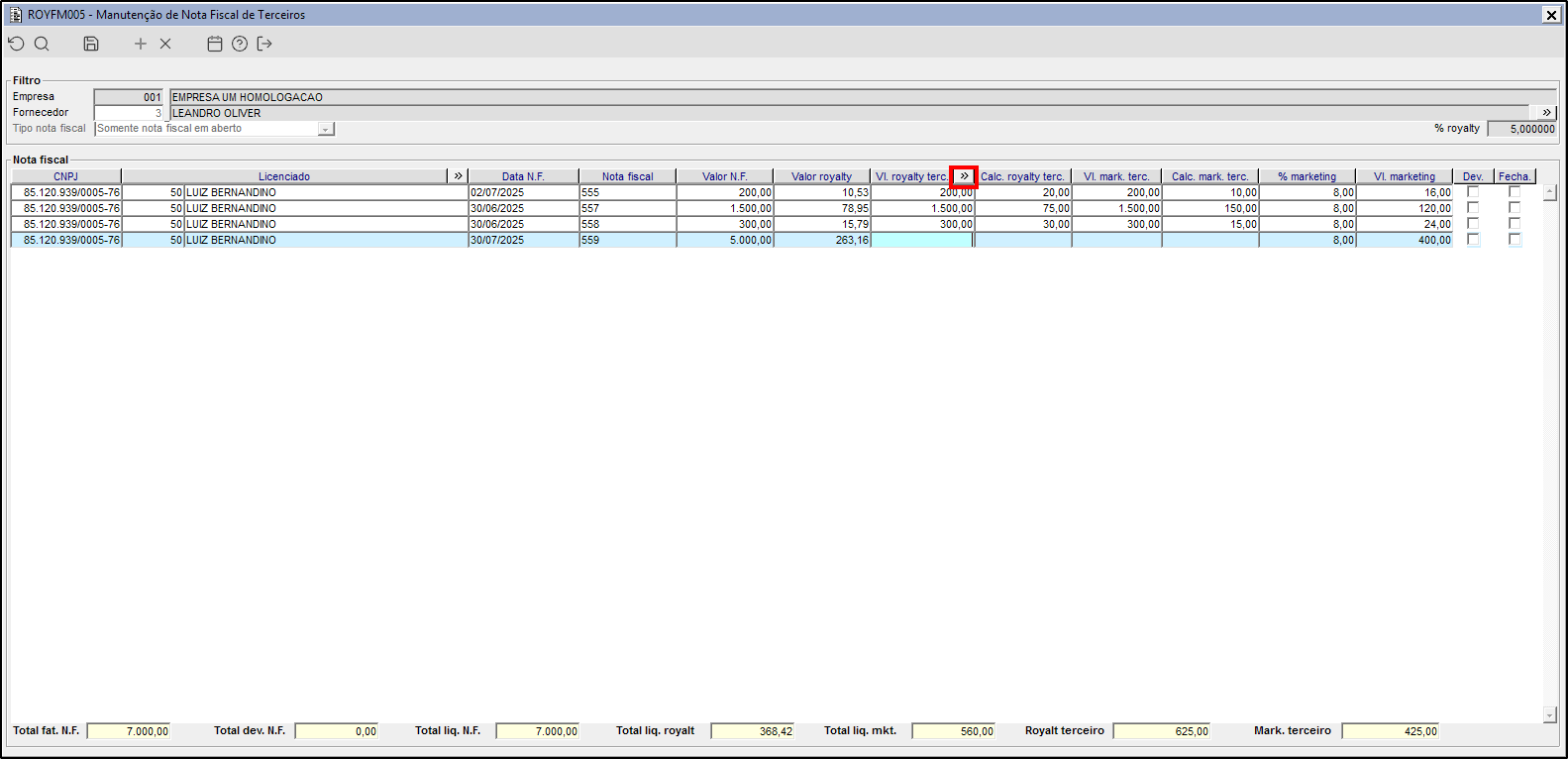
Imagem 1 – A imagem apresenta a gravação de uma nota fiscal com o de valor de R$ 5.000,00. Após o preenchimento de todos os campos, podemos acessar as , onde podemos aplicar classificações previamente cadastradas, ao clicar no botão ">>" ao lado do campo "Vl. royalty terc." conforme definido na História 1, que serão considerados nos cálculos.
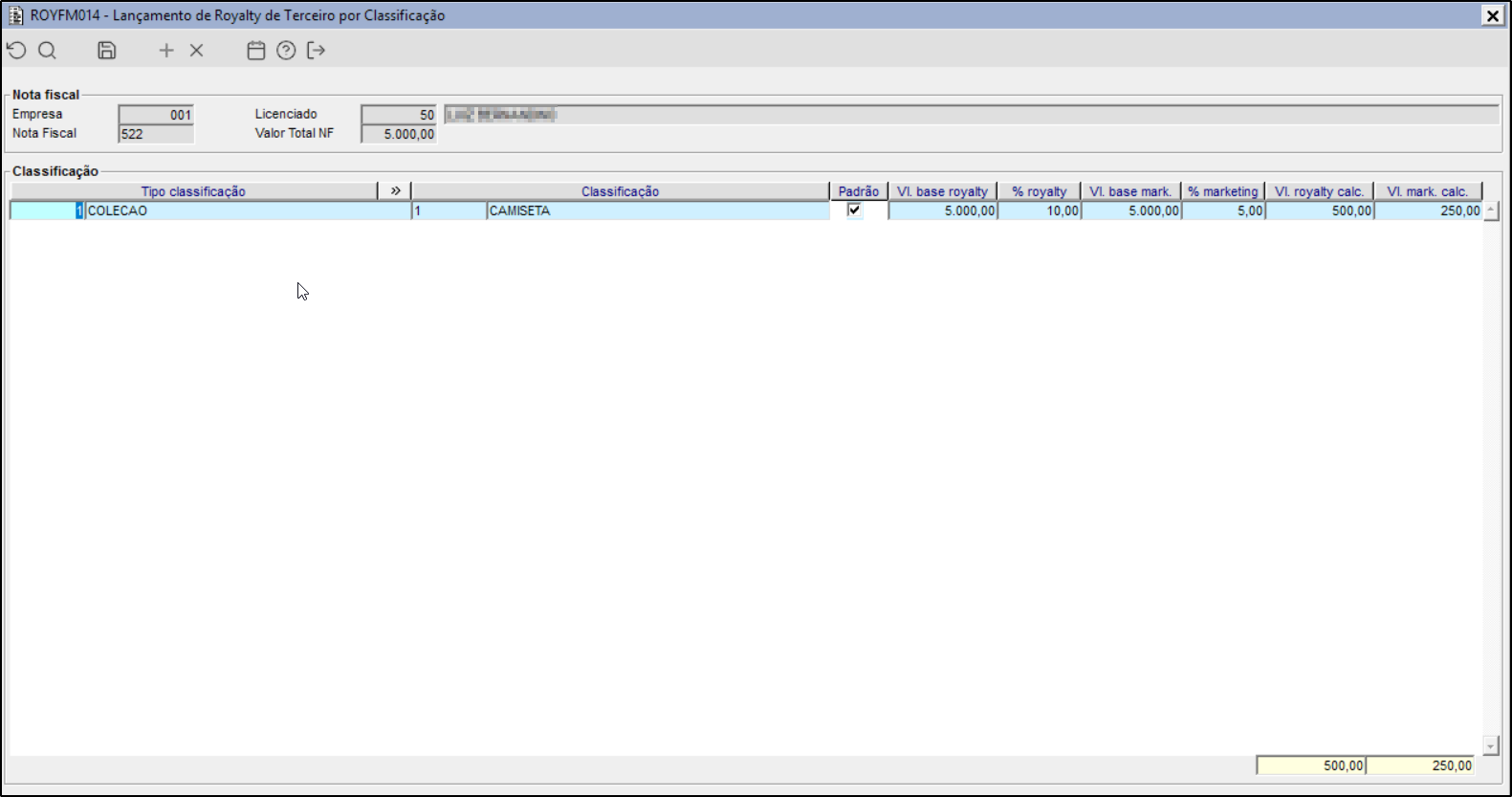 Image Removed Image Removed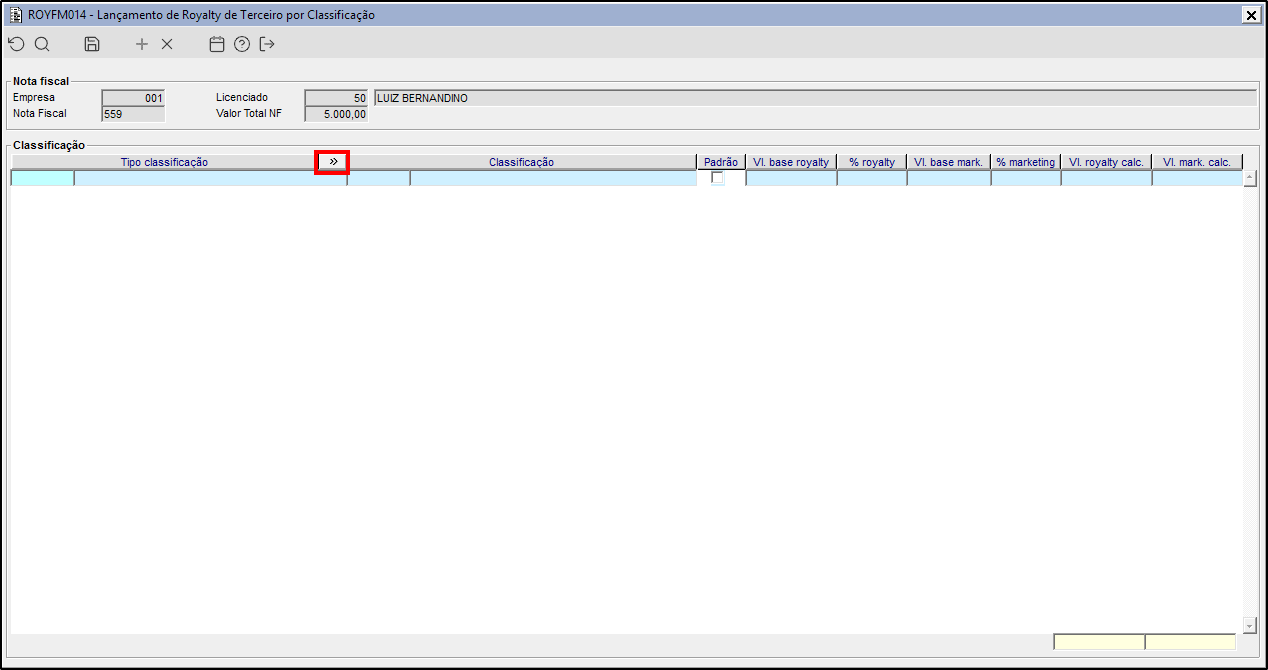 Image Added Image Added
Imagem 1 – Demonstra 2 – Na sequencia, o componente ROYFM014 é aberto, que foi uma tela criada para o controle e cálculo dos valores de Royalty e Marketing, com base n. Por ele, conseguimos observar quais as porcentagem de um tipo de classificação será considerado nos campos calculados. Sendo assim, para aplicarmos um tipo de classificação podemos escolher clicando no botão ">>", ao lado de "Tipo classificação".
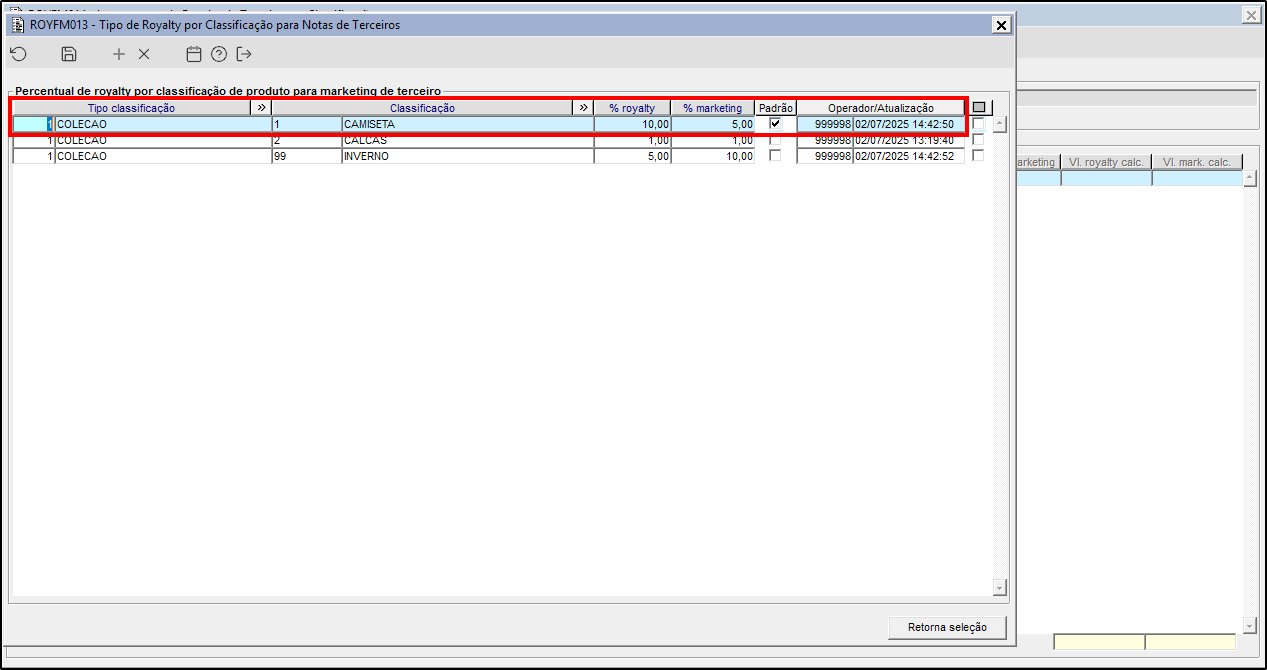 Image Added Image Added
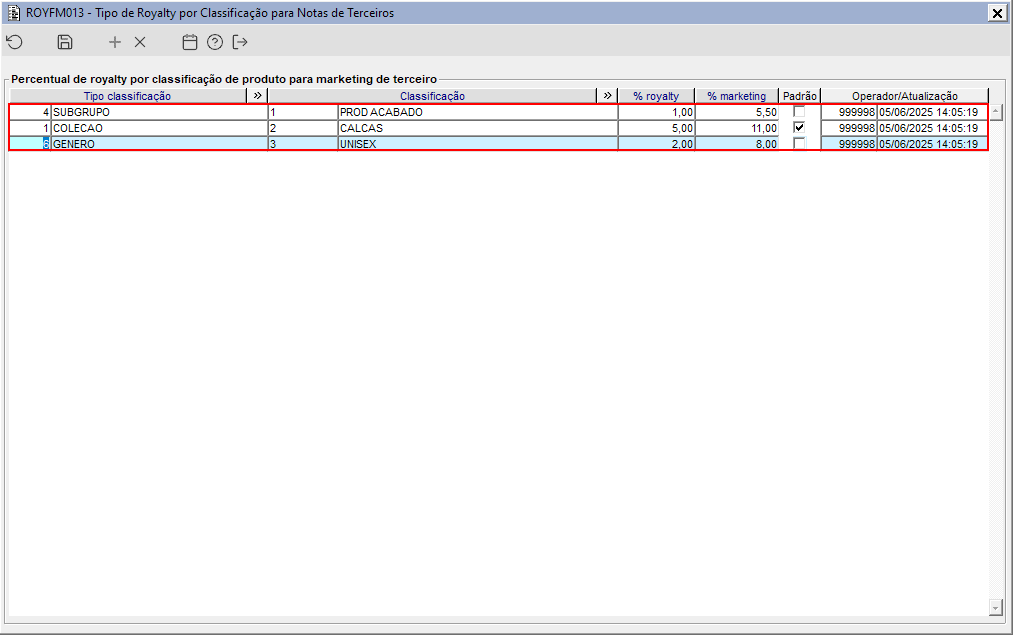
Imagem 3 – Seguindo, é retornado o ROYFM013, que acessa o tipo de classificação vinculado ao licenciado do nosso fornecedor e retorna as porcentagens que serão usados nos campos calculados. Na imagem podemos ver que o padrão é, o tipo de classificação "COLEÇÂO", de classificação "CAMISETA", que produz uma porcentagem de royalty e marketing de 10% e 5% respectivamente. | Informações |
|---|
| Caso optem por outro tipo de classificação, é só mudar selecionando o checkbox do tipo desejado |
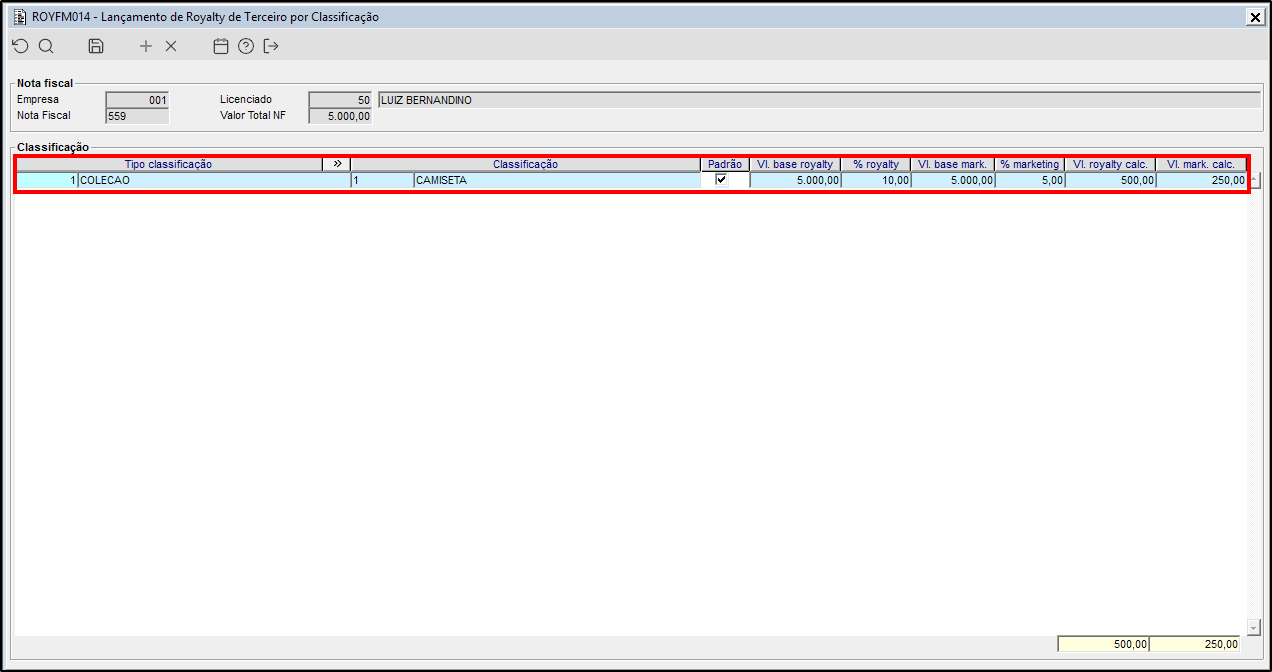 Image Added Image Added
Imagem 4 – |