Histórico da Página
...
Nesta documentação estão descritos os procedimentos de configuração do agendamento para execução do serviço do Motor de Contabilizaçãopara consultar os processos de contabilização e recontabilizar processos com erro de execução.
Caminho
Módulo Web > Motor Contábil > Configurações Movimentações > Agendamento do Serviço Painel de Contabilização
Pré-Requisitos e Restrições
...
Clique no menu Motor Contábil.
Clique em Configurações Movimentações e, em seguida, Agendamento do Serviço Painel de Contabilização.
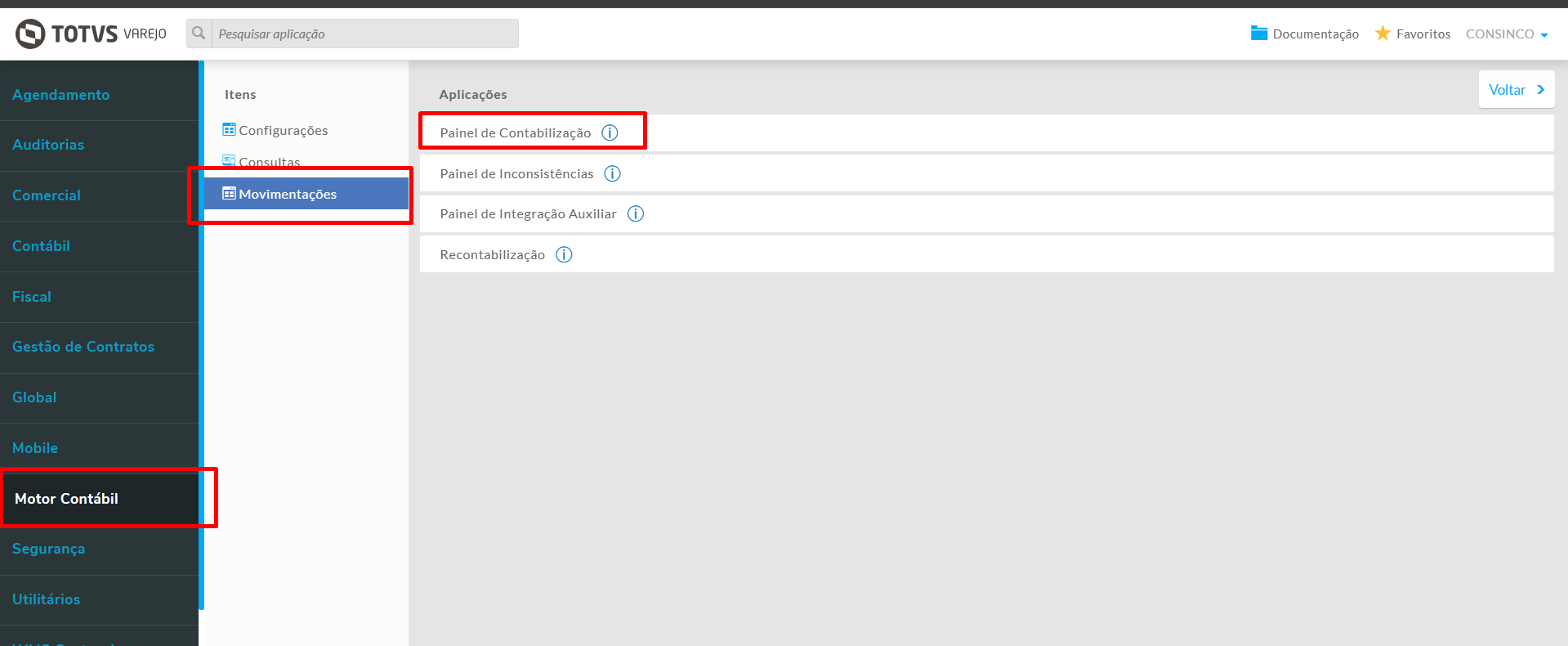
Imagem 1 – Agendamento do Serviço Painel de Contabilização
Informar intervalo diário para contabilização
Inconsistências
Na aba Inconsistências são apresentados os processos de contabilização/recontabilização que apresentaram erros em sua execuçãoNa área CONTABILIZAÇÃO GERAL temos um campo numérico onde é possível informar um valor entre 5 e 60 que corresponde ao intervalo de execução em MINUTOS. Por exemplo, se for informado o valor 5, significa que a contabilização dos módulos origem será realizada diariamente de 5 em 5 minutos.
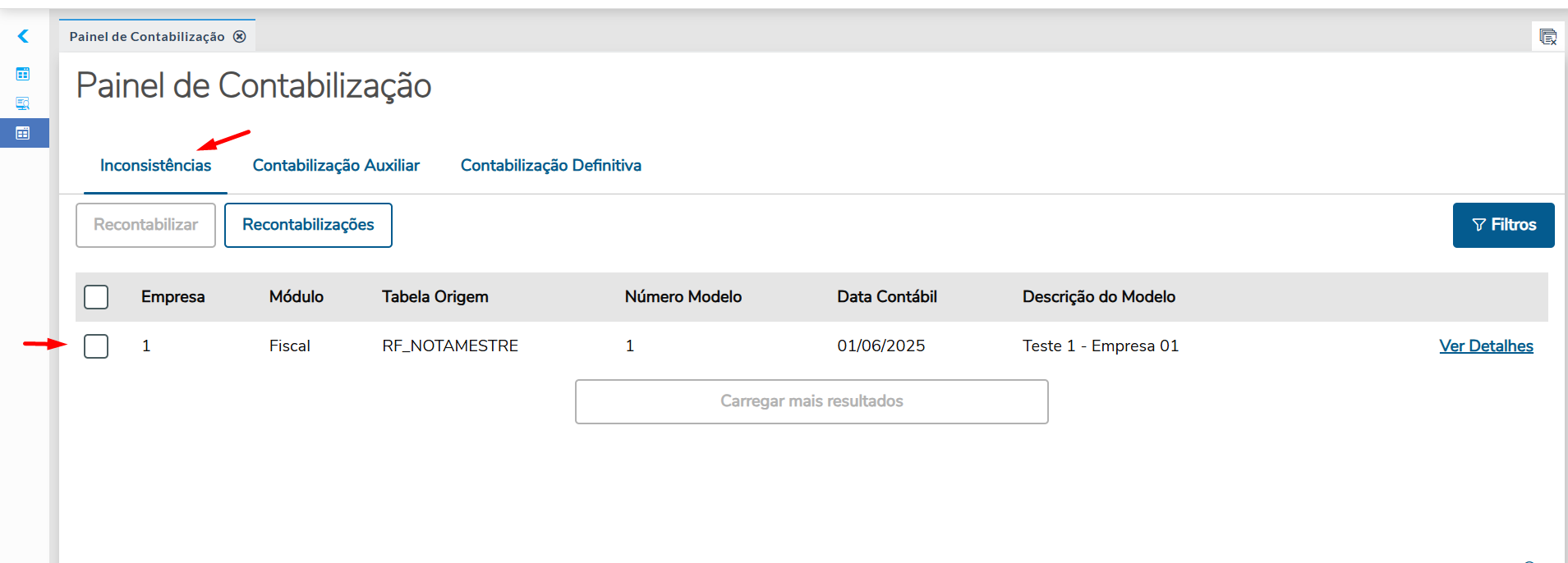
Imagem 2 – Configuração do intervalo de execução
Habilitar ou desabilitar a contabilização de NFD
Na área CONTABILIZAÇÃO NFD é possível ativar ou desativar a contabilização diária de NFD(nota fiscal agrupada por dia).
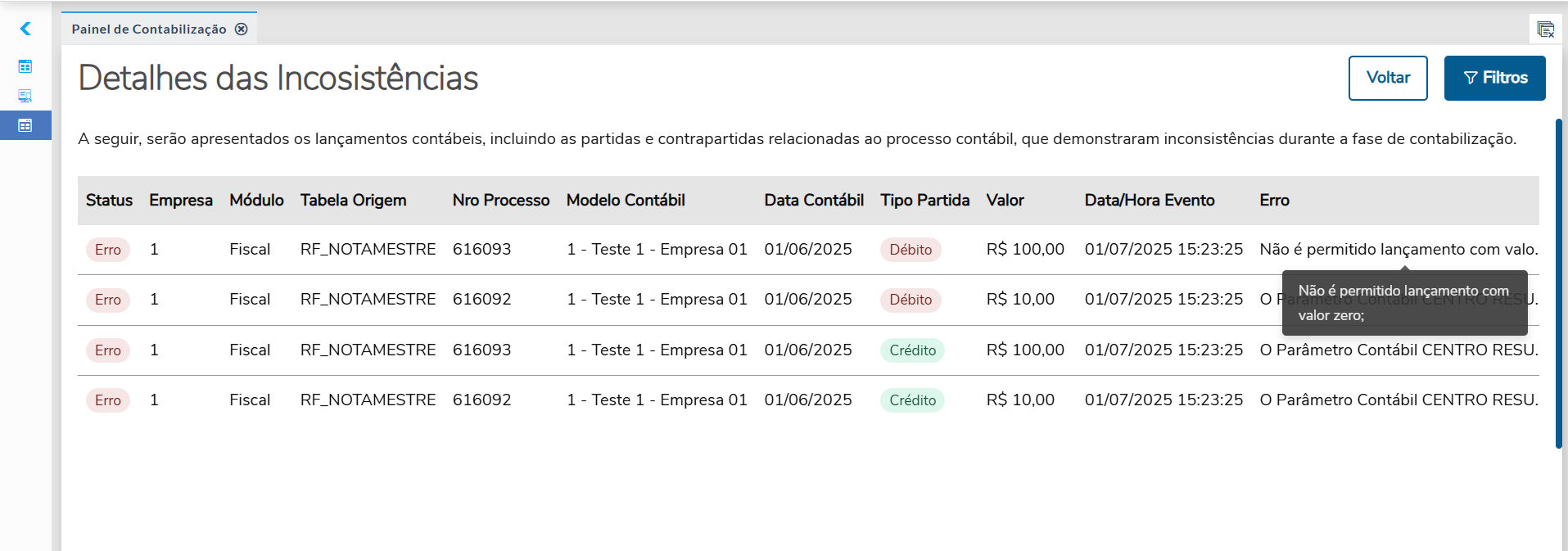
Imagem 3 – Habilitar/Desabilitar contabilização NFD
Caso a contabilização seja ativada o campo HORA DE EXECUÇÃO será habilitado e obrigatoriamente deverá ser informado um valor entre 0 e 23 que corresponde a hora em que a contabilização NFD será executada diariamente, por exemplo, se for informado o valor 10, a contabilização ocorrerá todos os dias as 10 horas da manhã.
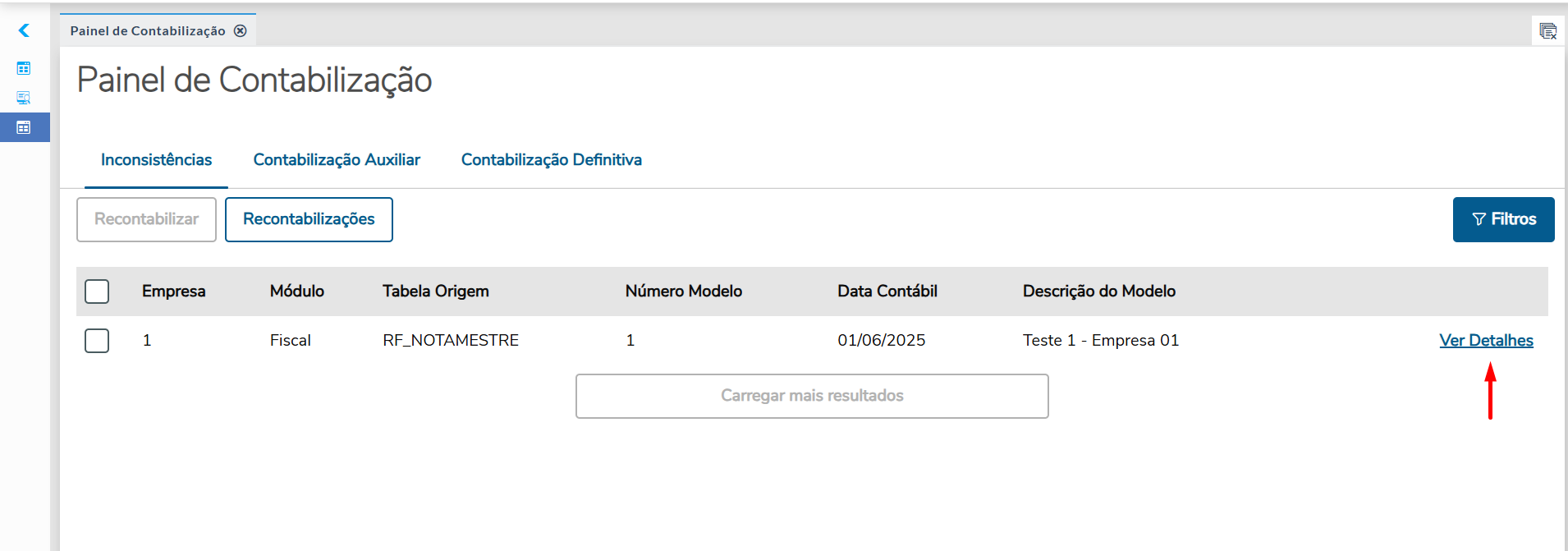
Imagem 4 – Configuração da hora diária de execução
Processos de contabilização com erros
Clicando no botão Ver Detalhes o usuário será redirecionado para uma tela contendo os detalhes das partidas que apresentaram erros, incluindo a mensagem de erro gerada.
Imagem 3 – Detalhes das inconsistências
Imagem 4 – Detalhes das partidas com erros
Após corrigir as inconsistências apresentadas, é possível reiniciar o processo de contabilização selecionando o processo e clicando no botão RecontabilizarApós configurado os intervalos de execução para ambas as contabilizações, clicar no botão SALVAR e uma mensagem de confirmação será apresentada.
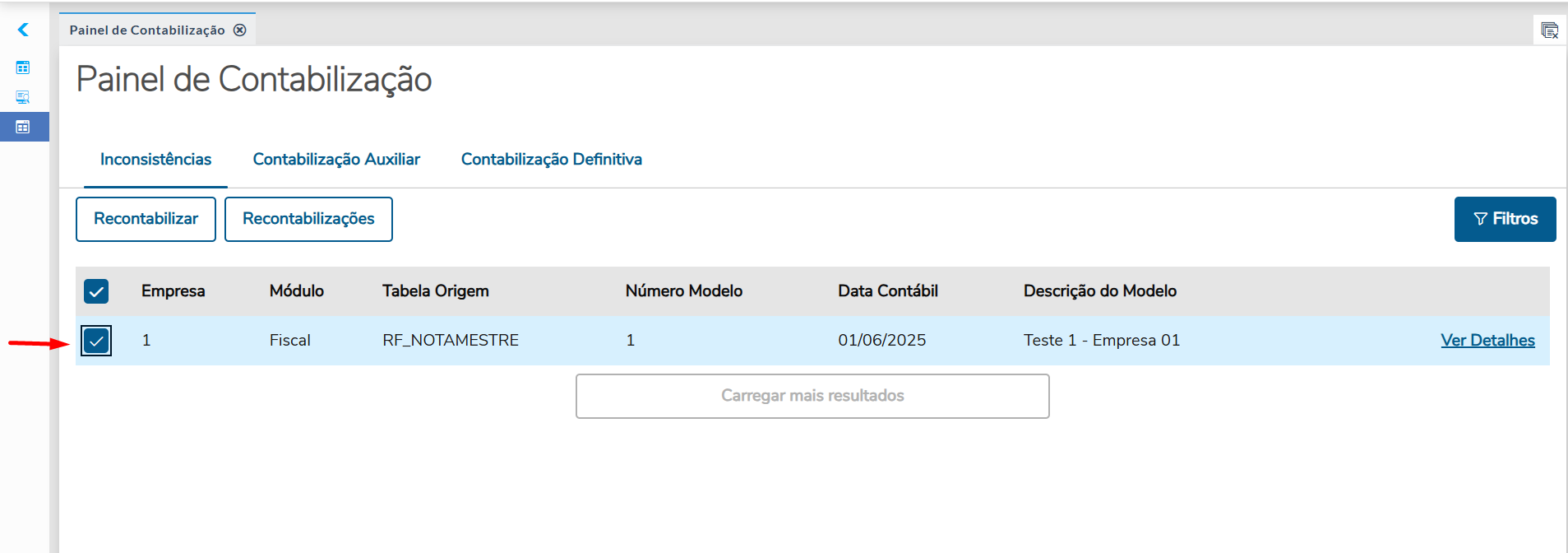
Imagem 5 – Salvar configurações de execução
Visualizar Histórico de Alterações.
Clicando no botão HISTÓRICO DE ALTERAÇÕES será mostrado um histórico onde podemos consultar as configurações realizadas por usuário.
Selecionar processo com erros
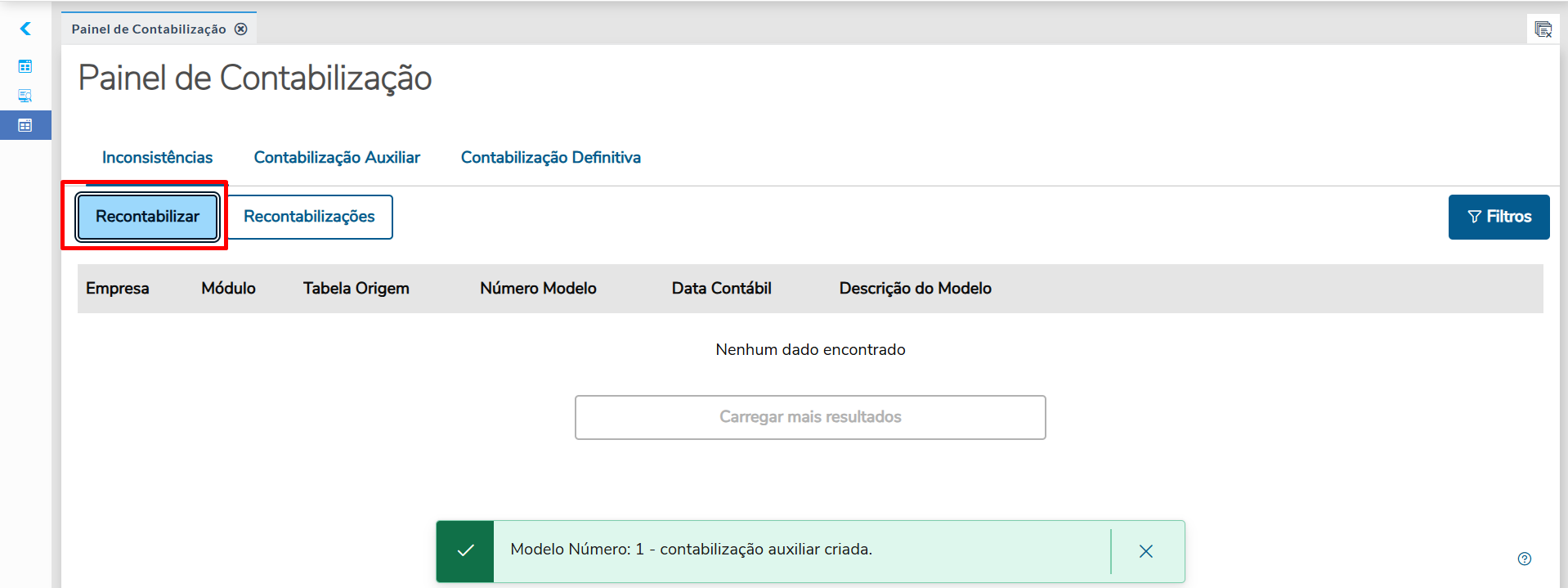
Imagem 6 – Abrir histórico de alteraçõesRecontabilizar processo com erros
Contabilização Auxiliar
Na aba Contabilização Auxiliar são mostrados os eventos de contabilização/recontabilização juntamente com suas informações como estado, módulo, data contábil, empresa, tabela origem, número do processo e data e hora em que o evento de contabilização/recontabilização foi gerado.
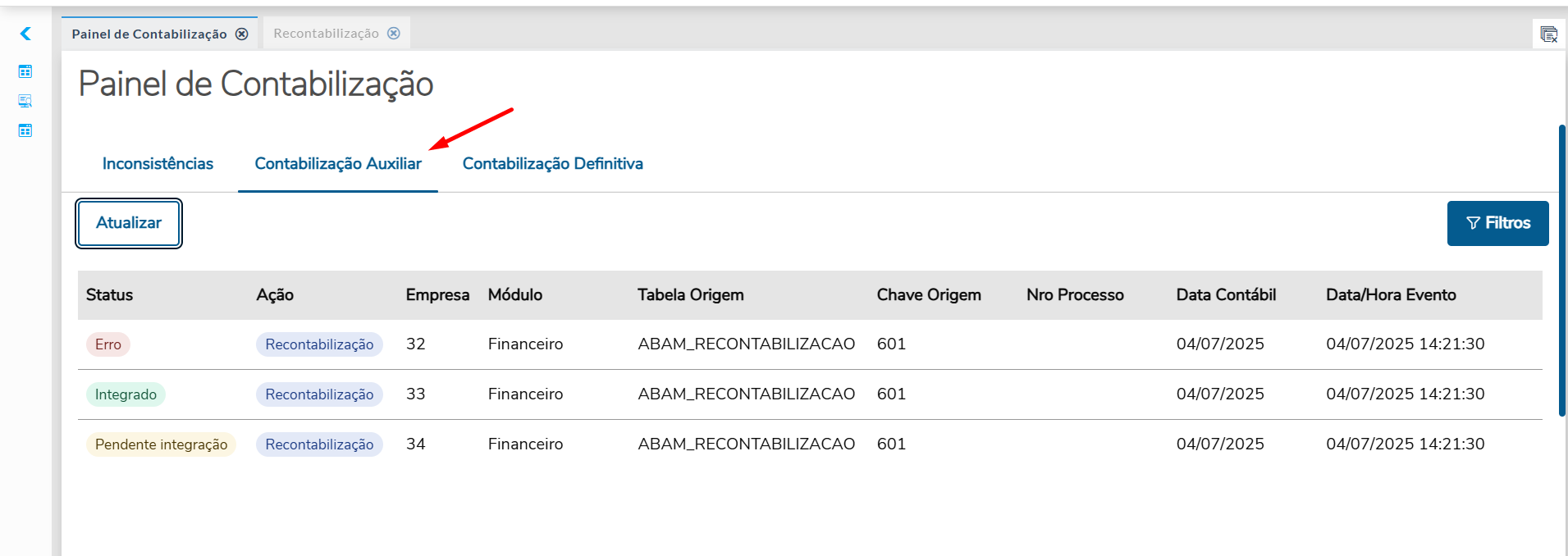
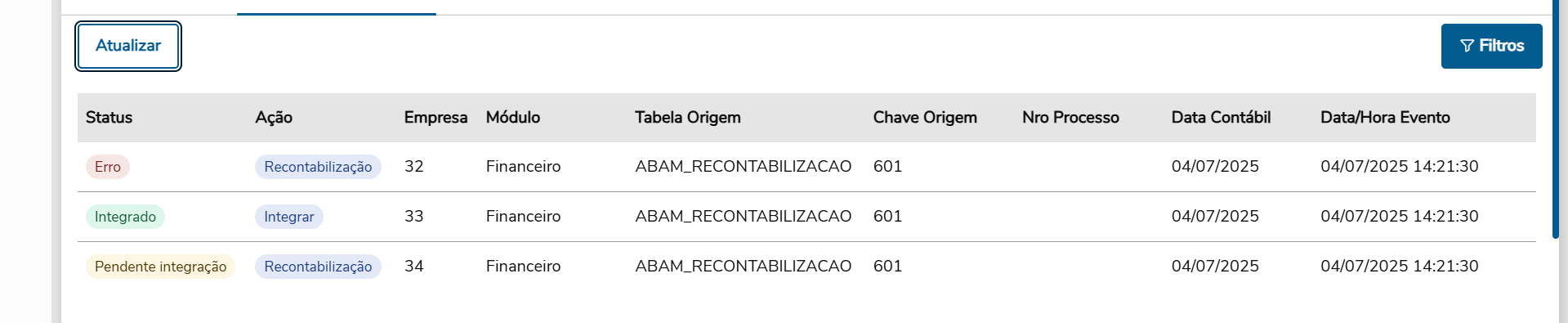
Imagem 7 – Histórico de alterações
Histórico de execuções
Na parte inferior da tela na área HISTÓRICO DE EXECUÇÕES temos uma tabela com informações de execuções anteriores
...
Contabilização auxiliar
Imagem 8 – Histórico de execuçõesDetalhes dos eventos contabilização/recontabilização
Nota: As informações das colunas contém as seguintes informações:
...
na coluna Ação podemos ter os seguintes valores:
- Integrar: processo de contabilização gerado pelos módulos origem
- Recontabilização: processo iniciado manualmente pelo usuário na tela Recontabilização
- Cancelar: processo de cancelamento gerado pelos módulos origem.
Contabilização Definitiva
Na aba Contabilização Definitiva é apresentado as informações detalhadas de todas as partidas que foram contabilizadas com sucesso no módulo contábil.
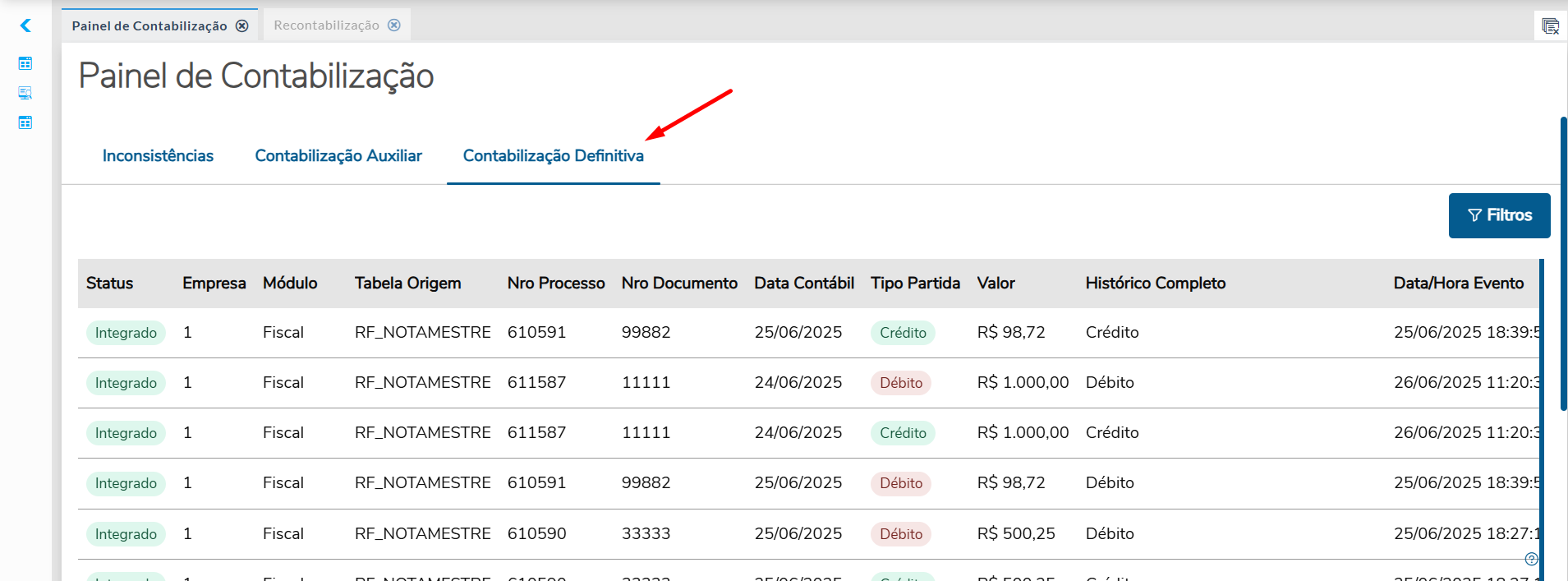
Imagem 9 – Partidas contabilizadas
Atividades Relacionadas
...
É possível expandir a linha do histórico para ver os detalhes de cada execução.
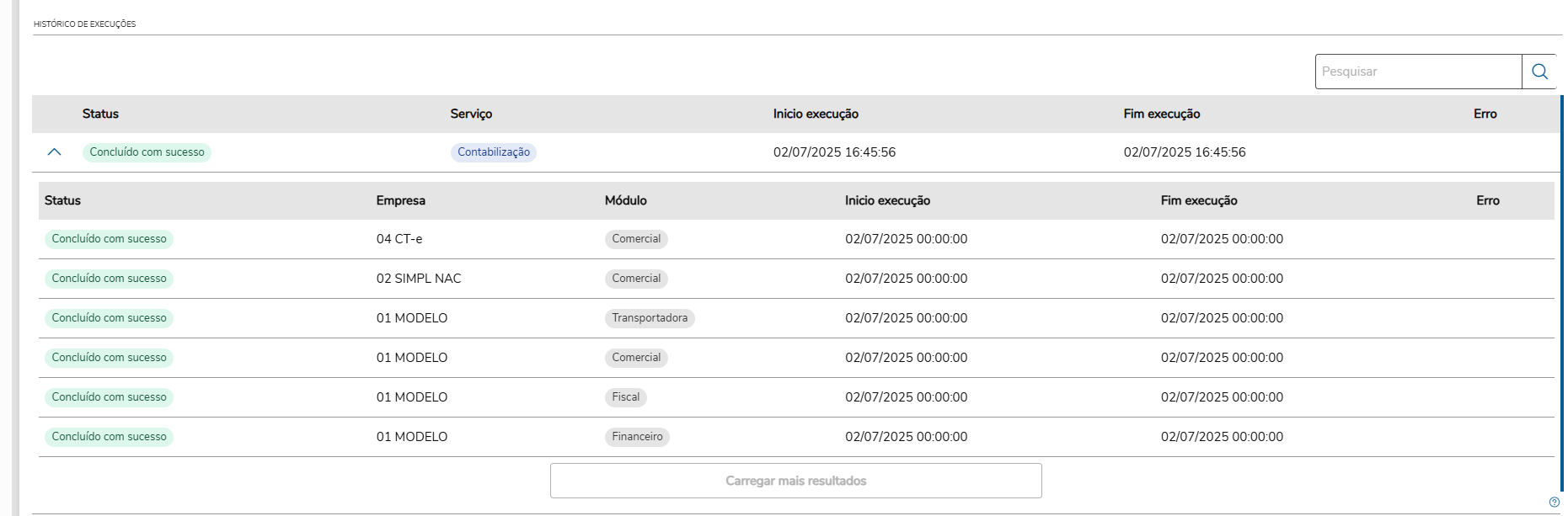
Imagem 9 – Detalhes da execução
Atividades Relacionadas
Configuração Contábil Financeira
Consultar Histórico de Alterações
Configurar Relacionamento Entre Empresas
...
Visão Geral
Import HTML Content
Conteúdo das Ferramentas
Tarefas