
Histórico da Página
...
Os demais itens são semelhantes ao modo executável SAML.
4 - Provisionamento no
...
Identity para o Protheus:
O Provisionamento consiste na passagem de informações do ERP Protheus para o portal do Fluig Identity feita através de uma sincronização de dados.
O provisionamento é muito útil quando já se tem um ERP Protheus ativo e deseja-se transferir as informações de usuários, menus e acessos para o Fluig Identity Identity de forma automática e manipulá-los através do RAC (Resource access control) do Fluig Identity.
Existem dois modos de utilização para esse recurso, o primeiro seria utilizando o servidor REST do Protheus para que o Fluig Identity possa enviar todas as alterações que forem feitas no RAC, a segunda maneira seria utilizando o modo PULL request aonde o Protheus se comunica com o Fluig Identity para buscar as alterações que tenham sido feitas no RAC.
A grande diferença entre esses 2 modos é que para o REST é necessário que seja aberta uma porta pública no servidor para que o Fluig Identity Identity possa se comunicar, e para o PULL não há nenhuma configuração ou liberação de portas.
Servidor REST - 01. Configuração - Framework Sp - TDN
...
;Habilita a gravação de logs detalhados para o fluigIdentity
TRACE=0
;Habilita a gravação de logs detalhados para o fluig Identity em uma pasta \fluiglog no rootpah
...
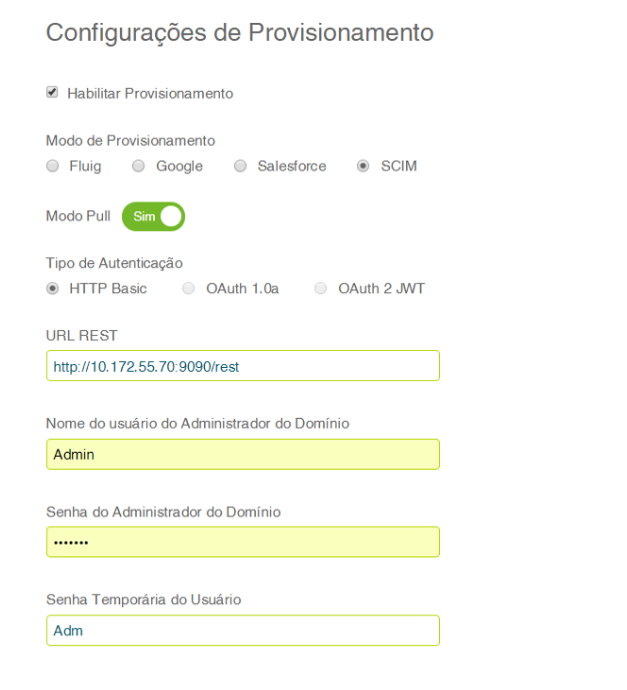
Para utilizar o modo PULL Request, apenas será necessário ativá-lo na configuração de provisionamento no aplicativo do Protheus no Fluig Identity, o qual será demonstrado:
...
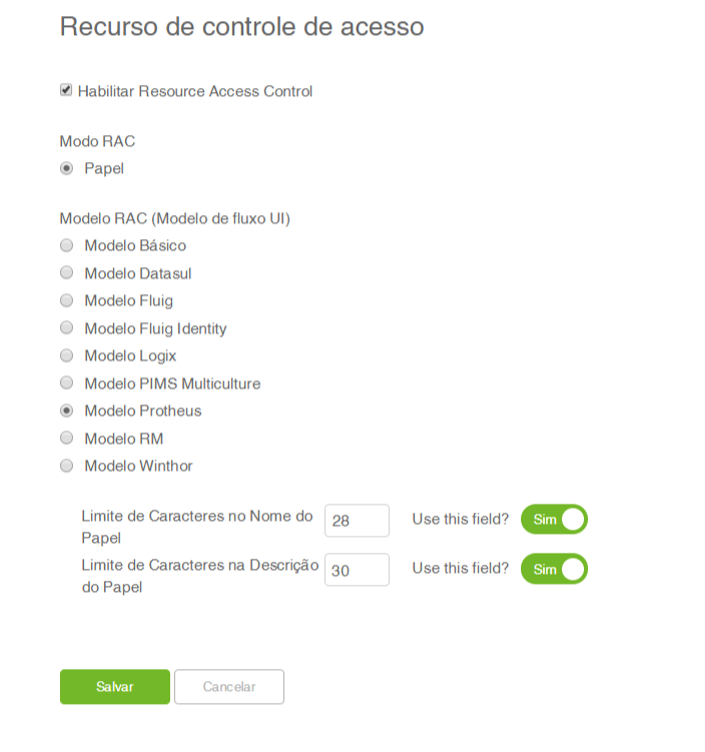
- Habilite a opção Resource Access Control
- Modo RAC: Papel
- Modelo RAC: Modelo Protheus
- Limite de Caracteres no nome do Papel: 28
- Limite de Caracteres na Descrição do Papel: 30
5 - Provisionamento no Protheus para o
...
Identity:
- Abra a pasta bin/Appserver do servidor de Aplicação do Protheus, clique com o botão direito sobre a pasta SSO, desmarque a opção Somente leitura e clique em OK
...
Na regra como “Obrigatório”, todo o gerenciamento será feito pelo Fluig Identity após integração, tornando assim um processo de centralização na configuração.
Ainda estará disponível a manipulação dos grupos e privilégios no Protheus, porém não é o recomendado, pois as alterações não serão levadas ao identity após sua gravação, tornando assim a obrigatoriedade de configurações via FluigIdentity.
Caso o campo 'Single Sign-On' seja configurado como Opcional, o acesso ao sistema poderá ser realizado pelo Identity ou pelo Protheus de forma tradicional.
...
Para a sincronização das empresas com o FluigTOTVS Identity, é necessário que os seguintes campos estejam preenchidos no sigamat.emp (Cadastro de Filiais): M0_CGC (CNPJ), M0_INSC (Inscrição Estadual), M0_ESTENT (Estado Fiscal).
Configurando o Single SignOn na modalidade SAML, ao abrir o SmartClient Desktop, será aberta uma janela interna de navegador para efetuar o login via SAML. Após efetuar o login, você poderá continuar com o uso do SmartClient Desktop.
Observação: ao abrir a janela interna de navegador, se aparecer uma tela em branco ao invés de abrir a tela de login, deve-se inserir a linha XFrameOptions na seção [HTTP] do arquivo appserver.ini do servidor de aplicação para adicionar uma configuração de XFrame. Exemplo:
A tela pode aparecer em branco devido a um problema de CORS na abertura da página, pois a página de autenticação do Fluig TOTVS Identity será aberta dentro de uma TAG iFrame, e o servidor pode bloquear a requisição. Essa chave no servidor HTTP irá fazer com que seja enviado um header indicando a permissão de execução em um iFrame. O conteúdo informado na chave é fixo, como ALLOW-FROM (em maiúsculo), seguido do Hostname (ou IP) e a Porta do seu servidor HTTP.
Este recurso permite utilizar o login via SAML em estações MAC OSX e Linux.
Disponível a partir de:
• Binário Lobo Guará
• LIB 20191007
...
Acessar a rotina de Configuração do TOTVS Identity através do caminho de menu: Usuário \ Senhas \ Config. Identity.
...
ATENÇÃO
Quando utilizar o provisionamento para enviar os menus para serem gerenciados no Identity deverá seguir a regra de que toda nomenclatura deverá ser igual a do padrão, ou seja, poderá utilizar rotinas customizadas dentro de cada menu, porém deverá manter o nome de cada menu igual ao padrão, para que a funcionalidade seja devidamente configurada e sincronizada com o FluigIdentity, caso contrário não serão enviados ao TOTVS Identity;
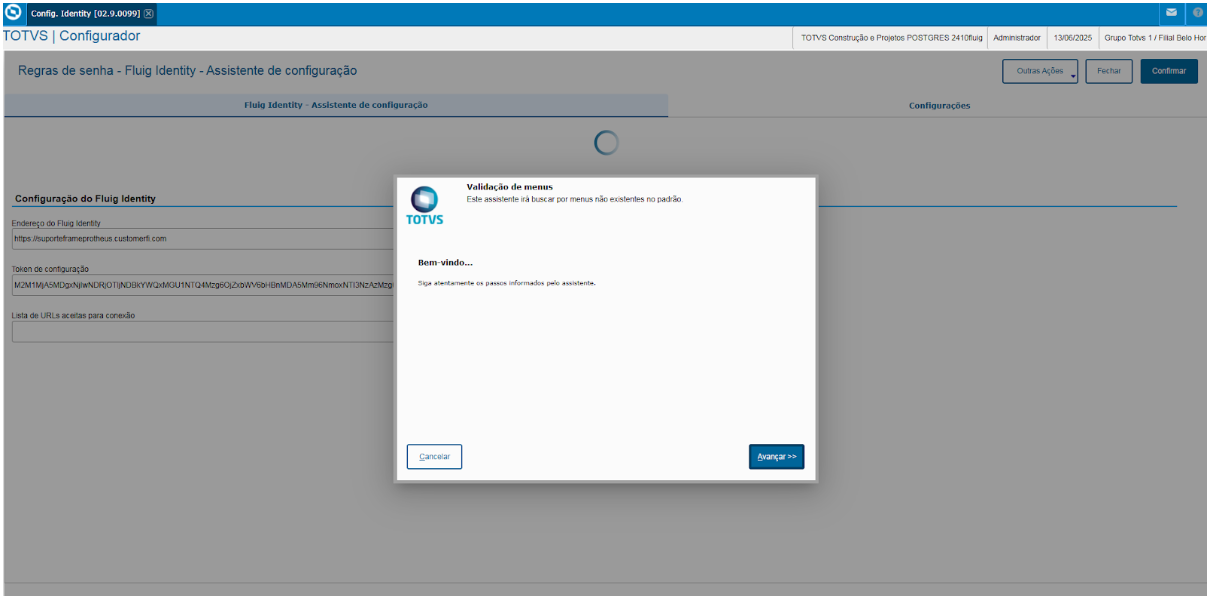
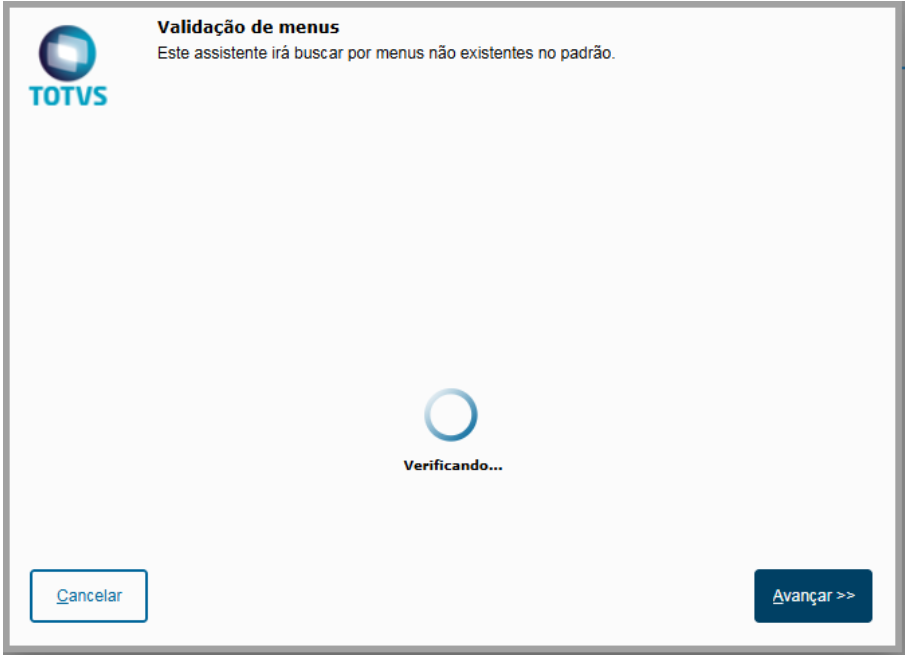
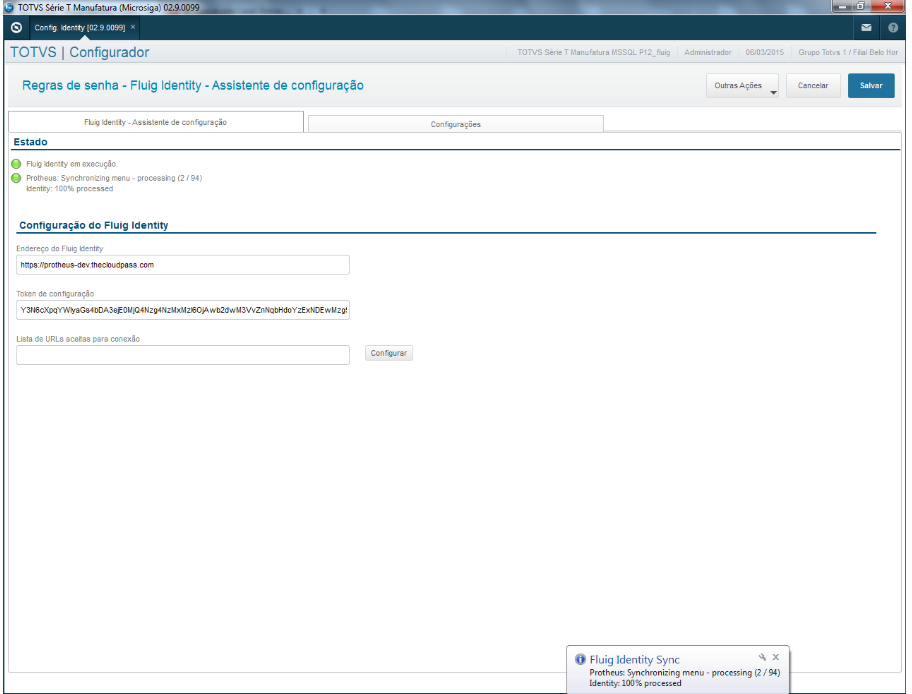
O andamento do processo de sincronização será mostrado no assistente de Configuração do Fluig TOTVS Identity.
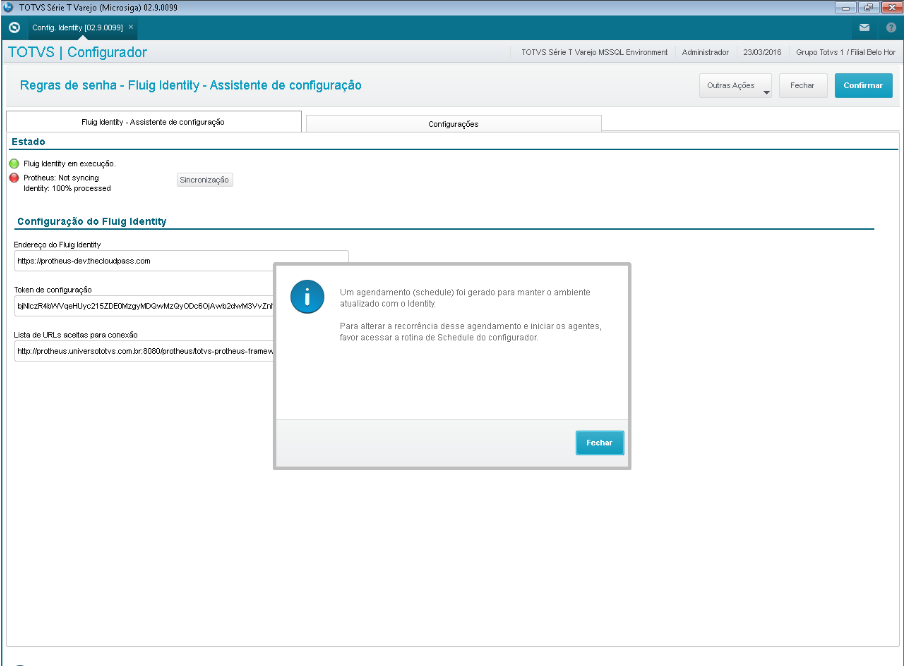
Ao clicar em confirmar e utilizar o modo PULL request, será informado uma mensagem referente a um agendamento (schedule).
Em Aplicativos no Fluig TOTVS Identity, clicar em ‘Recursos’. Pode-se verificar que todos os grupos cadastrados no Protheus serão listados. Como pode ver a figura a seguir:
...
Assim como a manipulação via Grupos e Privilégios, ainda estará disponível a manipulação dos menus no Protheus, porém não é recomendado, pois as alterações não serão levadas ao identity após sua gravação, tornando assim a obrigatoriedade de configurações via Fluig TOTVS Identity.
Quando algum item (grupos, menus, empresas) for alterado, esta alteração será sincronizada com o Protheus.
Para o modo utilizando o servidor REST, essa alteração será enviada pelo Fluig TOTVS Identity para o Protheus no momento que a alteração for realizada.
Já o modo PULL request, essas alterações poderão ser sincronizadas em 2 momentos, primeiro, uma vez tendo cadastrado o agendamento (schedule) e os agentes estiverem sido iniciados, esse agendamento irá buscar todas as alterações feitas no Fluig TOTVS Identity, a segunda forma é toda vez que um usuário efetuar o login no Protheus, será feita a sincronização dessas alterações.
Visão Geral
Import HTML Content
Conteúdo das Ferramentas
Tarefas