...
| Nota |
|---|
Alterações ou parametrizações incorretas podem comprometer o desempenho e causar falhas no sistema. Sempre que necessário, consulte um especialista ou a equipe responsável para garantir a configuração correta. |
04. SOLUÇÃO
Uma correção foi implementada para que, ao serem alterados os Foi realizada uma correção no processo de alteração de itens da nota , para garantir a informação preservação do CFOP de origem fosse mantidajá informado, evitando sua exclusão automática ao informar o pedido de compra.
| Totvs custom tabs box |
|---|
| tabs | Passo 01, Passo 02, Passo 03, Passo 04 |
|---|
| ids | passo1,passo2,passo3,passo4 |
|---|
|
| Totvs custom tabs box items |
|---|
| default | yes |
|---|
| referencia | passo1 |
|---|
| 1. Gere o recebimento de uma NF-e a qual tenha ao menos um item com CFOP Origem. Caminho da aplicação: módulo Recebimento > Atacado/Varejo > Recebimento NFe. 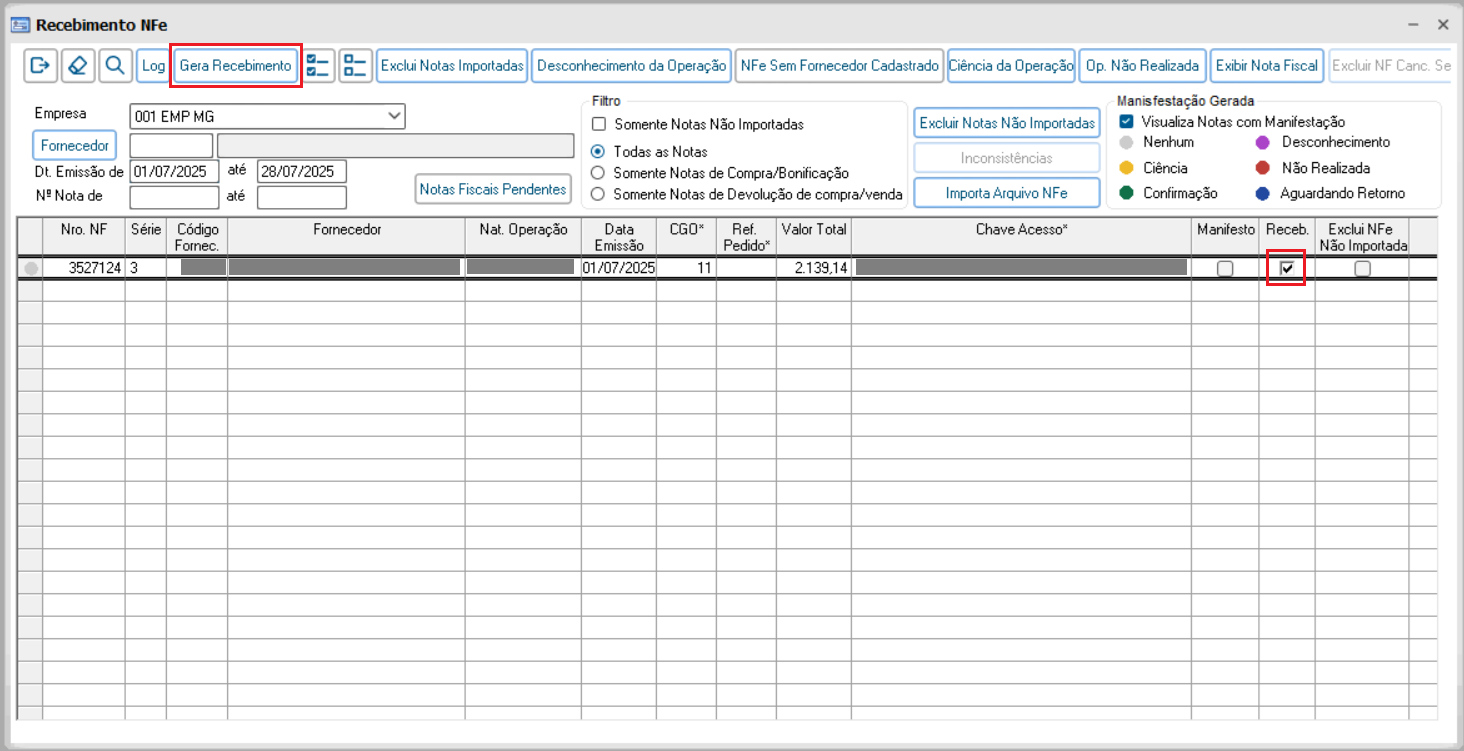
Imagem 1 - Recebimento NFe (aplicação na versão 25.01) |
| Totvs custom tabs box items |
|---|
| default | no |
|---|
| referencia | passo2 |
|---|
| 2. Verifique o CFOP Origem no item da NFe importada para o recebimento. Caminho da aplicação: módulo Recebimento > Atacado/Varejo > Recebimento de Notas > botão Selec. Itens. 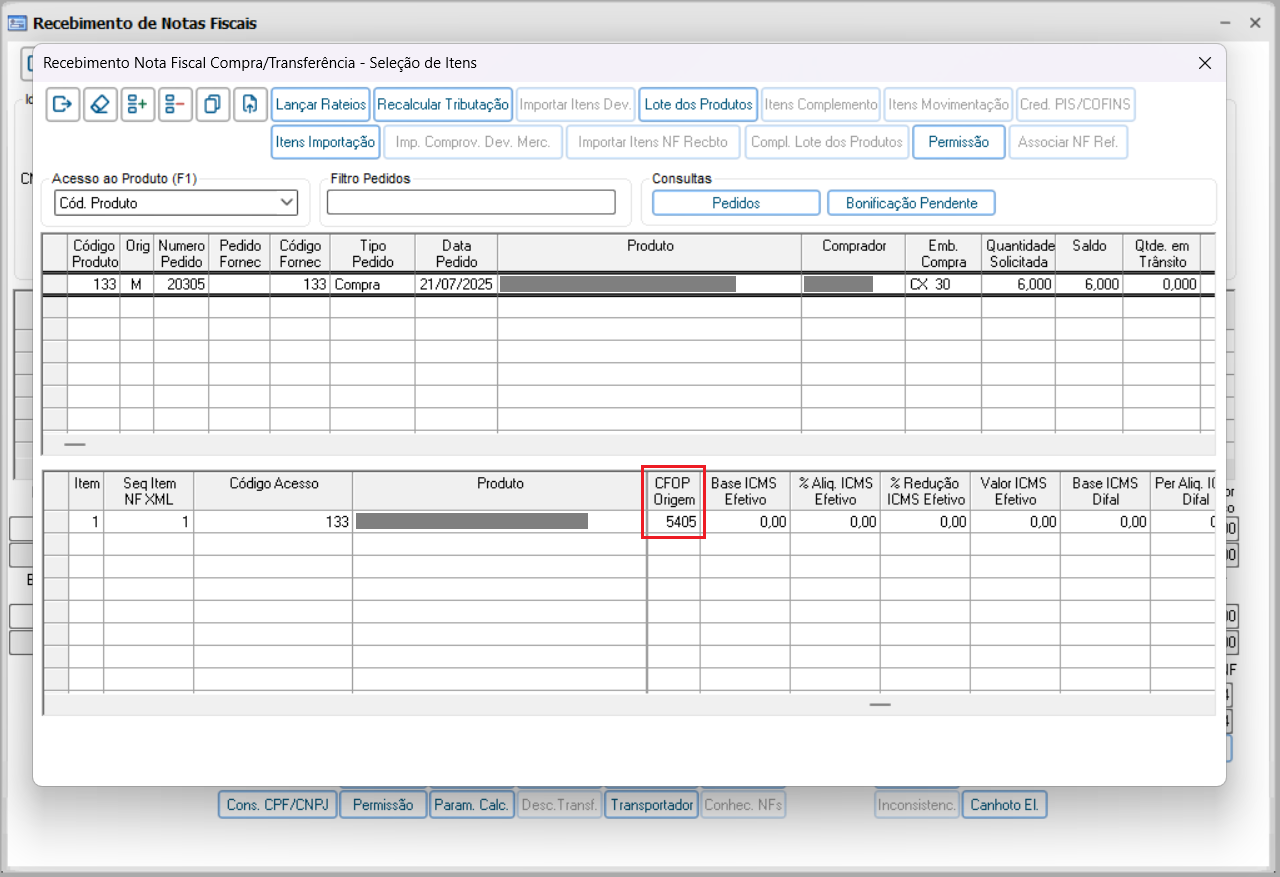
Imagem 2 - Recebimento de Notas Fiscais > Seleção de Itens (aplicação na versão 25.01) |
| Totvs custom tabs box items |
|---|
| default | yes |
|---|
| referencia | passo3 |
|---|
| 3. Vincule o pedido de compra ao item da nota fiscal. Caminho da aplicação: módulo Recebimento > Atacado/Varejo > Recebimento de Notas > botão Selec. Itens. 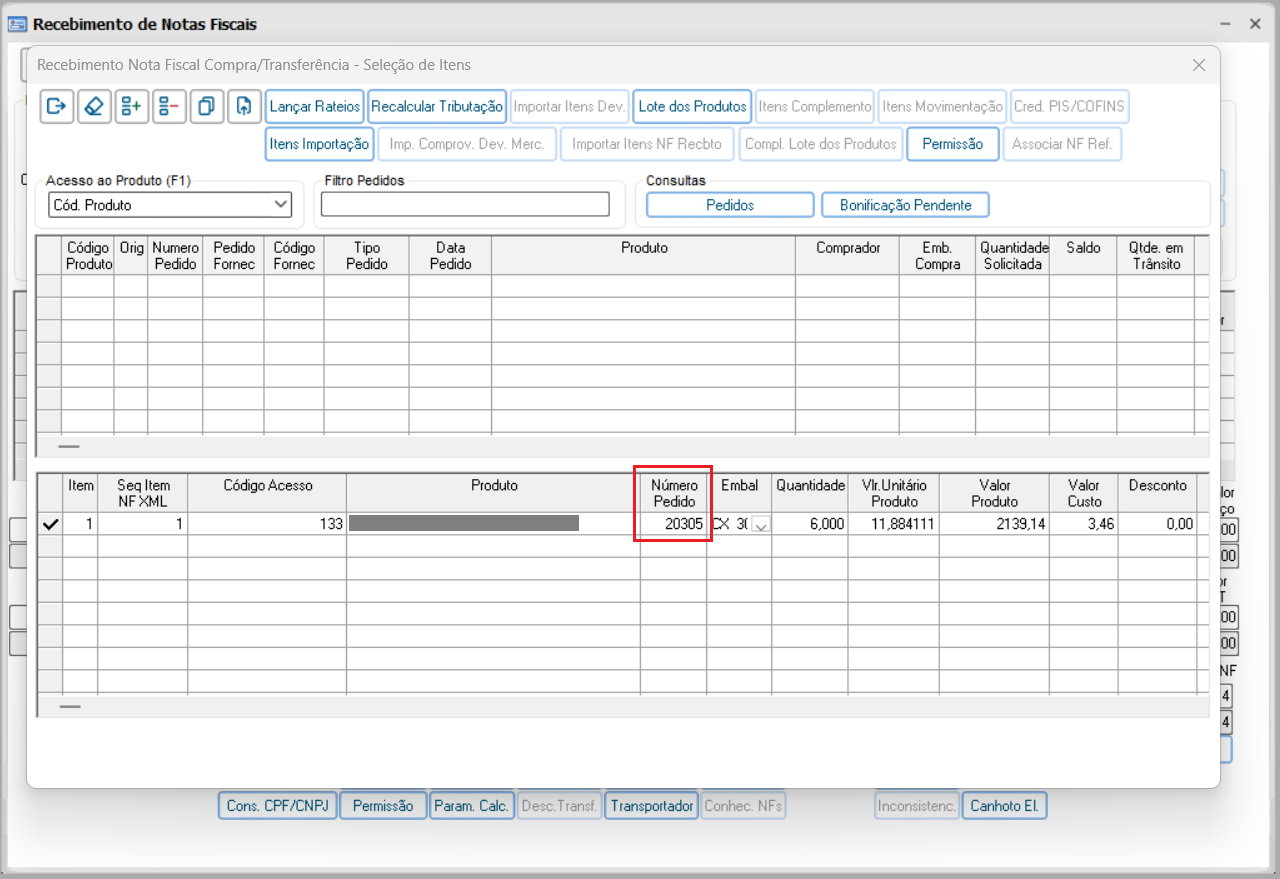
Imagem 3 - Recebimento de Notas Fiscais > Seleção de Itens (aplicação na versão 25.01) |
| Totvs custom tabs box items |
|---|
| default | no |
|---|
| referencia | passo4 |
|---|
| 4. Verifique o CFOP Origem mantido no item da nota fiscal, após vinculação do pedido de compra. Caminho da aplicação: módulo Recebimento > Atacado/Varejo > Recebimento de Notas. 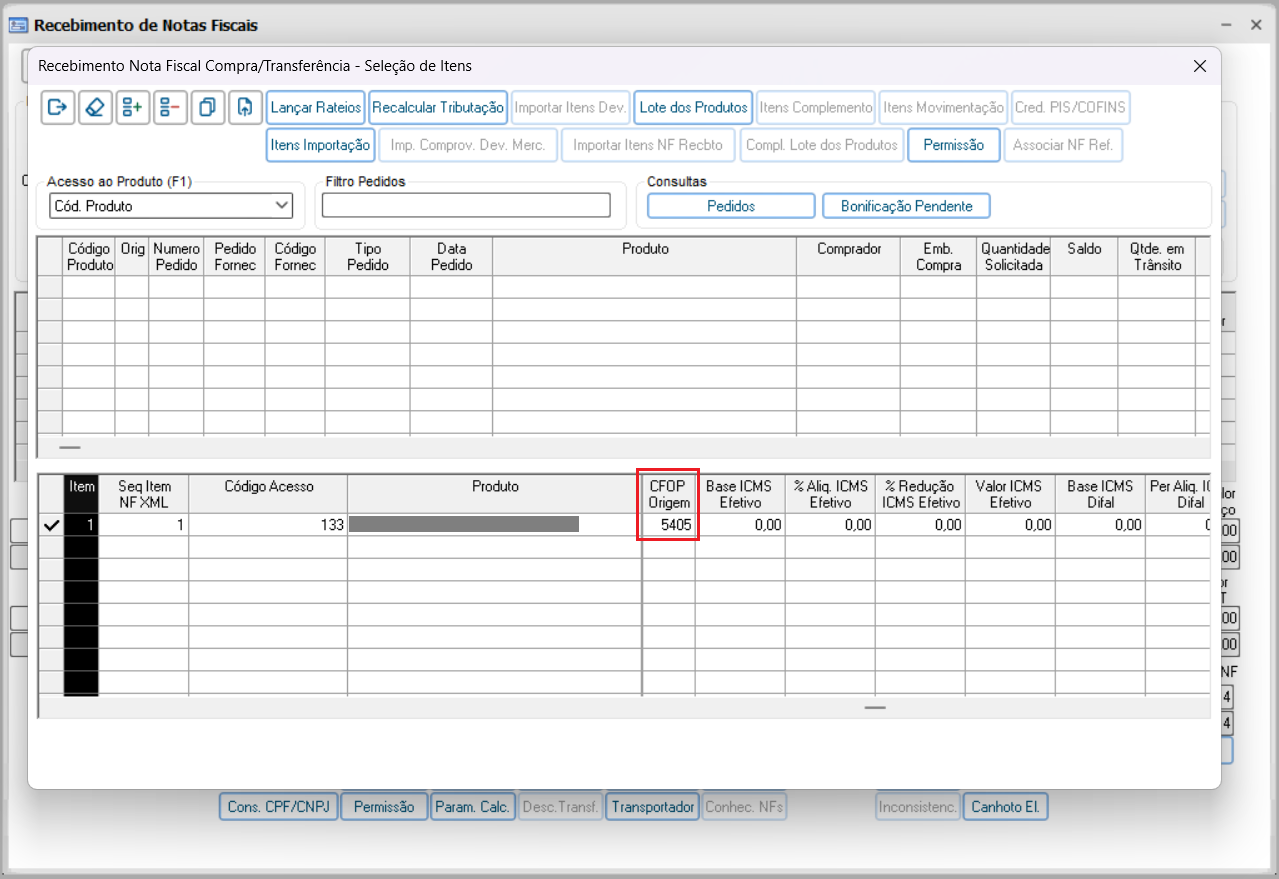
Imagem 4 - Recebimento de Notas Fiscais > Seleção de Itens (aplicação na versão 25.01) |
|
...