Versões comparadas

Chave

  • Esta linha foi adicionada.
  • Esta linha foi removida.
  • A formatação mudou.

...

Dica
Expandir
titleIncluir
Expandir
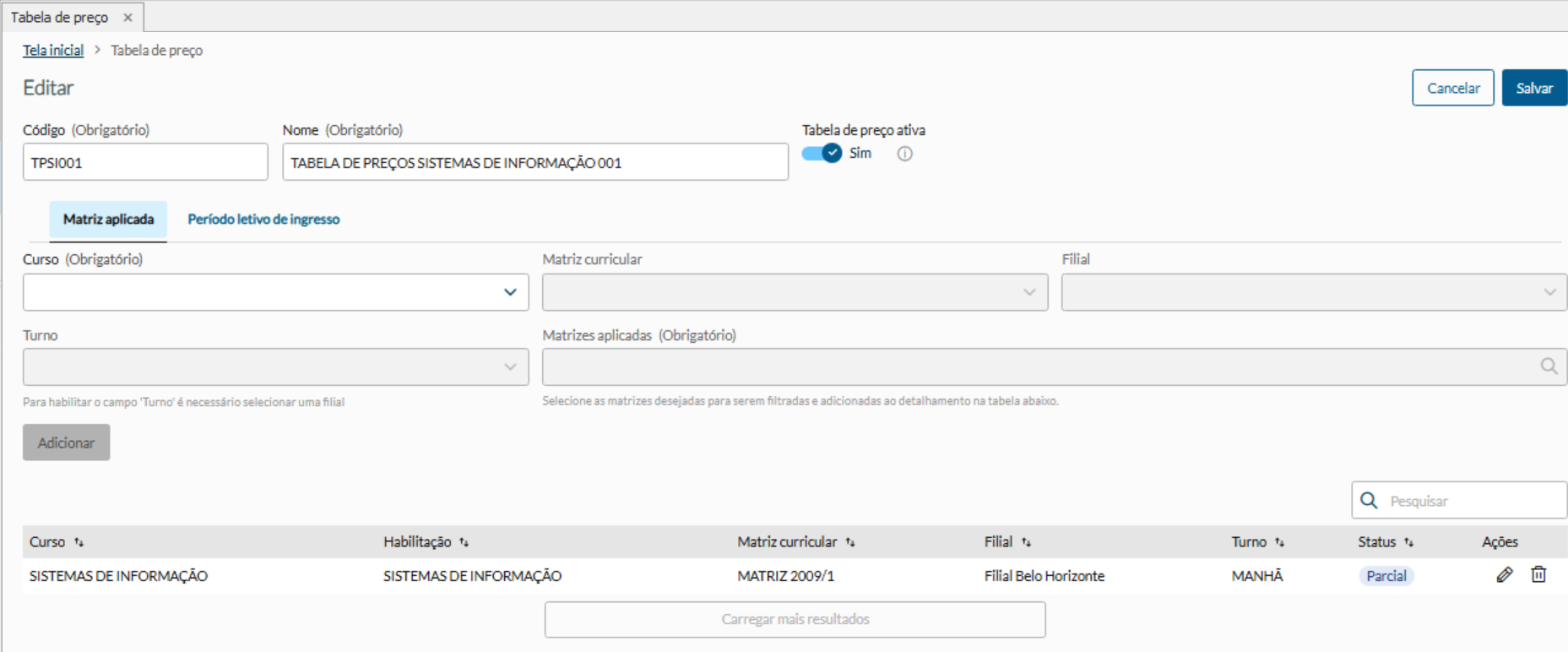
titleAdicionar Matriz Aplicada

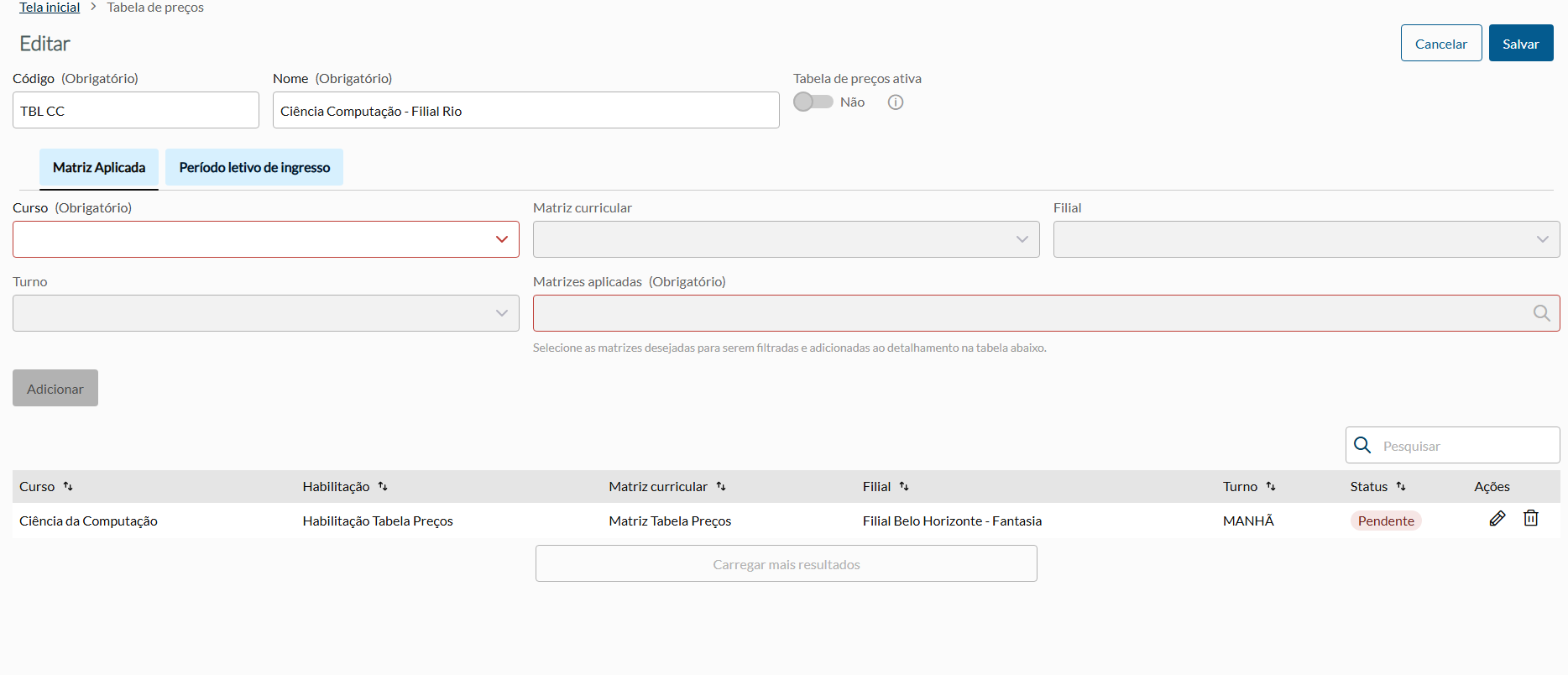
Para incluir uma nova tabela de preço, é necessário preencher o código e o nome da tabela e, em seguida, selecionar as matrizes aplicadas desejadas.

Nos filtros de seleção, serão exibidos todos os cursos da coligada e nível ensino, a partir dos quais será possível aplicar os demais filtros.

Os campos de filial (onde o turno aparecerá mediante a sua seleção) e matriz aplicada retornam apenas registros de filiais que têm permissão para utilizar a tabela de preço.

Dessa forma, as matrizes aplicadas serão exibidas de acordo com os filtros selecionados e com base nas filiais que possuem o parâmetro "Utiliza tabela de preço" ativo.

Expandir
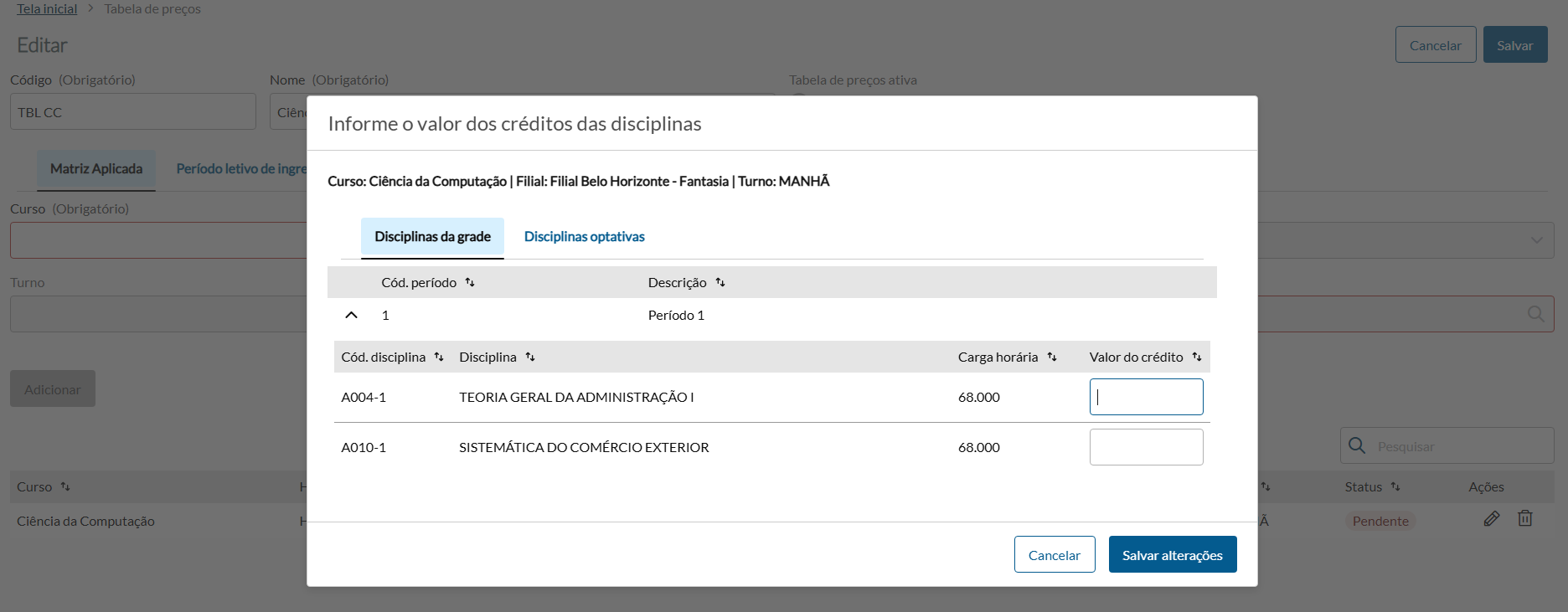
titleInforme o valor dos créditos das disciplinas

Após adicionar todas as matrizes aplicadas, é necessário registrar o valor do crédito das disciplinas da grade e das optativas.

O status da matriz será definido conforme o preenchimento:

  • Pendente: quando nenhum valor de crédito for registrado
  • Parcial: quando ao menos um valor de crédito for informado
  • Preenchido: quando todos os valores de créditos estiverem preenchidos


Expandir
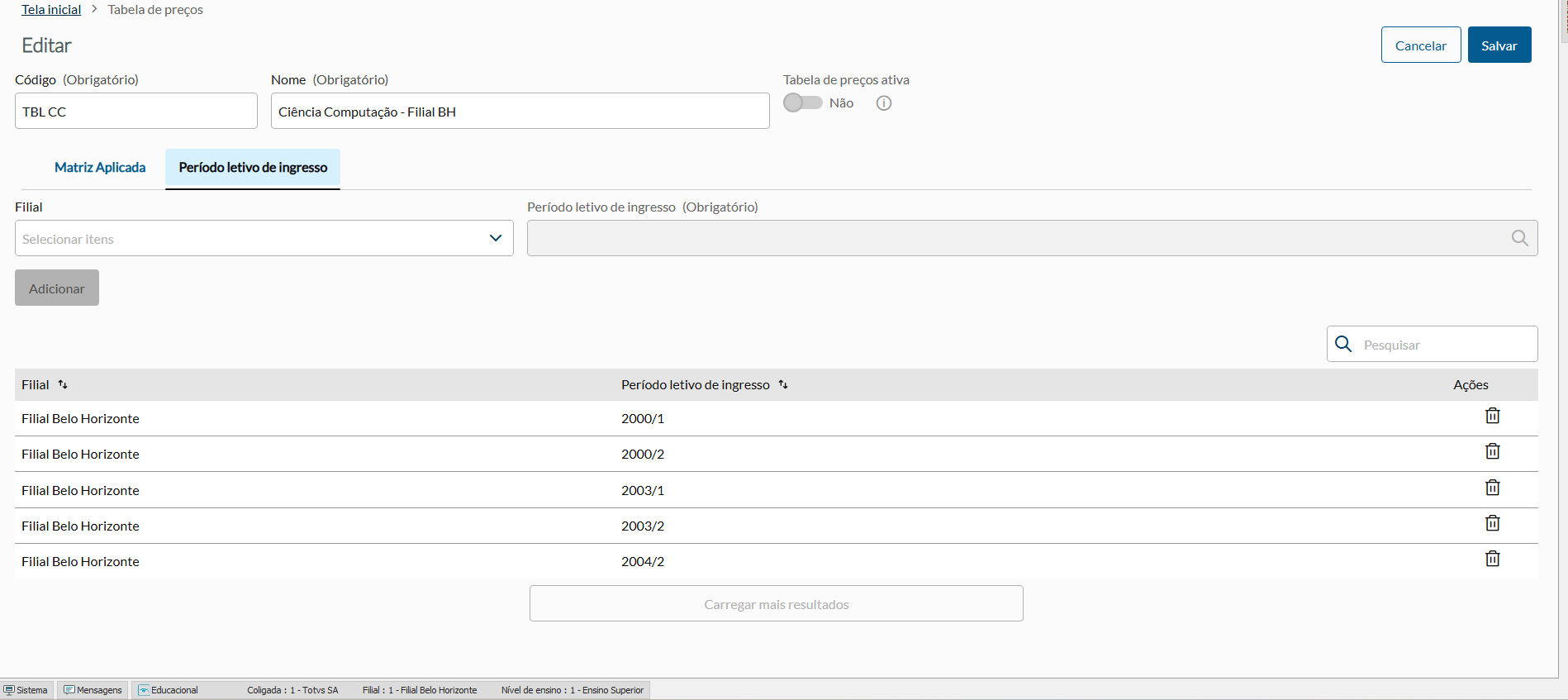
titlePeríodo letivo de ingresso

Caso o parâmetro “Utiliza período letivo de ingresso no cadastro da tabela de preço” esteja ativado, a aba Período letivo de ingresso será liberada para preenchimento, após a inclusão de uma matriz aplicada.

A exibição das filiais será restrita às vinculadas às matrizes já inseridas na tabela. Não serão exibidas filiais sem permissão ao uso de tabela de preço, mesmo que possuam matrizes cadastradas. 

Nota
titleAtivação da tabela de preços

Quando o valor do crédito de todas as disciplinas da matrizes aplicadas forem preenchidos e pelo menos um período letivo de ingresso for vinculado, será possível ativar a tabela de preço.
Caso o parâmetro para utilizar o período letivo esteja desmarcado, a tabela poderá ser ativada assim que todos valores de crédito da matrizes tiverem o cadastro completo.

Depois que a tabela for ativa, não poderá ser feita a inclusão de matriz aplicada, para isso é importante que a tabela seja desativada e assim feita a inclusão da matriz, a fim de garantir que nenhum valor de crédito fique vazio. 


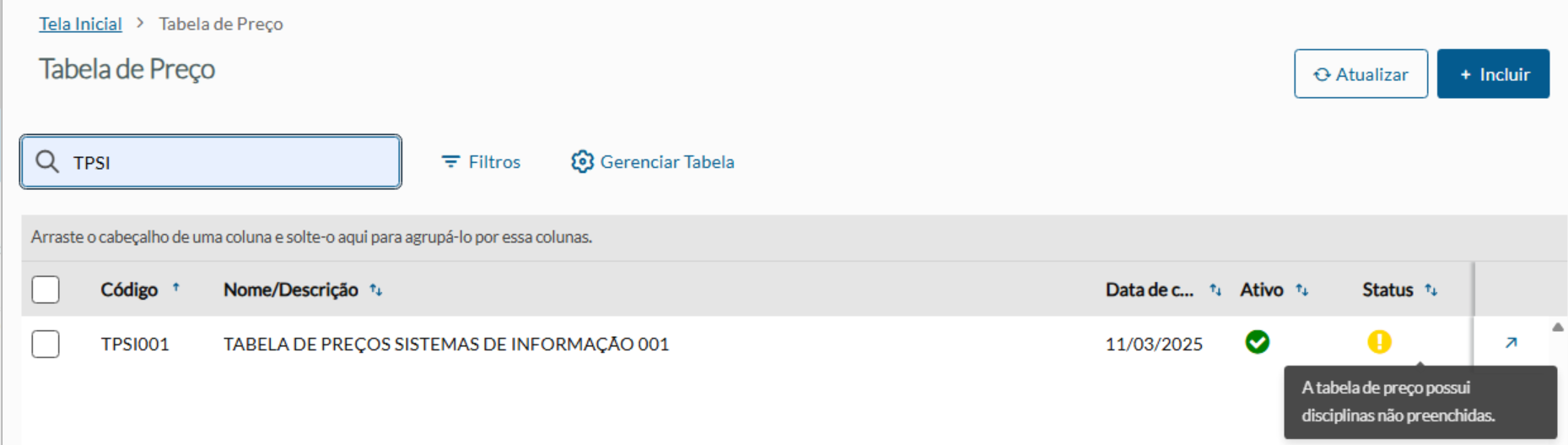
Caso uma disciplina seja incluída em uma das matrizes aplicadas de uma tabela de preço ativa, a tabela de preço será sinalizada no campo status que possui uma pendência de disciplina não preenchida.

Nesse cenário, pode-se observar que, a matriz aplicada que contém essa disciplina não preenchida, ficará com o status "parcial".
O usuário deve editar a matriz aplicada para preencher o valor da disciplina, após preencher o valor do crédito da disciplina, a matriz aplicada retornará para o status "preenchido".

Expandir
titleExcluir e Editar

A exclusão da tabela de preço poderá ser feita quando não possuem vínculo com matriz aplicada ou campus/polo.

Expandir
titleImportação

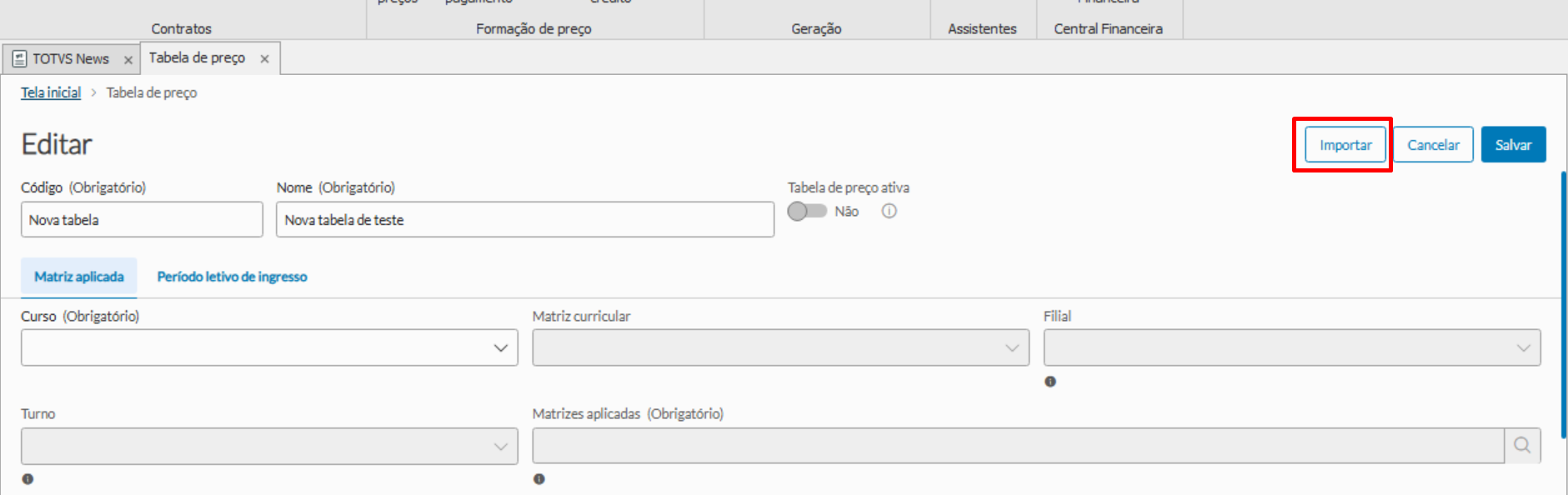
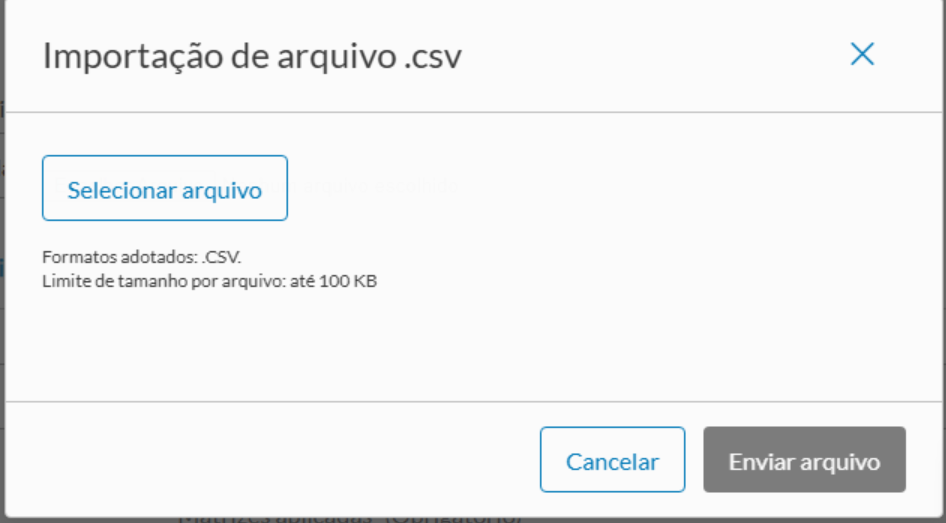
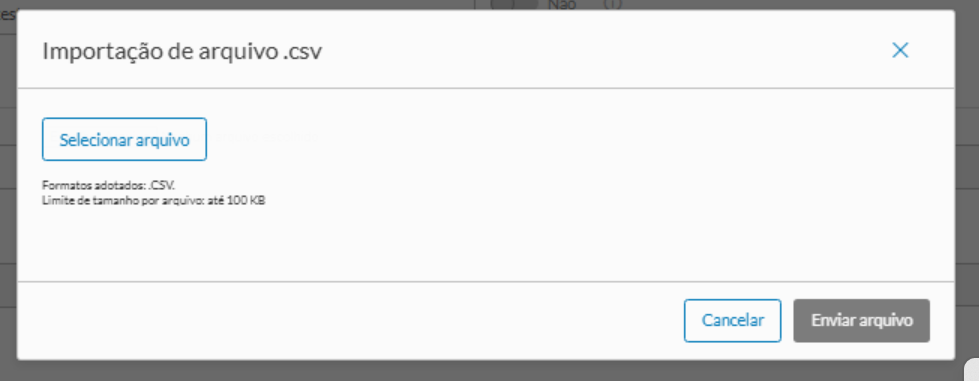
É possível realizar a importação de um arquivo .csv com dados para serem incluídos ou atualizados na tabela de preço.

O processo de importação tem dois comportamentos.

Inclusão: Caso os dados do .csv sejam novos, o processo de importação efetua o cadastro das matrizes aplicadas e disciplinas vinculadas de forma automática.

Atualização: Para casos onde os dados do .csv já estejam cadastrados na tabela de preço, o sistema verifica se existem diferenças entre os valores de créditos diferentes provenientes do arquivo .csv e o valor dos créditos já cadastrados. Se houver diferença, os dados cadastrados são atualizados.

O processo de importação nunca excluí informações já existesntes.


A importação deve ser feita em uma tabela de preço previamente cadastrada, apenas o Código e o Nome são de preenchimento obrigatório para importação. 
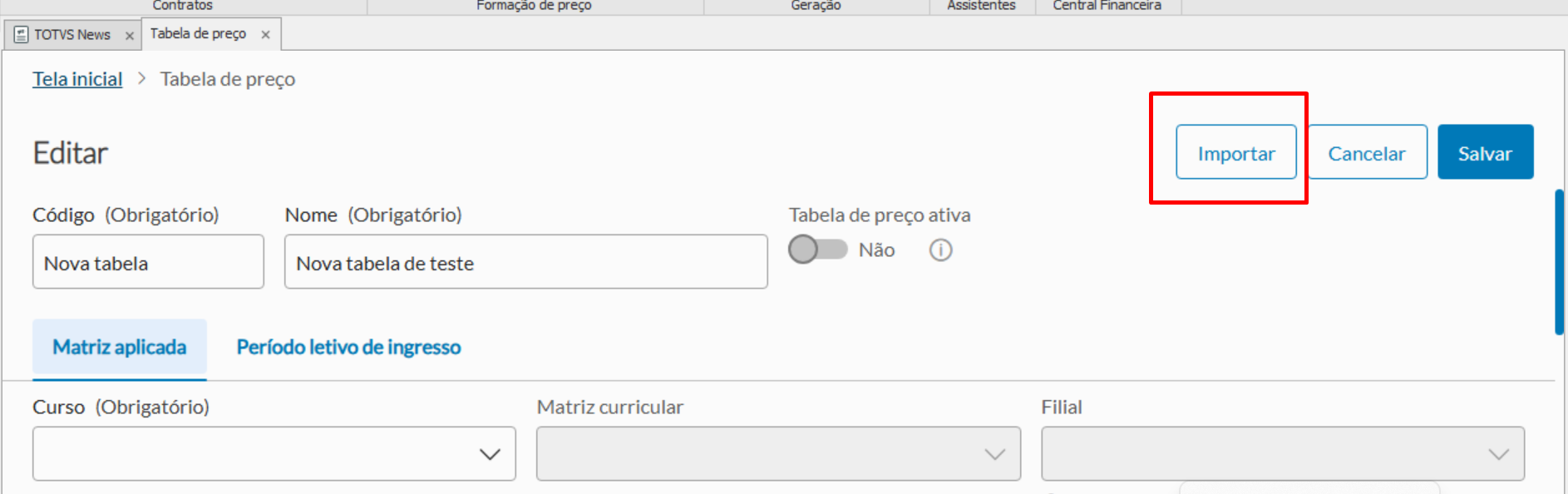
Image RemovedImage Added


Image RemovedImage Added


Aviso
titleRegras para importação
  1. O formato do arquivo de importação deve ter a extensão .csv
  2. O arquivo deve ter no máximo 100kb.
  3. Cada linha do arquivo representa uma disciplina da tabela de preço, sendo assim é recomendado a importação de no máximo 2.000 (duas mil) linhas por arquivo ou até atingir 100kb.
  4. O texto do arquivo deve estar codificado em UTF-8.
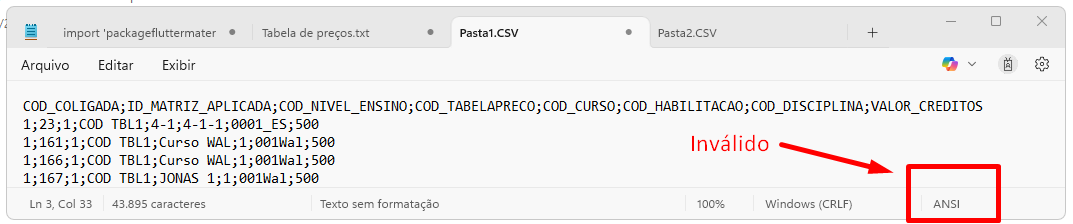
  5. O arquivo deve ter as seguintes colunas, separadas por ';':
    COD_COLIGADA;COD_NIVEL_ENSINO;COD_TABELAPRECO;ID_MATRIZ_APLICADA;COD_CURSO;COD_HABILITACAO;COD_DISCIPLINA;VALOR_CREDITOS
    1. O tipo de informação de cada coluna deve seguir o seguinte:

      1. COD_COLIGADA - código da coligada (numérico)

      2. COD_NIVEL_ENSINO - código do nível de ensino (numérico)

      3. COD_TABELAPRECO - código da tabela de preço (texto - máximo de 20 caracteres)

      4. ID_MATRIZ_APLICADA - id da matriz aplicada (numérico)

      5. COD_CURSO - código do curso (texto - máximo de 10 caracteres)

      6. COD_HABILITACAO - código da habilitação (texto - máximo de 10 caracteres)

      7. COD_DISCIPLINA - código da disciplina (texto - máximo de 20 caracteres)

      8. VALOR_CREDITOS - valor dos créditos (número decimal - separador para casa de centavos é ','. Não é preciso usar separador para casa de milhar (Não usar '.')

Ao importar um arquivo .csv serão feitas diversas validações na estrutura do arquivo e também nos dados informados. Caso ocorram falhas o sistema irá exibir um detalhamento que permita a correção.

Após a conclusão do processo é recomendado a conferência das informações cadastradas via importação. Para a conferência basta consultar nas telas padrões da matriz onde o processo de importação foi executado.

...