Histórico da Página
CONTEÚDO
2.1 Cadastro Fornecedor/Cliente
3. Lançamento Documento Serviço Prestado
4. Utilizando Integrador Para Envio ao DOCFISCALL
5. Verificando Integração no DOCFISCALL
6. GIF Integrando Serviços Fiscall Flex x DOCFISCALL
Âncora VisaoGeral VisaoGeral
01. VISÃO GERAL
| VisaoGeral | |
| VisaoGeral |
Este documento apresenta o novo modelo de integração de Notas Fiscais de Serviço (NFSe) utilizando o FiscAll Flex como emissor contingente para lançamentos manuais. A proposta é que, após o lançamento, essas notas sejam integradas e transmitidas à Prefeitura através do DOCFISCALL.
Âncora Parametrizacao Parametrizacao
02. PARAMETRIZAÇÃO
| Parametrizacao | |
| Parametrizacao |
Âncora CadastroF CadastroF
02.1 Cadastro Fornecedor/Cliente:
| CadastroF | |
| CadastroF |
1- Acesse a guia "Cadastros" Fiscall Flex e realize o cadastro de um Fornecedor/Cliente;
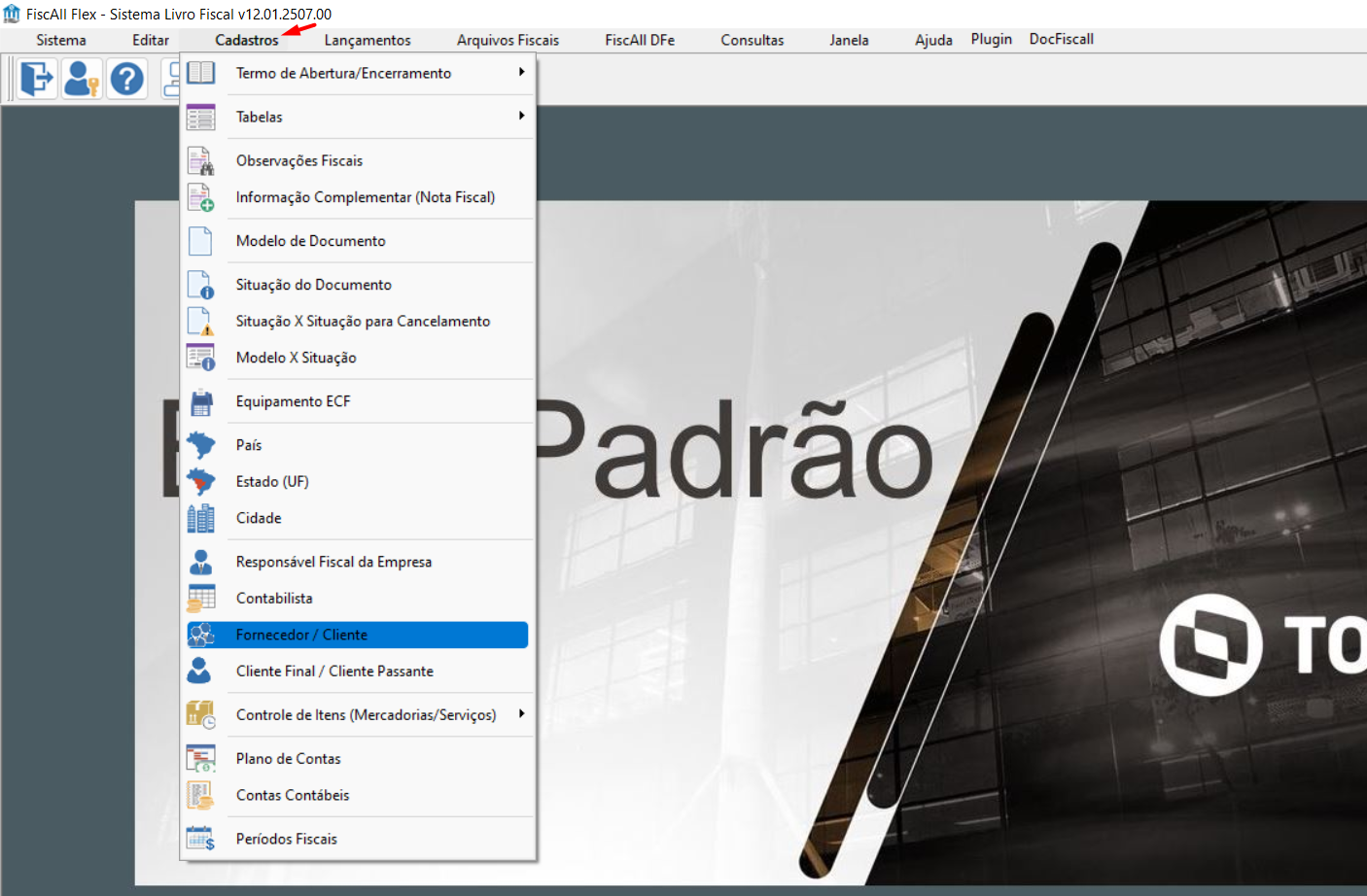
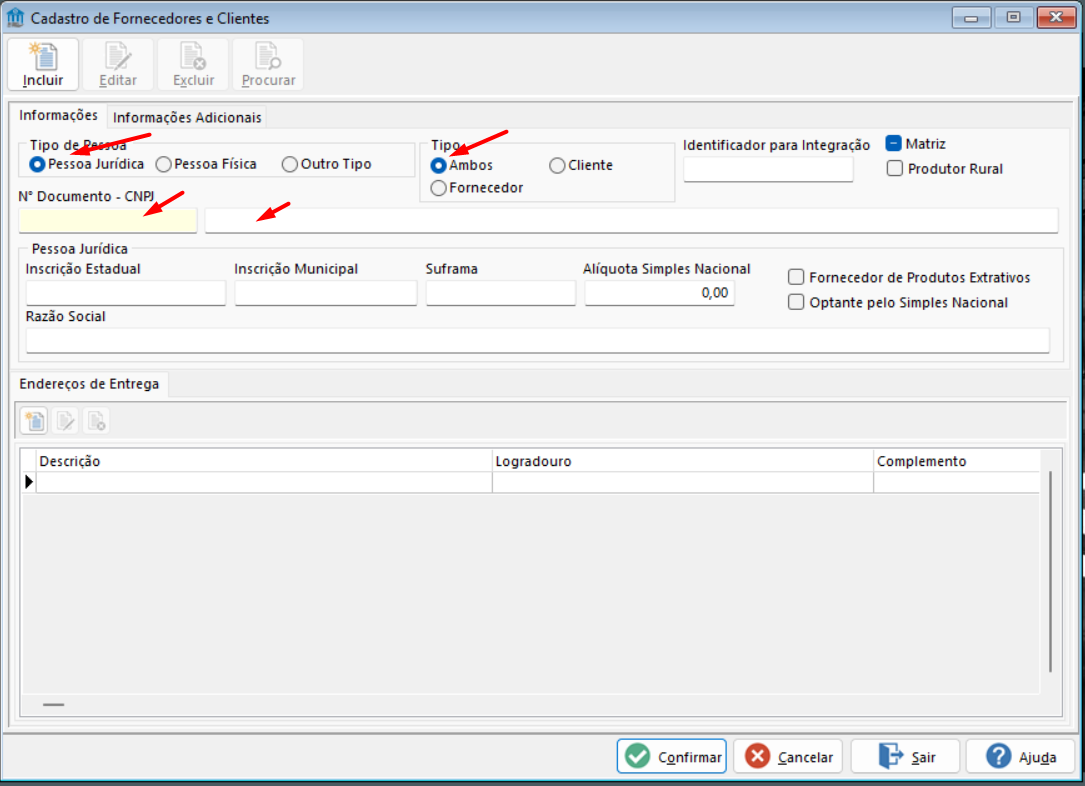
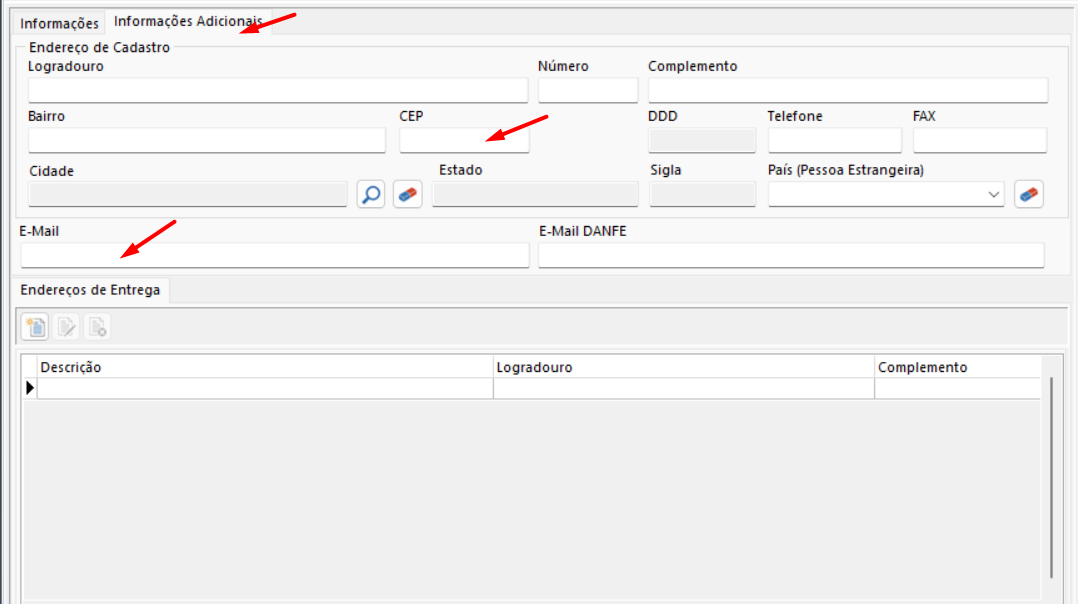
2- Na tela a seguir preencha os campos de acordo com os dados que possui do Fornecedor/Cliente;
⚠️ Atenção: Os campos em destaque na tela são pré-requisitos para integração com o DOCFISCALL.
Âncora CadastrodoItem CadastrodoItem
02.2 Cadastro do Item:
| CadastrodoItem | |
| CadastrodoItem |
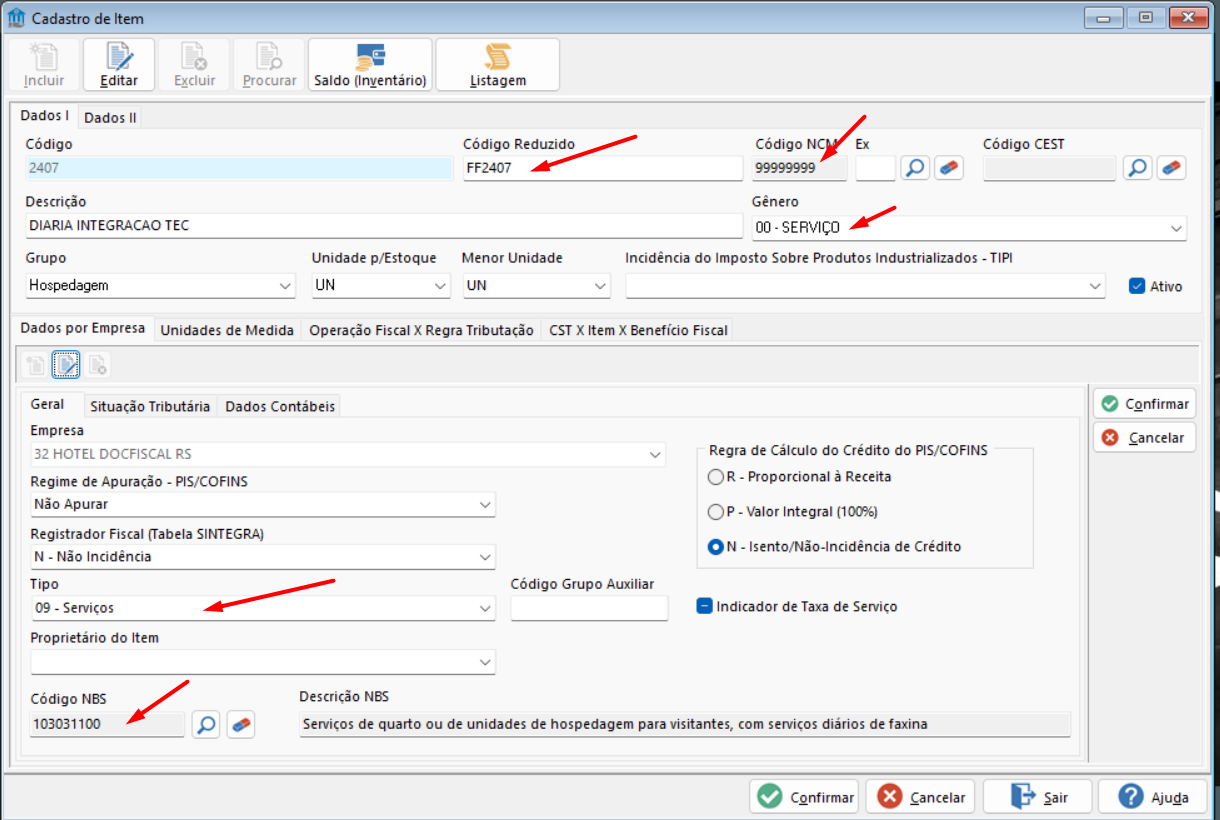
1- Acesse o Fiscall Flex > Cadastros > Controle de Itens (Mercadorias/Serviços) > Cadastro de Itens;
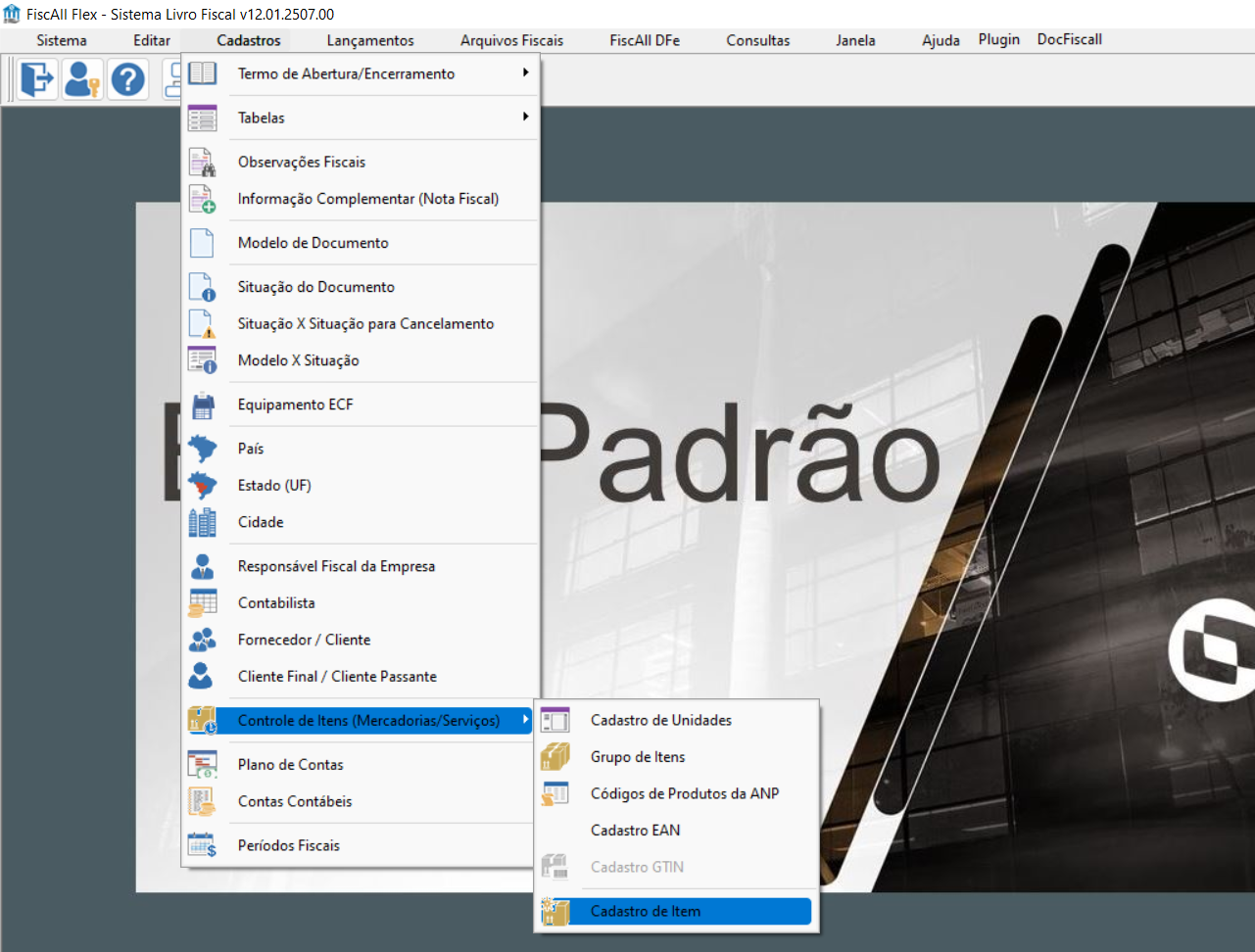
2- Clique em incluir e preencha os dados pertinentes ao cadastro do item e sua regra de tributação.
⚠️ Atenção: Os campos em destaque na tela são pré-requisitos para integração com o DOCFISCALL.
Âncora LancamentoS LancamentoS
03. Lançamento Documento Serviço Prestado
| LancamentoS | |
| LancamentoS |
- Após os cadastros anteriores, realize o lançamento do documento no Fiscall Flex;
Selecione os dados previamente cadastrados (Fornecedor e Item).
1- Acesse o Fiscall Flex e siga os seguintes passos;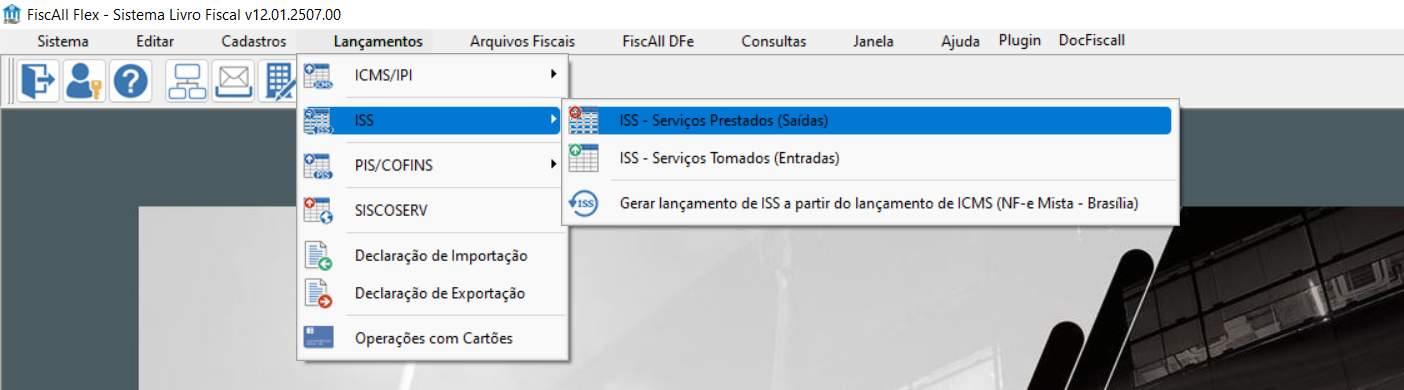
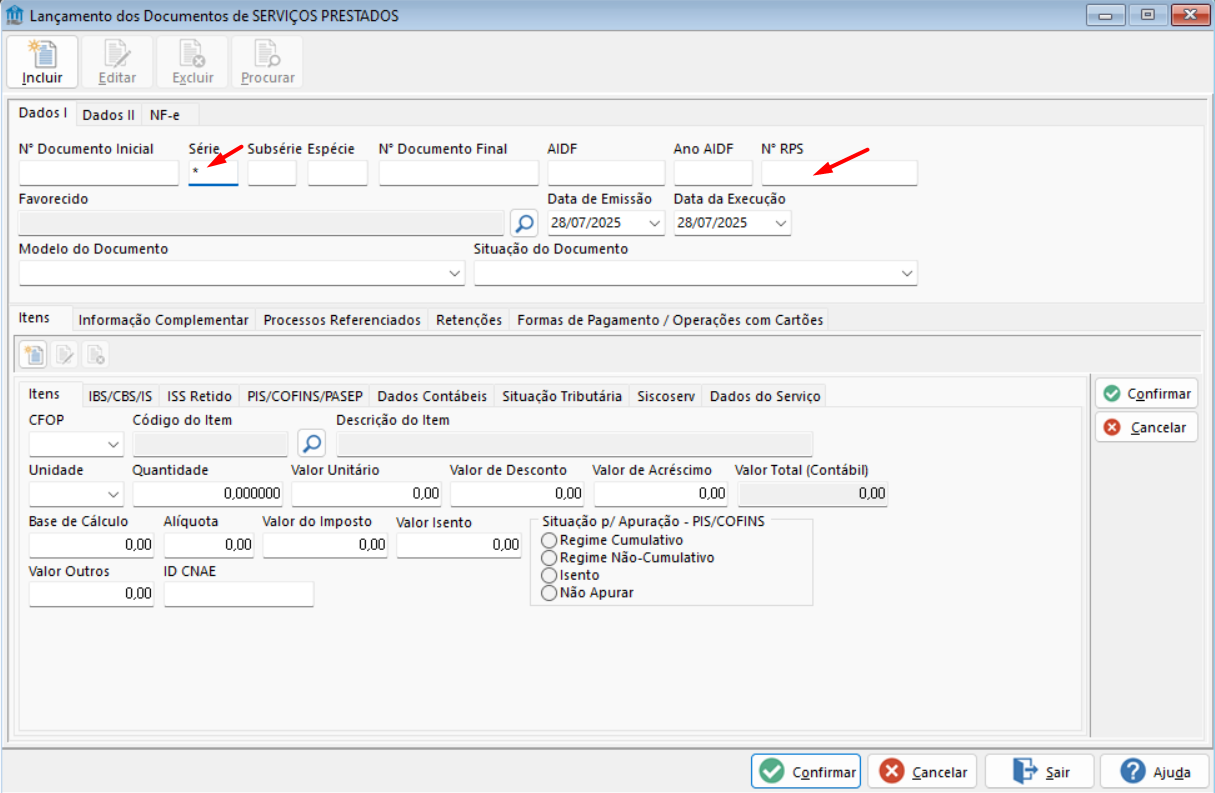
- Na tela seguinte, efetue a inclusão dos dados cadastrados anteriormente nos campos da nota;
- O preenchimento dos campos em destaque são pré requisitos para integração com o DOCFISCALL;
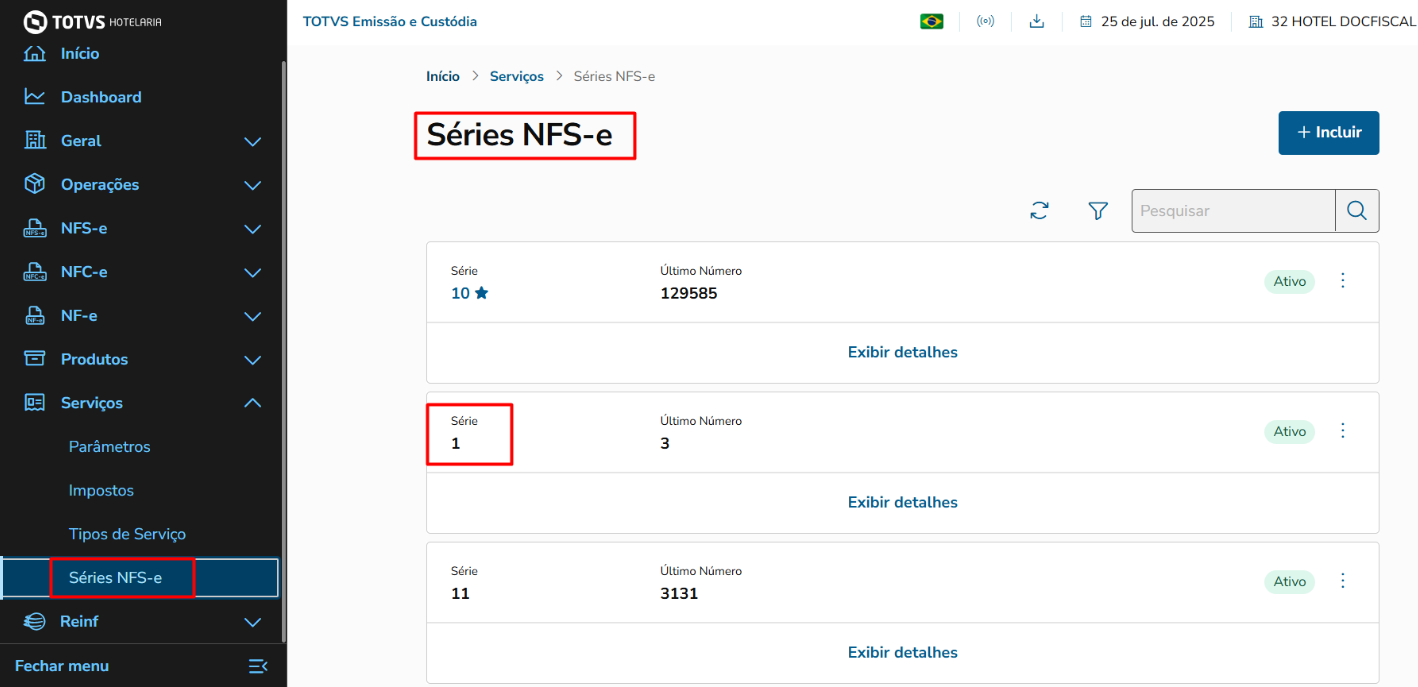
⚠️ Atenção: Para o campo série deverá ser utilizado uma série existente no cadastro do DOCFISCALL no qual não necessariamente a que será transmitida para a Prefeitura.
- A seguir, tela cadastro de série no DOCFISCALL somente para verificação das séries cadastradas;
Âncora UtilizandoIntegrador UtilizandoIntegrador
04. Utilizando o Integrador para Envio ao DOCFISCALL
| UtilizandoIntegrador | |
| UtilizandoIntegrador |
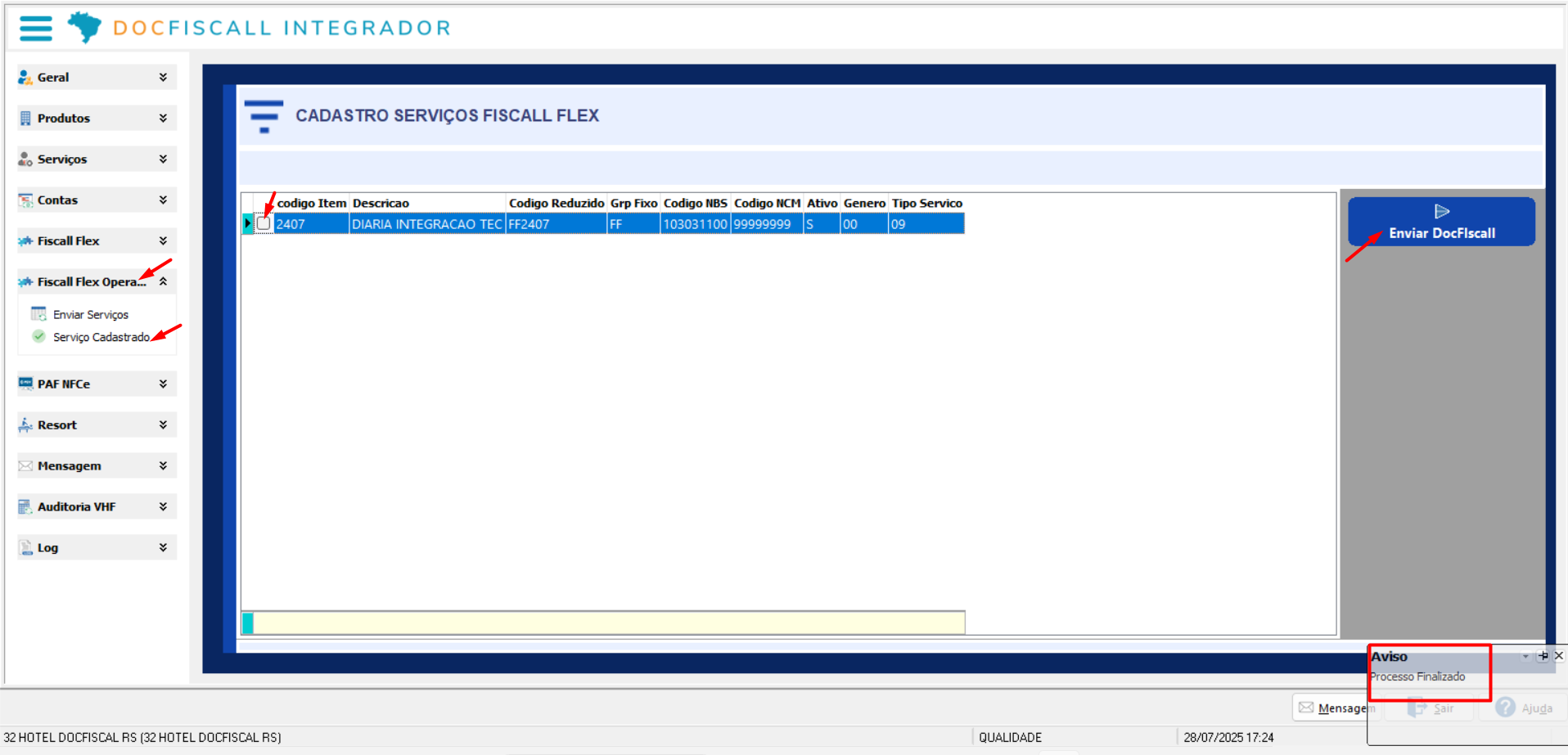
O primeiro passo a ser efetuado é o envio dos serviços cadastrados. Estes serviços devem ser enviados quando o cadastro for efetuado a primeira vez e não houve envio destes anteriormente.
- Efetue o acesso no Fiscall Flex e siga os seguintes passos:

Na tela seguinte, siga os passos para o envio do Serviço Cadastrado no Fiscall Flex:
- Fiscall Flex Operações;
- Serviço Cadastrado;
- Marque os Serviços a serem enviados;
- Enviar DocFiscall;
- Mensagem de "Processo Finalizado".
Após o envio do Serviço Cadastrado, efetue o envio do Serviços para o DOCFISCALL:
- Fiscall Flex Operações;
- Enviar Serviços;
- Período ( Corresponde ao período de lançamento da NFSE manualmente no Fiscall Flex);
- Marque o serviço para envio;
- Clicar em Enviar DOCFISCALL;
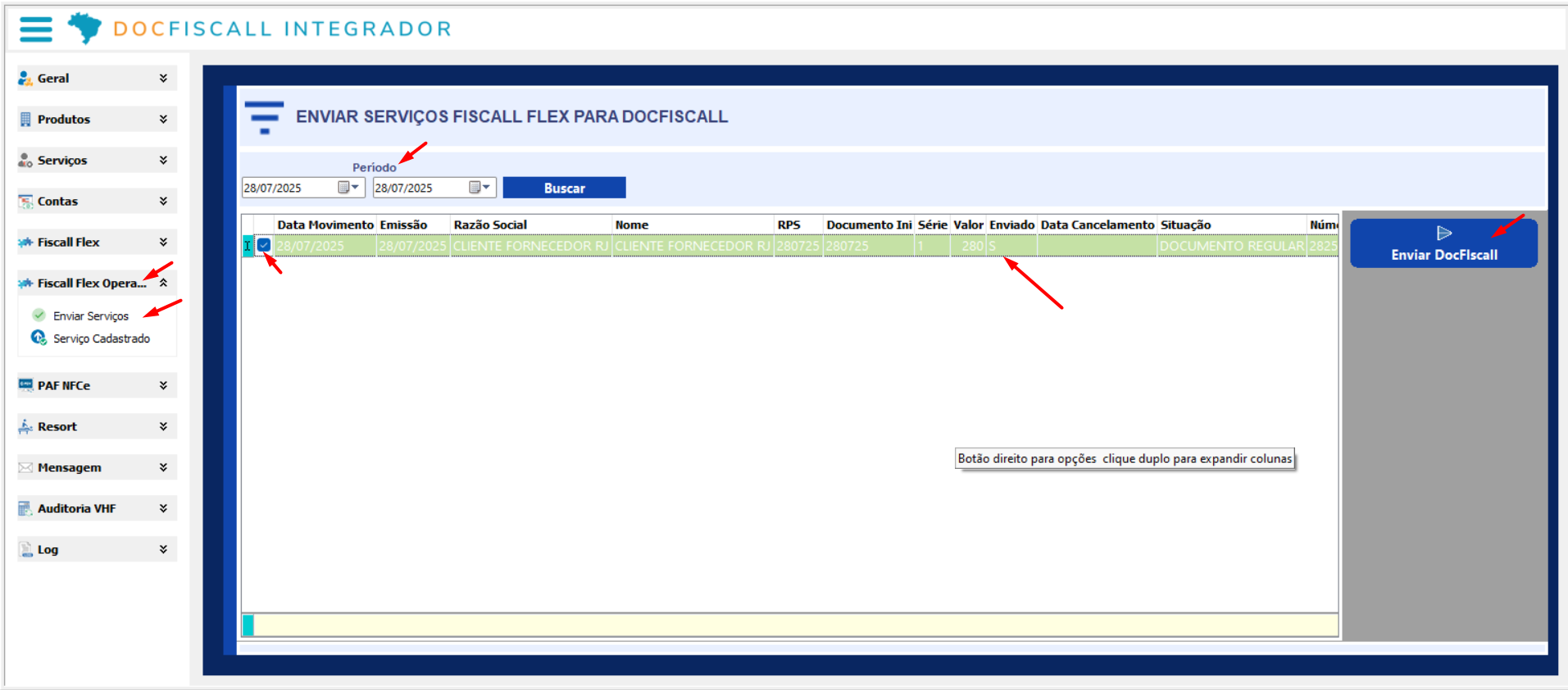
⚠️ Atenção: Não ocorrendo o envio, o serviço enviado ficará com o status " Enviado" como S-(Sim) e com uma tarja verde .
Âncora VerificandoIntegracao VerificandoIntegracao
05. Verificando Integração no DOCFISCALL
| VerificandoIntegracao | |
| VerificandoIntegracao |
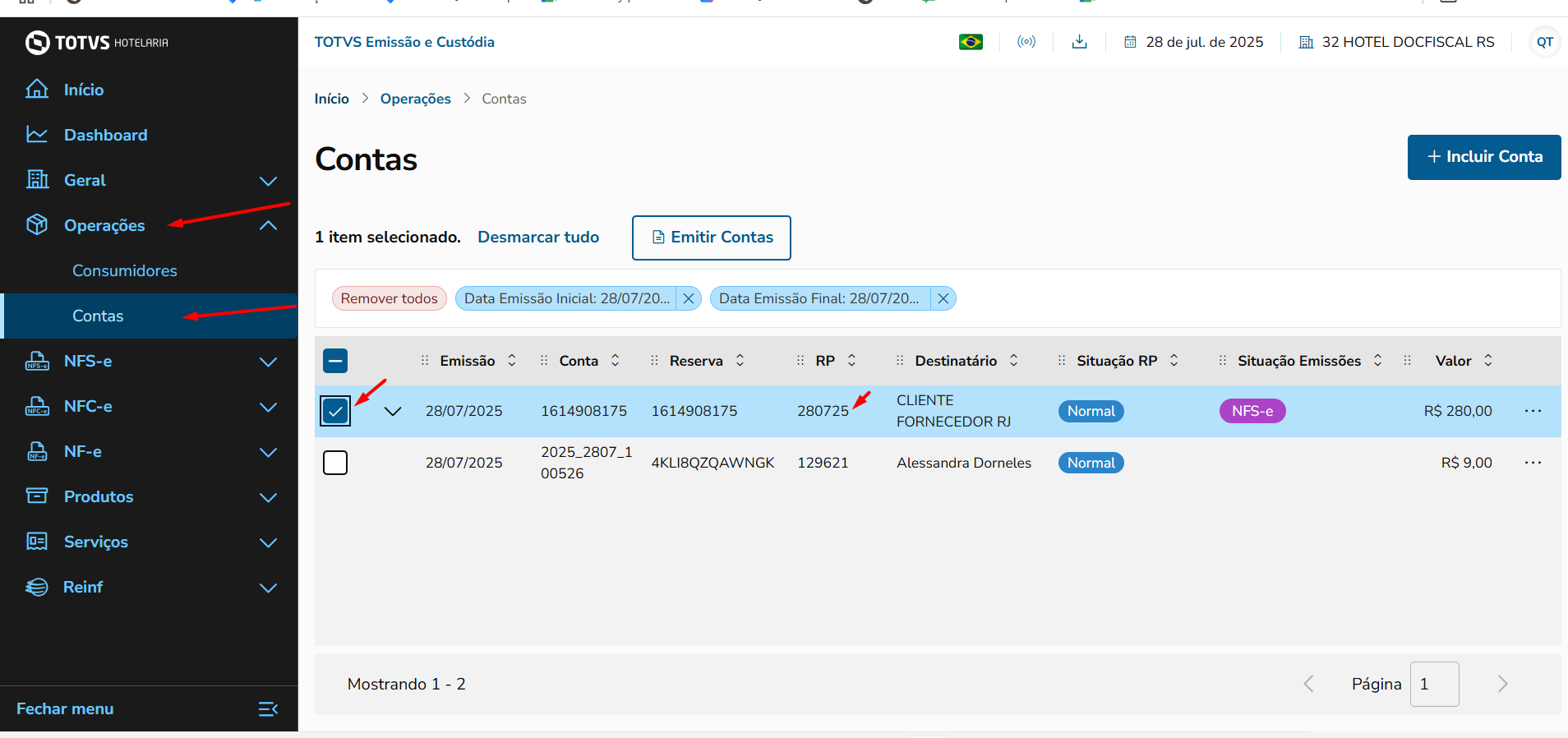
Acesse o sistema DOCFISCALL:
- Operações > Contas.
Verifique o status dos documentos enviados e confirme a correta recepção da NFSe no sistema.
Âncora GIF GIF
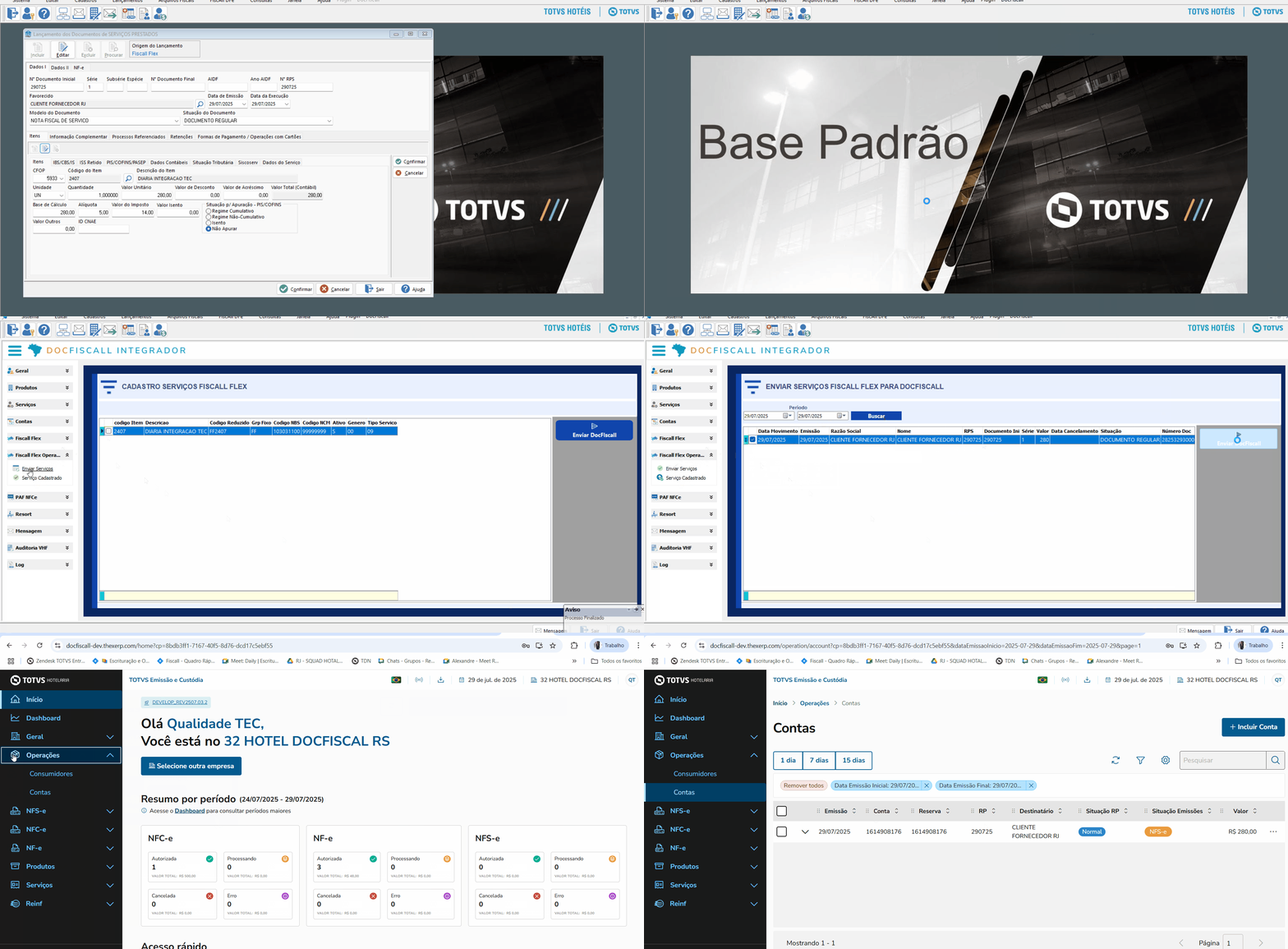
06. GIF Integrando Serviços Fiscall Flex x DOCFISCALL
| GIF | |
| GIF |
07. Âncora integrador integrador
Link para DOCFISCALL Integração
| integrador | |
| integrador |
DocFiscAll Integração - Integrador
Visão Geral
Import HTML Content
Conteúdo das Ferramentas
Tarefas