CONTEÚDO
- Visão Geral
- Tela Sistema
- DFe - Importação de Documentos Fiscais Eletrônicos
- Tela Lançamento de Saídas
- Gif Importação XML com as Tags IBS/CBS/IS
01. VISÃO GERAL
Este documento visa apresentar os menus para os cadastros de Alíquota de Referência
02. Tela do Sistema
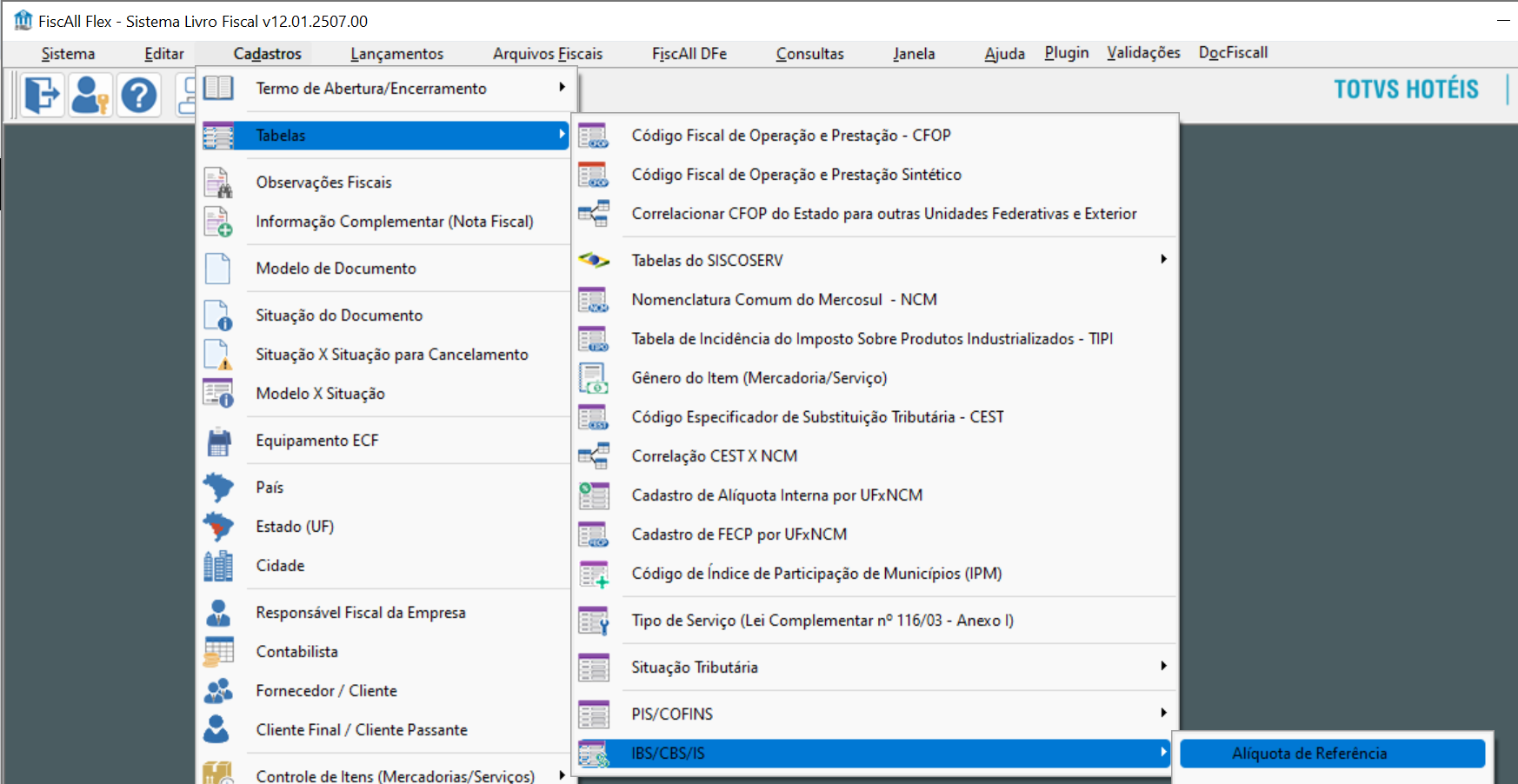
Menu ⬅️Voltar Próximo➡️
03. Alíquota de Referência
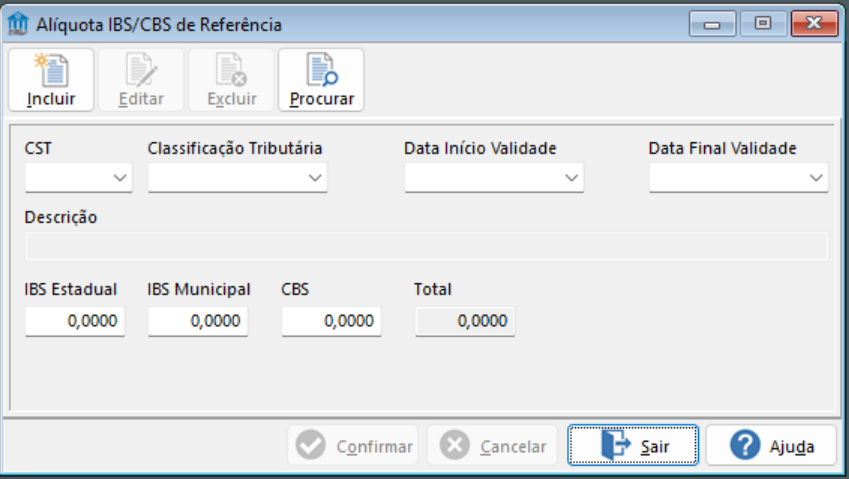
| Campo | Descrição |
|---|---|
| CST | Indicar a CST para a alíquota de referência |
| Classificação Tributária | Indicar a classificação tributária específica para a CST |
| Data Início Validade | Indicar a data que entrará em vigor |
| Data Final Validade | Somente indicar se o cadastro for inativado e um novo será iniciado |
| IBS Estadual | Indicar a alíquota de referência do estado |
| IBS Municipal | Indicar a alíquota de referência do município |
| CBS | Indicar a alíquota de referência da União |
| Total | Apresentação do somatório dos campos alíquotas |
Menu ⬅️Voltar Próximo➡️
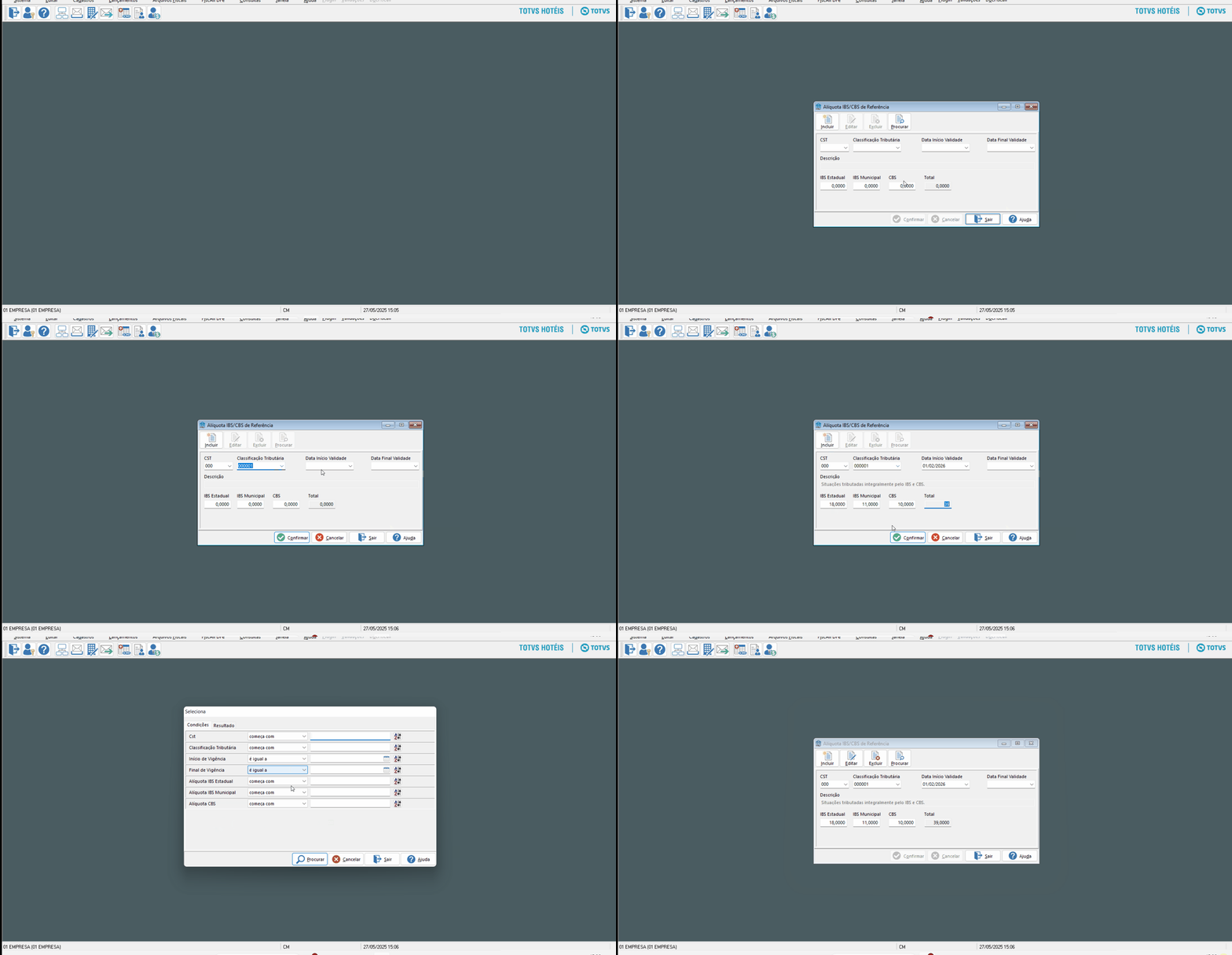
03. GIF Cadastro Alíquota IBS/CBS de Referência
CONTEÚDO
01. VISÃO GERAL
Esse documento tem a finalidade de apresentar a tela "Alíquota Padrão - CBS" que tem como objetivo permitir o cadastro, consulta, edição e exclusão de alíquotas padrão da Contribuição sobre Bens e Serviços (CBS), conforme parâmetros definidos pela legislação vigente.
02. TELA DO SISTEMA
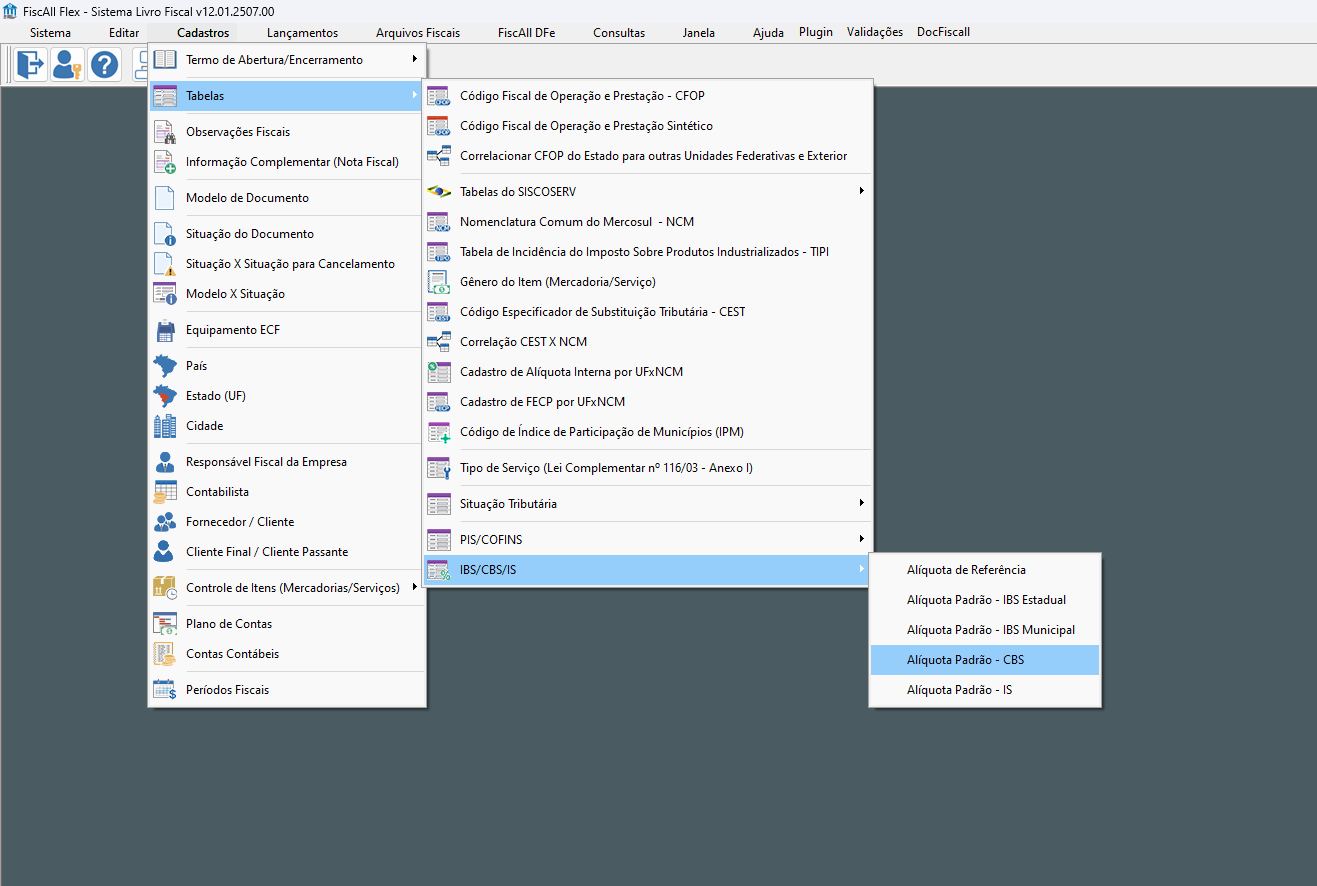
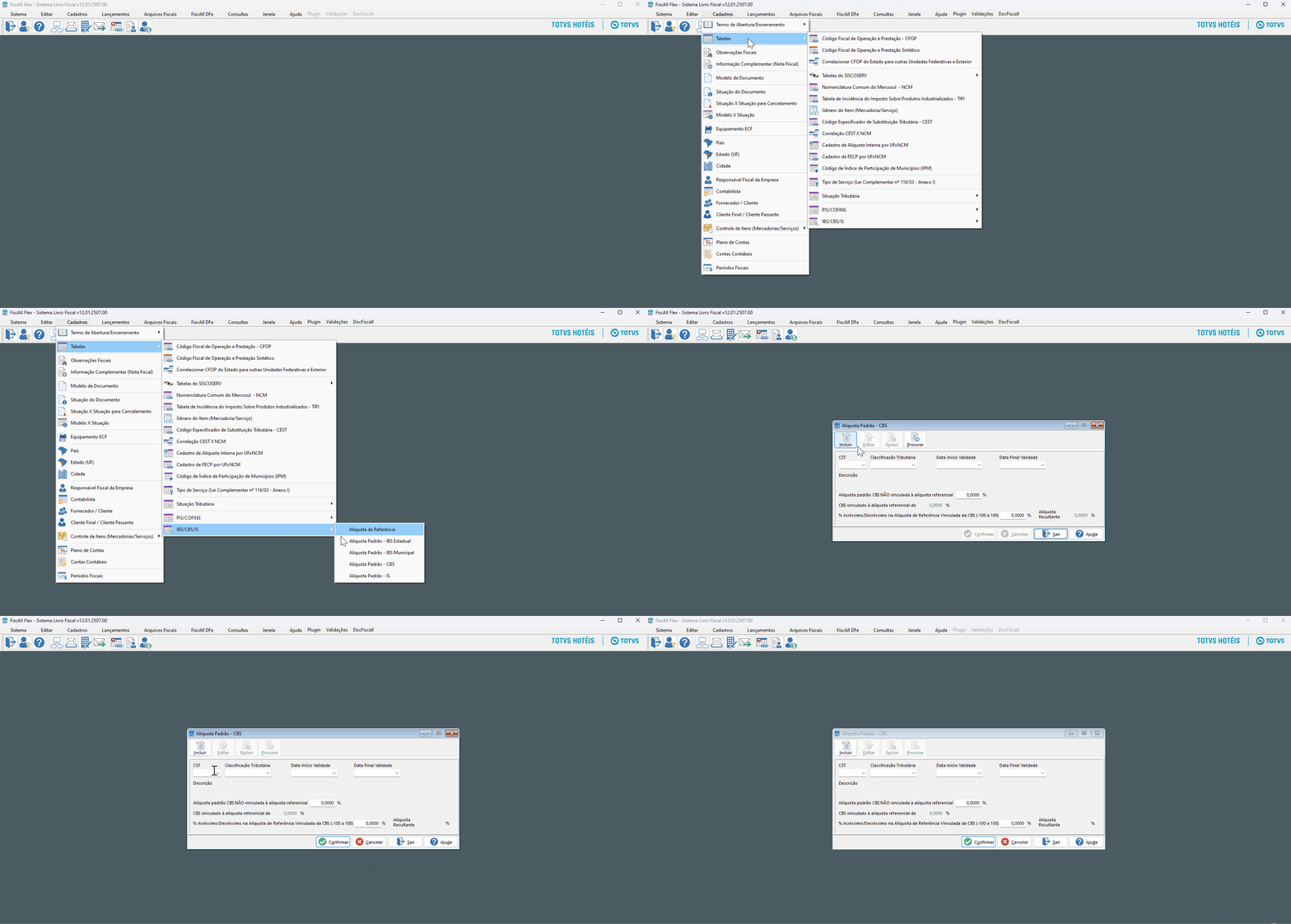
Para cadastrar ou editar uma alíquota padrão municipal do CBS, siga o caminho abaixo no sistema:
1. Acesse o menu Cadastros;
2. Em seguida, vá para a opção Tabelas;
3. No submenu, clique em IBS / CBS / IS;
4. Por fim, selecione Alíquota Padrão - CBS.
03. ALÍQUOTA PADRÃO CBS
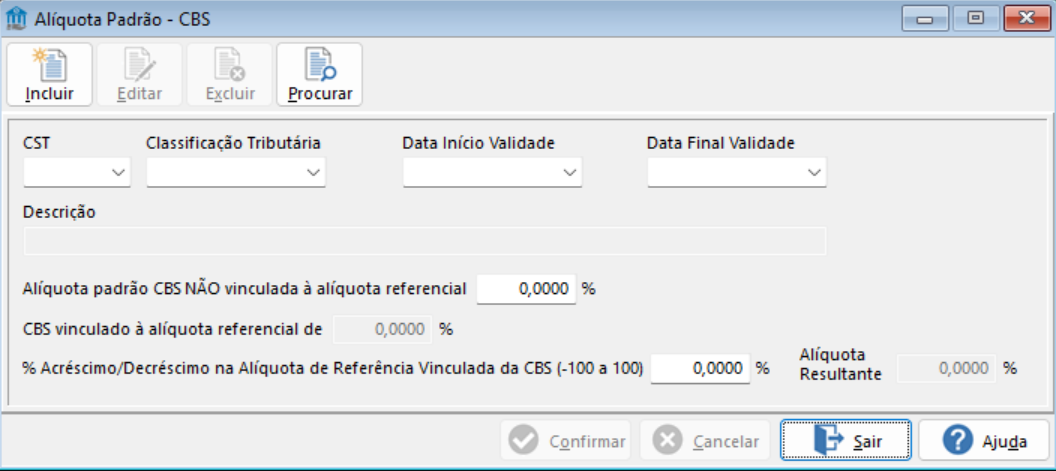
| Campo | Descrição |
|---|---|
| CST | Selecionar o código referente à situação tributária da operação. Possui lista suspensa para seleção. |
| Classificação Tributária | Selecionar a classificação usada para identificar o tipo de tributação. |
| Data Início Validade | Data a partir da qual a alíquota entra em vigor. |
| Data Final Validade | Data em que a alíquota deixa de ter validade. |
| Descrição | Texto descritivo para facilitar a identificação da Classificação Tributária cadastrada. |
| Alíquota padrão CBS NÃO vinculada à referência | Percentual da alíquota definida manualmente, sem referência externa. |
| CBS vinculada à alíquota referencial de | Percentual de alíquota referencial, utilizada para cálculo proporcional. (Desabilitado por padrão). |
| % Acréscimo/Decréscimo | Valor percentual (de -100 a 100) para ajustar a alíquota referencial. |
| Alíquota Resultante | Campo calculado automaticamente com base na alíquota referencial e ajuste percentual. (Somente leitura). |
04. GIF CADASTRO TABELA CBS
01. VISÃO GERAL
Este documento visa apresentar os menus para os cadastros da Alíquota Padrão IS
02. TELA DO SISTEMA
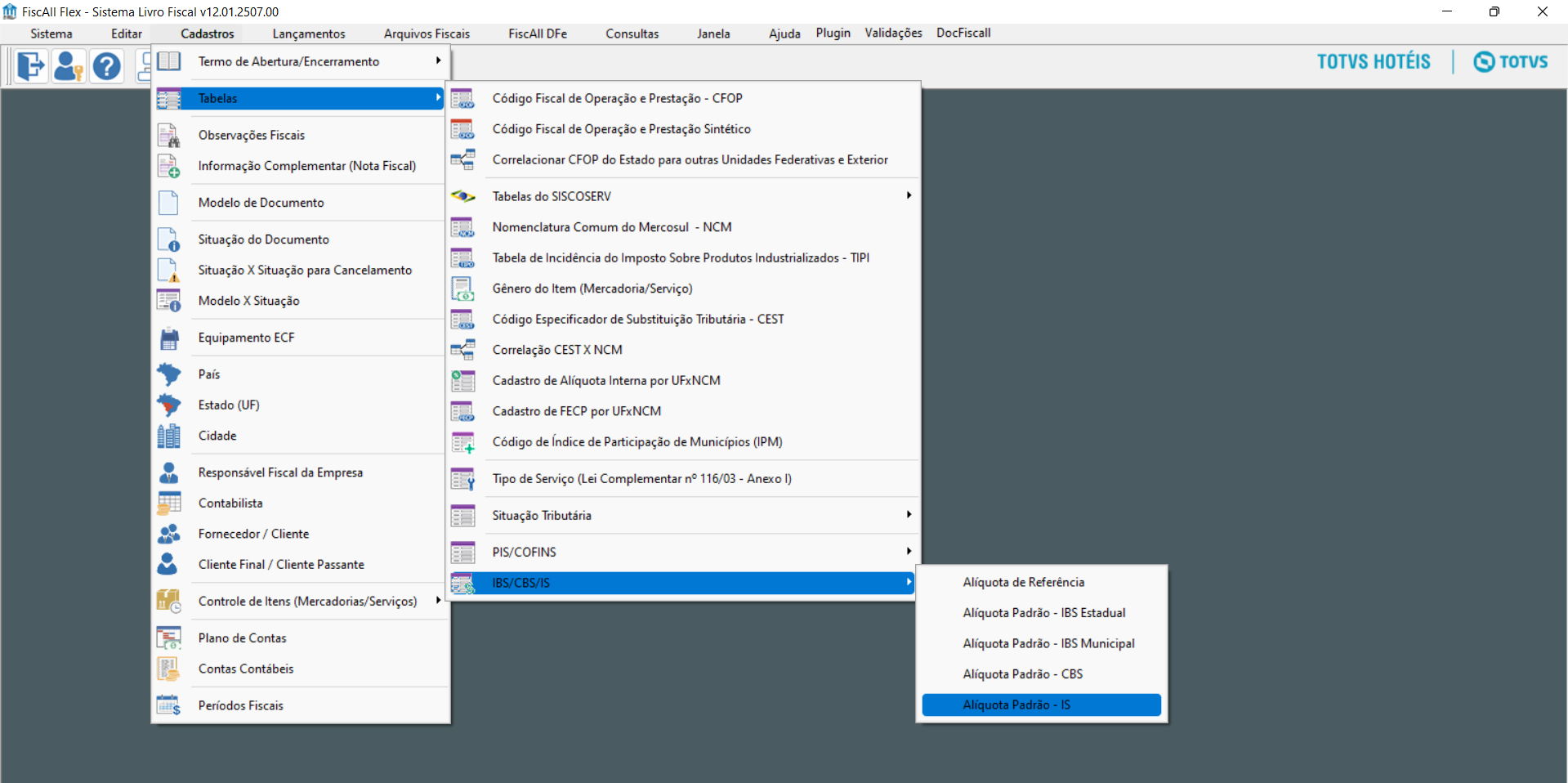
Para cadastrar ou editar uma regra de alíquota padrão IS, siga o caminho abaixo no sistema:
1. Acesse o menu Cadastro;
2. Em seguida, vá para a opção Tabelas;
3. No submenu, clique em IBS / CBS / IS;
4. Por fim, selecione Alíquota Padrão IS;
03. Alíquota Padrão - IS
Cadastro da Alíquota Padrão IS
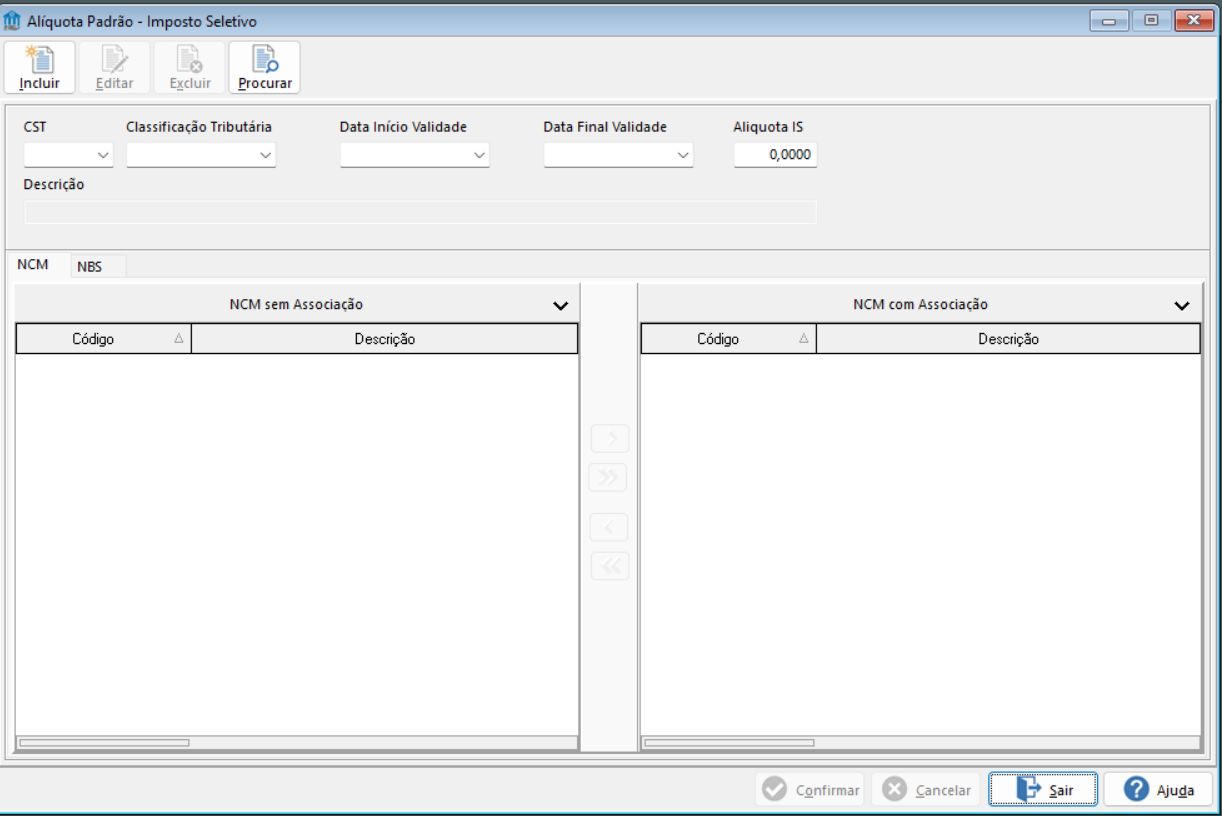
| Campo | Descrição |
|---|---|
| CST | Código da Situação Tributária. Define o regime ou situação fiscal aplicável à operação do IBS Municipal. |
| Classificação Tributária | Esta associação indicará todas as classificações que foram cadastradas na tela de classificação tributária associadas a CST. |
| Data Início Validade | Aplicar a data de vigência da regra |
| Data Final Validade | Utilize este campo para definir quando a regra deixará de ser aplicada. Não é necessário preenchê-lo para regras contínuas ou renovadas automaticamente, apenas quando há uma data definida para encerramento da vigência. |
| Alíquota Padrão IS | Utilize este campo para associação da alíquota que irá compor para o grupo de NCM/NBS da regra |
03.1 ABA NCM
Os NCM's estarão disponíveis após a inserção da alíquota e clicando no botão carregar. É possível efetuar um filtro para busca de um determinado código NCM ou sua descrição.
Após o filtro, selecione e através dos botões no centro mova para a direita associando o NCM a regra ou mova para a esquerda para a desassociação da regra.
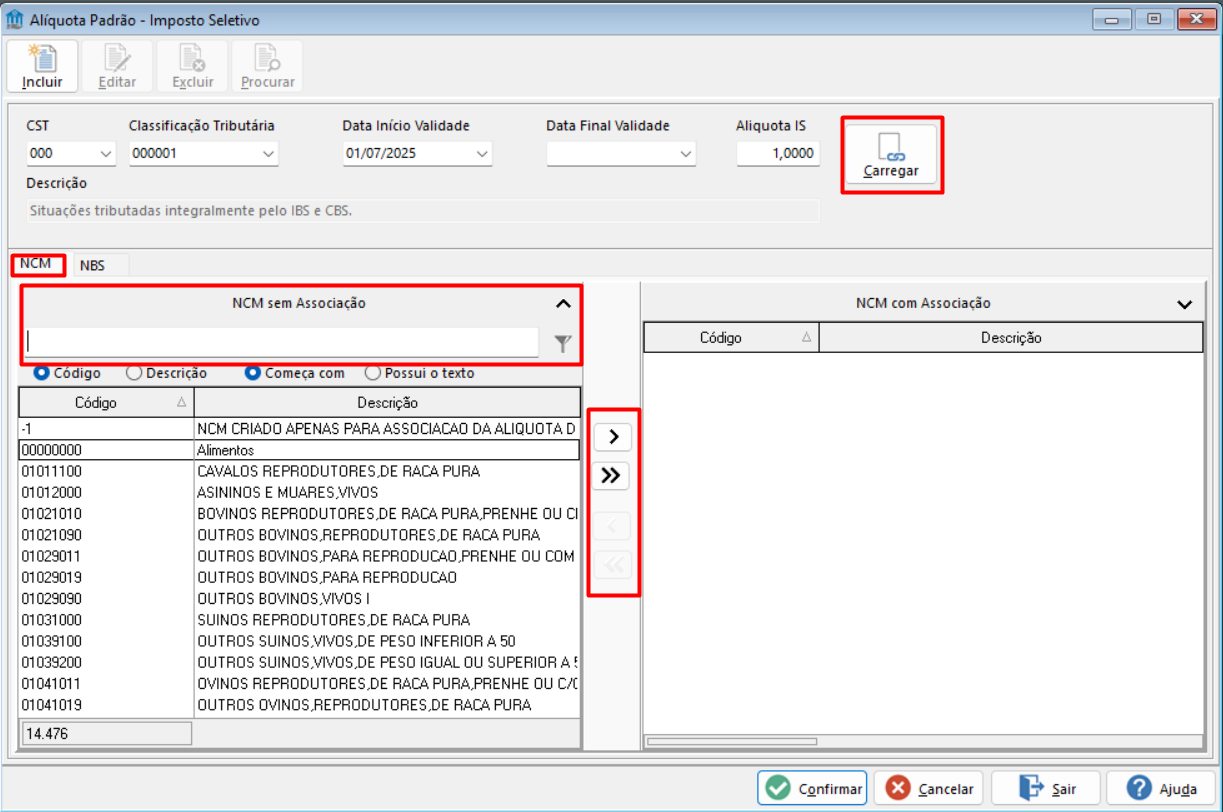
04. GIF
Demonstração inclusão regra.

01. VISÃO GERAL
Este documento visa apresentar os menus para os cadastros da Alíquota Padrão - IBS Estadual.
02. TELA DO SISTEMA
Para cadastrar ou editar uma alíquota padrão municipal do IBS, siga o caminho abaixo no sistema:
1. Acesse o menu Cadastro;
2. Em seguida, vá para a opção Tabelas;
3. No submenu, clique em IBS / CBS / IS;
4. Por fim, selecione Alíquota Padrão - IBS Estadual.
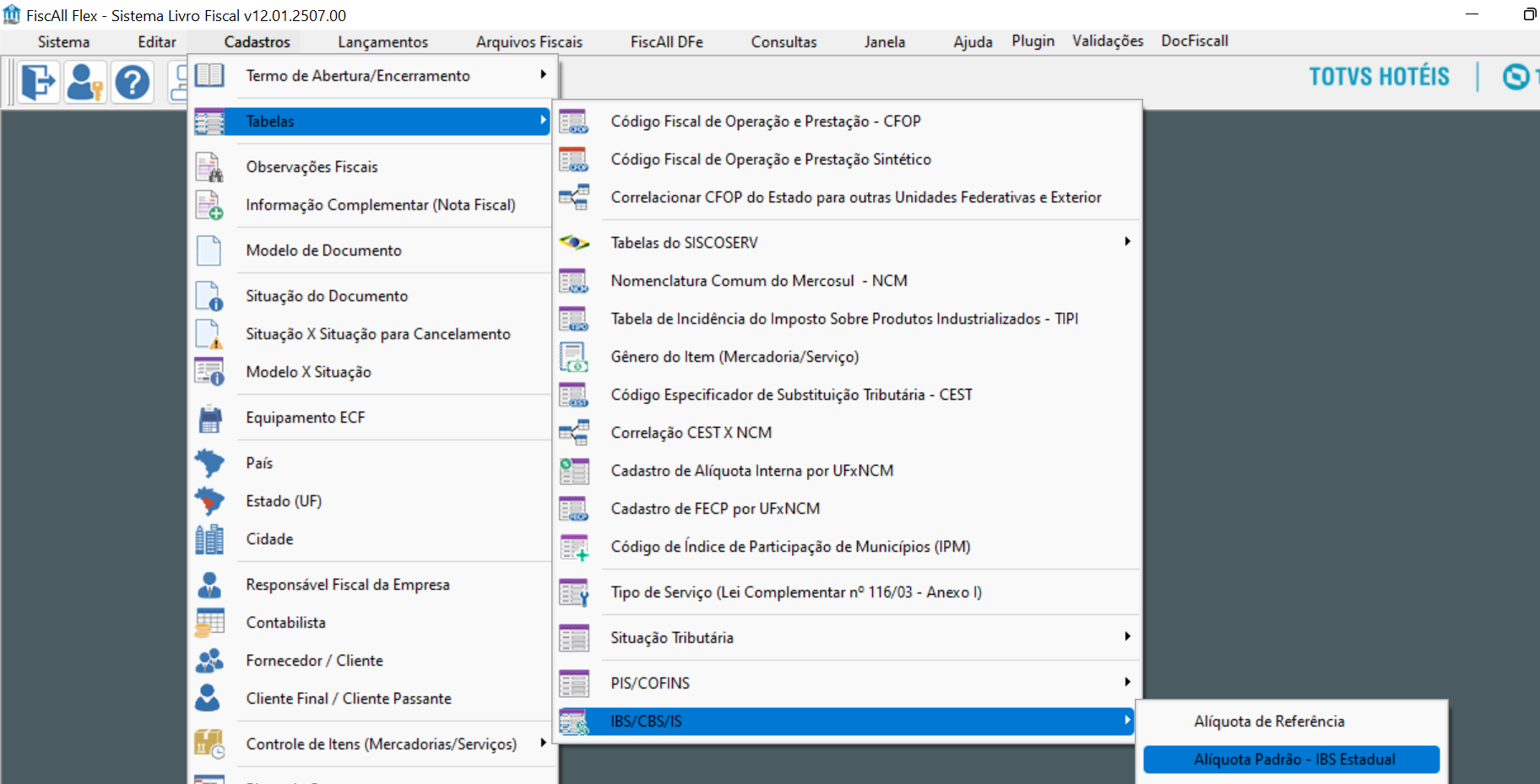
03. Alíquota Padrão IBS Estadual
Cadastro da Alíquota Padrão do IBS Estadual
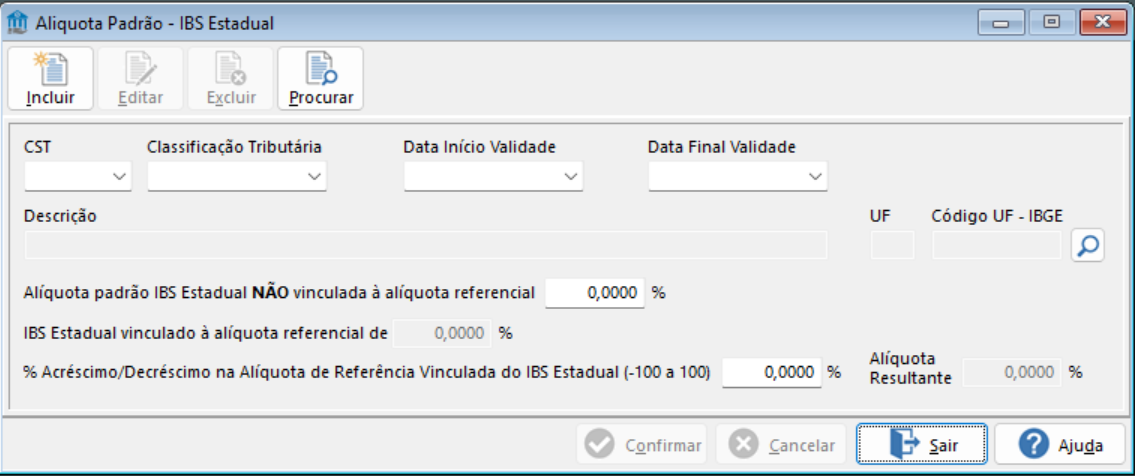
| Campo | Descrição |
|---|---|
| CST | Código da Situação Tributária. Define o regime ou situação fiscal aplicável à operação do IBS Municipal. |
| Classificação Tributária | Esta associação indicará todas as classificações que foram cadastradas na tela de classificação tributária associadas a CST. |
| Data Início Validade | Aplicar a data de vigência da regra |
| Data Final Validade | Utilize este campo para definir quando a regra deixará de ser aplicada. Não é necessário preenchê-lo para regras contínuas ou renovadas automaticamente, apenas quando há uma data definida para encerramento da vigência. |
| Código UF-IBGE | Associar a regra para a UF desejada e para cada UF é necessário efetuar um novo cadastro |
| Alíquota Padrão IBS Estadual NÂO Vinculada à Alíquota Referencial | Somente utilizada quando a alíquota aplicada NÂO for a vinculada ao cadastro da alíquota referencial |
| IBS Estadual Vinculado à alíquota referencial de | Inserção automática da alíquota referencial cadastrada |
| % Acréscimo/Decréscimo na Alíquota de Referência Vinculada do IBS Estadual (-100 a 100) | Informe neste campo a variação percentual (positiva ou negativa) a ser aplicada sobre a alíquota de referência, dentro do intervalo de -100% a +100%. O valor final resultante não pode ultrapassar os limites da alíquota referencial. |
| Alíquota Resultante | Valor calculado automaticamente pelo sistema com base na soma ou subtração entre a alíquota de referência e o percentual de acréscimo ou decréscimo informado. |
01. VISÃO GERAL
Este documento visa apresentar os menus para os cadastros da Alíquota Padrão - IBS Municipal.
02. TELA DO SISTEMA
Para cadastrar ou editar uma alíquota padrão municipal do IBS, siga o caminho abaixo no sistema:
1. Acesse o menu Cadastro
2. Em seguida, vá para a opção Tabelas
3. No submenu, clique em IBS / CBS / IS
4. Por fim, selecione Alíquota Padrão - IBS Municipal
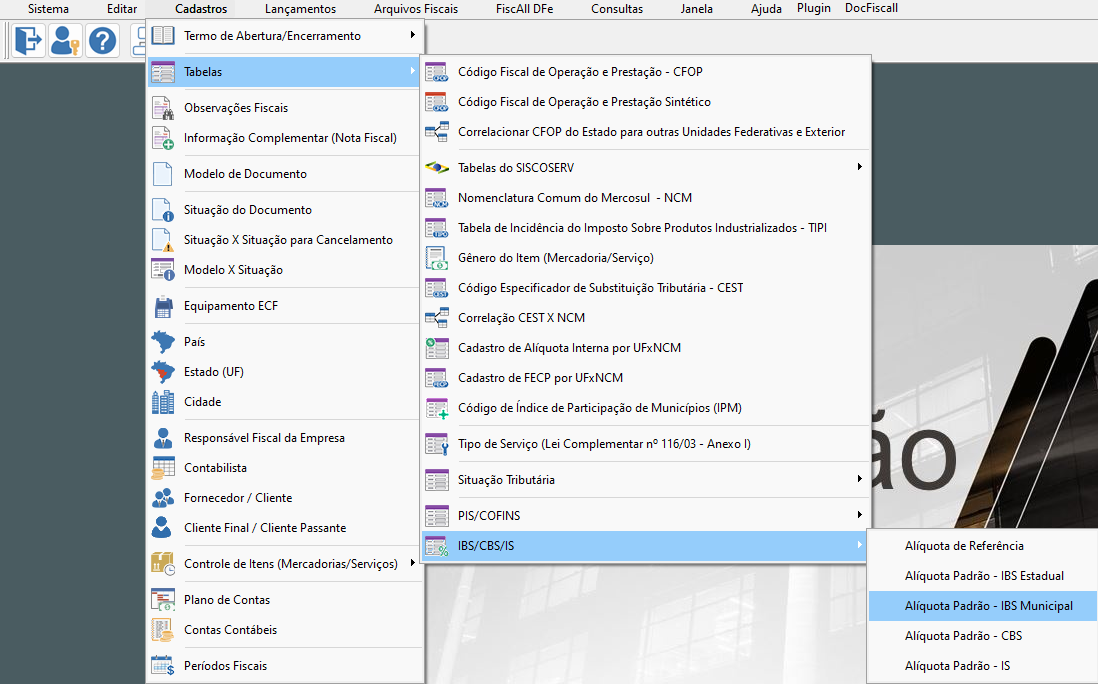
03. Alíquota Padrão IBS Municipal
Essa tela permite o cadastro, consulta, edição e exclusão da alíquota padrão municipal do IBS, com possibilidade de definir se está vinculada à alíquota referencial e de aplicar variações percentuais. Utilizada por municípios para parametrização fiscal no sistema.
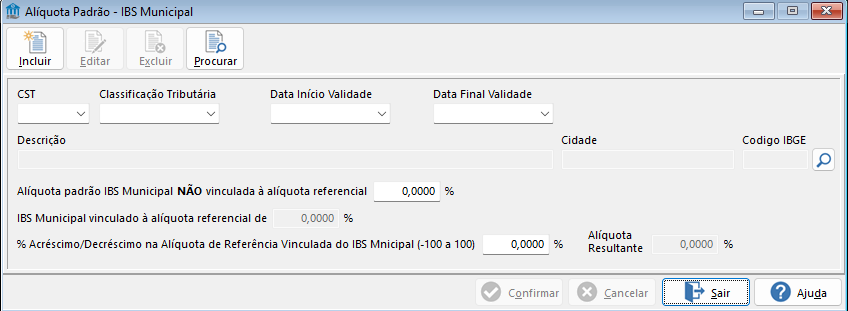
| Campo | Descrição |
|---|---|
| CST | Código da Situação Tributária. Define o regime ou situação fiscal aplicável à operação do IBS Municipal. |
| Classificação Tributária | Esta associação indicará todas as classificações que foram cadastradas na tela de classificação tributária associadas a CST. |
| Data Início Validade | Aplicar a data de vigência da regra |
| Data Final Validade | Utilize este campo para definir quando a regra deixará de ser aplicada. Não é necessário preenchê-lo para regras contínuas ou renovadas automaticamente, apenas quando há uma data definida para encerramento da vigência. |
| Descrição | Campo para detalhamento ou observações sobre a alíquota cadastrada. |
| Cidade | Nome do município onde a alíquota se aplica. |
| Código IBGE | Código do município conforme tabela oficial do IBGE. Campo com ferramenta de busca vinculada. |
| Alíquota padrão IBS Municipal NÃO vinculada à alíquota referencial | Percentual fixo da alíquota caso não esteja vinculada a uma alíquota referencial. |
| IBS Municipal vinculado à alíquota referencial de | Valor da alíquota referencial à qual essa configuração estará atrelada (se aplicável). |
| % Acréscimo/Decréscimo na Alíquota de Referência Vinculada (-100 a 100) | Informe neste campo a variação percentual (positiva ou negativa) a ser aplicada sobre a alíquota de referência, dentro do intervalo de -100% a +100%. O valor final resultante não pode ultrapassar os limites da alíquota referencial. |
| Alíquota Resultante | Valor calculado automaticamente pelo sistema com base na soma ou subtração entre a alíquota de referência e o percentual de acréscimo ou decréscimo informado. |
01. VISÃO GERAL
Esse documento tem a finalidade de apresentar a tela "DFE - Regra Tributária " que tem como objetivo permitir o cadastro, consulta, edição e exclusão dos códigos de situação tributária e classificação fiscal, conforme parâmetros definidos pela legislação vigente.
02. TELA DO SISTEMA
Para cadastrar ou editar uma regra tributária, siga o caminho abaixo no sistema:
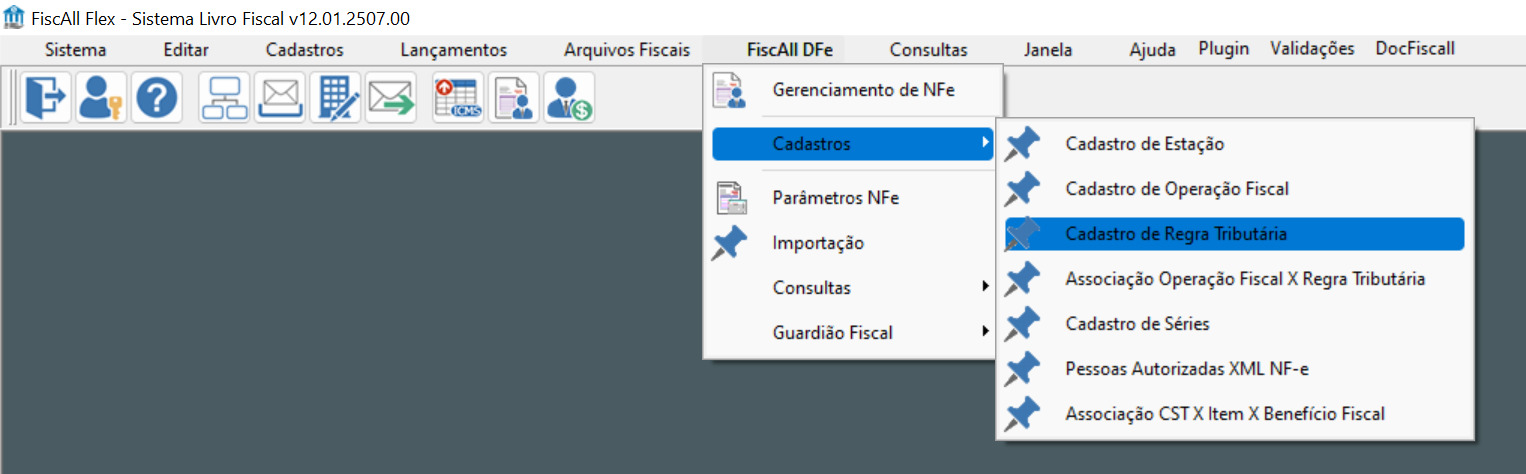
03. DFE - REGRA TRIBUTÁRIA
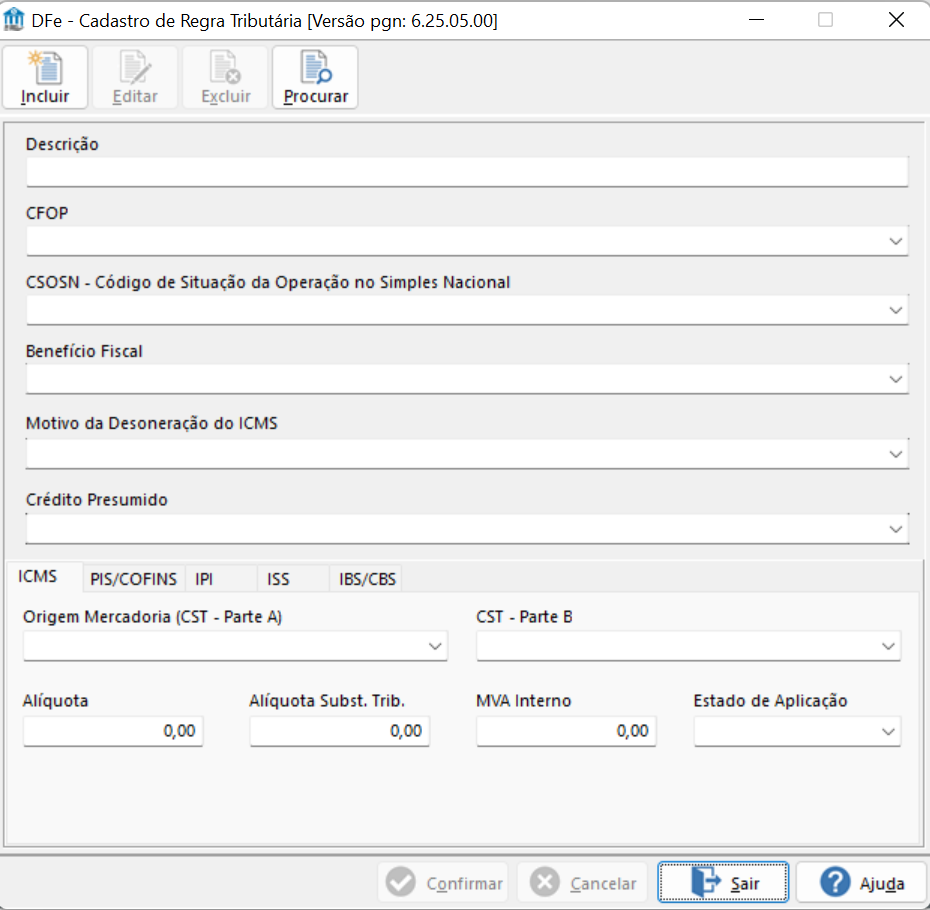
| Campo | Descrição |
|---|---|
| Descrição | Este campo tem a finalidade de informar o nome da regra tributária a ser atribuída para o(s) produto(s). |
| CFOP | informe aqui qual o CFOP indicado para a regra. |
| CSOSN | Se o empreendimento é participante do programa SIMPLES NACIONAL, informe o código da situação tributária |
| Beneficio Fiscal | Informe aqui se o empreendimento possui beneficio fiscal para os itens que serão indicados nesta regra |
| Motivo da Desoneração do ICMS | Informe aqui se o empreendimento possui desoneração do ICMS para os itens que serão indicados nesta regra |
| Crédito Presumido | Informe aqui se o empreendimento possui crédito presumido para os itens que serão indicados nesta regra |
03.1 ABA ICMS
Essa aba apresenta a regra de ICMS que serão praticadas nesta regra tributária;
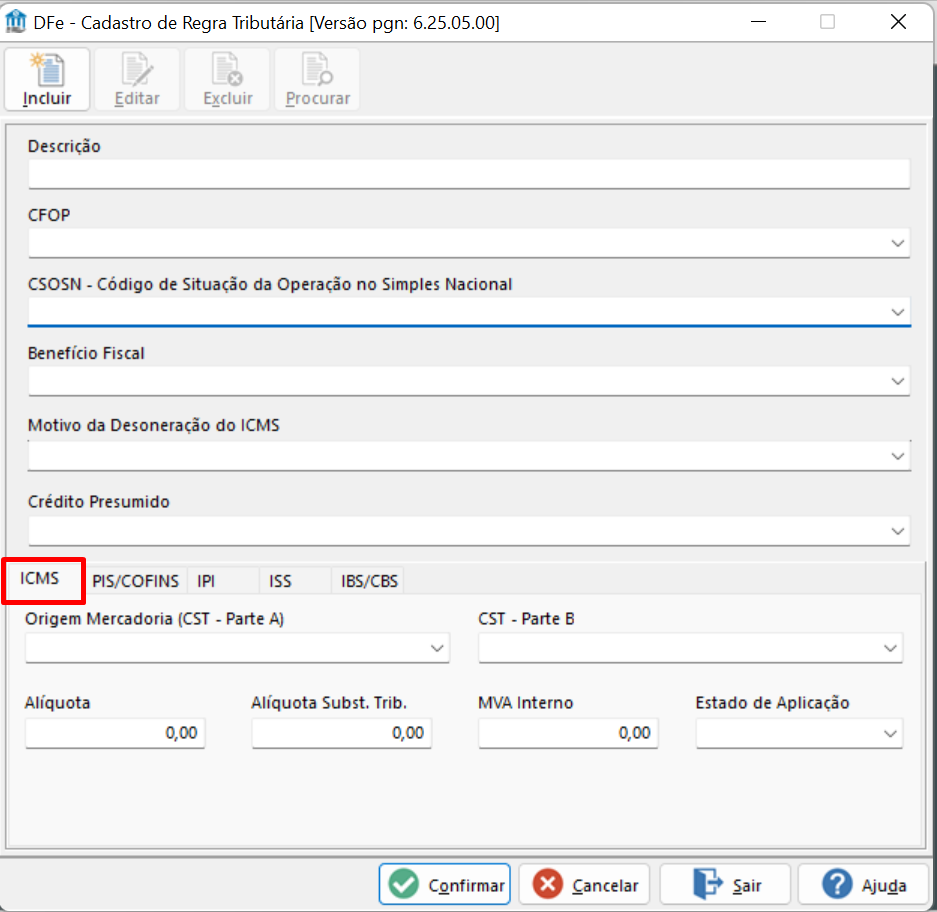
| Campo | Descrição |
|---|---|
| Origem mercadoria (CST- Parte A) | Informe qual a origem da mercadoria adquirida |
| CST-Parte B | Informe qual será a tributação da regra |
| Alíquota | Informe qual a alíquota que será praticada nesta regra tributária |
| Alíquota Subst. Trib. | Informe qual a alíquota de substituição tributária que será praticada nesta regra tributária |
| MVA Interno | Informe o MVA Interno desta regra |
| Estado para Aplicação | Informe a UF caso esta regra seja somente para |
03.2 ABA PIS/COFINS
Essa aba apresenta a regra de PIS/COFINS que serão praticadas nesta regra tributária;
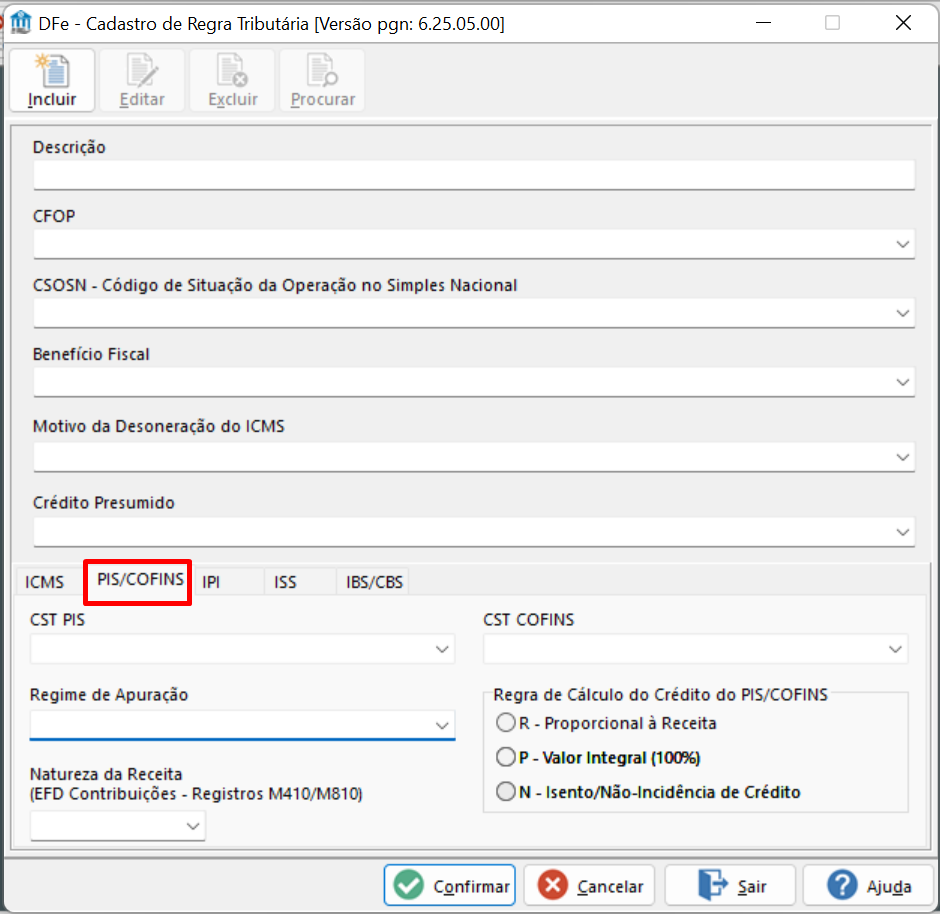
| Campo | Descrição |
|---|---|
| CST PIS | Informe qual a CST PIS será praticada nesta regra tributária |
| CST COFINS | Informe qual a CST COFINS será praticada nesta regra tributária |
| Regime de Apuração | Informe qual regime de apuração |
| Regra de Cálculo do credito do PIS/COFINS | Informe se para esta regra haverá tomada de crédito nos itens que irão compor na regra |
03.3 ABA IPI
Essa aba apresenta a regra de PIS/COFINS que serão praticadas nesta regra tributária;
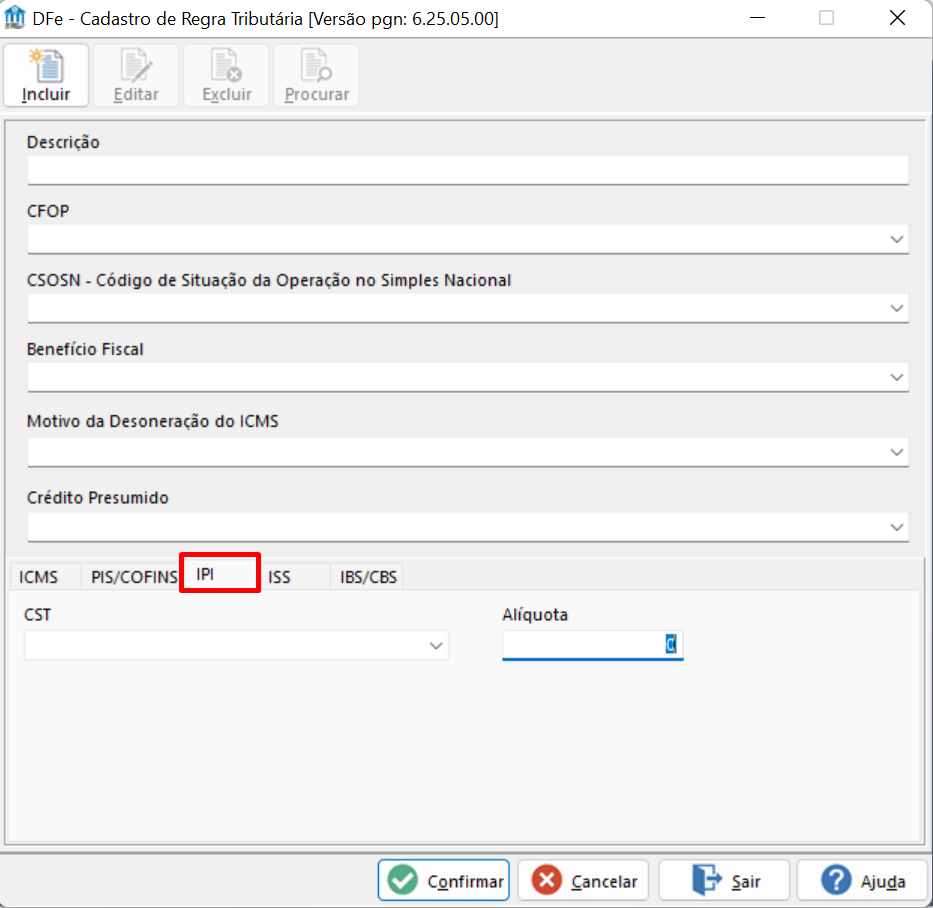
| Campo | Descrição |
|---|---|
| CST | Informe qual a CST IPI caso a regra irá compor de itens tributados em IPI |
| Alíquota | Informe qual a Alíquota IPI caso a regra irá compor de itens tributados em IPI |
03.4 ABA ISS
Essa aba apresenta a regra de ISS que será praticadas nesta regra tributária;
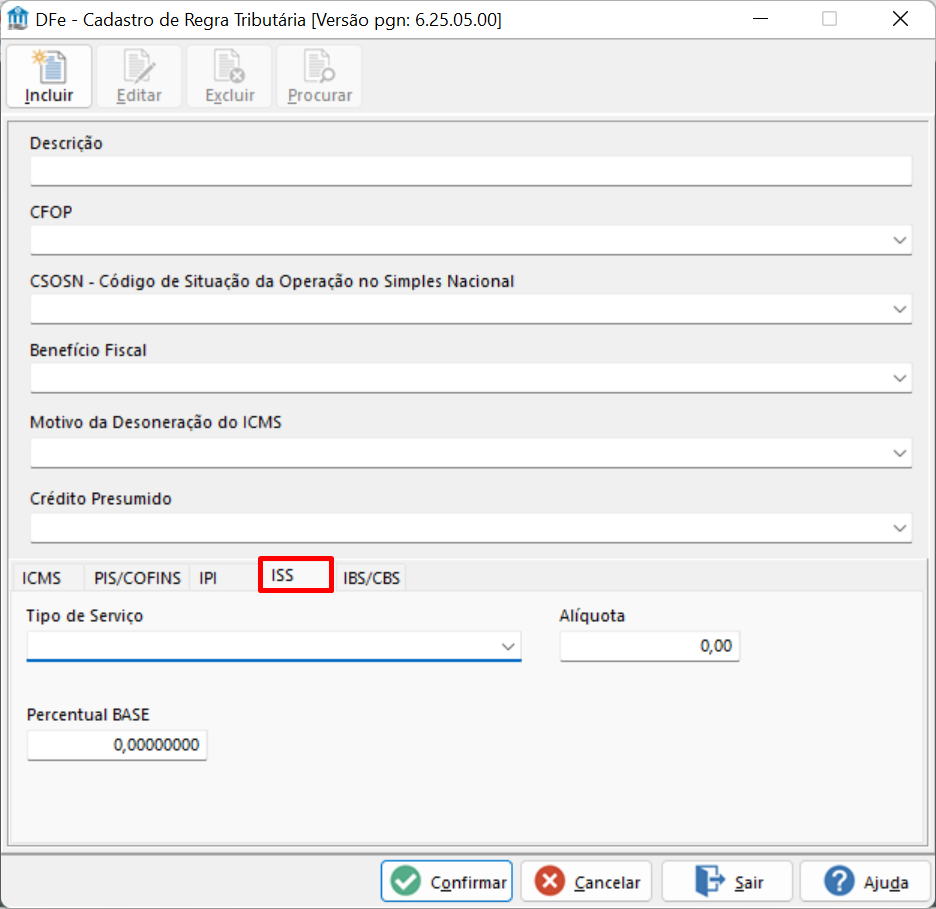
| Campo | Descrição |
|---|---|
| Tipo de Serviço | Informe qual o tipo de serviço que será atribuído ao itens caso irão caso haja tributação de ISS |
| Alíquota | Informe qual alíquota que será atribuído ao itens caso irão caso haja tributação de ISS |
| Percentual de Base | Informe qual o percentual de base que será atribuído ao itens caso haja redução de base e tributação de ISS |
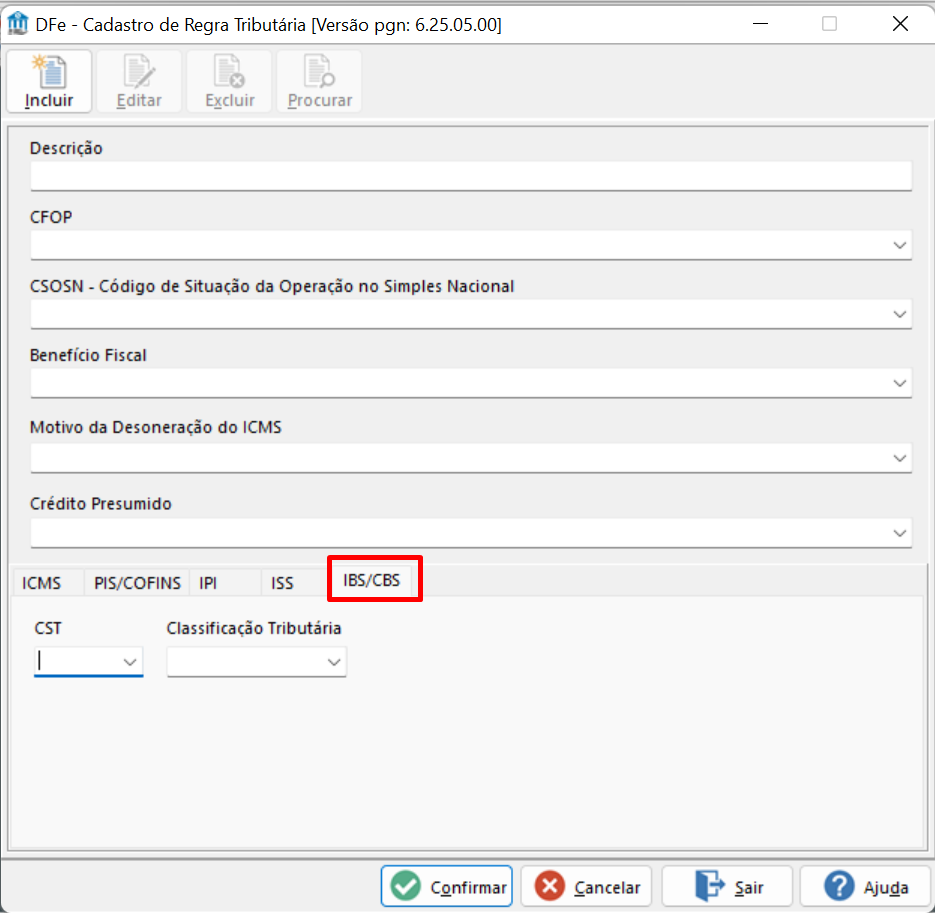
03.5 ABA IBS/CBS
Essa aba apresenta a regra de IBS/CBS que serão praticadas na reforma tributária;
CONTEÚDO
01. VISÃO GERAL
Este documento visa apresentar os menus para os cadastros IBS/CBS e a Classificação Tributaria, para atender a Reforma Tributária.
02. TELA DO SISTEMA
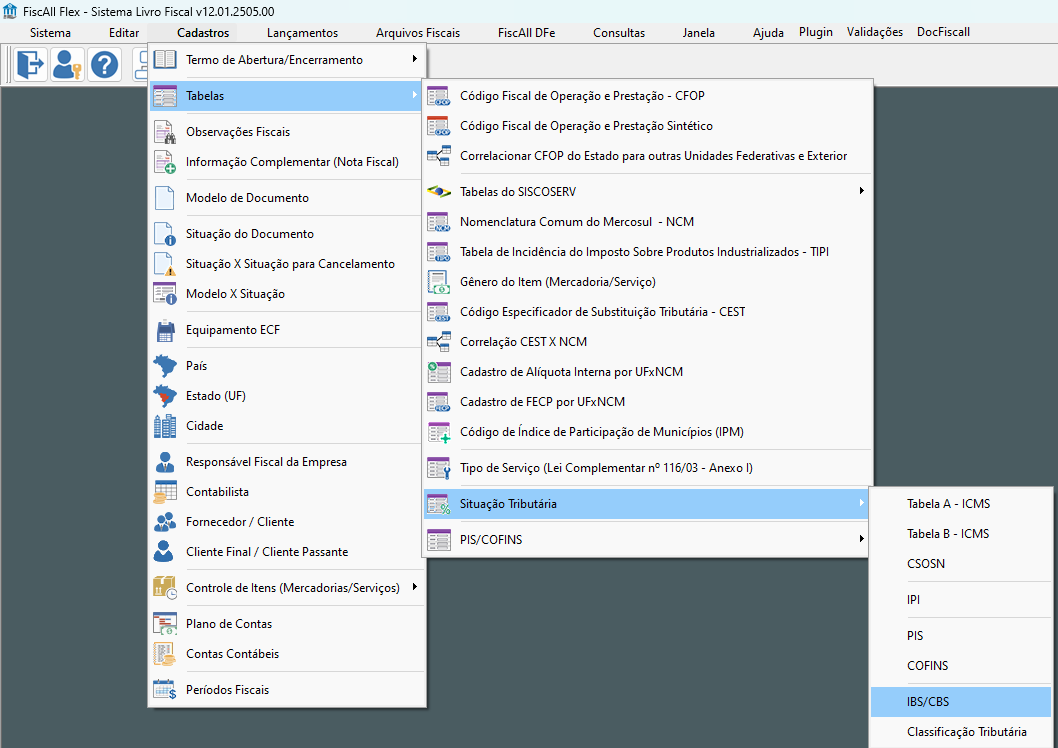
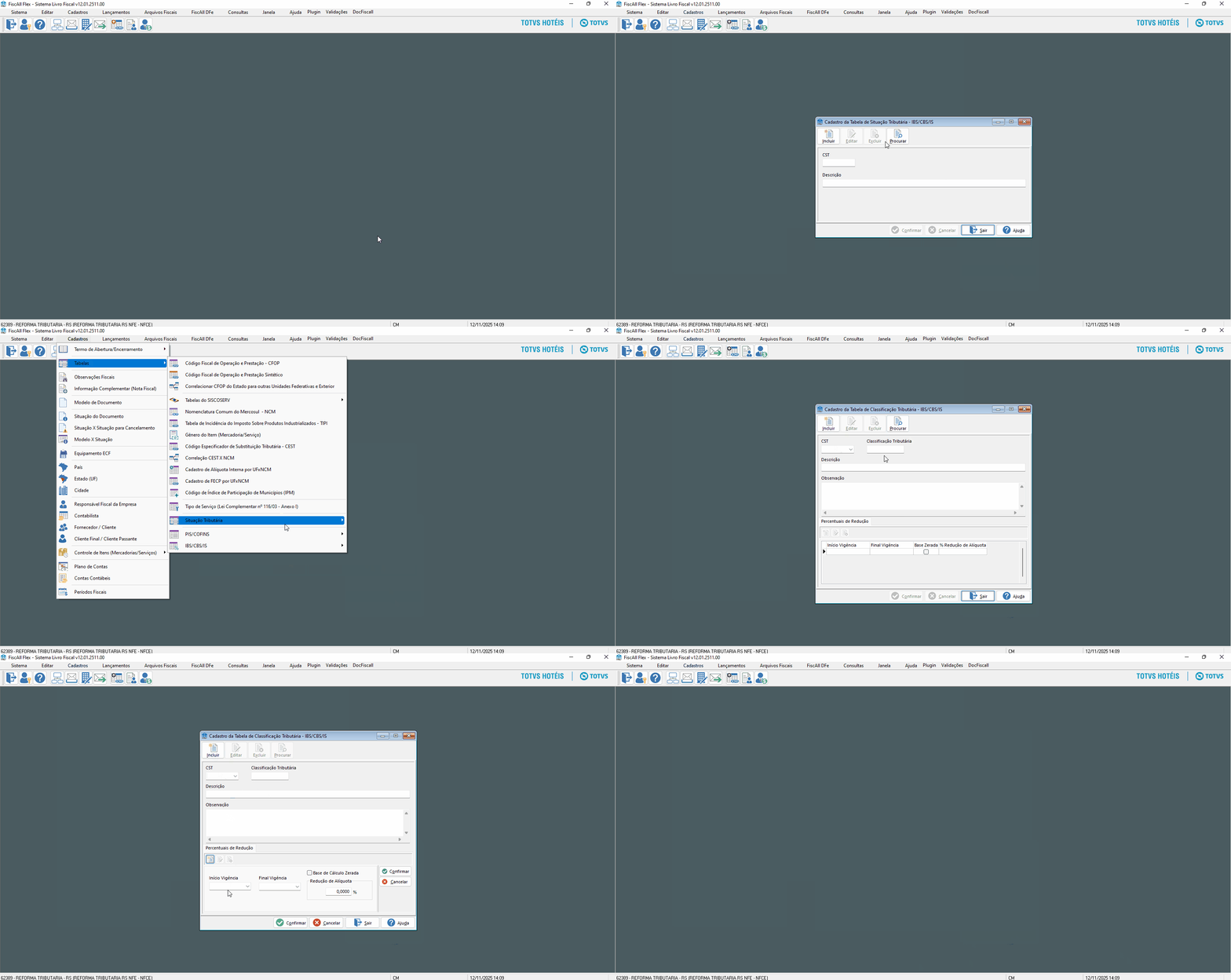
A tela de cadastro fica alocada no módulo FiscAll Flex, no menu Cadastros > Tabelas > Situação Tributária
03. CST IBS/CBS
Cadastro da Tabela de Situação Tributária - IBS/CBS
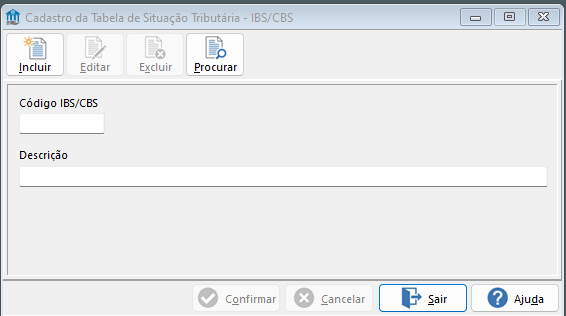
Abaixo, a lista completa dos códigos CST e suas respectivas descrições:
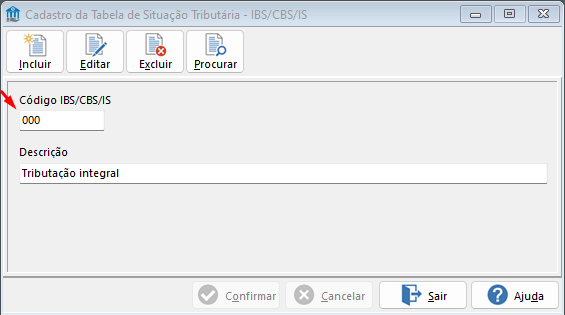
🔸000 – Tributação integral
Aplicável a operações sujeitas à tributação normal.
🔸200 – Alíquota zero
Operações com bens ou serviços cuja alíquota é zerada.
🔸400 – Isenção
Operações isentas de IBS ou CBS.
🔸410 – Imunidade e não incidência
Abrange situações onde a tributação é proibida ou inexiste por força de lei.
🔸510 – Diferimento
Casos em que o recolhimento do imposto é postergado para etapas futuras.
🔸550 – Suspensão
Operações cuja tributação está suspensa temporariamente.
🔸620 – Tributação monofásica
Aplicável a produtos sujeitos a tributação concentrada em uma única etapa da cadeia.
🔸800 – Transferência de crédito
Operações onde há transferência de créditos acumulados.
🔸810 – Ajustes
Situações específicas de correções tributárias.
🔸900 – Outros
Abrange operações não classificadas nos demais códigos.
Exemplo:
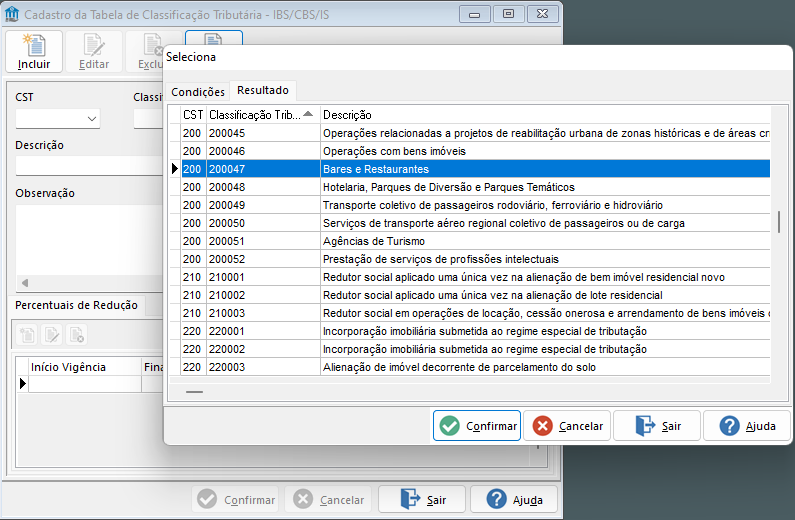
04. CLASSIFICAÇÃO TRIBUTÁRIA
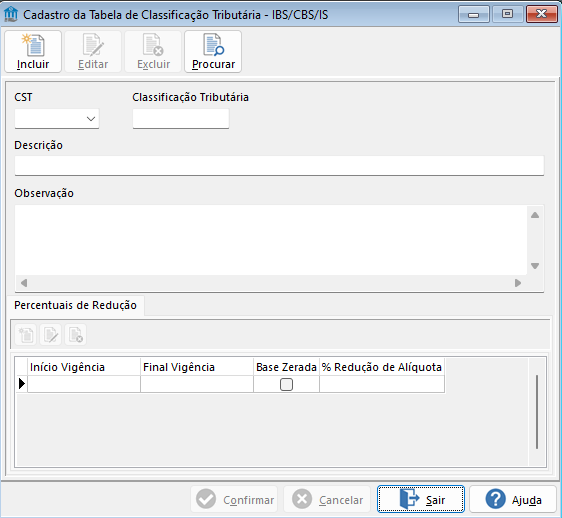
Cadastro da Tabela de Classificação Tributária - IBS/CBS
05. GIF CADASTRO TABELA SITUAÇÃO TRIBUTÁRIA
CONTEÚDO
1 - Visão Geral
2 - Parametrização
2.1 - Cadastro Fornecedor/Cliente
2.2 - Cadastro do Item
3 - Lançamento Documento Serviço Prestado
4 - Utilizando Integrador Para Envio ao DOCFISCALL
5 - Verificando Integração no DOCFISCALL
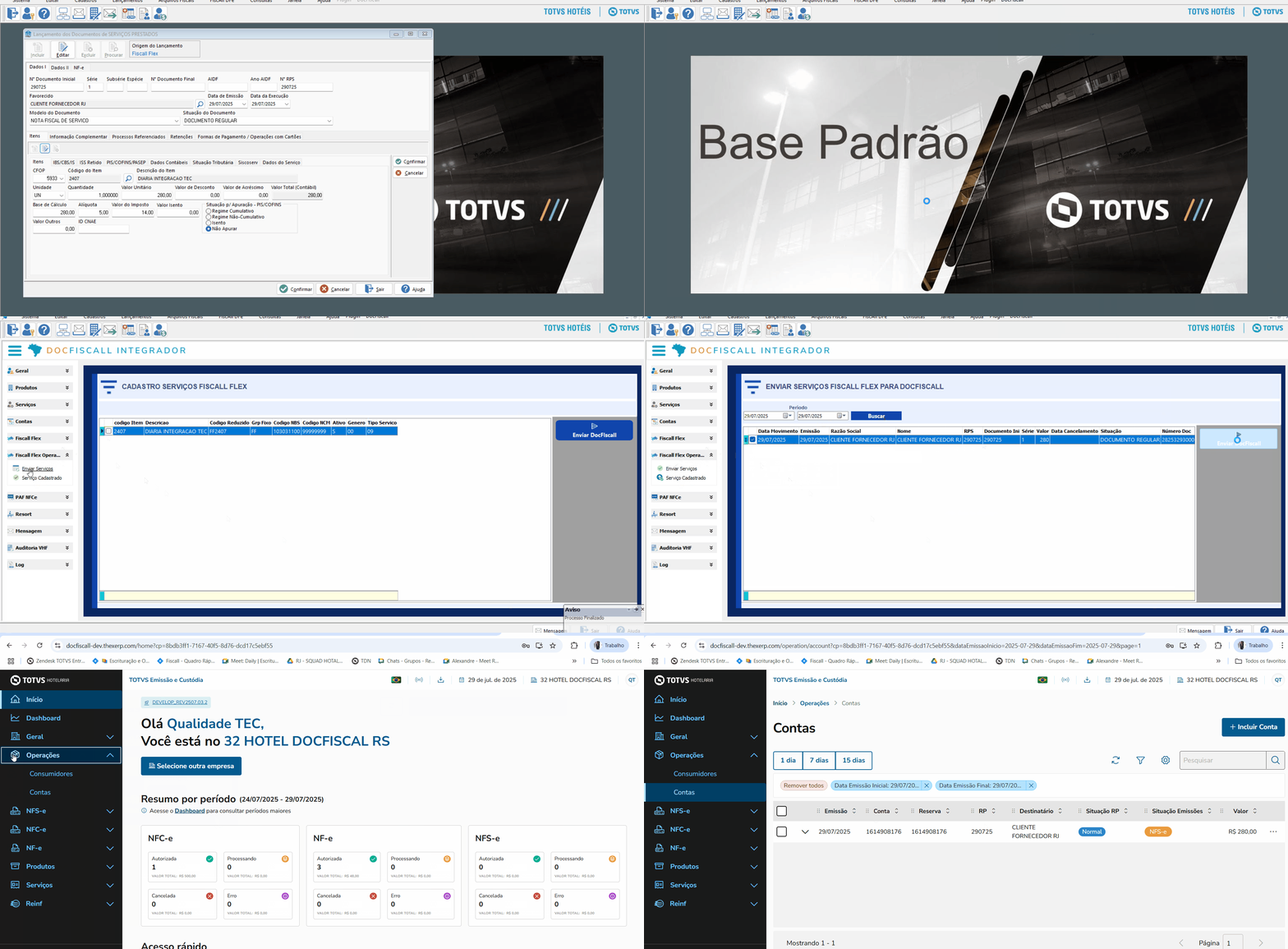
6 - GIF Integrando Serviços Fiscall Flex x DOCFISCALL
7 - Link Integrador
01. VISÃO GERAL
Este documento apresenta o novo modelo de integração de Notas Fiscais de Serviço (NFSe) utilizando o FiscAll Flex como emissor contingente para lançamentos manuais. A proposta é que, após o lançamento, essas notas sejam integradas e transmitidas à Prefeitura através do DOCFISCALL.
02. PARAMETRIZAÇÃO
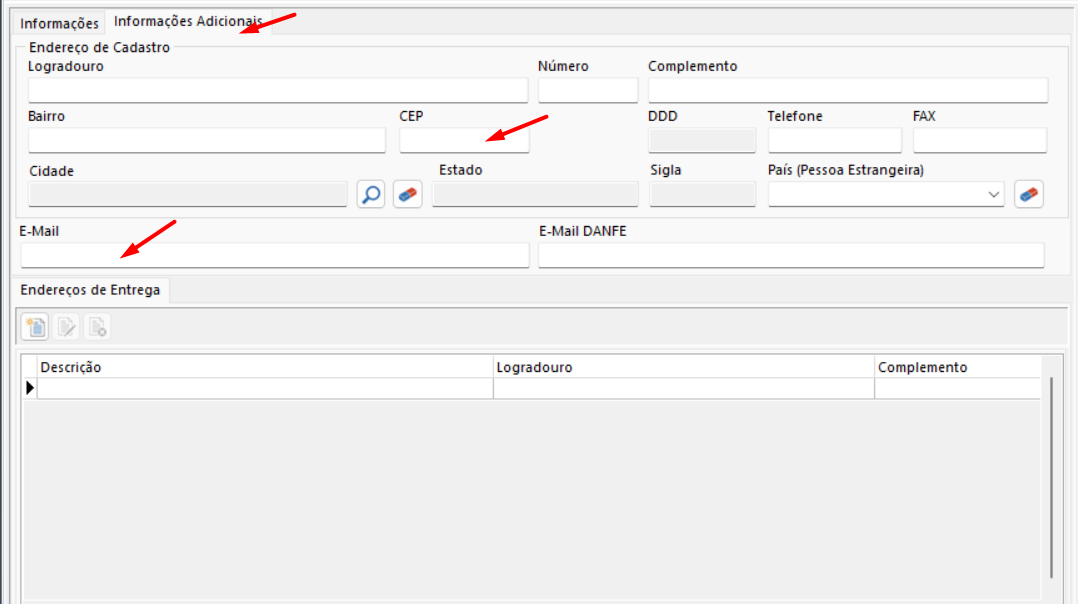
02.1 Cadastro Fornecedor/Cliente:
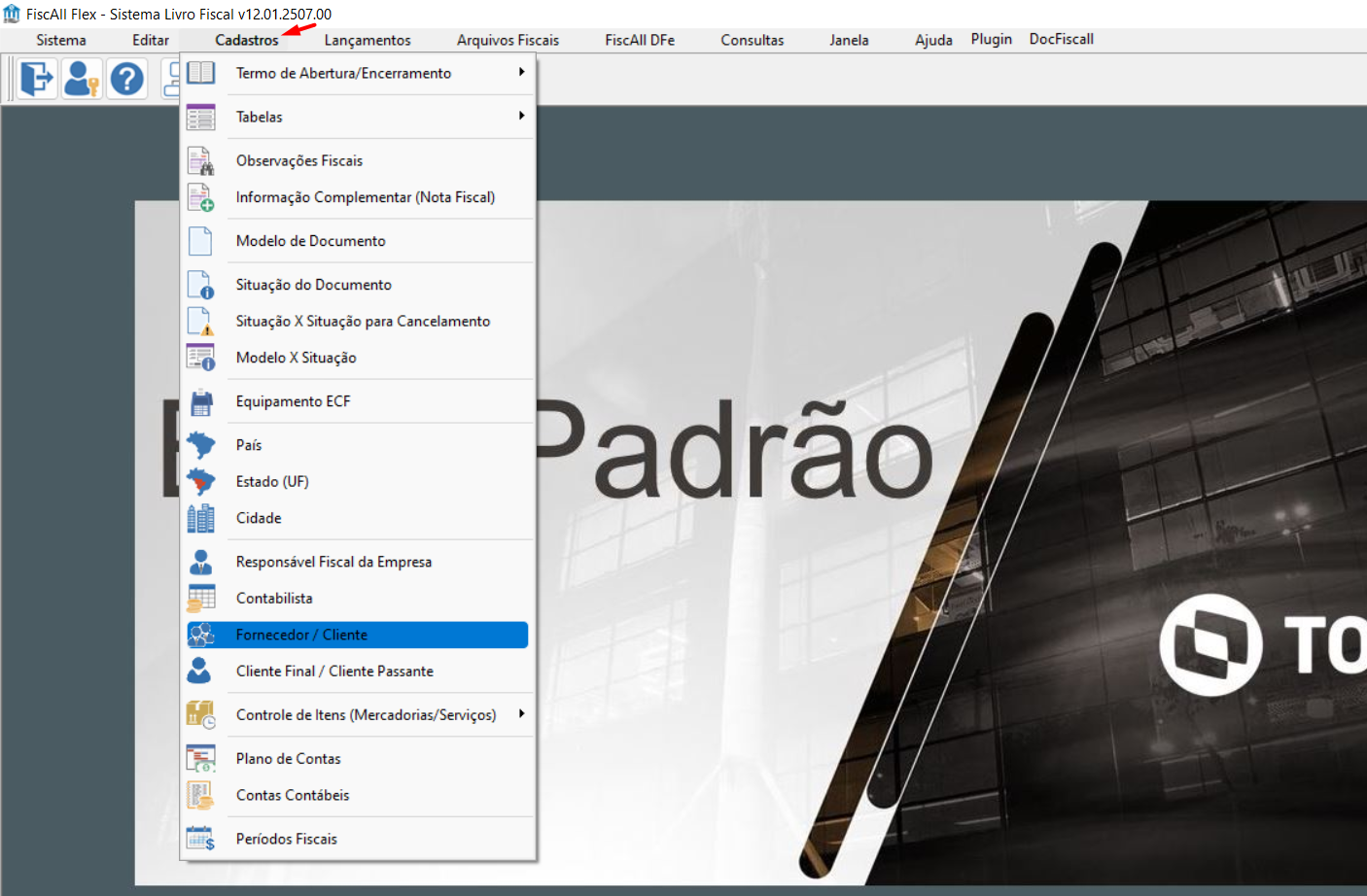
1- Acesse a guia "Cadastros" Fiscall Flex e realize o cadastro de um Fornecedor/Cliente;
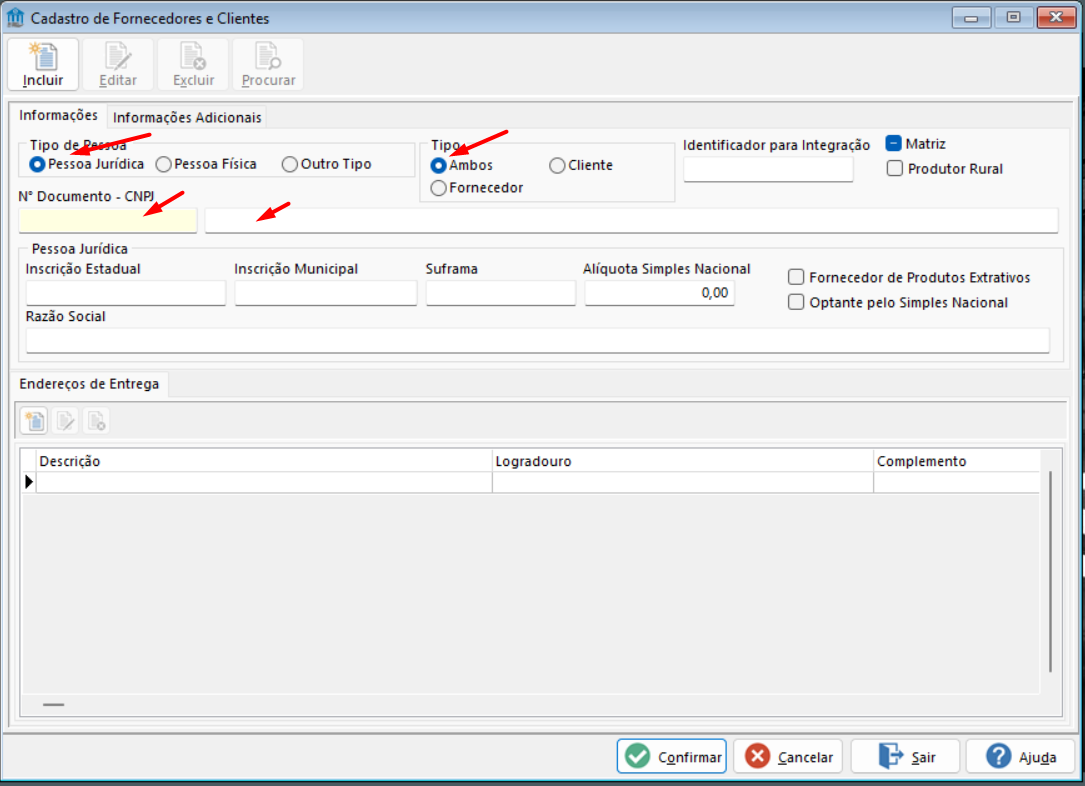
2- Na tela a seguir preencha os campos de acordo com os dados que possui do Fornecedor/Cliente;
⚠️ Atenção: Os campos em destaque na tela são pré-requisitos para integração com o DOCFISCALL.
02.2 Cadastro do Item:
1- Acesse o Fiscall Flex > Cadastros > Controle de Itens (Mercadorias/Serviços) > Cadastro de Itens;
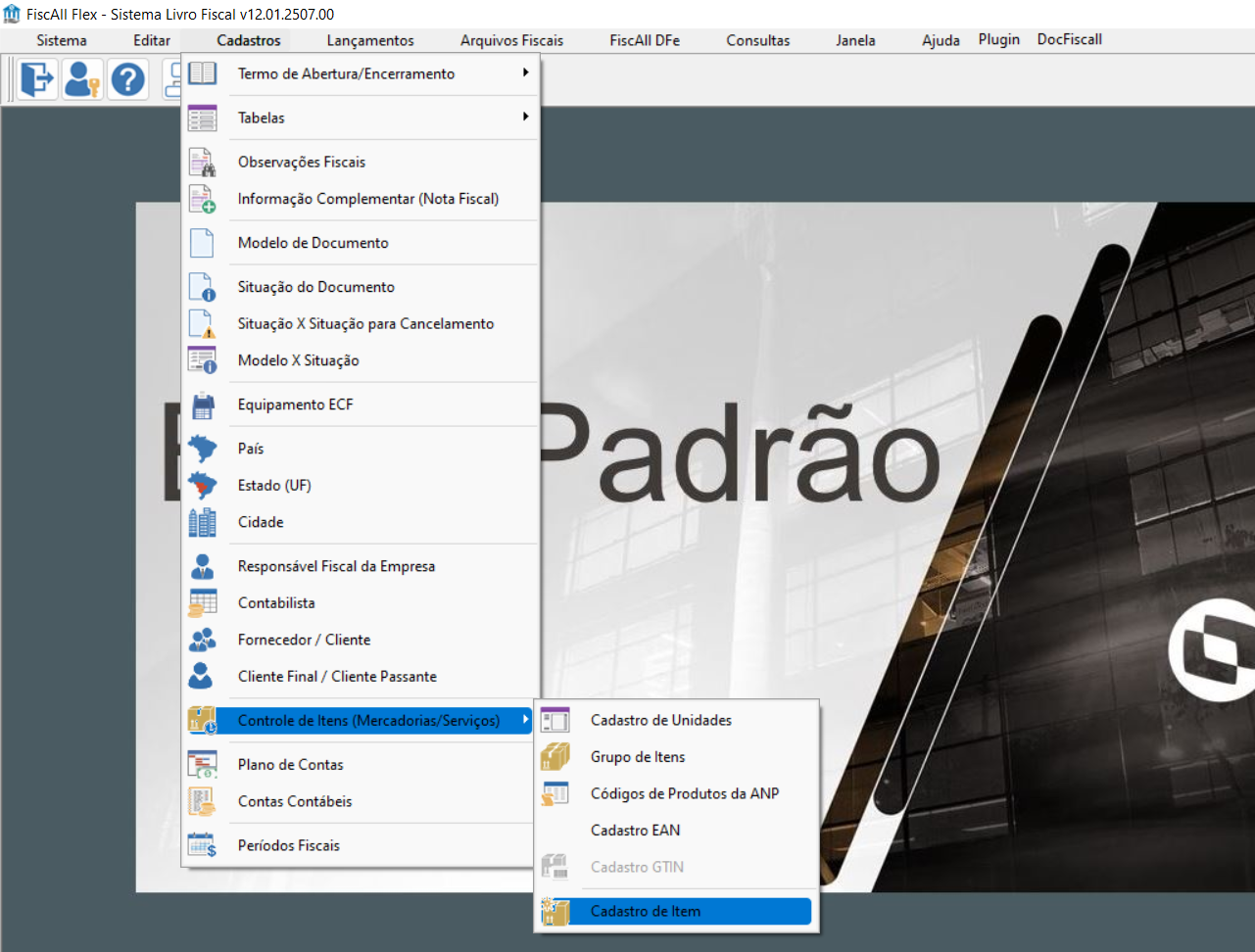
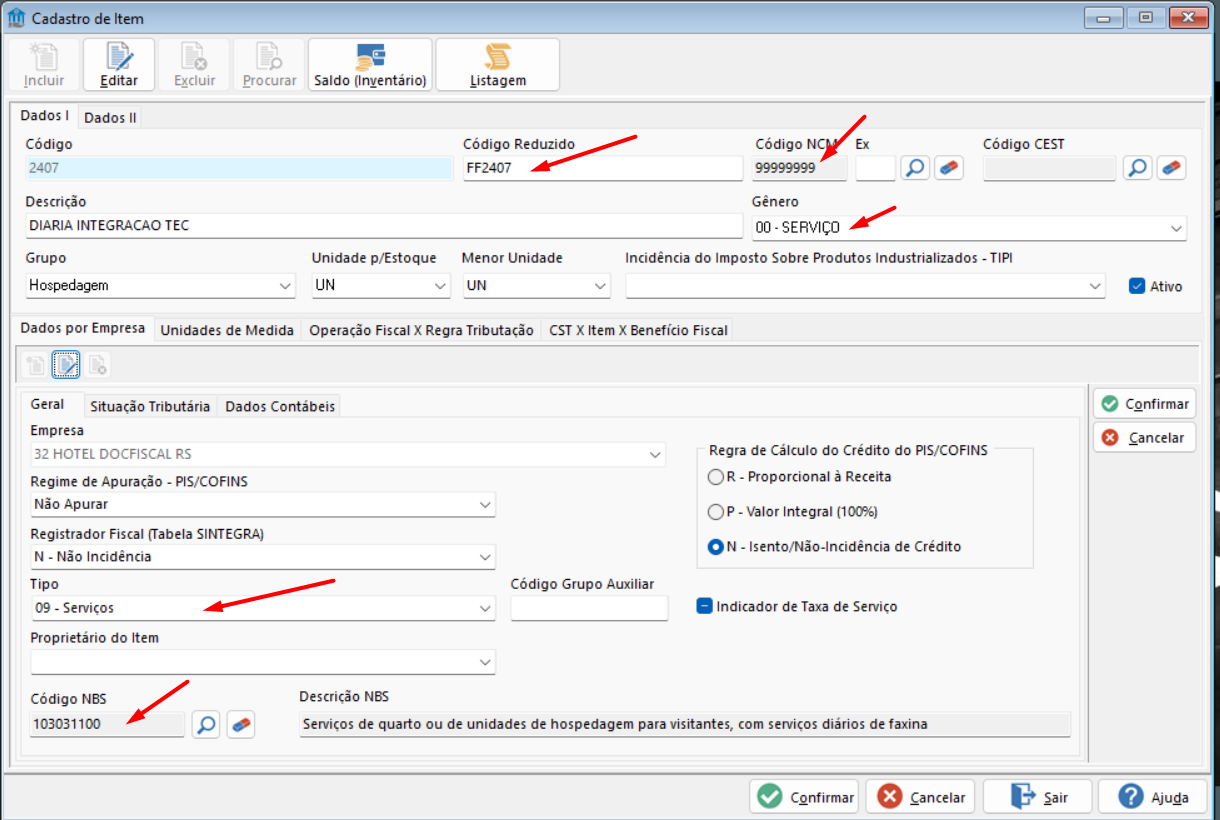
2- Clique em incluir e preencha os dados pertinentes ao cadastro do item e sua regra de tributação.
⚠️ Atenção: Os campos em destaque na tela são pré-requisitos para integração com o DOCFISCALL.
03. Lançamento Documento Serviço Prestado
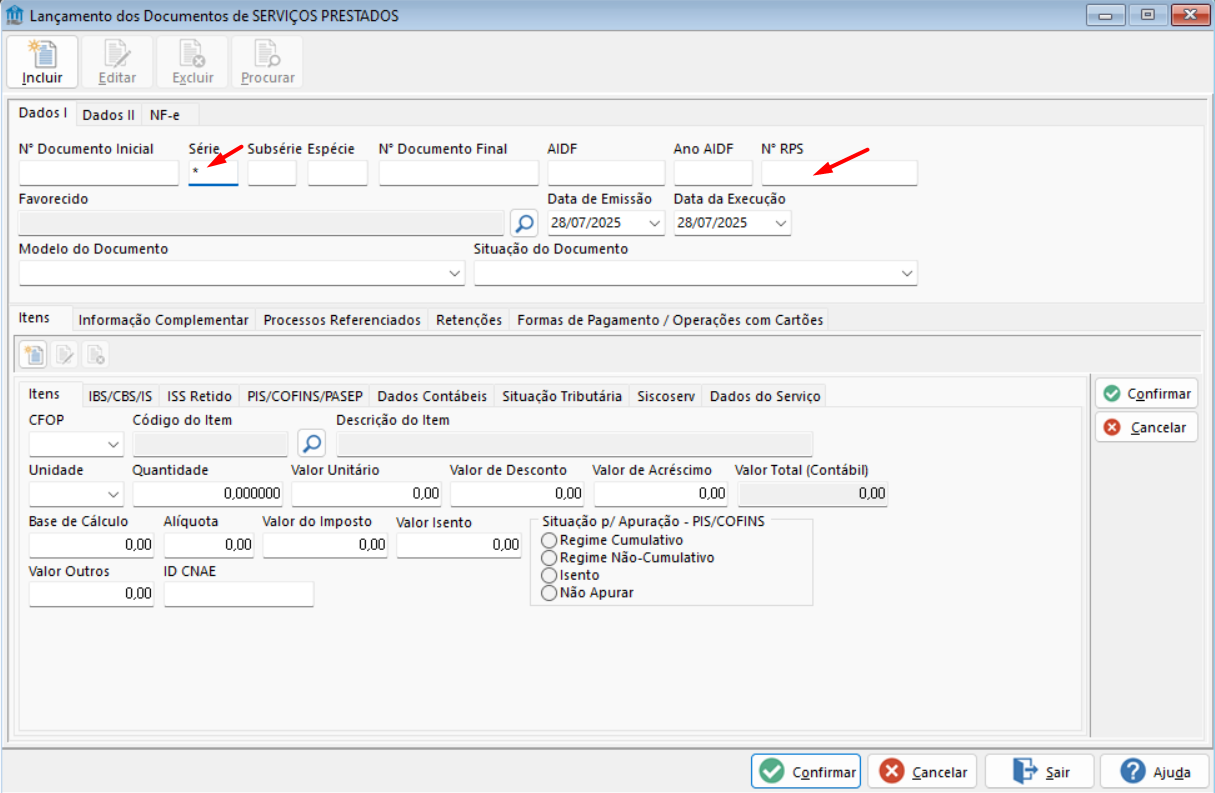
- Após os cadastros anteriores, realize o lançamento do documento no Fiscall Flex;
Selecione os dados previamente cadastrados (Fornecedor e Item).
1- Acesse o Fiscall Flex e siga os seguintes passos;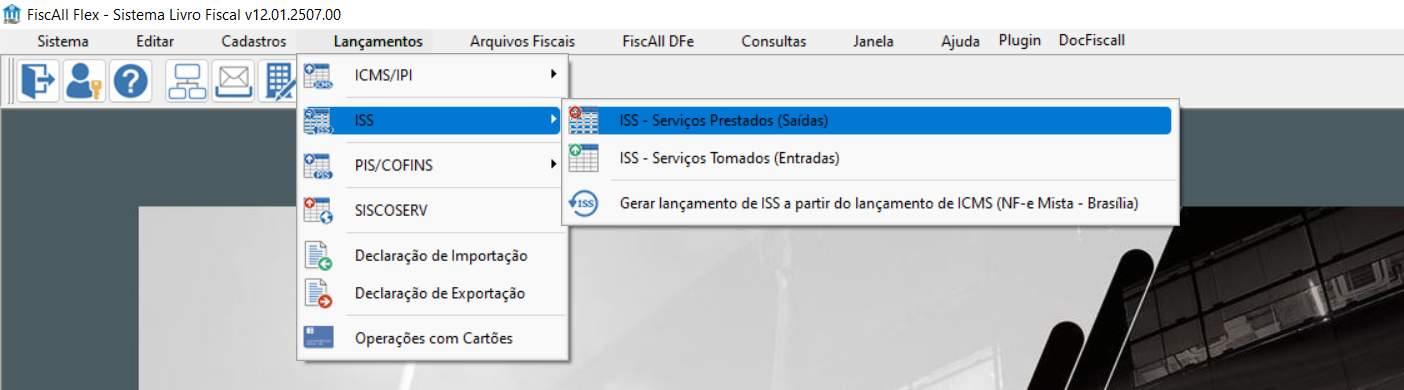
- Na tela seguinte, efetue a inclusão dos dados cadastrados anteriormente nos campos da nota;
- O preenchimento dos campos em destaque são pré requisitos para integração com o DOCFISCALL;
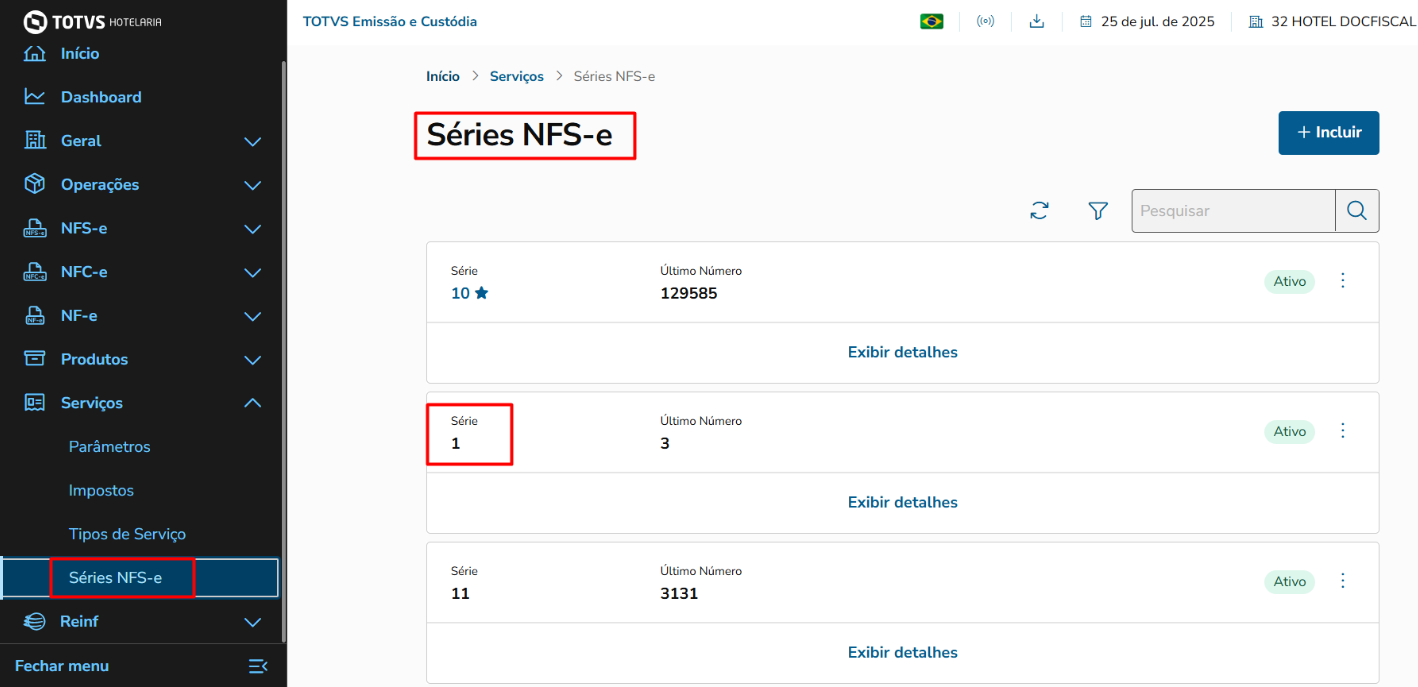
⚠️ Atenção: Para o campo série deverá ser utilizado uma série existente no cadastro do DOCFISCALL no qual não necessariamente a que será transmitida para a Prefeitura.
- A seguir, tela cadastro de série no DOCFISCALL somente para verificação das séries cadastradas;
04. Utilizando o Integrador para Envio ao DOCFISCALL
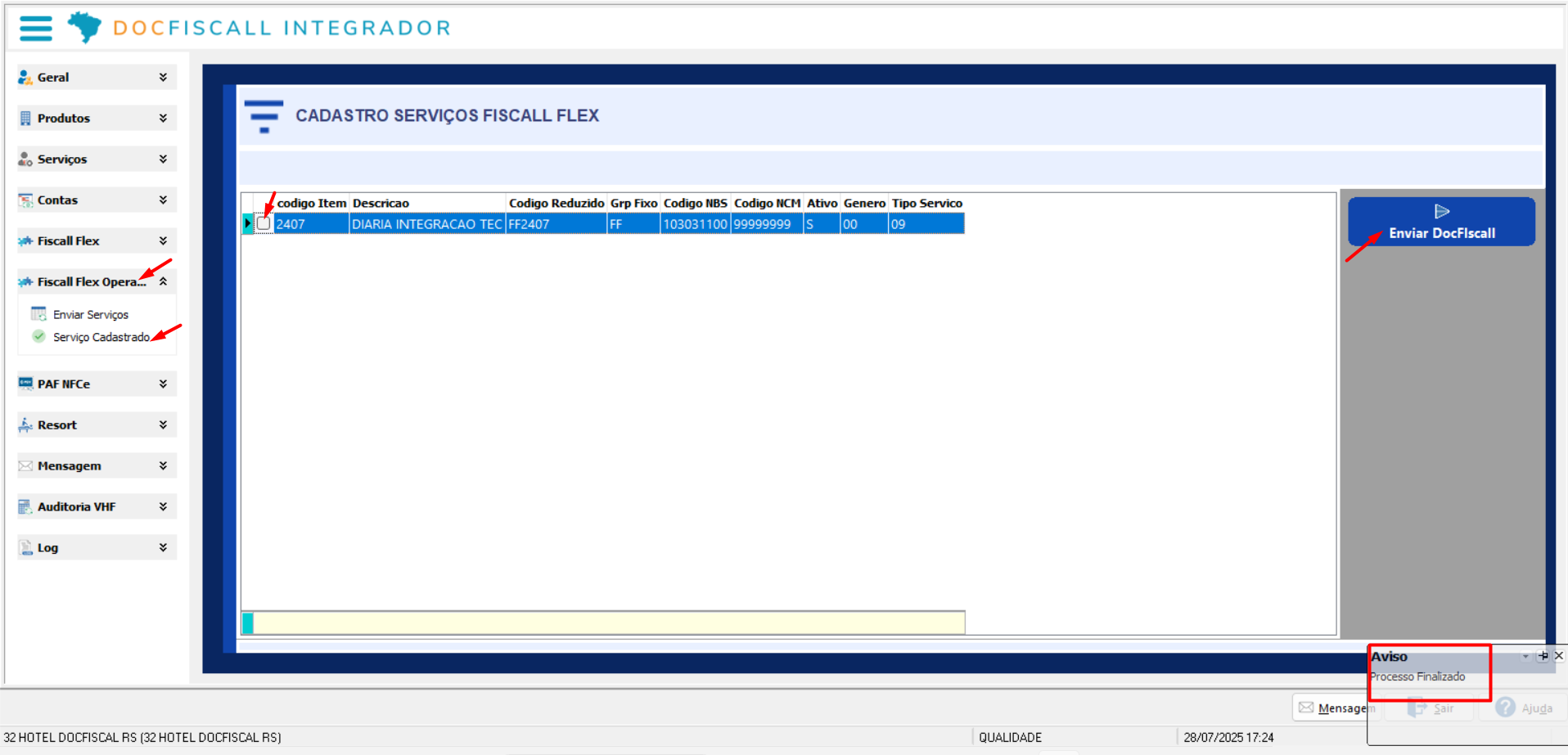
O primeiro passo a ser efetuado é o envio dos serviços cadastrados. Estes serviços devem ser enviados quando o cadastro for efetuado a primeira vez e não houve envio destes anteriormente.
- Efetue o acesso no Fiscall Flex e siga os seguintes passos:

Na tela seguinte, siga os passos para o envio do Serviço Cadastrado no Fiscall Flex:
- Fiscall Flex Operações;
- Serviço Cadastrado;
- Marque os Serviços a serem enviados;
- Enviar DocFiscall;
- Mensagem de "Processo Finalizado".
Após o envio do Serviço Cadastrado, efetue o envio do Serviços para o DOCFISCALL:
- Fiscall Flex Operações;
- Enviar Serviços;
- Período ( Corresponde ao período de lançamento da NFSE manualmente no Fiscall Flex);
- Marque o serviço para envio;
- Clicar em Enviar DOCFISCALL;
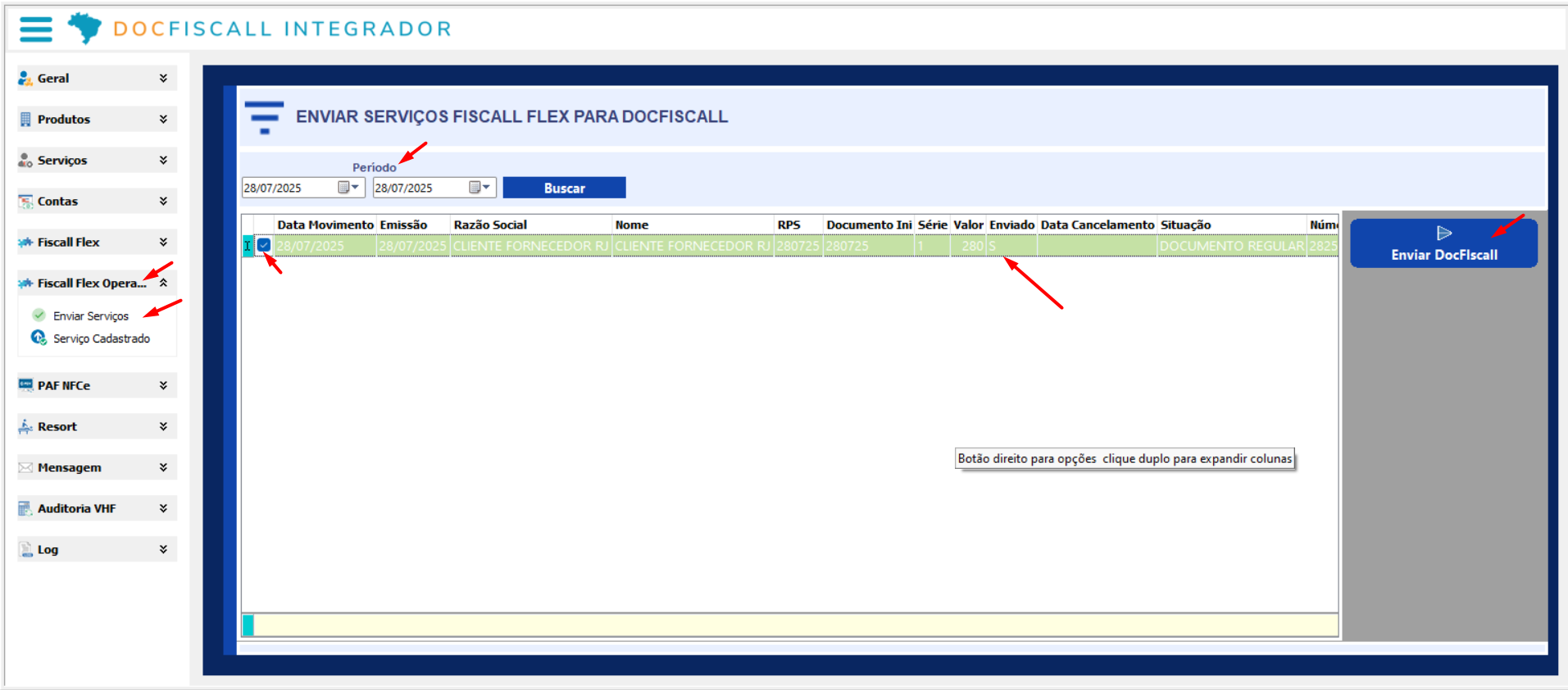
⚠️ Atenção: Não ocorrendo o envio, o serviço enviado ficará com o status " Enviado" como S-(Sim) e com uma tarja verde .
05. Verificando Integração no DOCFISCALL
Acesse o sistema DOCFISCALL:
- Operações > Contas.
Verifique o status dos documentos enviados e confirme a correta recepção da NFSe no sistema.
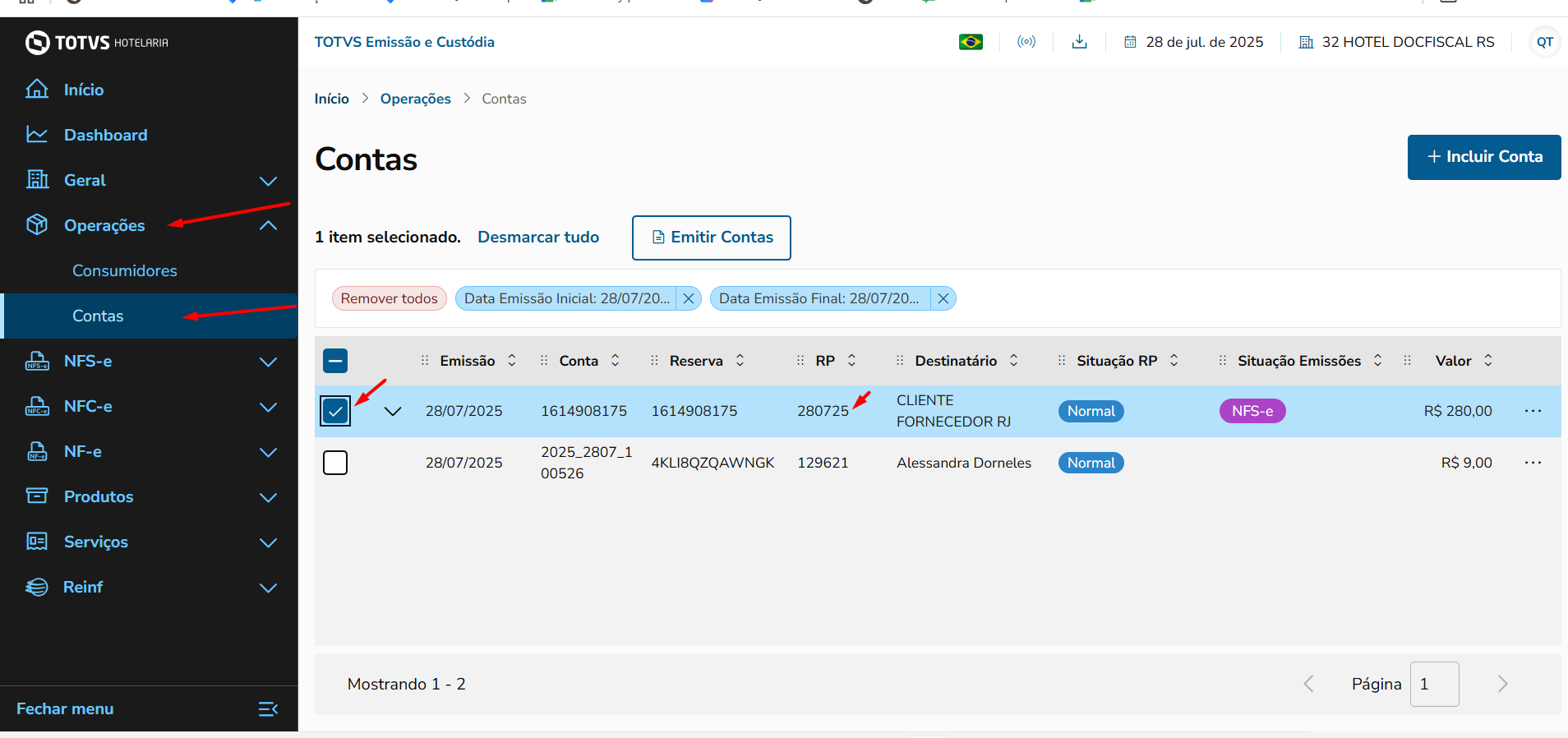
06. GIF Integrando Serviços Fiscall Flex x DOCFISCALL
07. Link para DOCFISCALL Integração
CONTEÚDO
- Visão Geral
- Tela do Sistema
- Importar Dados (Arquivos XML)
- Lançamentos de Entradas - ICM/IPI
- Gif Importação DocumentosFiscais.xml
01. VISÃO GERAL
Esse documentos visa demonstrar a importação do XML entre os módulos, para a integração pelo módulo Fiscall Flex.
02. TELA DO SISTEMA
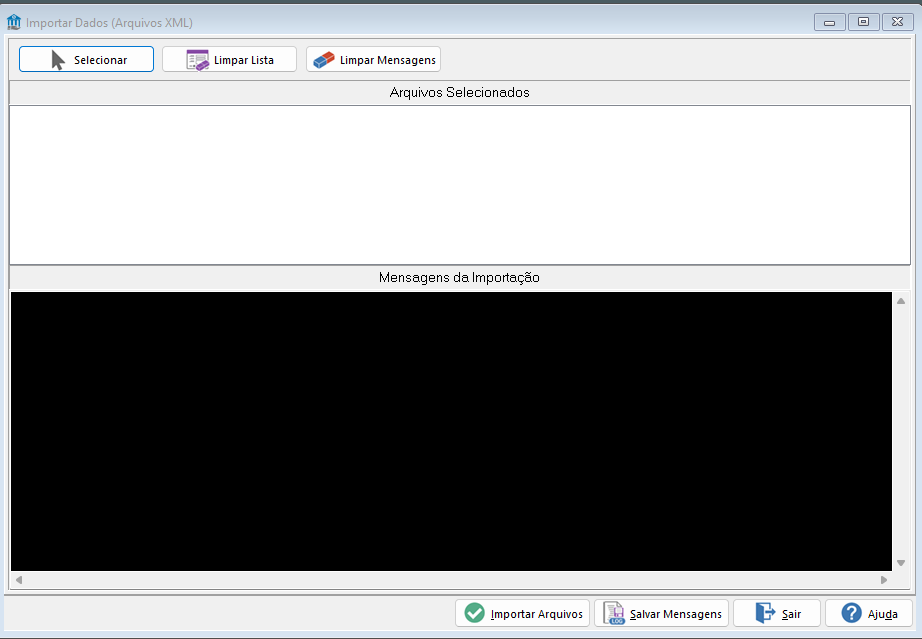
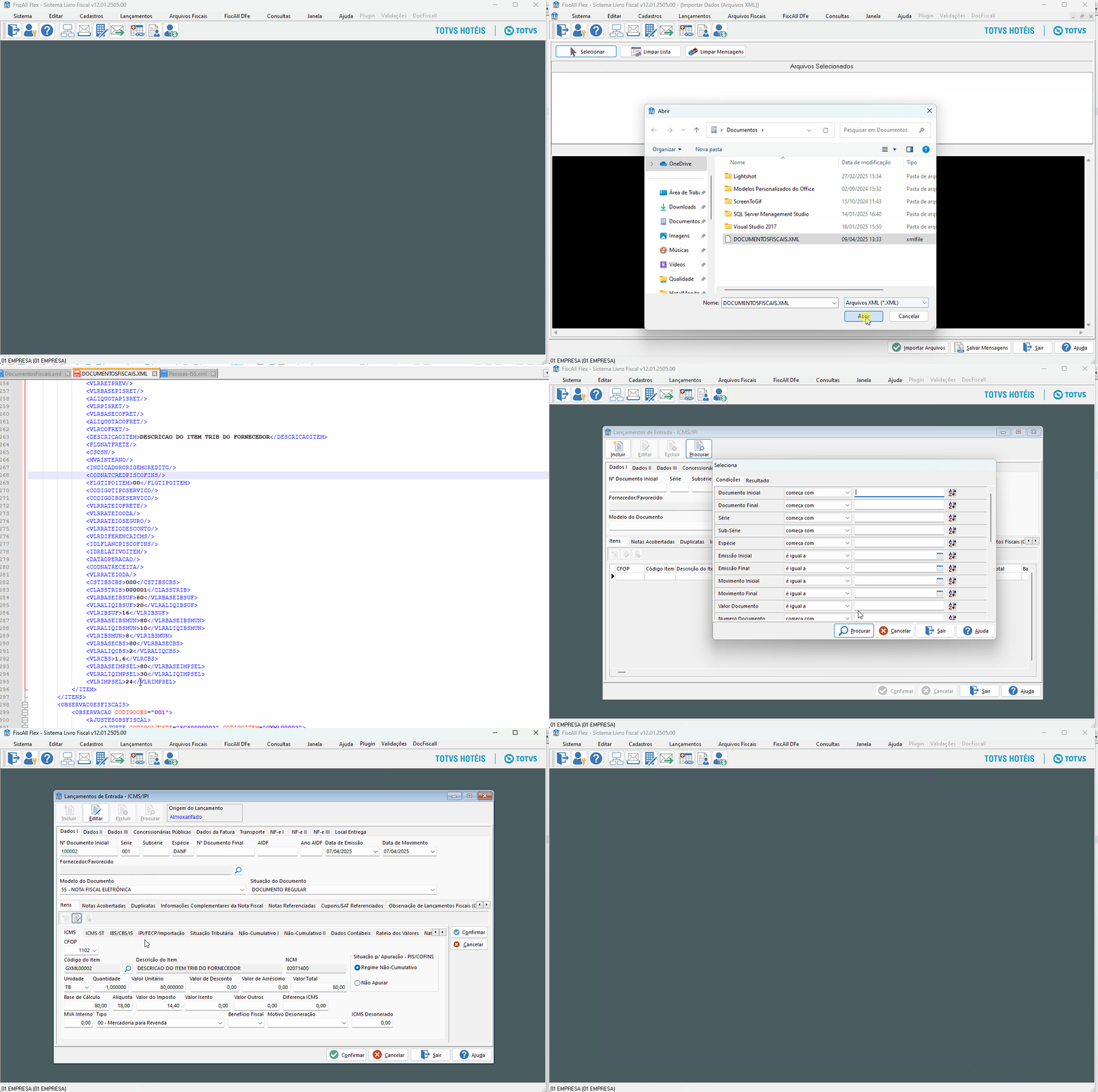
Para iniciar a operação, abra o módulo FiscAll Flex e acesse o caminho Sistema > Utilitários > Importação XML > Importar Dados (Arquivos XML)

03. IMPORTAR DADOS (ARQUIVOS XML)
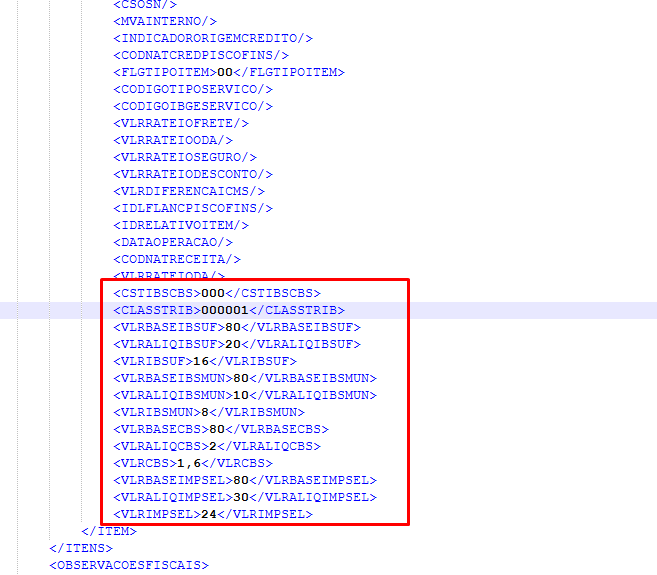
Exemplo XML: tags para importação DOCUMENTOSFISCAIS.XML.
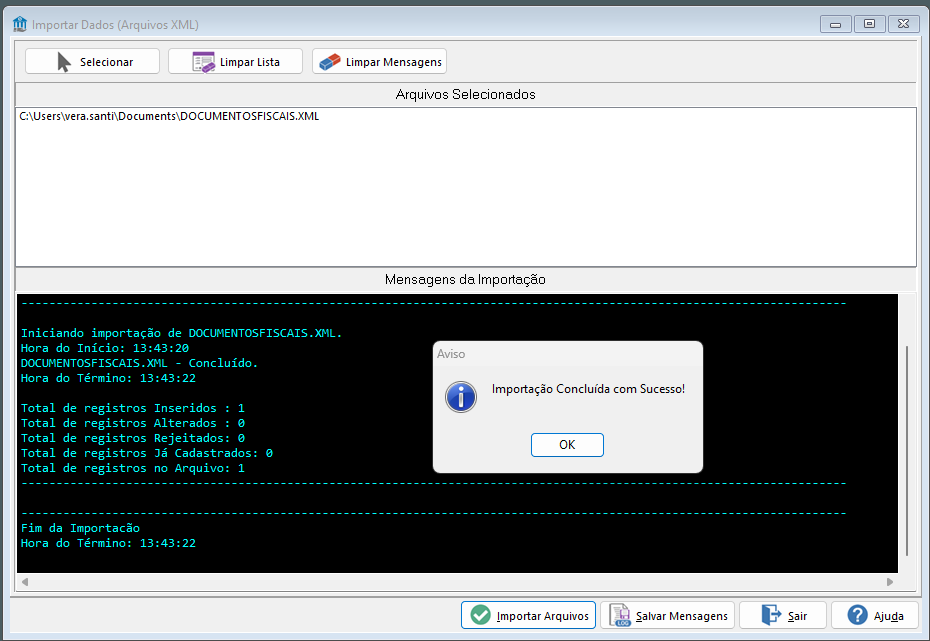
| Ação | Descrição |
|---|---|
| Selecionar | Ao clicar em Selecionar abre a pasta onde se encontra o arquivo xml |
| Limpar Lista | Ao clicar neste campo gerará um mensagem perguntando se tem certeza que deseja continuar limpar a lista de Xml selecionado |
| Limpar Mensagens | Ao clicar neste campo gerará um mensagem perguntando se tem certeza que deseja continuar limpar as mensagens da Importação |
| Arquivos Selecionados | Mostra os arquivos Xml selecionados |
| Mensagens da Importação | Na importação no Xml mostrará mensagens informando se gerou com sucesso ou mostrará os erros |
| Importar Arquivos | Após selecionar a pasta onde se encontra o xml, clicar em importar Arquivos e confirmar a integração |
| Salvar Mensagens | Botão para salvar as mensagens de importação |
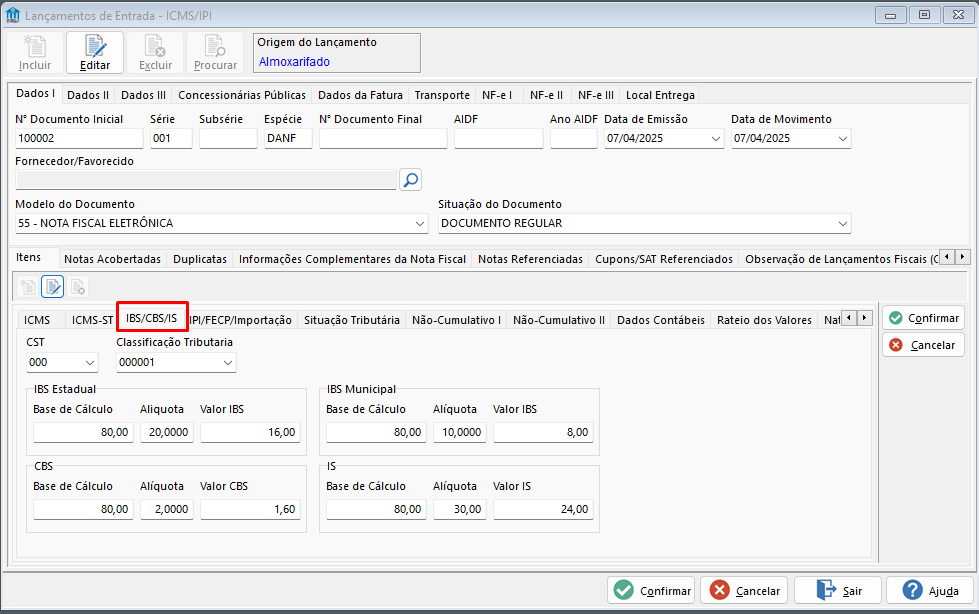
A seguir verifica-se a tela de Lançamentos de Entradas - ICMS/IPI onde consta a importação do Xml.
04. LANÇAMENTO DE ENTRADAS - ICMS/IPI
Na Guia IBS/CBS/IS verifica-se os dados importados do Xml "DOCUMENTOSFISCAIS.XML", preenchendo os campos da Situação Tributária, Classificação Tributária, Base de Cálculo, Alíquotas e Valor IBS, CBS e IS.
05. GIF IMPORTAÇÃO DOCUMENTOSFISCAIS.XML
CONTEÚDO
- Visão Geral
- Tela Sistema
- DFe - Importação de Documentos Fiscais Eletrônicos
- Tela Lançamento de Saídas
- Gif Importação XML com as Tags IBS/CBS/IS
01. VISÃO GERAL
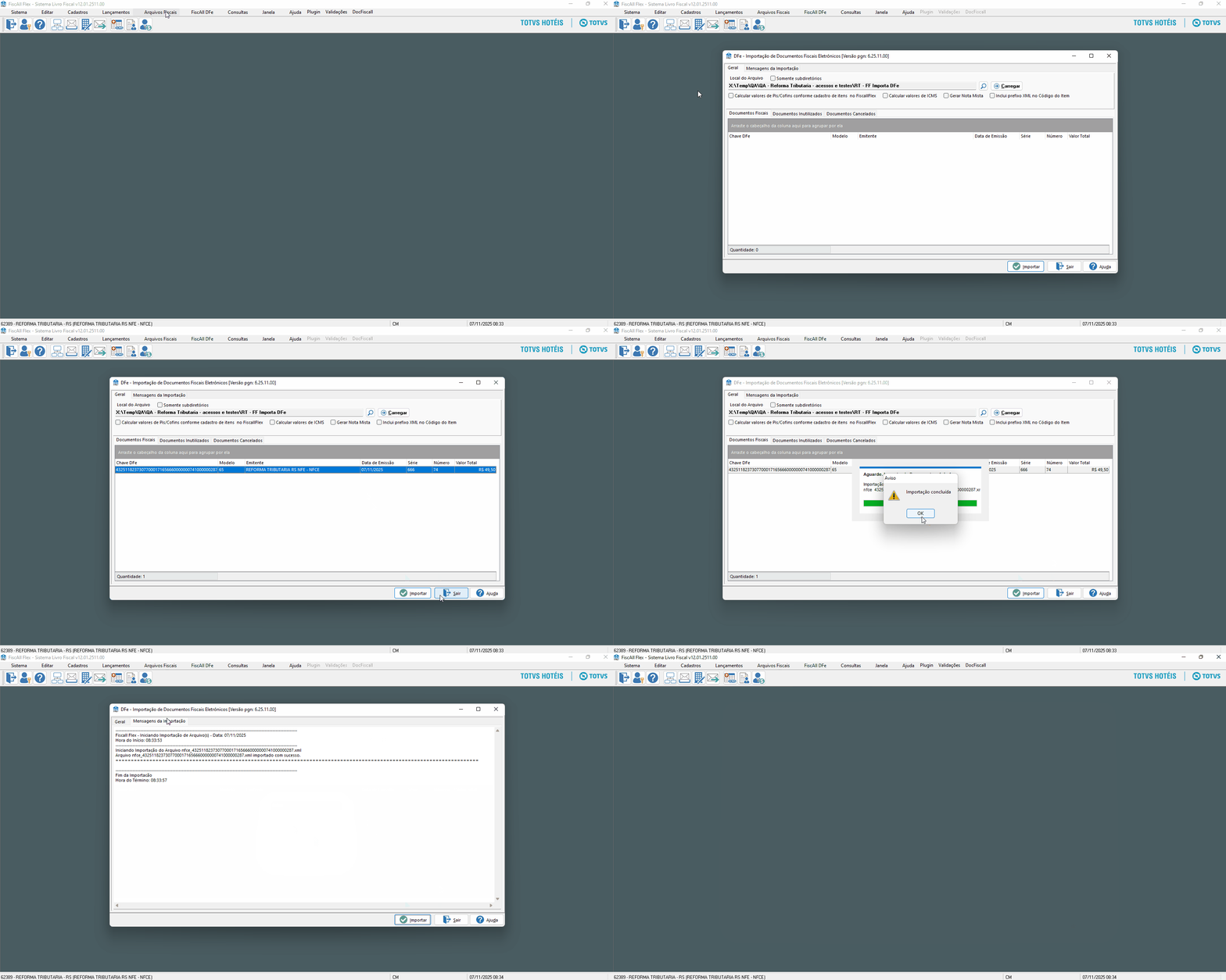
Este documento visa apresentar os campos criados para IBS/CBS/IS, para importação Xml de saídas pelo Plug In DFe - Importação de Documentos Fiscais Eletrônicos e atender a Reforma Tributária.
02. TELA SISTEMA
Para iniciar a operação, abra o módulo FiscAll Flex e acesse o caminho FiscAll DFe > Importação
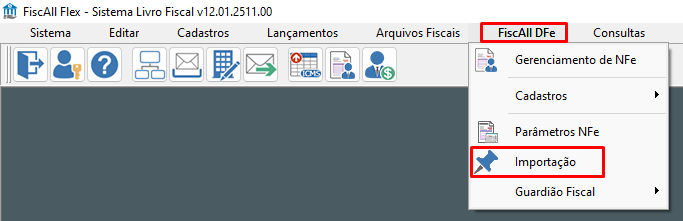
03. DFE - IMPORTAÇÃO DE DOCUMENTOS FISCAIS ELETRÔNICOS
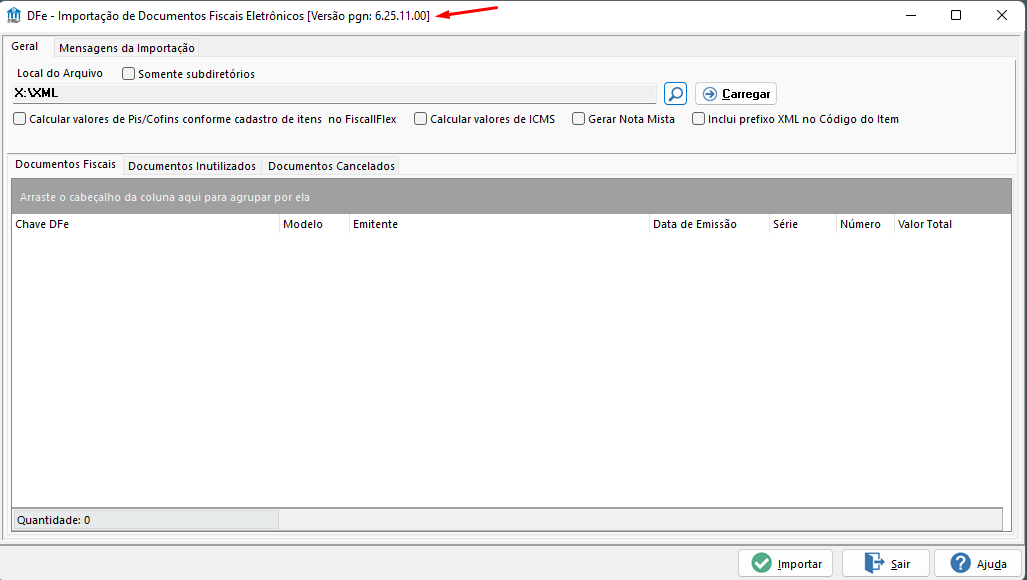
Versão Plug In
Antes de iniciar a importação do XML verifique se o plugin está atualizado com a versão 6.25.11.00 ou posterior.
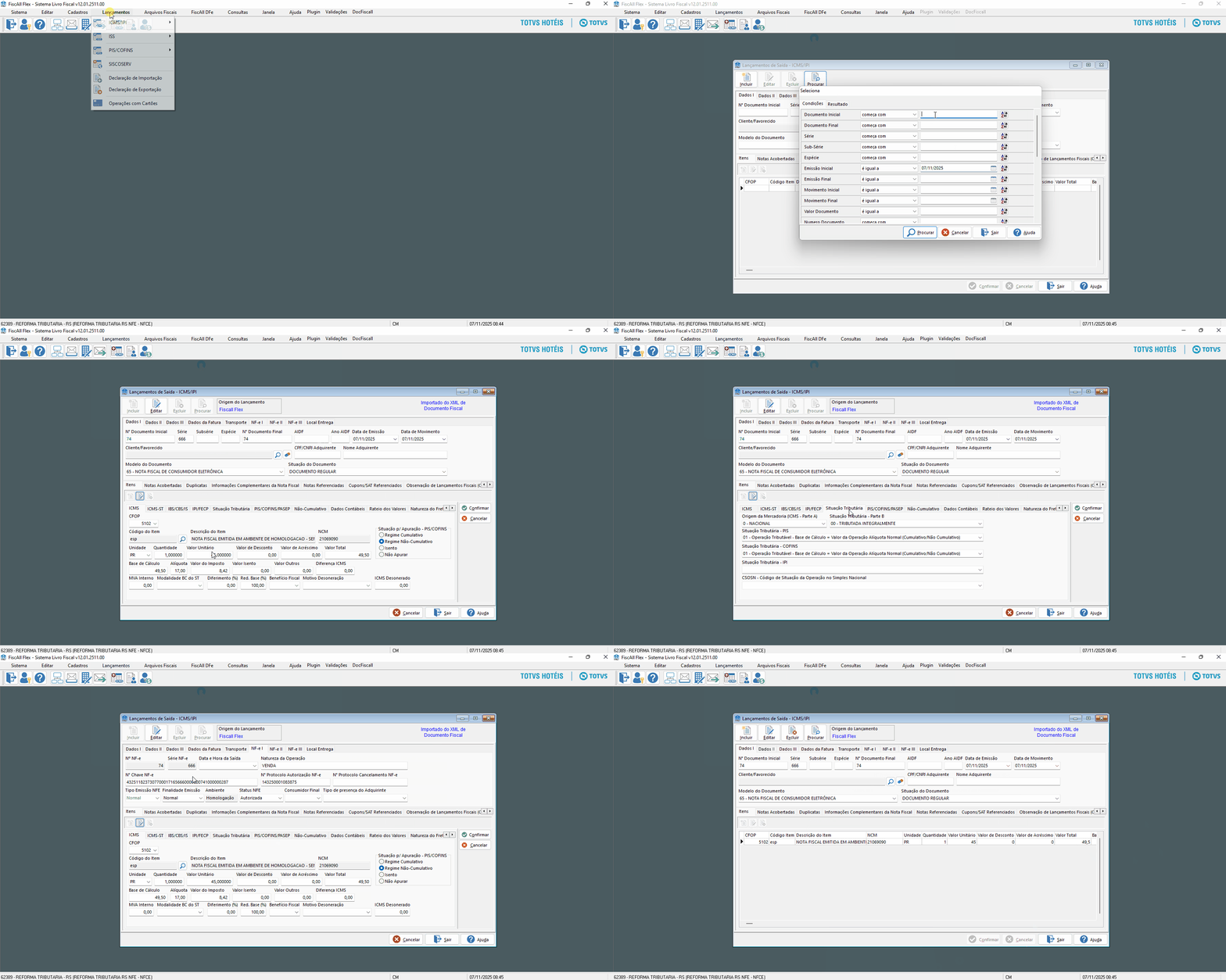
04. TELA LANÇAMENTO DE SAÍDAS
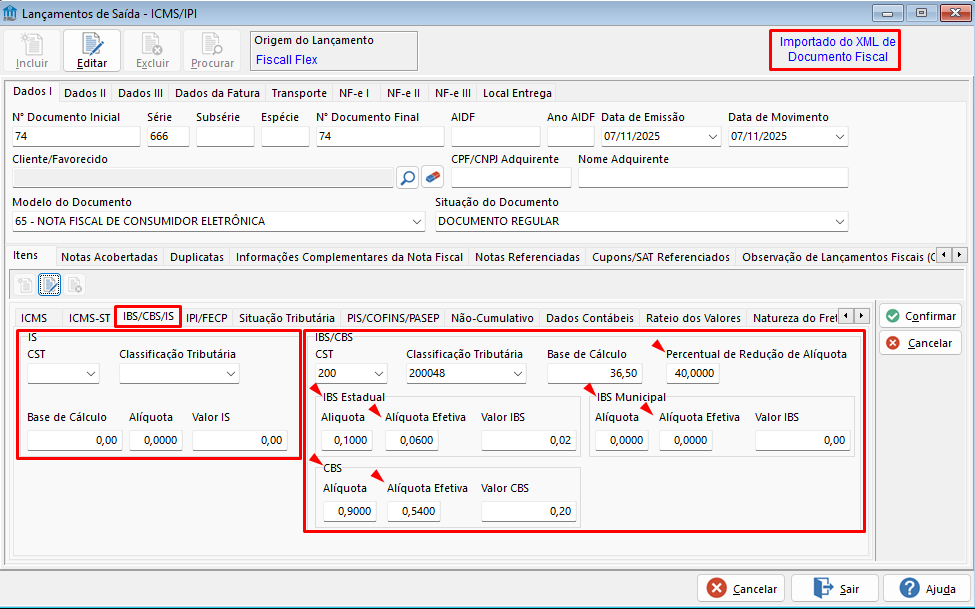
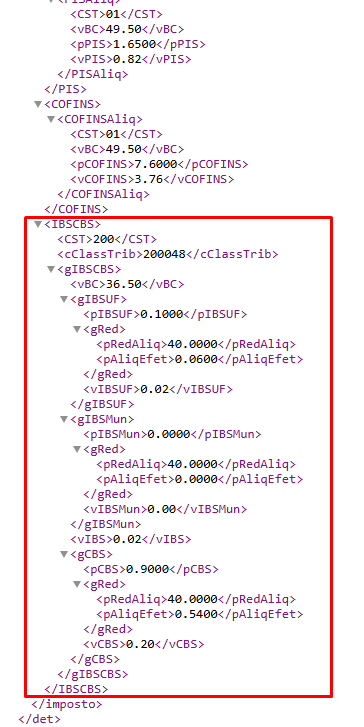
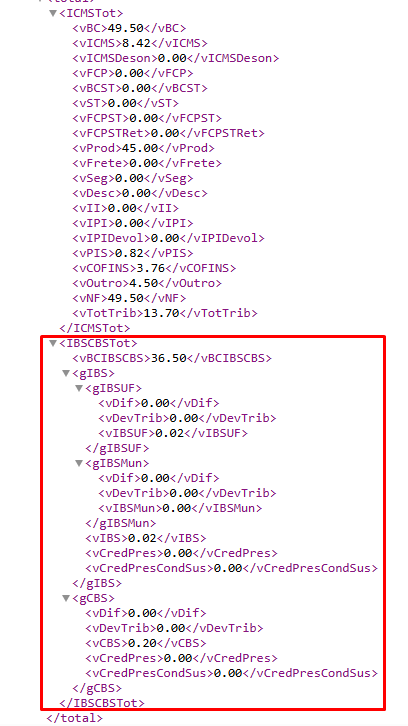
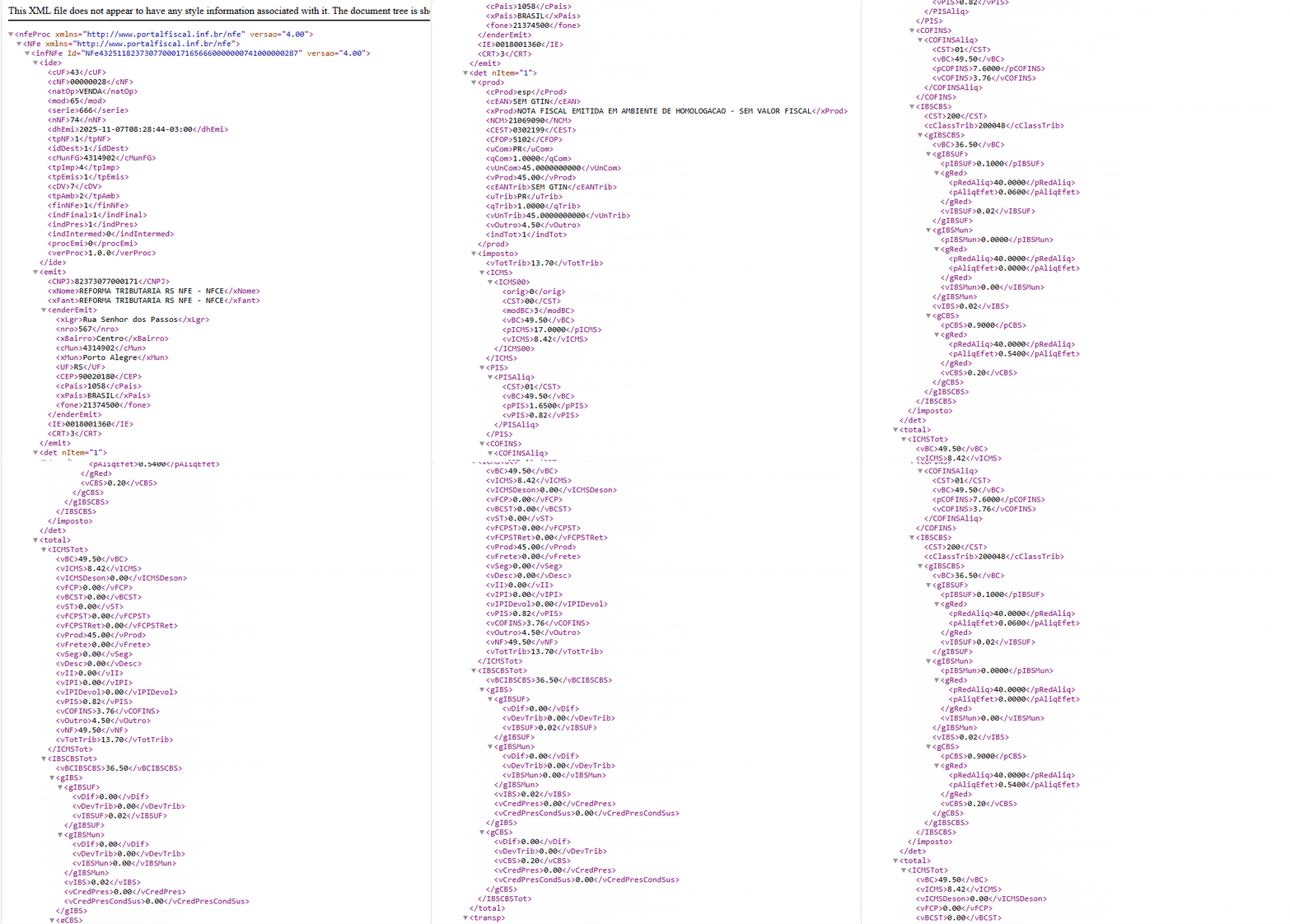
Exemplo XML com tags criadas IBS/CBS e IS
05. GIF IMPORTAÇÃO DE XML COM AS TAGS IBS/CBS/IS
CONTEÚDO
- Visão Geral
- Entradas - ICMS/IPI
- Saídas - ICMS/IPI
- ISS - Serviços Prestados (Saídas)
- ISS - Serviços Tomados (Entradas)
- Gif Tela Lançamentos
01. VISÃO GERAL
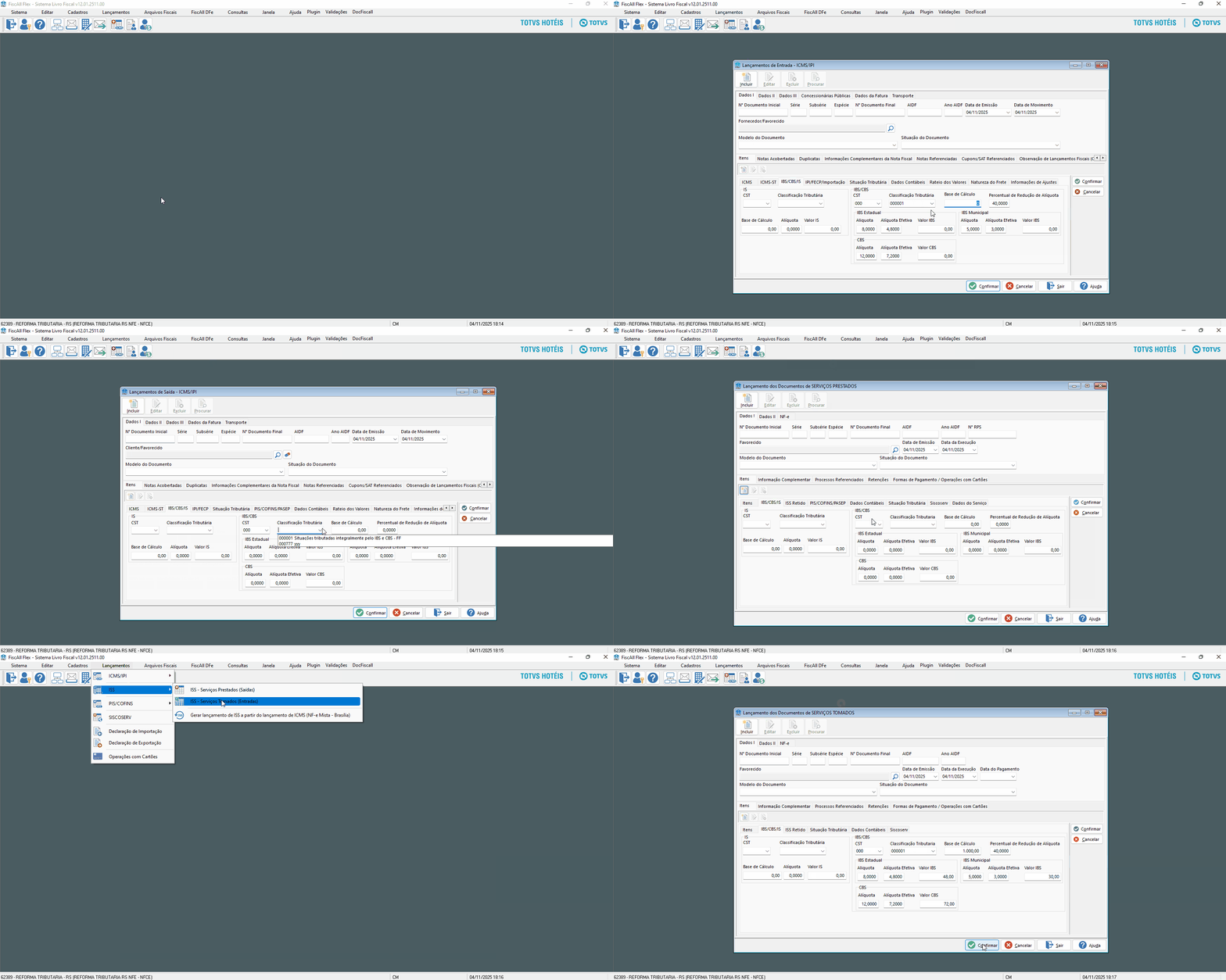
Este documento visa apresentar os campos criados nas Telas de Lançamentos para IBS/CBS/IS , para atender a Reforma Tributária.
02. ENTRADAS - ICMS/IPI
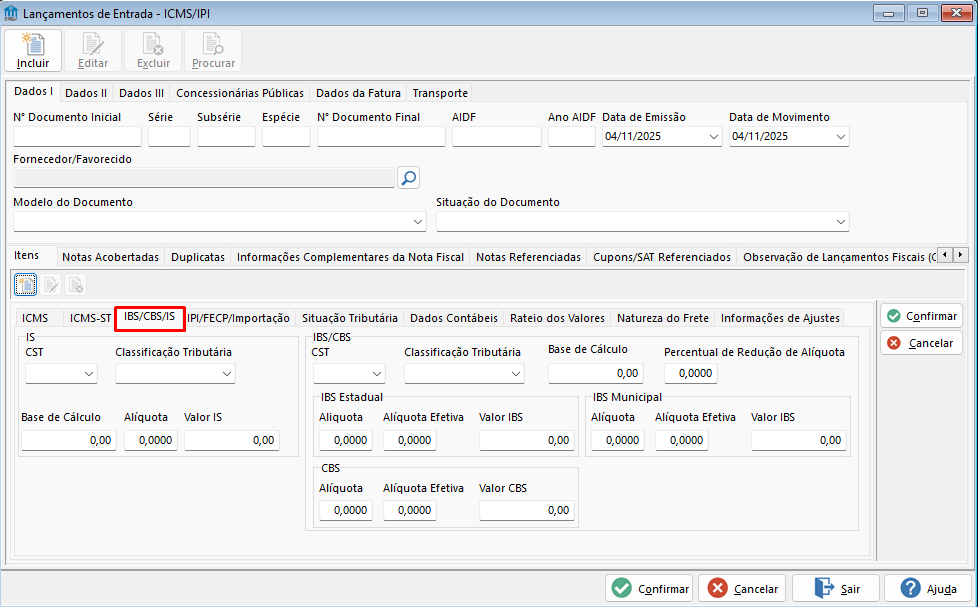
Para iniciar a operação, abra o módulo FiscAll Flex e acesse o caminho Lançamentos > ICMS/IPI > Entradas - ICMS/IPI

Lançamentos de Entrada - ICMS/IPI
Criação dos campos para lançamento dos valores de Base de Cálculo, Alíquota e valor IBS/CBS/IS
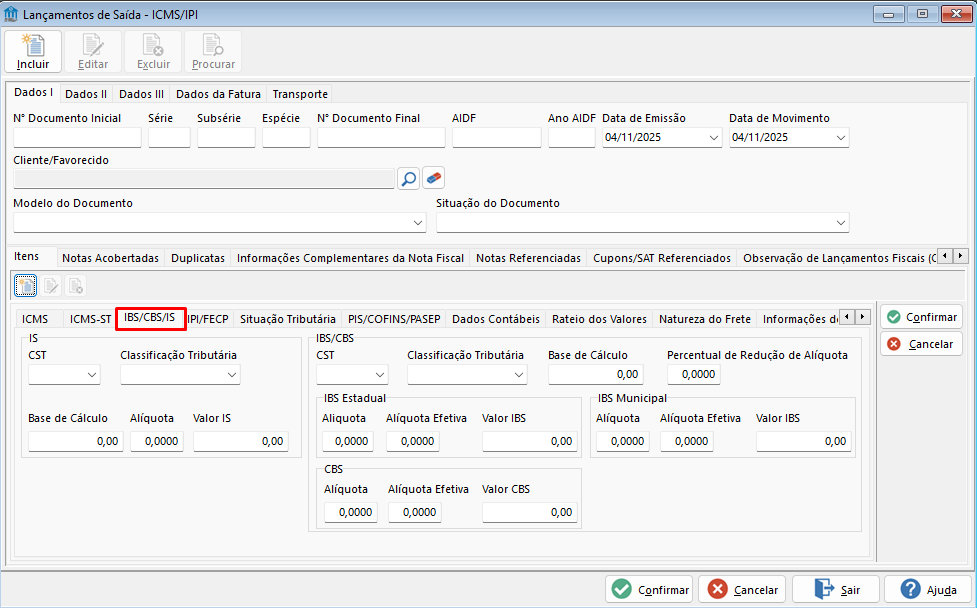
03. SAÍDAS - ICMS/IPI
Para iniciar acesse o caminho Lançamentos > ICMS/IPI > Saídas - ICMS/IPI (NFCE)

Lançamentos de Saída - ICMS/IPI
Criação dos campos para lançamento dos valores de Base de Cálculo, Alíquota e valor IBS/CBS/IS
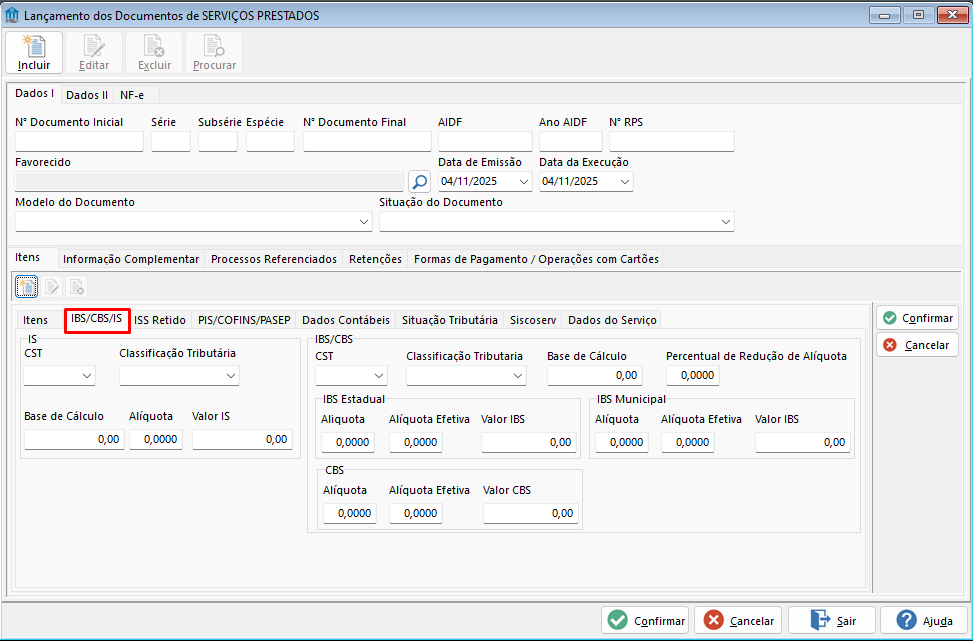
04. ISS - SERVIÇOS PRESTADOS (SAÍDAS)
Para iniciar acesse o caminho Lançamentos > ISS > ISS - Serviços Prestados (Saídas)

Lançamento dos Documentos Serviços Prestados
Criação dos campos para lançamento dos valores de Base de Cálculo, Alíquota e valor IBS/CBS/IS
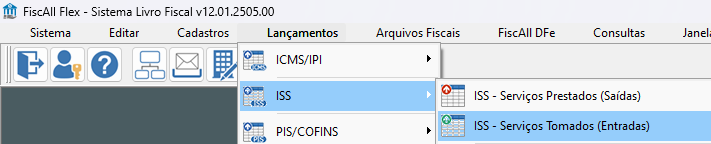
05. ISS - SERVIÇOS TOMADOS (ENTRADAS)
Para iniciar acesse o caminho Lançamentos > ISS > ISS Serviços Tomados (Entradas)
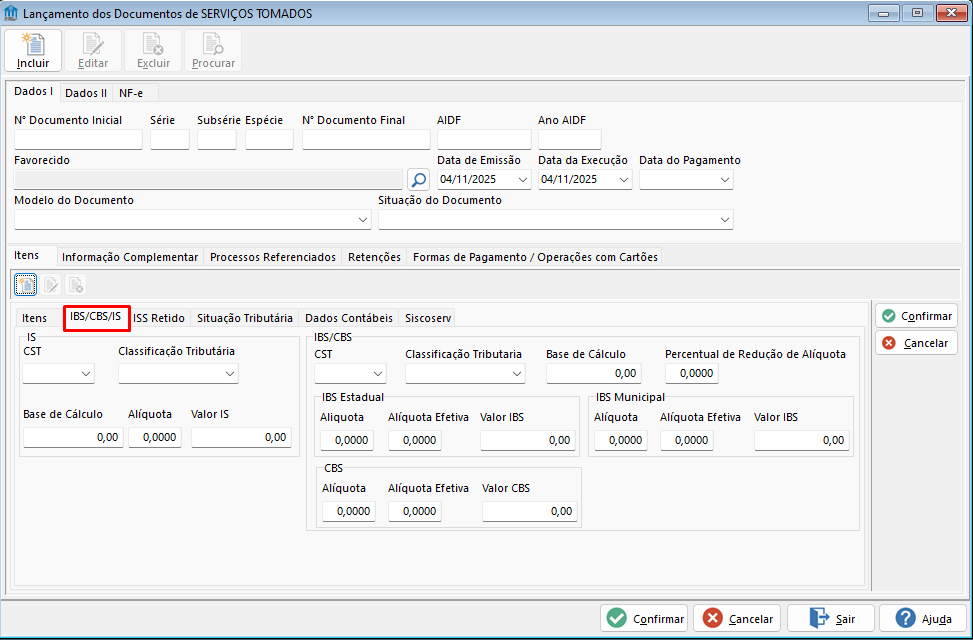
Lançamento dos Documentos de Serviços Tomados
Criação dos campos para lançamento dos valores de Base de Cálculo, Alíquota e valor IBS/CBS/IS
06. GIF TELA LANÇAMENTOS
Visão Geral
Import HTML Content
Conteúdo das Ferramentas
Tarefas