
Histórico da Página
...
| Informações | ||
|---|---|---|
| ||
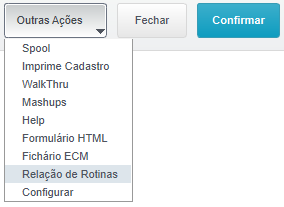
Si fuera necesario obtener la fecha y horario de las rutinas involucradas en el configurador de tributos, está disponible en Otras acciones la opción Relación de rutina:
Esta opción muestra las informaciones de fecha y horas de los fuentes involucrados:
|

...
Carpeta Registros
Registro del tributo
Por medio de esta rutina efectuaremos el registro de los tributos genéricos, es el primer registro que se realizará para que un nuevo tributo pueda ser procesado por el sistema.

Ejemplo de utilización
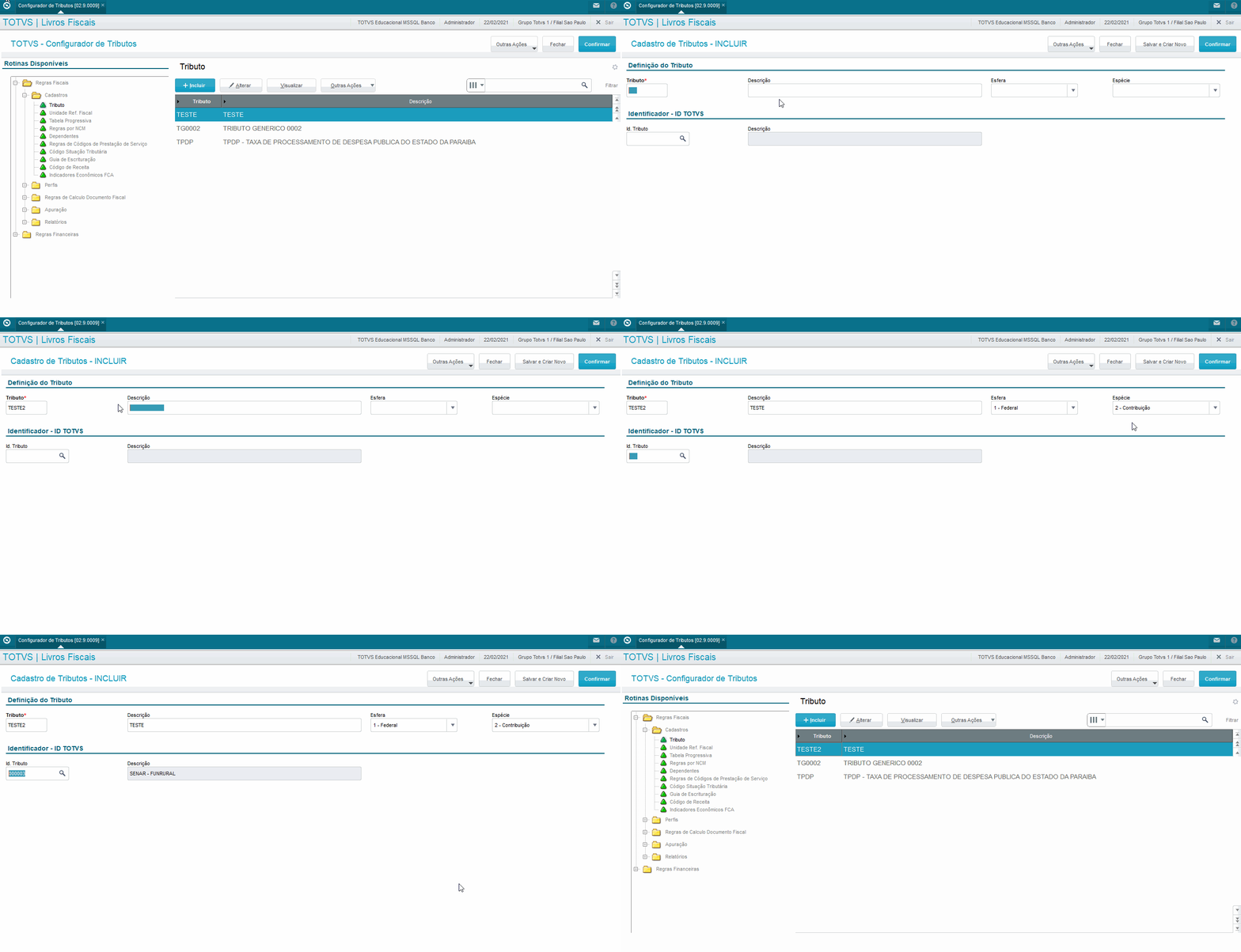
En este registro debemos completar la siguiente información:
...
Por medio de esta rutina es posible registrar una unidad de referencia fiscal, con su respectiva cotización, mes a mes.
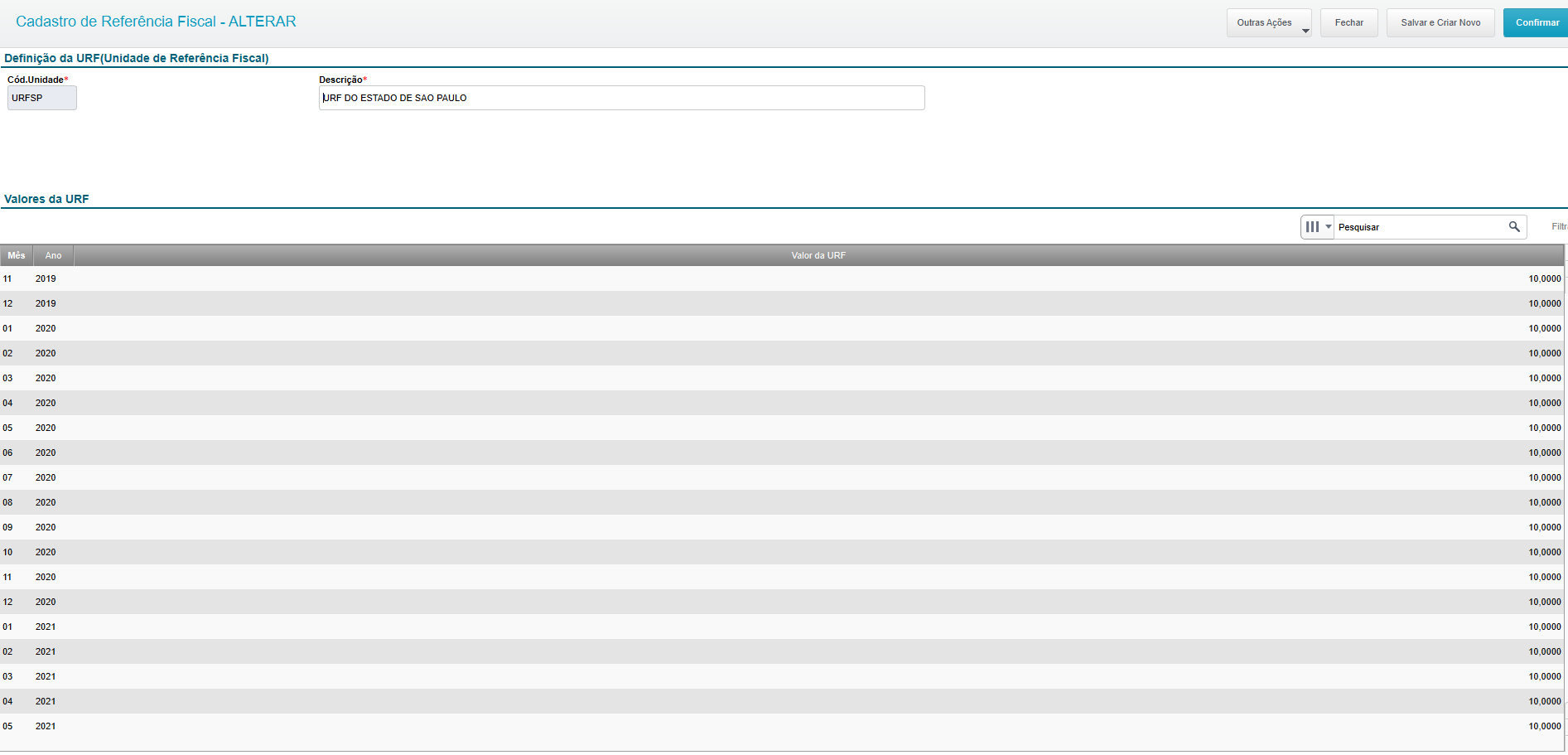
En este registro debemos completar las siguientes informaciones:
...
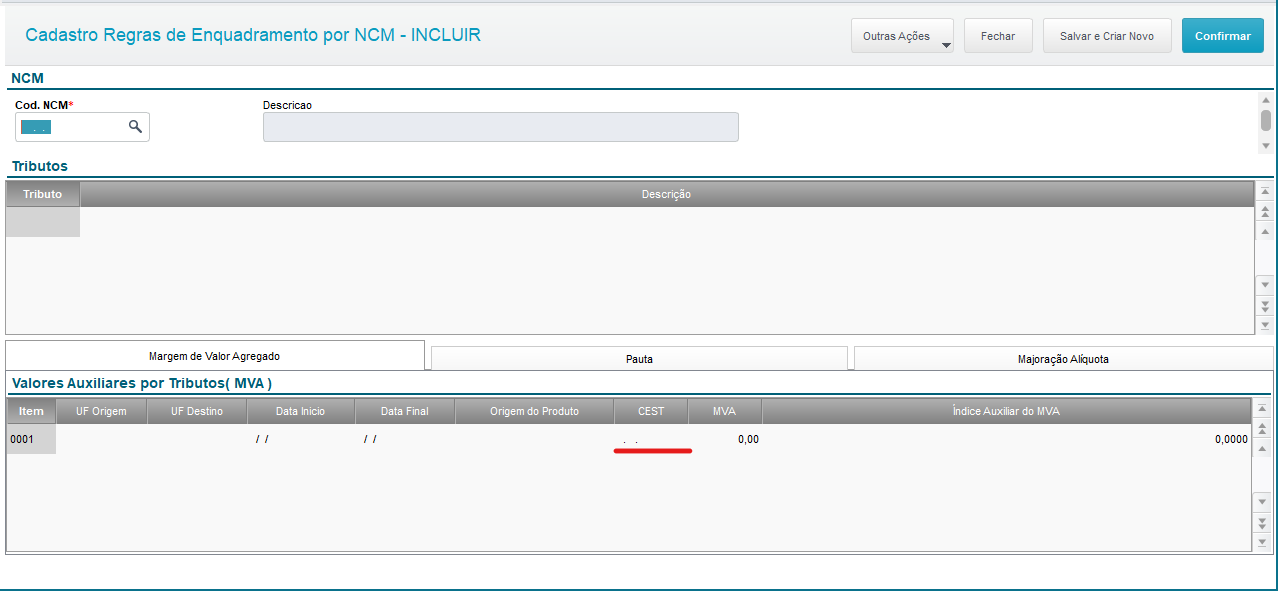
Por medio de esta rutina es posible configurar tributos que necesitan de tarifa, aumento y MVA o incluso la separación de las alícuotas de los tributos por Estado/Prov/Reg origen y Estado/Prov/Reg destino. Configuración de escenarios por NCM, especificando: tributo, Estado/Prov/Reg de origen / destino, período de vigencia, clasificación fiscal o unidad de medida del producto.
.
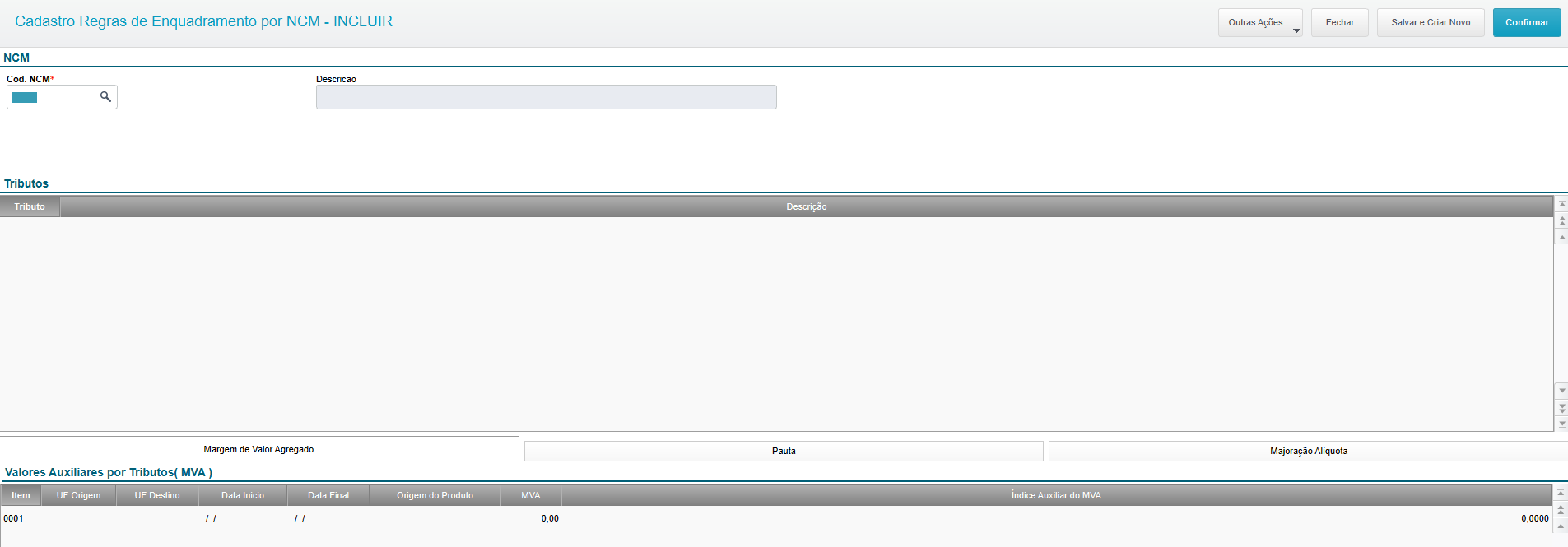
En este registro debemos completar las siguientes informaciones:
...
Margen de valor agregado:
Est/Prov/Reg Origen: Est/Prov/Reg de origen, si desea todas las Est/Prov/Reg digite **
Est/Prov/Reg destino: Est/Prov/Reg de destino, si desea todas las Est/Prov/Reg digite **
Fecha inicial: Fecha inicial de vigencia del MVA
Fecha final: Fecha final de vigencia del MVA
MVA: Alícuota de cálculo del MVA
Índice auxiliar del MVA: Índice auxiliar do MVA
...
| Aviso | ||
|---|---|---|
| ||
A partir de la expedición continua de Febrero/2023, en el registro de Regla por NCM, las solapas de Margen de valor agregado, Tarifa y Aumento de alícuota, contará con un nuevo campo para especificar el código CEST para el encuadramiento de aquella regla. |
Alícuota por tributo:
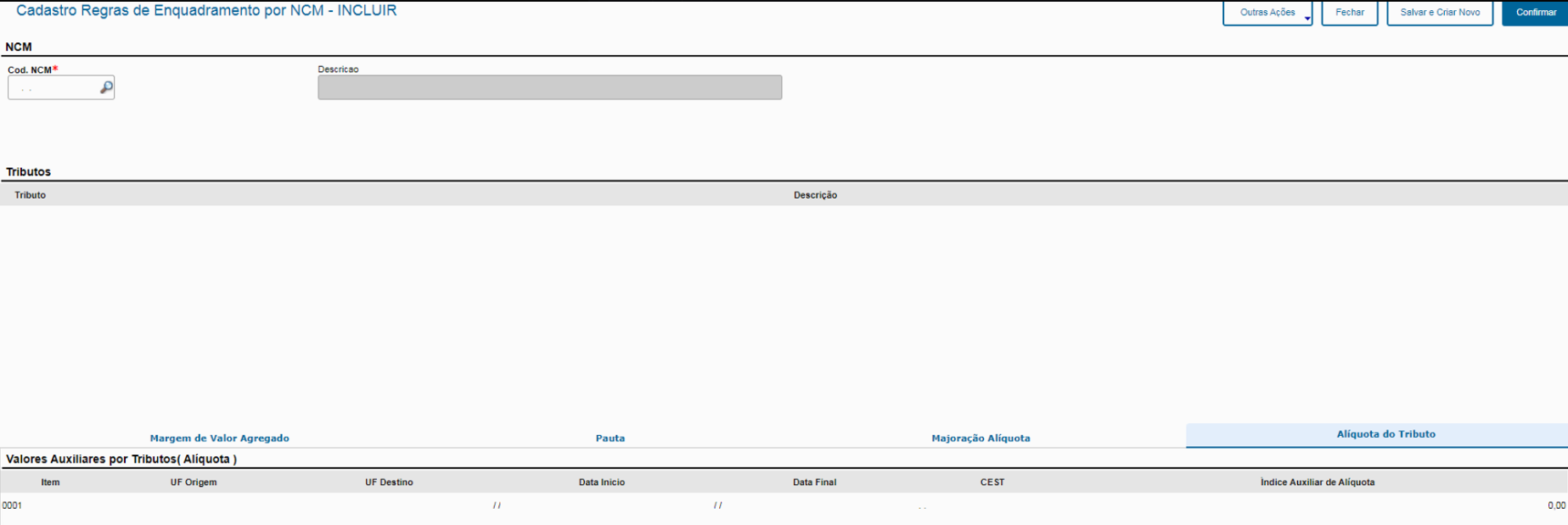
Est/Prov/Reg Origen: Est/Prov/Reg de origen del producto, si desea todos los Est/Prov/Reg digite **
Est/Prov/Reg destino: Est/Prov/Reg de destino del producto, si desea todos los Est/Prov/Reg digite **
Fecha inicial: Fecha inicial de vigencia del MVA
Fecha final: Fecha final de vigencia del MVA
Código CEST: Código CEST de la regla (Al dejar en blanco, todos los códigos CEST de aquel NCM se encuadrarán en aquella regla)
Índice de alícuota: Índice auxiliar para cálculo de la alícuota.
...
En este registro básicamente definimos el valor de la deducción por dependiente, así como el criterio de la fecha para utilización de esta deducción.

En este registro debemos completar las siguientes informaciones:
...
Por medio de esta rutina es posible configurar reglas para obtener una alícuota de los tributos municipales, en función del código de prestación de servicio (SX5 - Tabla 60), sea municipal o estatal/prov/regional, del tributo y del municipio donde se adeuda el tributo municipal.

En este registro debemos completar las siguientes informaciones:
...
| Informações |
|---|
El código de esta regla no necesitará informarse en ningún registro, pués una vez configurado un Perfil tributario de operación incluyendo el código de ISS y una regla de alícuota con el índice de cálculo I:ALQ_SERVICO en la fórmula, vinculando todas las configuraciones en la Regla de cálculo - Documentos fiscales, el Protheus estará listo para intentar encuadrar el tributo utilizando la alícuota de servicio en el momento de la Factura. La decisión de Local de prestación de servicio, para determinación del municipio y alícuotas, se basará en el Registro del producto por el campo Eje. Servicio (B1_MEPLES), donde: |
...
Registro de código situación tributaria
Por medio de esta rutina es posible registrar los CST de diferentes tributos, tales como ICMS, IPI, PIS, COFINS, etc. Al entrar por primera vez en el configurador se realizará una carga automática con base en los CST existentes en el sistema, con los códigos del CST de ICMS(tabla genérica S2), CSOSN (tabla genérica SG), IPI (tabla genérica S3), ISS (tabla genérica S9), PIS(tabla genérica SX) y COFINS (tabla genérica SX).
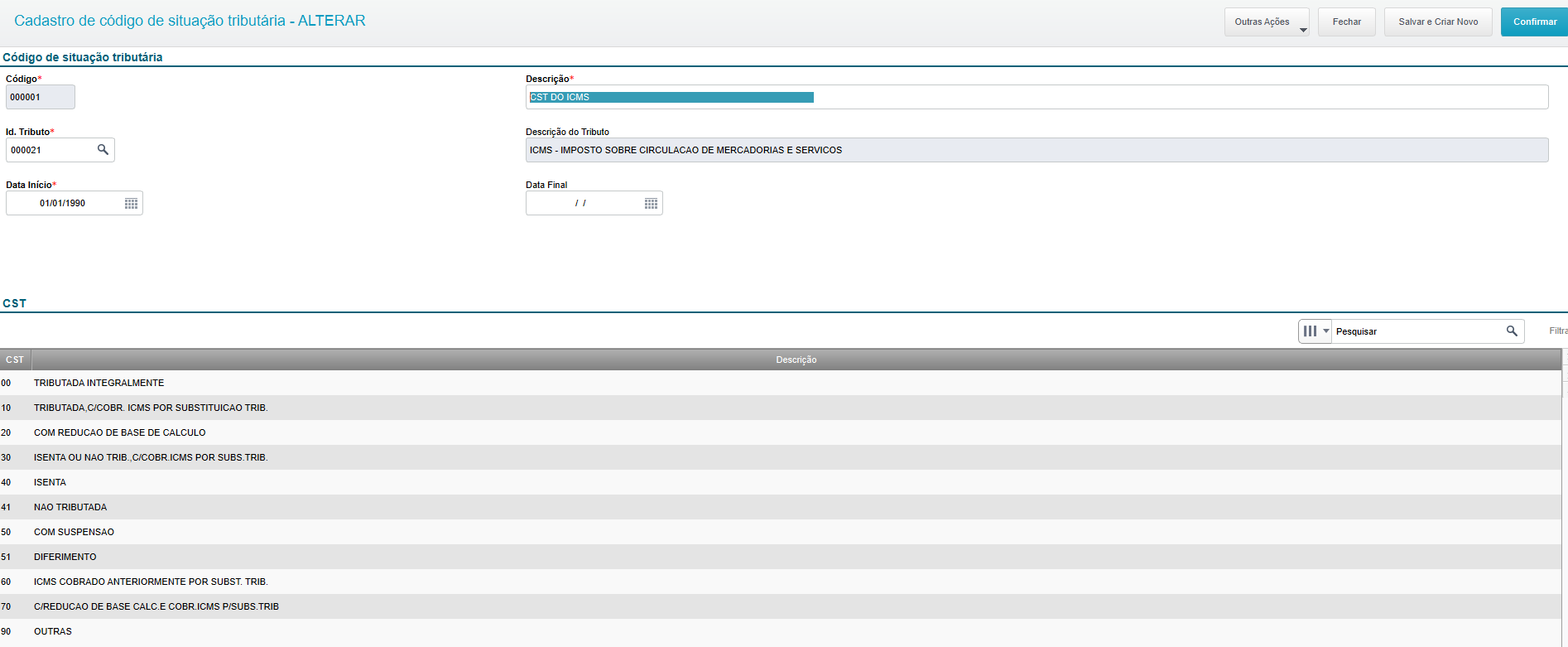
En este registro debemos completar las siguientes informaciones:
...
Descripción: Descripción del nuevo código de clasificación fiscal.
...
Registro de formulario de registro
Esta rutina tiene como objetivo definir las reglas de generación de formularios de pago (Tabla SF6). En diversas situaciones en la emisión de la factura es necesario generar formularios, y actualmente esto se realiza en los tributos legados por medio de preguntas (Diccionario - SX1) en las rutinas MATA461 y MATA103. Con esta rutina no es necesario completar preguntas, sino configurarlo. El cliente tendrá liberta para definir exactamente en qué situación debe o no generar su formulario.
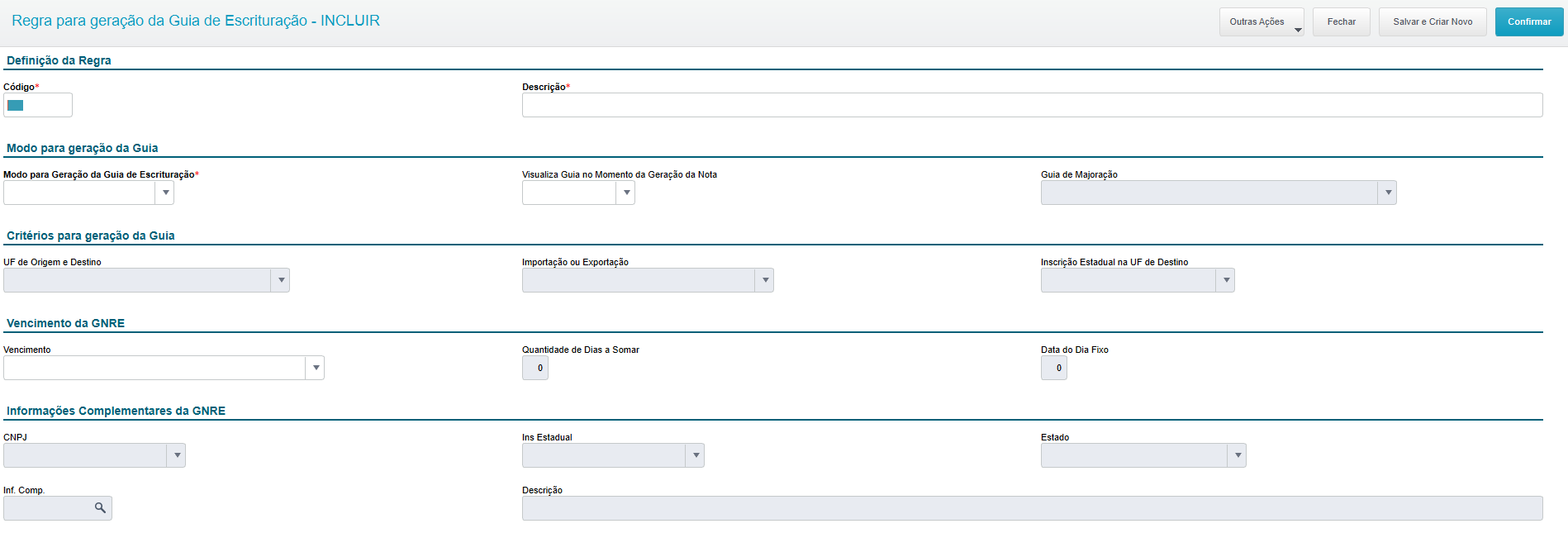
En este registro debemos completar las siguientes informaciones:
...
Por medio de esta rutina es posible definir cuál será el código del ingreso que se utilizará en el Formulario Nacional de Pago de Tributos Estatales/Prov/Reg (GNRE).
Durante el proceso de grabación de la GNRE de los tributos genéricos, se solicitará el encuadramiento del código del ingreso. Con base en la definición del usuario, es posible definir códigos de ingresos por modelo de documento y Estado/Prov/Reg, y no es necesario ningún otro tipo de vínculo en el configurador de tributos.
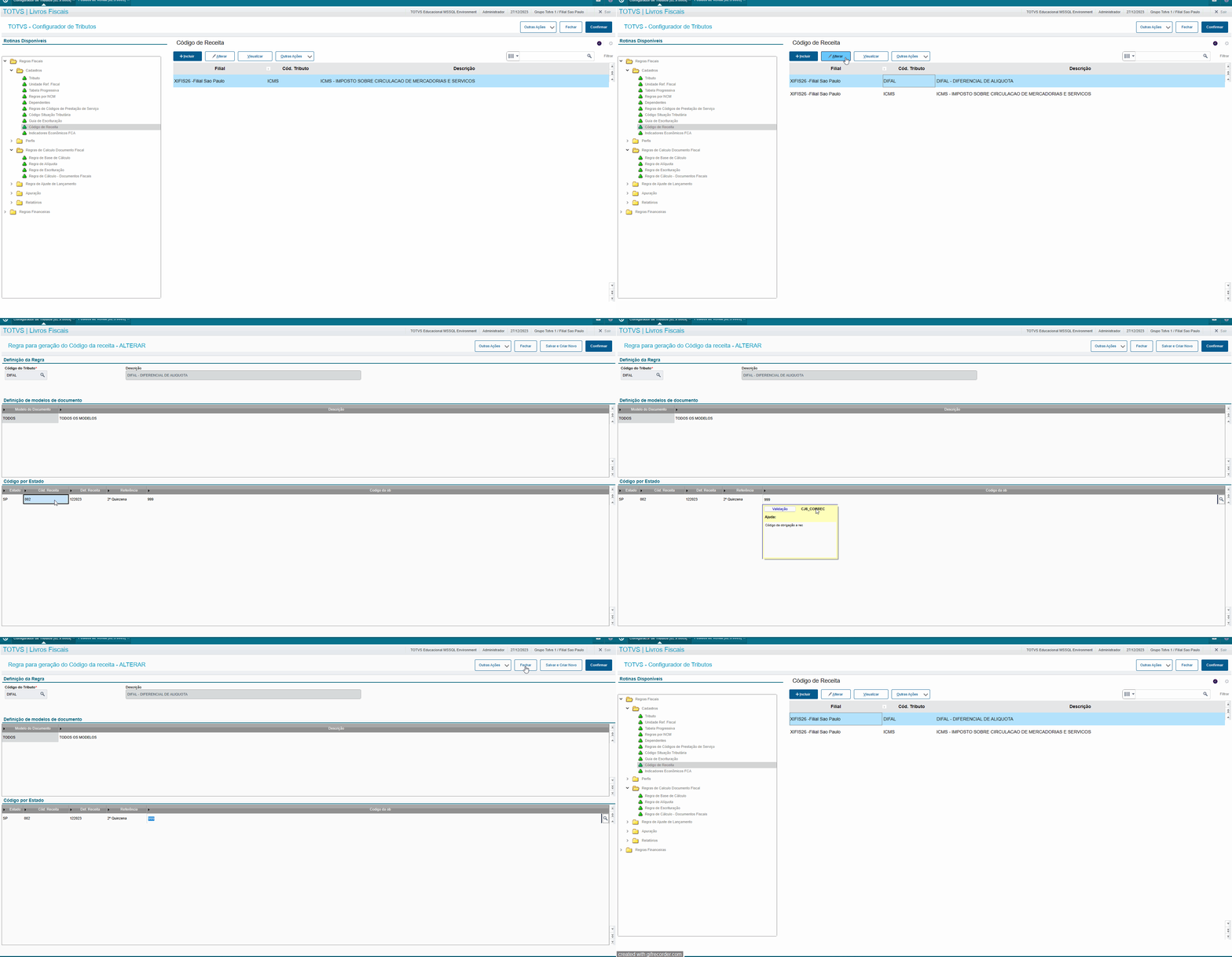
En este registro debemos completar la siguiente información:
...
Por medio de este registro definiremos los perfiles tributarios del producto, de acuerdo con los criterios definidos por el propio cliente, para que se utilicen en el cálculo de los tributos genéricos.

En este registro debemos completar la siguiente información:
...
En este registro debemos completar la siguiente información:
CFOP
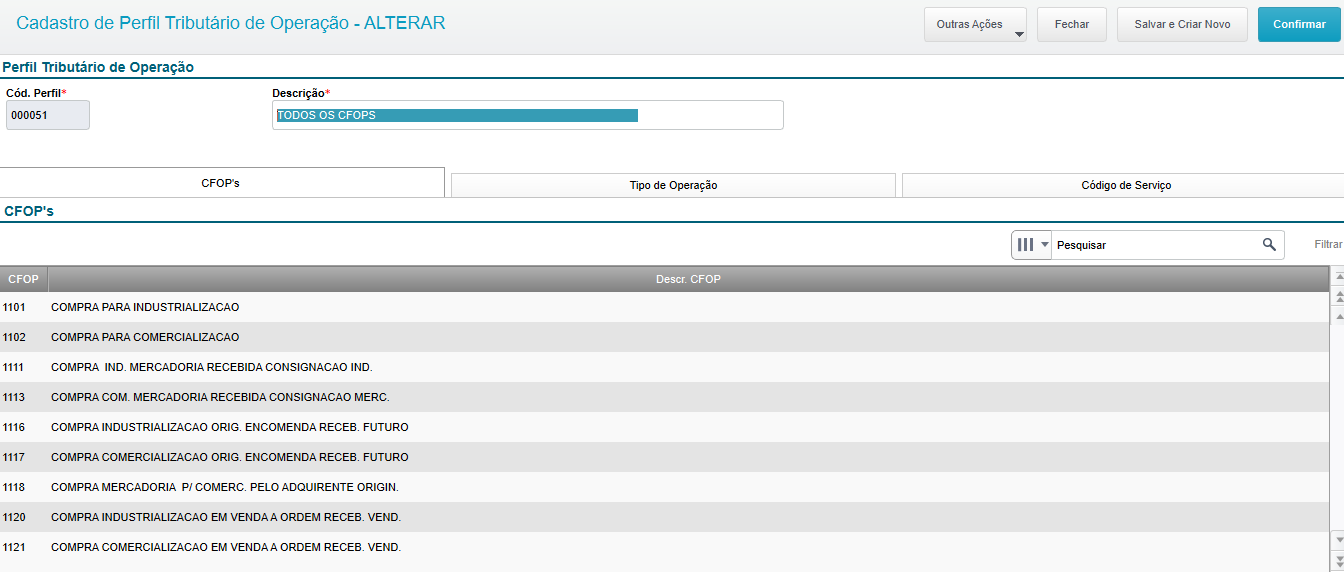
En esta grid debe informar qué CFOP forman parte de este perfil, debe haber por lo menos una línea en esta grid.
...
Si fuera necesario considerar todos los tipos de operaciones en el perfil, no es necesario digitar todos los tipos de operaciones, basta incluir una línea en esta grid con el código "TODOS"que automáticamente el sistema considerará todos los tipos de operaciones.
Código de servicio
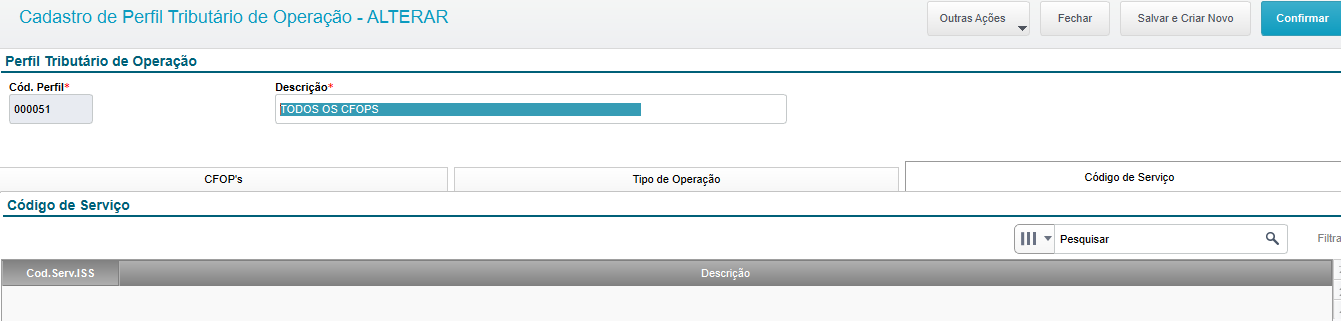
En esta grid debe informar qué códigos de servicio forman parte de este perfil, si no fuera un perfil de operación de servicio, deje esta solapa en blanco.
...
En este registro debemos completar la siguiente información:
Perfil tributario del participante
En esta sección informaremos un código y una descripción que identifica el perfil registrado, recordando que el código de regla del perfil del producto no se puede repetir.
Participantes
En esta sección definiremos cuáles son los participantes que forman parte del perfil de participantes por medio de los campos:
...
Este registro tiene una carga automática de sugerencias de perfiles para facilitar su utilización.
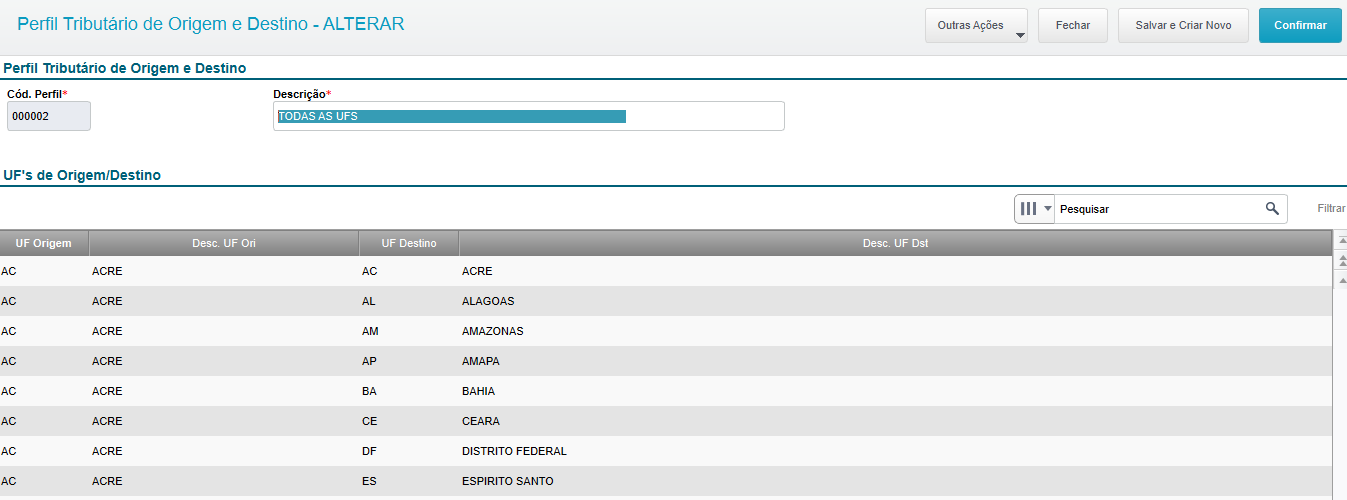
En este registro debemos completar la siguiente información:
...
Através desta rotina é possível cadastrar uma regra de base de cálculo. No momento do cálculo do tributo, esta regra será interpretada e o valor resultante será utilizado como base de cálculo.
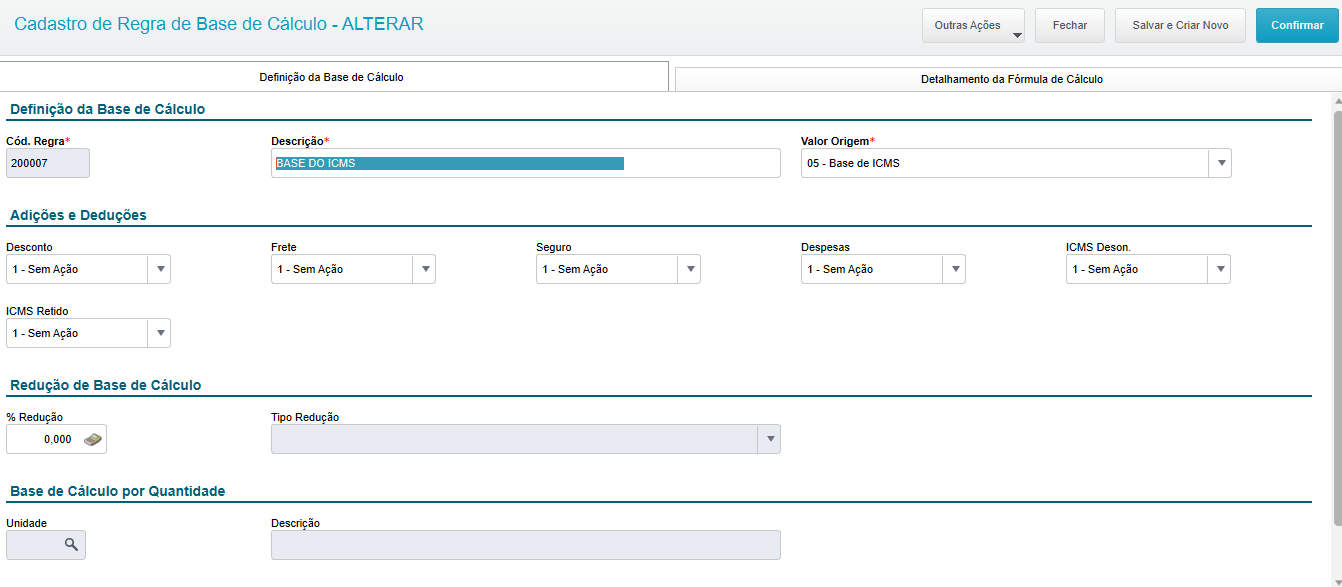
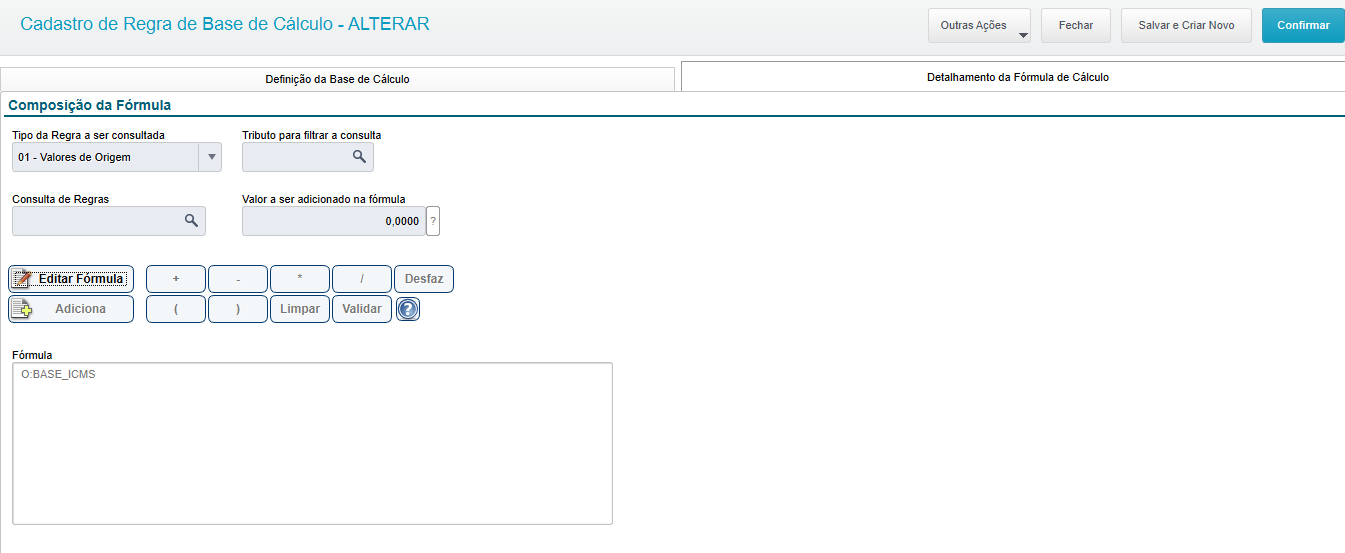
En este registro debemos completar la siguiente información:
...
En esta sección, si fuera aplicable, debe definirse si se aplicará una reducción en la base calculada.
% Reducción: En este campo debe informarse el porcentaje de reducción que se aplicará sobre la base calculada.
Obs: El campo % Reducción (F27_REDBAS) tiene por estándar el tamaño 6 con 3 decimales.
Si la cantidad de decimales de este campo no estuviera adecuado a la precisión decimal necesaria pa el proceso de negocio, este puede tener su tamaño y cantidad de decimales modificados vía configurador por el administrador del sistema a partir de la release P12.1.2410 - Expedición continua de enero/2025.
Tipo reducción: Este campo define en qué momento debe aplicarse la reducción configurada en el campo % de Reducción: Antes o después de las adiciones y sustracciones. Las opciones son:
...
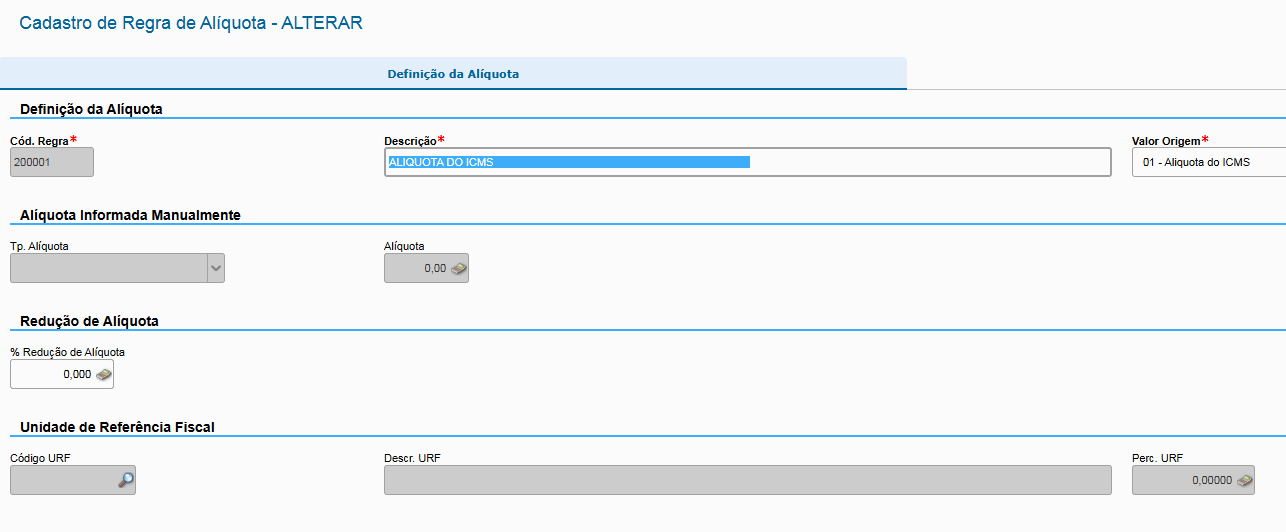
Por medio de esta rutina es posible registrar reglas de alícuotas para los tributos genéricos. Esta regla se interpretará en el momento del registro del documento tributario y el valor obtenido por medio de esta regla se utilizará como alícuota del tributo genérico.
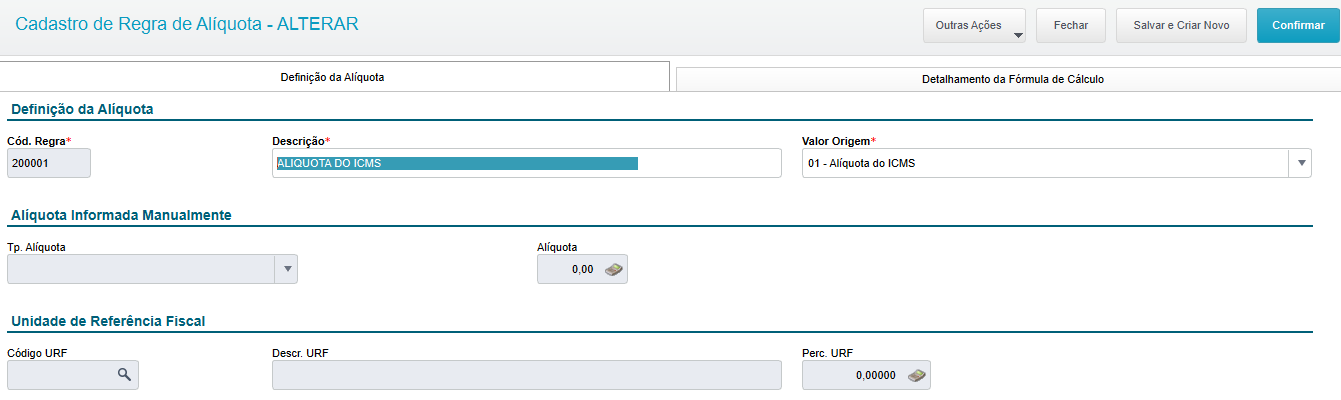
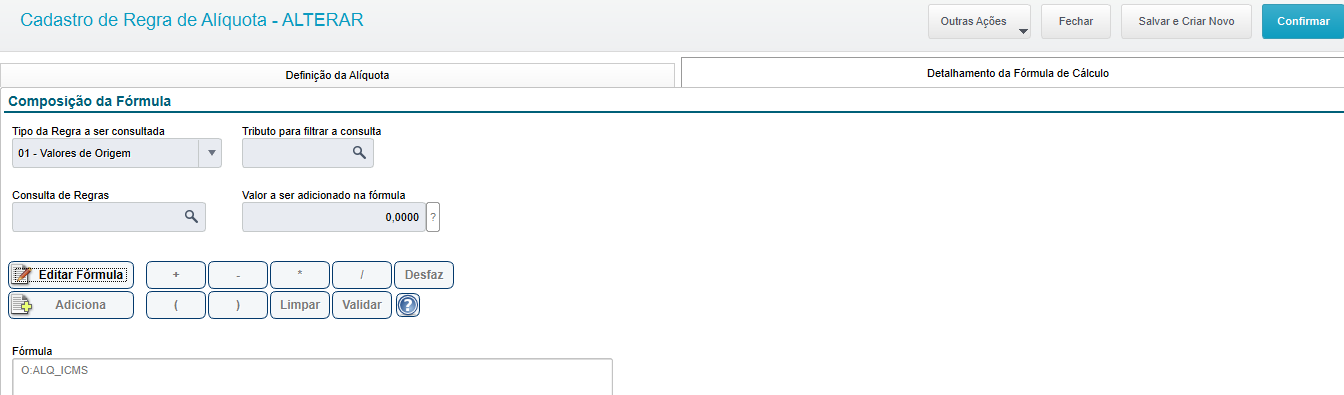
En este registro debemos completar la siguiente información:
Definición de la alícuota
En esta sección definiremos el código de regla, una descripción y el valor de origen de la alícuota, de acuerdo con los siguientes campos:
Cód. Regla = En este campo definimos el código de regla, se trata de un campo obligatorio, su definición es libre pero no se puede repetir.
Descripción = En este campo debe informarse la descripción de la regla de alícuota, campo con cumplimentación libre, con el objetivo de ayudar en la identificación del tributo.
Valor de origen = Campo con cumplimentación obligatoria, debe informarse el origen de la alícuota por medio de las siguientes opciones:
- 04 = Alícuota informada manualmente - Por medio de esta opción podemos definir una alícuota fija manual. Si se seleccionara esta opción, se habilitará la sección Alícuota informada manualmente, permitiendo de esta manera digitar la alícuota manualmente.
- 05 = Unidad de referencia fiscal (URF) : Al seleccionar esta opción, se habilitará la sección Unidad de referencia fiscal, permitiendo de esta manera la utilización de una URF previamente registrada.
- 06 = Fórmula manual - Al seleccionar esta opción, el Protheus interpretará lo que se está mostrando en la solapa Detalle de la fórmula de cálculo, siendo posible personalizar el cálculo de la alícuota de la manera que el cliente necesita. Vea la sección Detalle de fórmula de cálculo de este manual para obtener más información sobre cómo utilizar
...
| title | Importante |
|---|
Reducción de alícuota:
La reducción de alícuota es un mecanismo tributario que permite aplicar un porcentaje menor de la alícuota nominal de un impuesto, resultando en una base de cálculo efectiva reducida. Esta reducción puede utilizarse para incentivar actividades económicas, corregir distorciones regionales, o atender normas legales específicas.
Ejemplo:
Considerando la siguiente situación:
Una empresa comercializa un producto con valor de R$ 1.000,00. La alícuota original de ICMS es del 18%, sin embargo, existe un beneficio fiscal que reduce esta alícuota en el 33,33%.
Cálculo:
Alícuota efectiva:
18% × (1 - 33,33%) = 18% × 0,6667 = 12%
Valor del ICMS por pagar:
R$ 1.000 × 12% = R$ 120,00
Observación: Sin la reducción, el valor de ICMS sería R$ 180,00.
Beneficios:
Economía tributaria - Permite al contribuyente pagar menos impuesto legalmente, generando reducción de costo y aumento de margen.
Atención a la legislación fiscal - Garantiza la conformidad con beneficios fiscales estatales y municipales que exigen la aplicación de reducción de alícuota.
Flexibilidad para diferentes escenarios - Permite crear reglas específicas por producto, Estado/Prov/Reg, CFOP, modalidad de operación y vigencia.
Transparencia para auditorías - Registra la alícuota original, porcentaje de reducción y valor efectivo del impuesto, permitiendo la trazabilidad a organismos fiscales.
Mejora en la competitividad - Las empresas puedn transferir la economía tributaria al precio final, dejando sus productos más competitivos.
Definición de la alícuota
En esta sección definiremos el código de regla, una descripción y el valor de origen de la alícuota, de acuerdo con los siguientes campos:
Cód. Regla = En este campo definimos el código de regla, se trata de un campo obligatorio, su definición es libre pero no se puede repetir.
Descripción = En este campo debe informarse la descripción de la regla de alícuota, campo con cumplimentación libre, con el objetivo de ayudar en la identificación del tributo.
Valor de origen = Campo con cumplimentación obligatoria, debe informarse el origen de la alícuota por medio de las siguientes opciones:
- 04 = Alícuota informada manualmente - Por medio de esta opción podemos definir una alícuota fija manual. Si se seleccionara esta opción, se habilitará la sección Alícuota informada manualmente, permitiendo de esta manera digitar la alícuota manualmente.
- 05 = Unidad de referencia fiscal (URF) : Al seleccionar esta opción, se habilitará la sección Unidad de referencia fiscal, permitiendo de esta manera la utilización de una URF previamente registrada.
- 06 = Fórmula manual - Al seleccionar esta opción, el Protheus interpretará lo que se está mostrando en la solapa Detalle de la fórmula de cálculo, siendo posible personalizar el cálculo de la alícuota de la manera que el cliente necesita. Vea la sección Detalle de fórmula de cálculo de este manual para obtener más información sobre cómo utilizar
| Aviso | ||
|---|---|---|
| ||
Si el valor de origen no se calculara en el documento fiscal, la alícuota del tributo genérico será cero, consecuentemente el tributo genérico tampoco se calculará. |
% Reducción de alícuota = La información de este campo se refiere al porcentaje de reducción de alícuota que la regla aplicará.
Ejemplo:
En una operación de R$ 1.000,00, si la alícuota original del tributo fuera del 18%, tendremos un valor por pagar de R$ 180,00.
Si la regla tuviera un porcentaje de reducción de alícuota registrado (33,33%), las operaciones que se encuadraren a la regla, en lugar de pagar los R$ 180,00, pagarán R$120,00 (18% × (1 - 33,33%) = 18% × 0,6667 = 12%) Después de la aplicación del porcentaje de reducción, la alícuota pasa del 18 al 12%
...
.
Alícuota informada manualmente
...
Alícuota = En este campo se informa la alícuota manual.
% Reducción de alícuota = En este campo informaremos el porcentaje de reducción que esta alícuota tendrá. El porcentaje de este campo, incidirá como deducción del contenido del campo Alícuota.
Unidad de referencia fiscal
...
Si fuera necesario obtener el historial de modificaciones de algunas rutinas del configurador, dentro de Otras acciones > Historial de modificaciones, se creó una funcionalidad para ayudar al cliente con esta información.
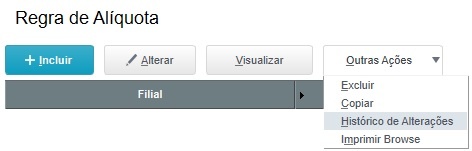
información.

Haciendo clic en la opción visualizar, se muestran todas las configuraciones del último registro, inclusive el último porcentaje de reducción de alícuota informado.
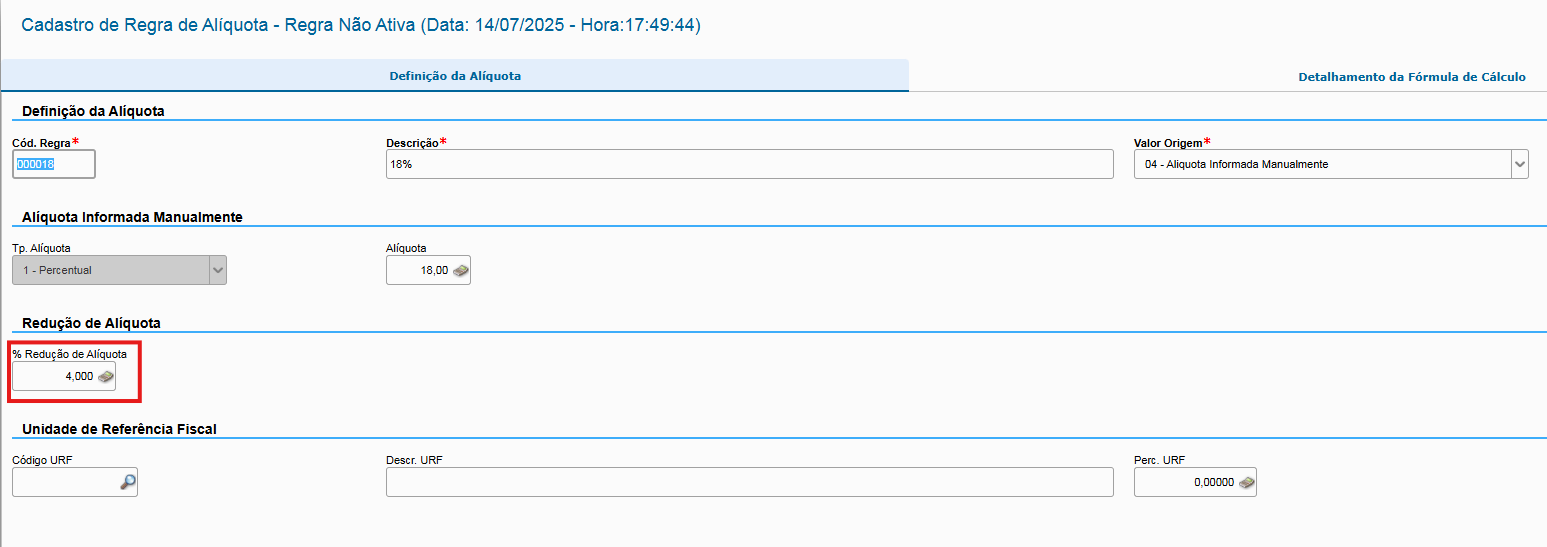
Rutinas que tienen esta funcionalidad:
...
En los registros de la Regla de base de cálculo (FISA161), Regla de alícuota (FISA162) y Regla de cálculo - Documentos fiscales (FISA160) se ha puesto a disposición una nueva solapa con la fórmula del cálculo que el Protheus interpretará.

En esta nueva solapa será posible editar la fórmula, haciendo clic en la opción Editar fórmula, al hacer clic en la opción se liberan los siguientes campos:
...
En todos los escenarios anteriores fue necesario crear una regla de ajuste de registro en el configurador de tributos, donde se detallarán en la carpeta de documentación "Cálculos del configurador de tributos"
Mensajes de Regla de ajuste de registro vs. EFD ICMS/IPI
En esta sección se mostrará cómo queda el archivo del SPED con relación a los mensajes registrados en la rutina Reglas de ajuste de registro del configurador de tributos.
En la siguiente ilustración se realiza el vínculo de los mensajes con una regla de ajuste.

Al generar los movimientos de Entrada o Salida de facturas, el sistema almacenará los registros en la tabla CDA y los mensajes decodificados en la tabla CJL, donde se vincularán con una ID.
Obs.: A continuación esta parte será de contenido técnico y escapa un poco de la experiencia del usuario, sin embargo es necesario entender el flujo de la rutina.
Tabla CDA - Registros de códigos de ajuste:


Tabla CJL- Control de mensajes decodificados:
Para simplificar, solamente utilicé una de las ID referente al código SP40090227 del ítem 1 de la Fact.

Obs.: El campo CJL_INDICE determina a qué bloque debe dirigirse el mensaje.
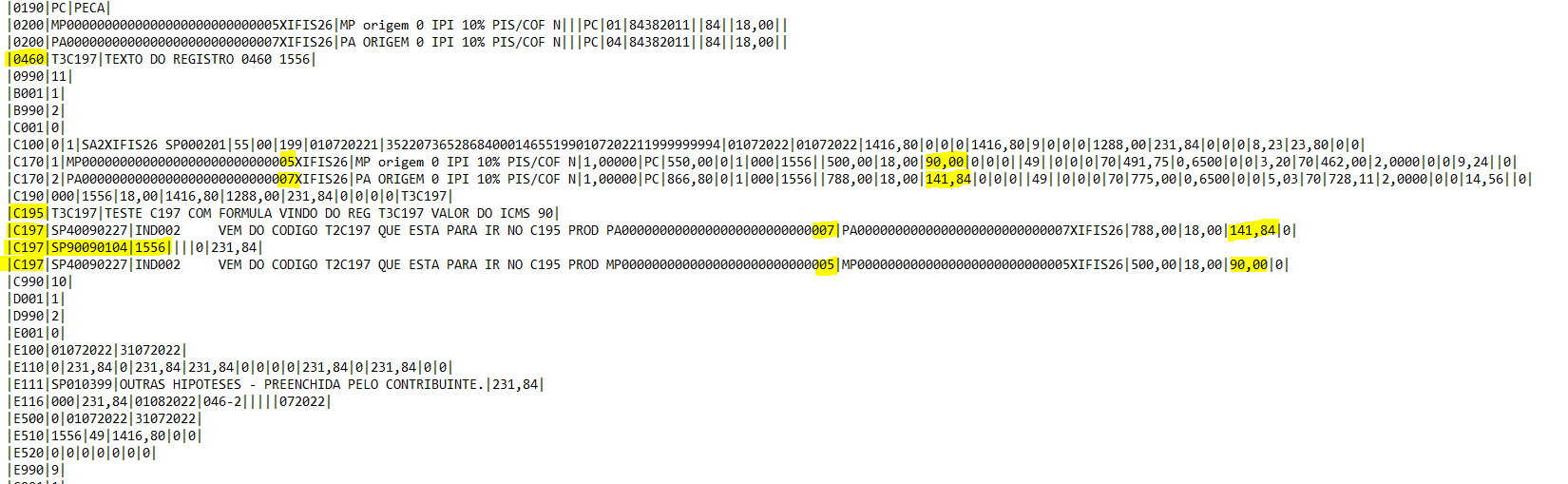
Después del procesamiento de los cálculos mensuales, a continuación se muestra un ejemplo de cómo queda el archivo EFD ICMS/IPI:
el configurador de tributos, donde se detallarán en la carpeta de documentación "Cálculos del configurador de tributos"
Mensajes de Regla de ajuste de registro vs. EFD ICMS/IPI
En esta sección se mostrará cómo queda el archivo del SPED con relación a los mensajes registrados en la rutina Reglas de ajuste de registro del configurador de tributos.
En la siguiente ilustración se realiza el vínculo de los mensajes con una regla de ajuste.
Al generar los movimientos de Entrada o Salida de facturas, el sistema almacenará los registros en la tabla CDA y los mensajes decodificados en la tabla CJL, donde se vincularán con una ID.
Obs.: A continuación esta parte será de contenido técnico y escapa un poco de la experiencia del usuario, sin embargo es necesario entender el flujo de la rutina.
Tabla CDA - Registros de códigos de ajuste:
Tabla CJL- Control de mensajes decodificados:
Para simplificar, solamente utilicé una de las ID referente al código SP40090227 del ítem 1 de la Fact.
Obs.: El campo CJL_INDICE determina a qué bloque debe dirigirse el mensaje.
Después del procesamiento de los cálculos mensuales, a continuación se muestra un ejemplo de cómo queda el archivo EFD ICMS/IPI:
Mensajes
El registro de mensajes tiene como finalidad centralizar las informaciones adicionales vinculadas a documentos electrónicos y obligaciones adicionales, facilitando la estandarización y gestión de estos mensajes en el sistema.
En esta rutina es posible registrar mensajes específicos para diferentes finalidades, tales como:
Datos adicionales de la e-Fact.
Formularios de pago.
Procesos referidos.
Otras informaciones adicionales que deben vincularse a documentos fiscales y obligaciones adicionales.
Para iniciar el registro de los mensajes, acceda al menú Regla de ajuste de registro > Registro de mensaje.
En este registro, debe definirse el Tipo de regla, el Tributo y el Valor que se incluirá.
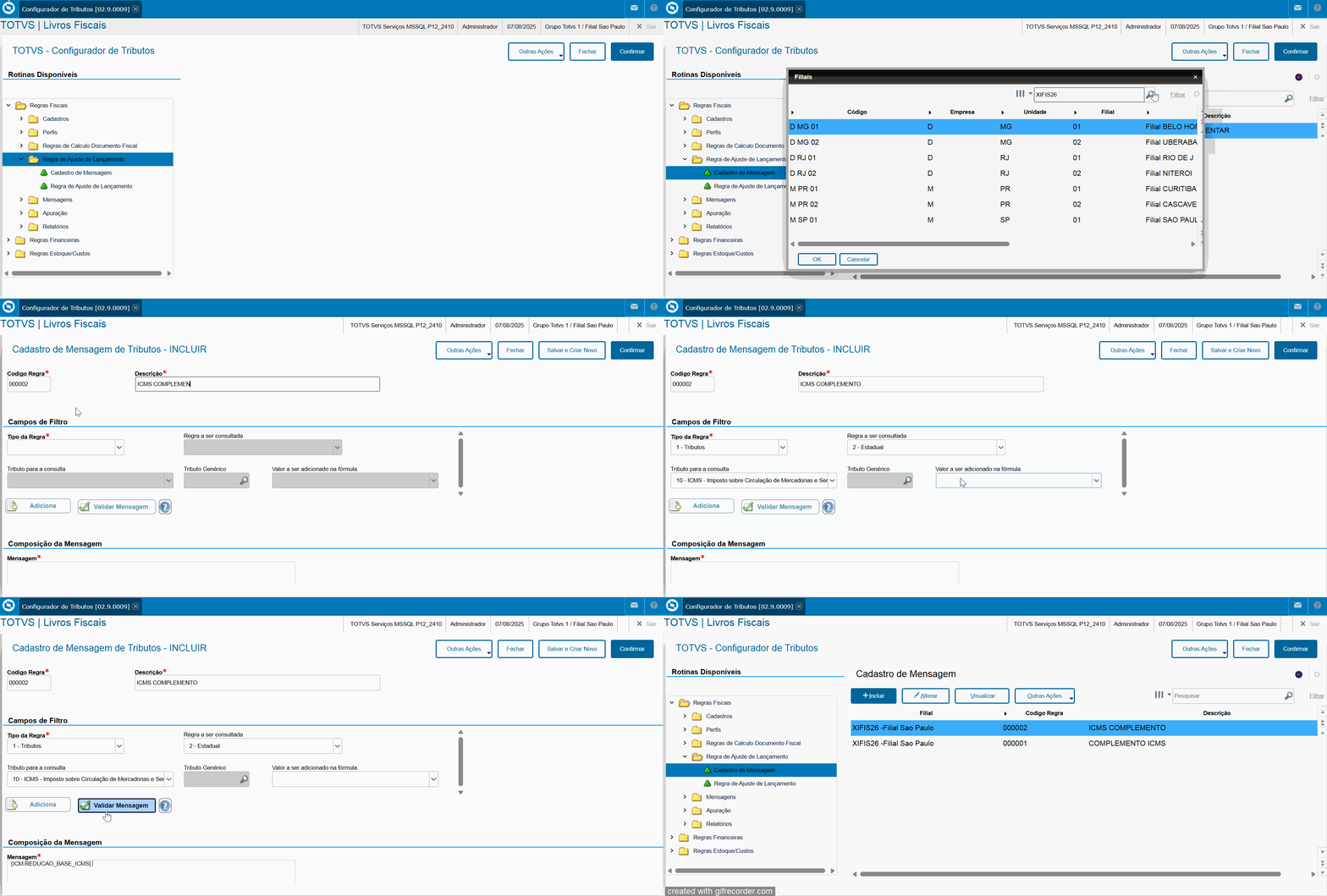
Después de registrar el mensaje, es necesario acceder a la carpeta Mensaje para realizar el registro del Identificador de mensajes y del Grupo de mensajes.
Tributos legado considerados por el configurador de tributos
...
Para contabilizar el tributo en el documento fiscal, no es necesario ningún código de registro estándar, se utilizarán los mismos códigos existentes para contabilizar la factura y en este caso, los valores de los tributos estarán disponibles en la tabla F2D (Tributos genéricos calculados), que se vinculan con el documento fiscal por medio de los campos D1_IDTRIB y D2_IDTRIB. En este caso, cabe resaltar que puede haber más de un tributo calculado por ítem del documento fiscal, entonces puede haber más de un movimiento en la tabla F2D para el ítem del documento fiscal(SD1, SD2).
Después de registrar el mensaje, es necesario acceder a la carpeta Mensaje para realizar el registro del Identificador de mensajes y del Grupo de mensajes.
...
Otras documentaciones relacionadas
...
Visão Geral
Import HTML Content
Conteúdo das Ferramentas
Tarefas