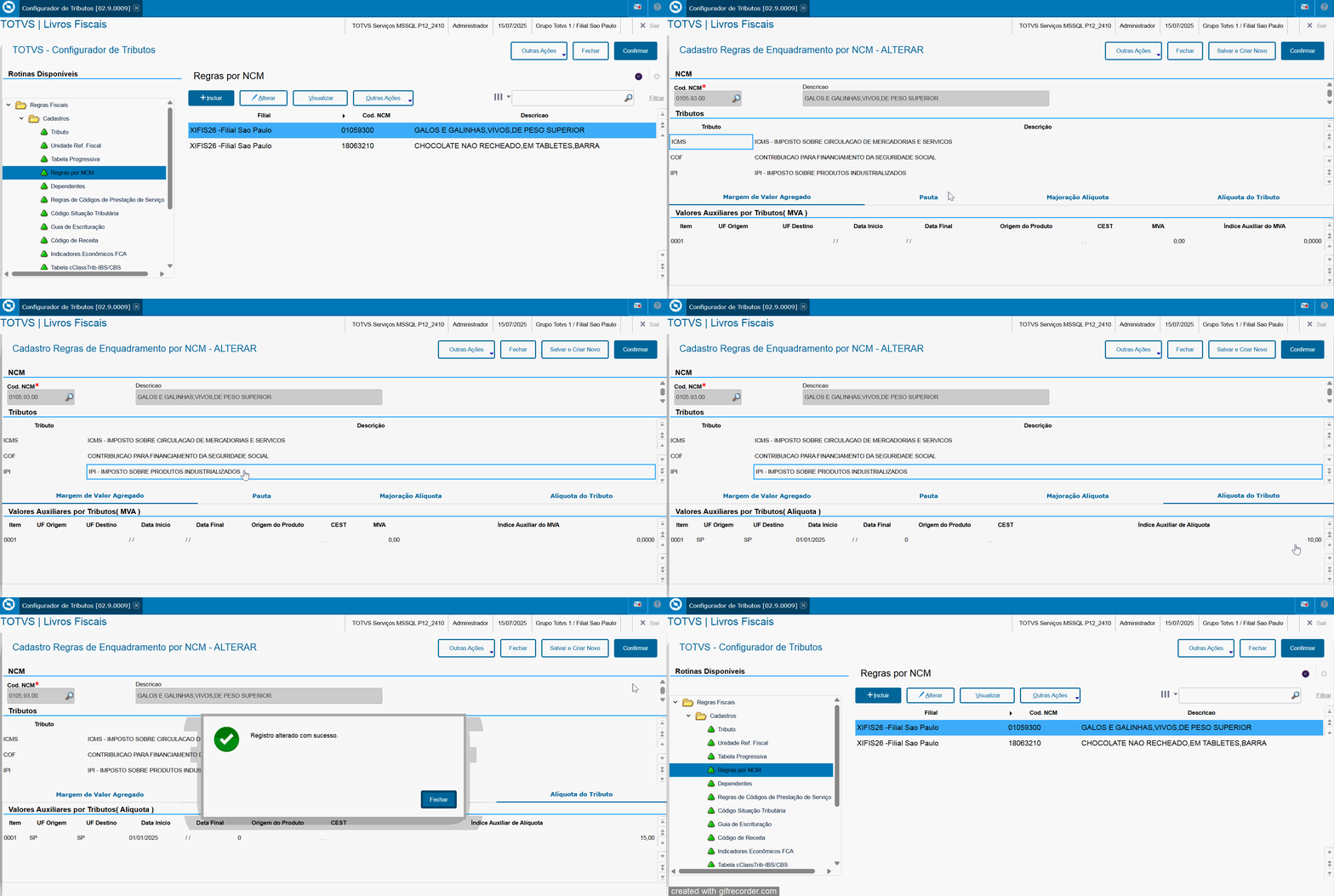
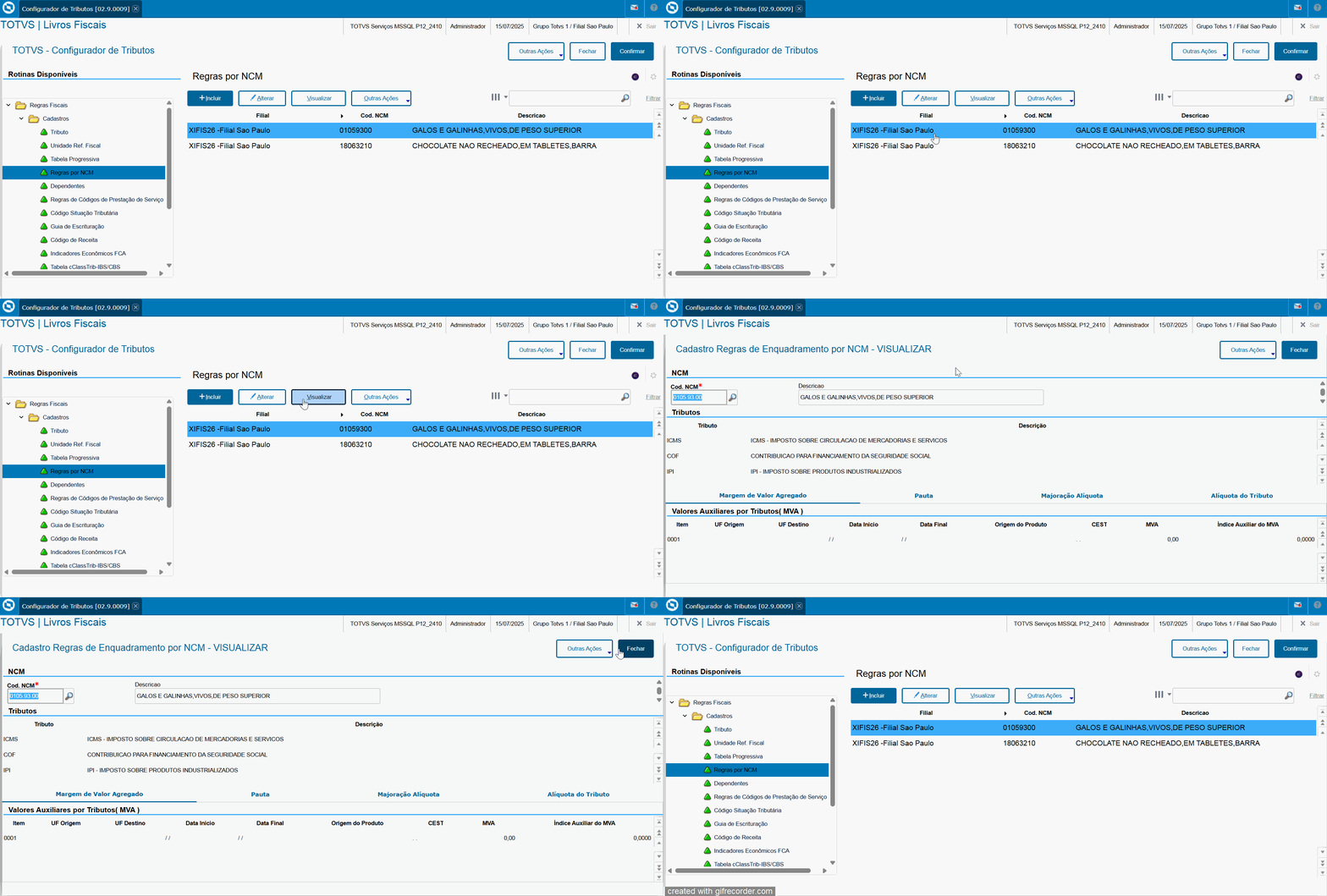
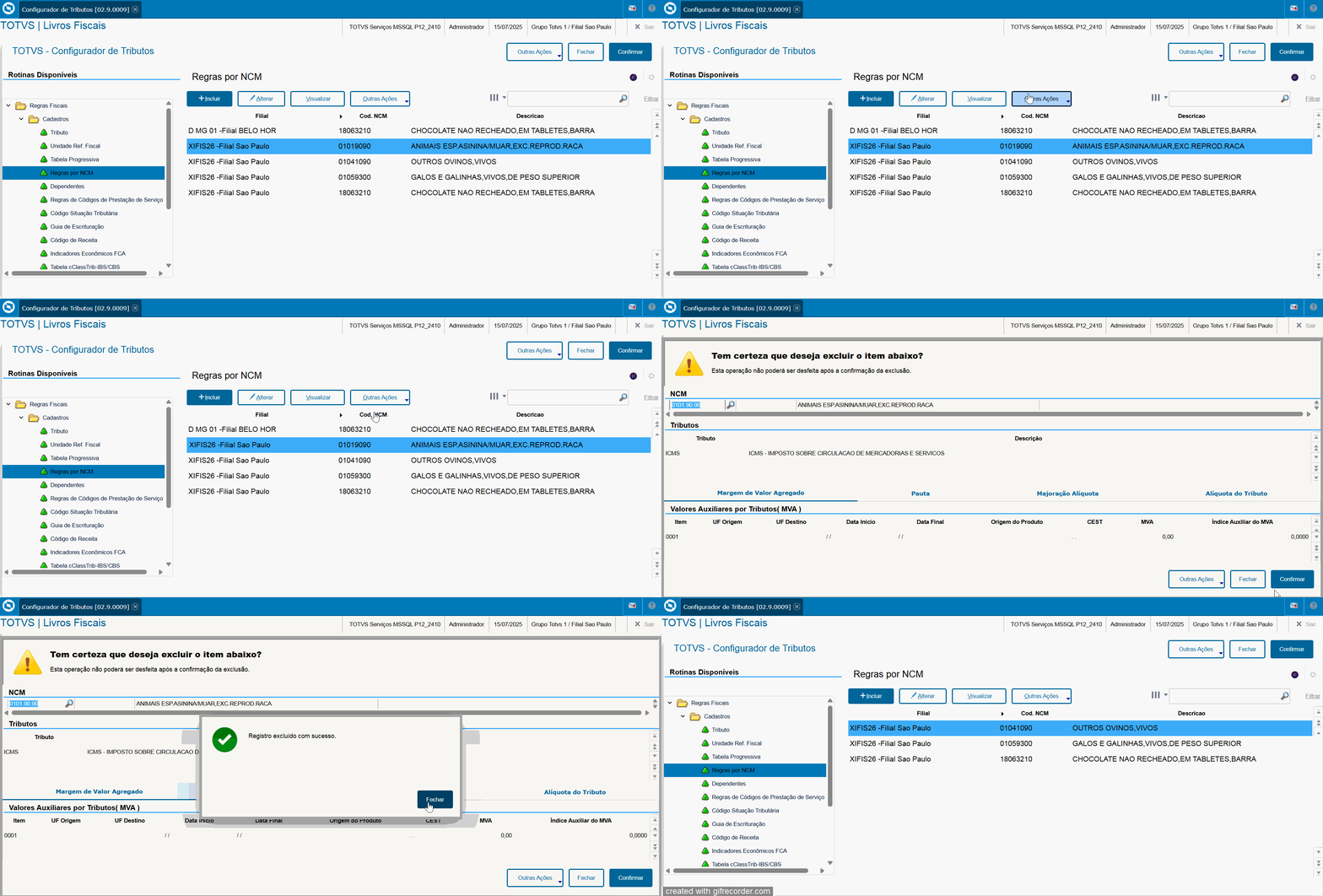
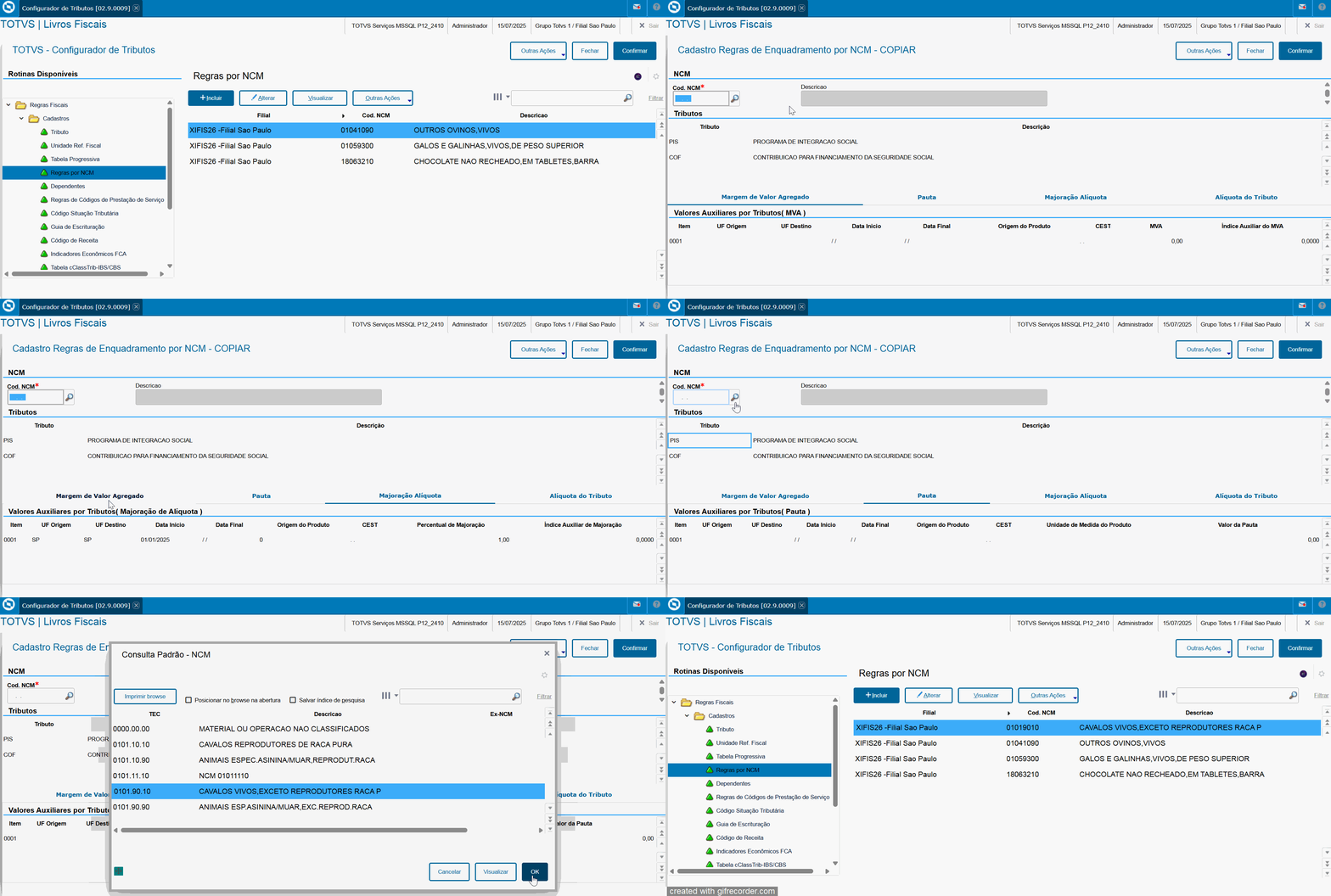
🔹 Inclusão de Regra por NCM 👉 Como cadastrar:
Acesse o menu Regra por NCM e clique em Incluir para iniciar um novo cadastro. Aba Margem de Valor Agregado 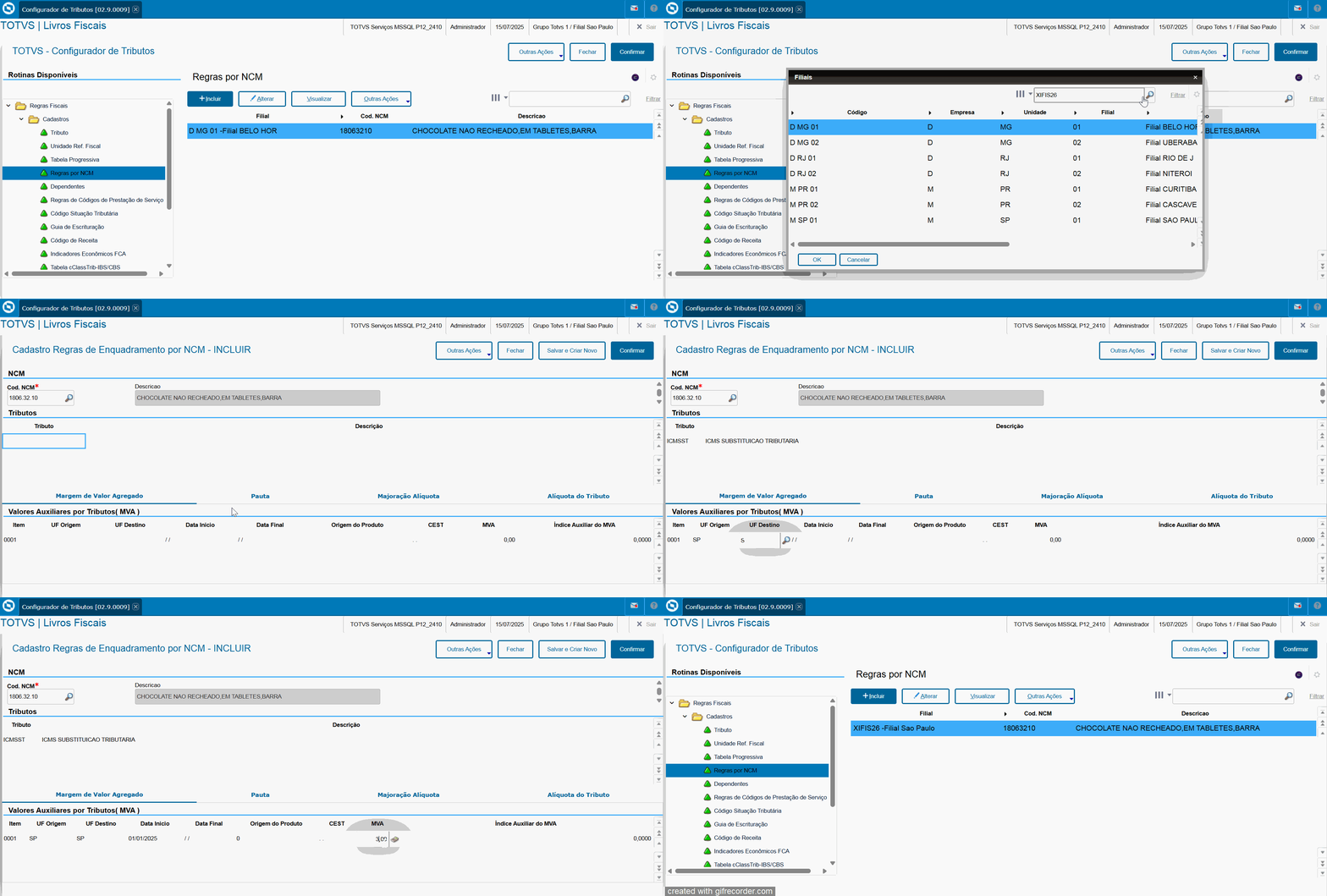
- Cod. NCM: Informe o código NCM (Nomenclatura Comum do Mercosul) correspondente ao produto. Este campo é obrigatório e deve ser único, pois será utilizado para vínculo com outras entidades do sistema.
- 🔍 Dica:
O código NCM também pode ser pesquisado utilizando o ícone de lupa ao lado do campo, facilitando a seleção de um NCM já cadastrado no sistema. - Tributo: Informe o código do tributo que será vinculado à regra do NCM.
É possível configurar diferentes tributos, como:
➡️ ICMS, ICMS-ST, IPI, PIS, COFINS, entre outros. - UF Origem: UF de Origem, caso queira todas as UFs digite **
- UF Destino: UF de Destino, caso queira todas as UFs digite **
- Data Início: Data Início de vigência do MVA
- Data Final: Data Final de vigência do MVA
- MVA: Alíquota de cálculo do MVA
- Índice Auxiliar do MVA: Índice auxiliar do MVA
💡 Observação:
Para fins didáticos e para que o vídeo não se estenda demais, foi cadastrada apenas a um tributo. Para incluir mais tributos, basta pressionar a tecla seta para baixo no teclado e preencher as linhas adicionais conforme necessário. Aba Pauta 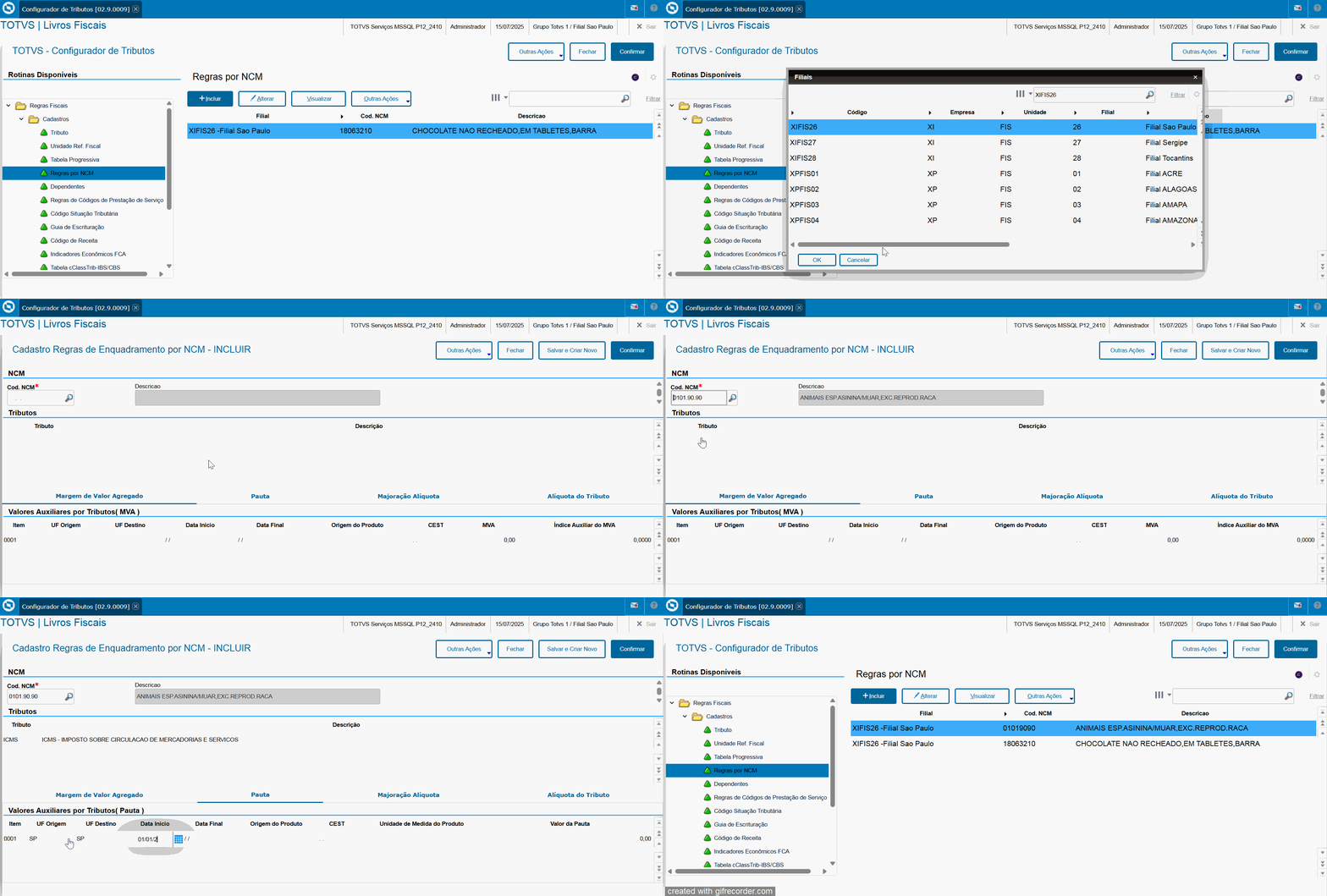
- UF Origem: UF de Origem, caso queira todas as UFs digite **
- UF Destino: UF de Destino, caso queira todas as UFs digite **
- Data Início: Data Início de vigência do MVA
- Data Final: Data Final de vigência do MVA
- Unidade de medida: Unidade de medida do produto a ser utilizada para o cálculo da Pauta
- Valor da Pauta: Valor da Pauta a ser agregada no cálculo do tributo
💡 Observação:
Para fins didáticos e para que o vídeo não se estenda demais, foi cadastrada apenas a um tributo. Para incluir mais tributos, basta pressionar a tecla seta para baixo no teclado e preencher as linhas adicionais conforme necessário. Aba Majoração 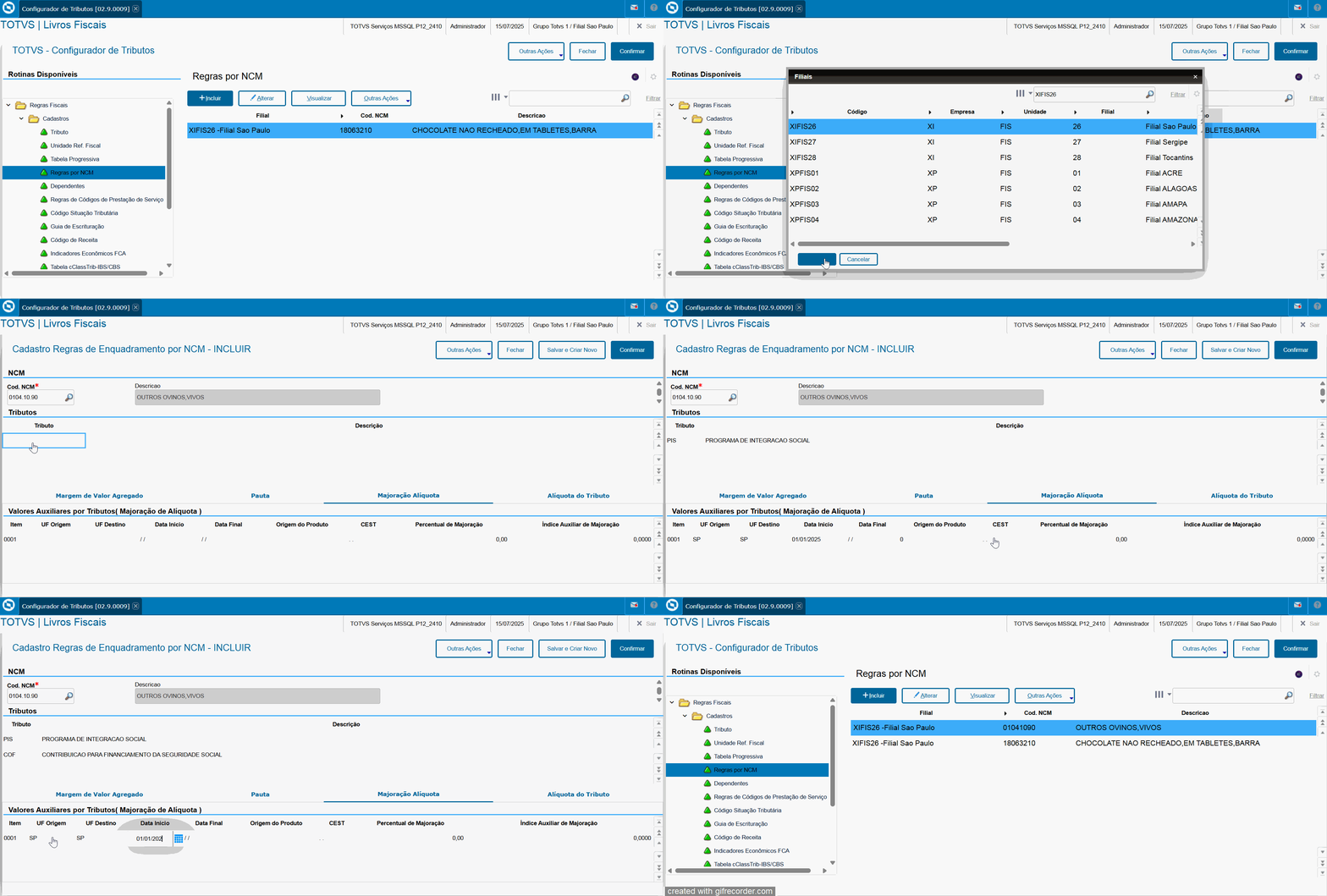
- UF Origem: UF de Origem do produto, caso queira todas as UFs digite **
- UF Destino: UF de Destino do produto, caso queira todas as UFs digite **
- Data Início: Data Início de vigência do MVA
- Data Final: Data Final de vigência do MVA
- Percentual de Majoração: Percentual de Majoração utilizado para o cálculo seja FECP ou Majoração.
- Índice auxiliar de Majoração: Índice auxiliar para cálculo da Majoração
Aba Alíquota do Tributo 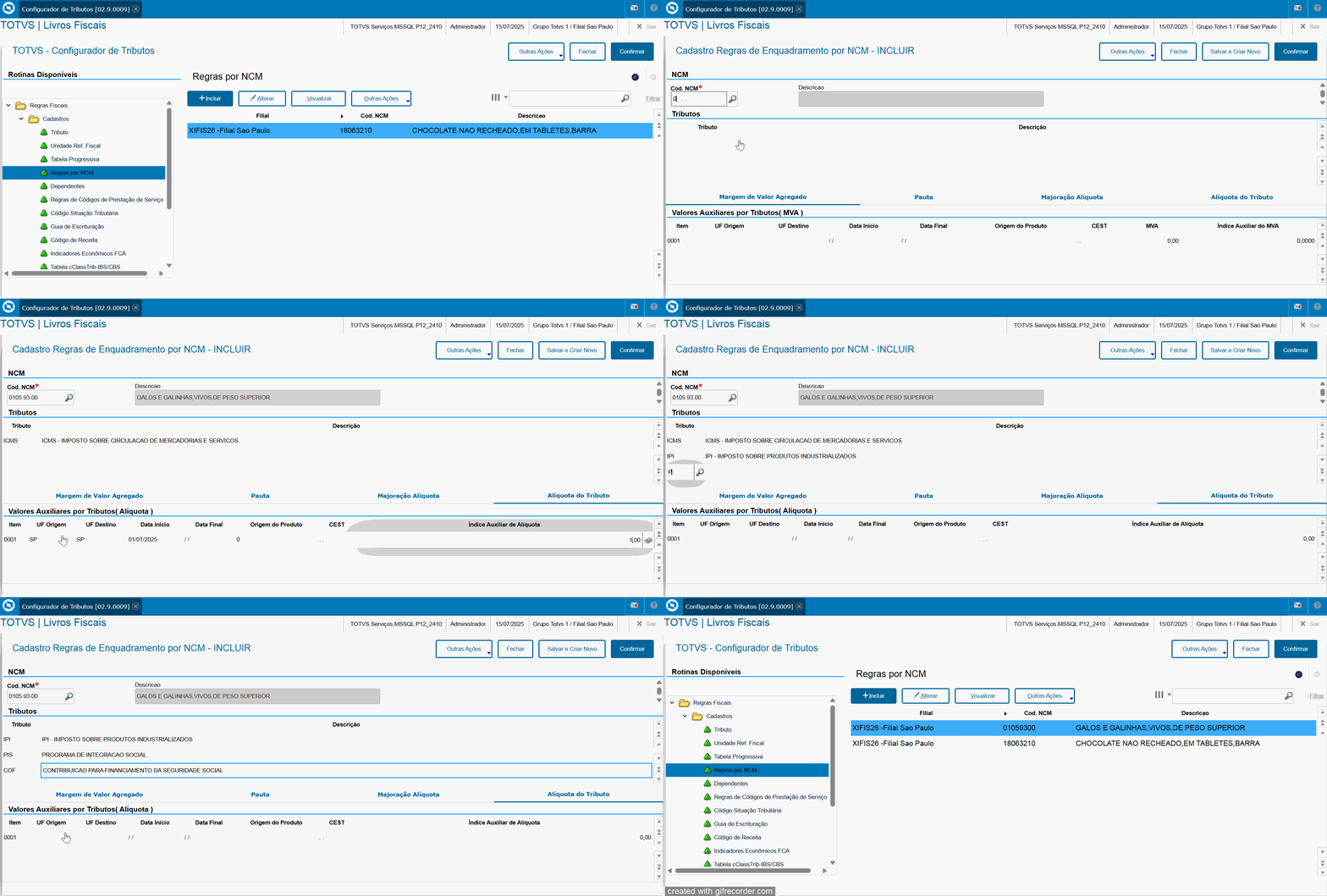
- UF Origem: UF de Origem do produto, caso queira todas as UFs digite **
- UF Destino: UF de Destino do produto, caso queira todas as UFs digite **
- Data Início: Data Início de vigência do MVA
- Data Final: Data Final de vigência do MVA
- Código CEST: Código CEST da regra (Ao deixar em branco, todos os códigos CEST's daquele NCM serão enquadrados naquela regra)
- Índice de Alíquota: Índice auxiliar para cálculo da alíquota.
| Aviso |
|---|
| Pra cada tipo de configuração específica, é necessário acessar a aba correspondente ao cadastro que será realizado 📌 Exemplo:
Se você for cadastrar um NCM com Pauta, deve clicar na aba Pauta para incluir as informações corretamente. Essa separação por abas garante que os dados sejam organizados e aplicados de forma adequada em cada tipo de regra fiscal. |
|