Histórico da Página
...
MFL_DOCTOFISCAL → armazenamento de campos fiscais (Observação, Indicador e Chave de Acesso).
Integração Fiscal → propagação de informações do Comercial para o Fiscal.
...
| Nota |
|---|
| Configurações incorretas podem comprometer a aplicação e os dados. Antes de ajustes, consulte um profissional qualificado. |
...
 O não cumprimento dos Pré-Requisitos a seguir pode impactar o sistema. Confirme as condições exigidas antes de qualquer alteração.
...
Passo a Passo
Configuração do CGO:
Criar CGO de emissão sem movimentação de estoque e habilitar “Controla Remessa Entrega Futura”.
- Vincular ao CGO de emissão o CGO de Remessa (com movimentação de estoque).
Configurar CGO de recebimento com “Controla Remessa Entrega Futura”.
...
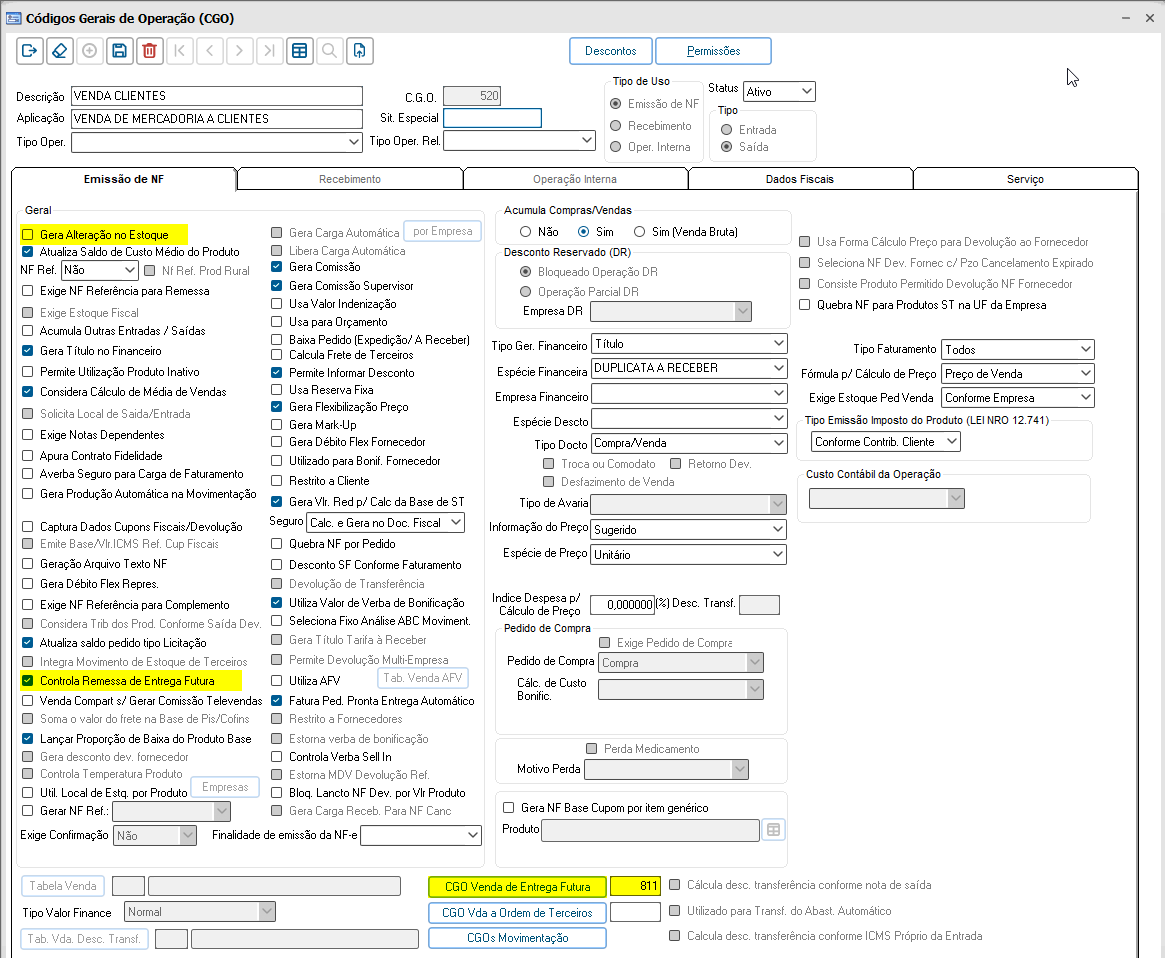
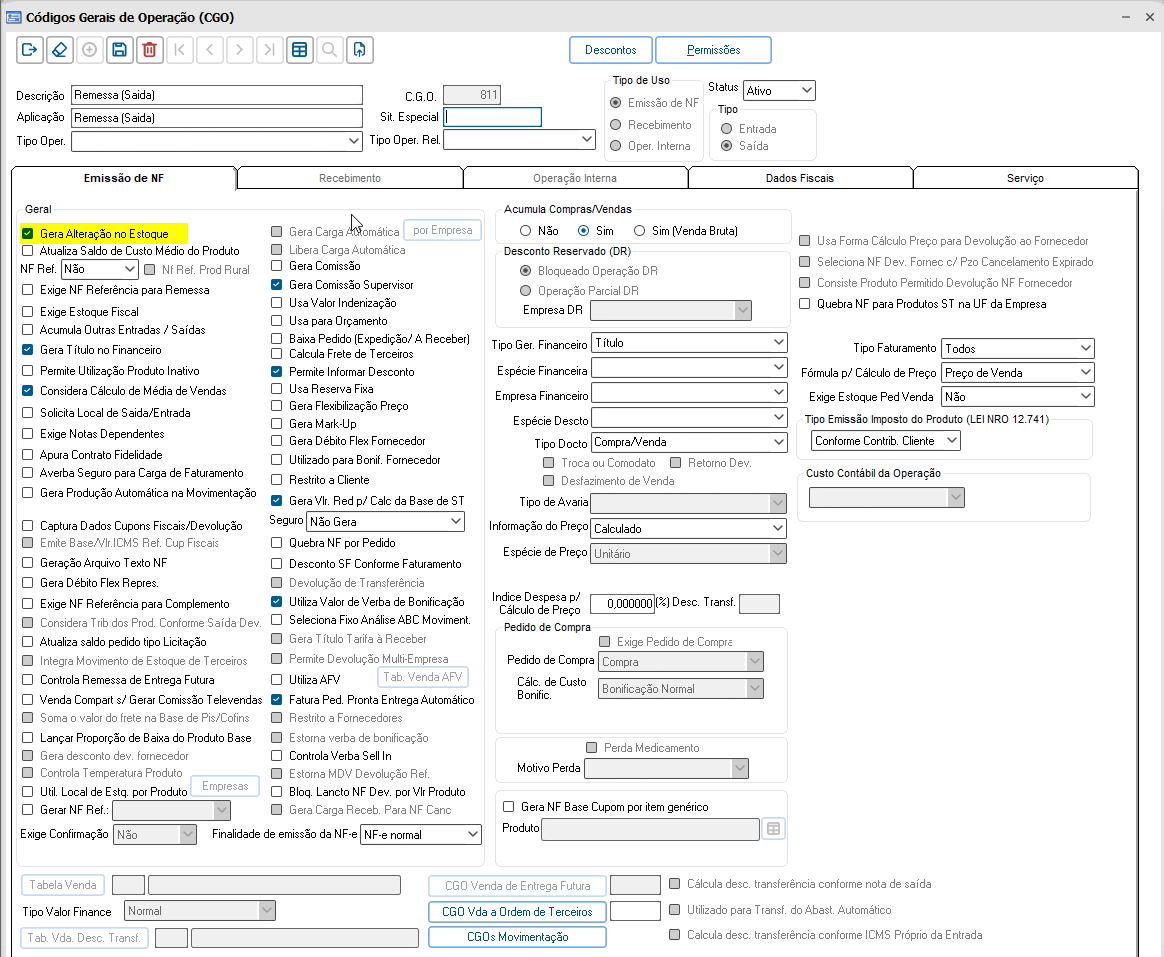
- Criar CGO de remessa com movimentação de estoque.
O CGO de recebimento é utilizado quando a empresa faz a entrada de mercadorias (compra ou transferência) que deverão atender pedidos de venda de entrega futura já emitidos.
Criar/editar um CGO de entrada no módulo de parametrização.
Tipo: Entrada de Compra.
Marcar a opção “Controla Remessa de Entrega Futura”.
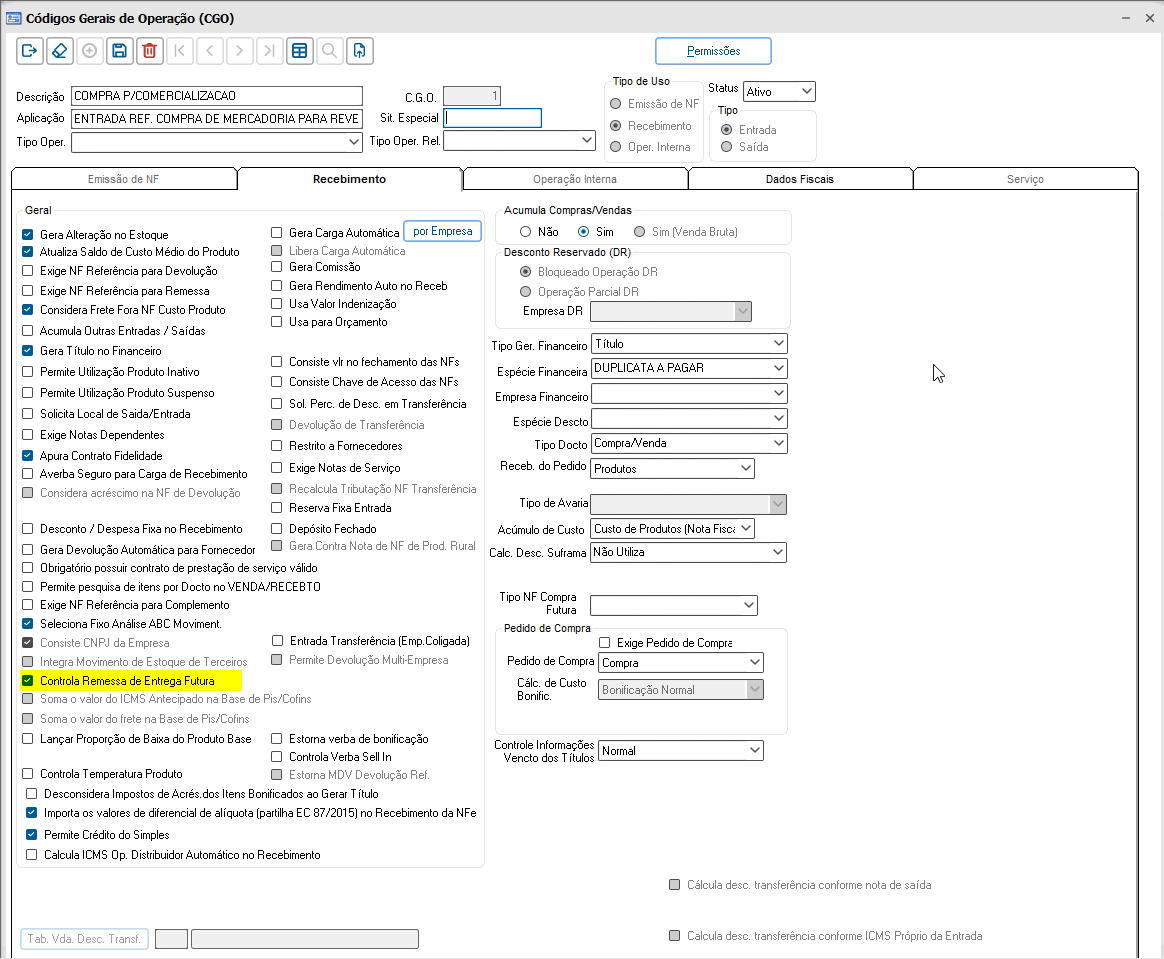
Observação.:
Esse CGO deve estar parametrizado para que, quando ocorrer o recebimento de mercadorias, as quantidades recebidas sejam automaticamente direcionadas para os pedidos de venda emitidos com o CGO de emissão configurado como Entrega Futura.
Ou seja: ele “alimenta” os pedidos de remessa futura que estão aguardando estoque.
Utilização:
Digitar pedido de venda com CGO configurado (estoque atendido = 0).
Faturar pedido → gera NF de Simples Faturamento (sem valores, apenas com observação “Simples Faturamento”).
Ao receber mercadoria de compra → estoque é direcionado aos pedidos pendentes.
No faturamento da remessa → gerar NF de Simples Remessa, contendo:
Observação com número, série, data e chave da NF de Simples Faturamento;
Preenchimento do campo
NFREFNFECHAVEACESSOcom a chave de acesso da NF de Simples Faturamento;Indicador
INDREMESSAENTREGAFUTURA = 'S'.
...
Visão Geral
Import HTML Content
Conteúdo das Ferramentas
Tarefas