| Totvs custom tabs box items |
|---|
| default | yes |
|---|
| referencia | passo1 |
|---|
| Tela Principal - Consulta dos Documentos Fiscais
A tela principal oferece filtros de consulta com período obrigatório (máximo 60 dias), origem, empresa, cliente/fornecedor e campos específicos com pesquisa. A grade exibe resultados com legenda colorida por tipo de operação e navegação via ícone de lupa. Inclui funcionalidades de pesquisa e múltipla seleção para geração de relatório com exportação em Excel. Os documentos fiscais apresentados correspondem exclusivamente aos documentos integrados da empresa logada. Na opção de seleção "empresa origem", são exibidas as empresas cadastradas no OBF12003 que tiveram seus documentos fiscais integrados à empresa logada. Nesta estrutura de integração, os documentos constam com a empresa logada como empresa principal e a empresa origem como a empresa de onde os documentos foram originalmente gerados e posteriormente integrados, seguindo as orientações da funcionalidade de Centralização / Consolidação de Empresas - OBF12003.
1. Configuração dos Filtros de Pesquisa Período (Obrigatório): - Defina o período de consulta (máximo 60 dias)
- O sistema valida automaticamente para não ultrapassar o limite
Origem: - Selecione o tipo de operação: Entrada, Saída, Serviços Tomados ou Serviços Prestados
- Caso nenhuma opção seja selecionada, todos os documentos fiscais serão apresentados
Empresa Origem: - Visualize a empresa logada e empresas cadastradas no OBF12003 (Centralização/Consolidação)
- Selecione a empresa desejada para filtrar os documentos
Cliente/Fornecedor: - As opções variam conforme a origem selecionada
- Para Entrada/Serviços Tomados: aparecem fornecedores
- Para Saída/Serviços Prestados: aparecem clientes
Situação: - Escolha entre Normal ou Cancelada
Nota Fiscal: - Primeiro selecione a origem (obrigatório)
- Depois escolha a nota fiscal específica
Item: - Selecione itens relacionados à empresa e empresa origem
CFOP: - Todos os CFOP cadastrados estão disponíveis para seleção
Classificação Tributária IBS/CBS: - Todas as classificações tributárias IBS/CBS cadastradas estão disponíveis
2. Interpretando a Grade de Resultados Legenda Visual: - 🔵 Entradas
- 🔴 Saídas
- 🟢 Serviços Tomados
- ⚫ Serviços Prestados
Colunas Informativas: - Empresa origem, Data, Nota fiscal, Espécie, Série, Situação, Cliente/Fornecedor, Descrição
Navegação: - Clique no ícone 🔍 na coluna "Detalhe" para acessar os detalhes da nota fiscal
3. Funcionalidades Disponíveis Pesquisar: - Execute a consulta com base nos filtros configurados
Exportar: - Gere relatório completo em Excel com todos os dados
Seleção Múltipla: - Use os checkboxes para selecionar documentos específicos
- Gere relatórios apenas com os documentos selecionados
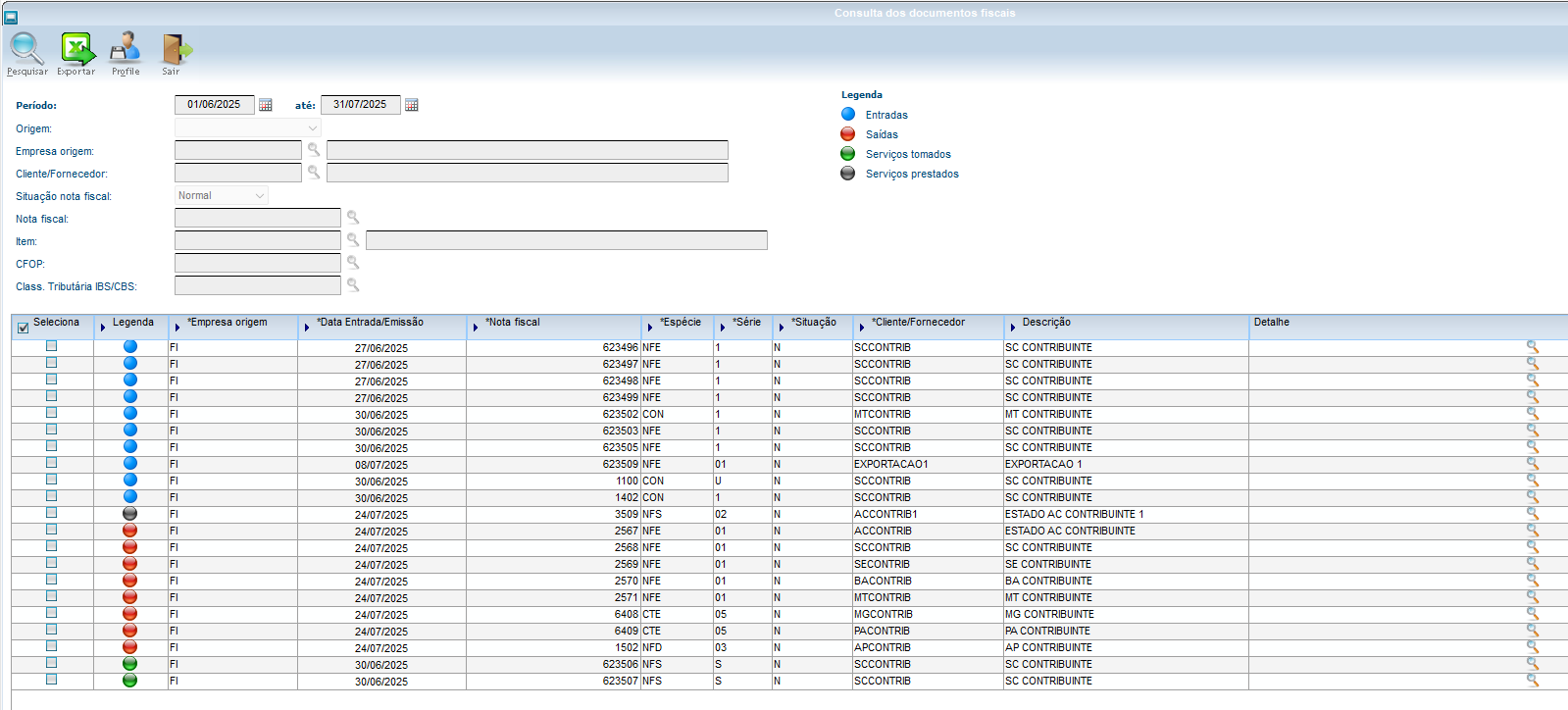 Image Removed Image Removed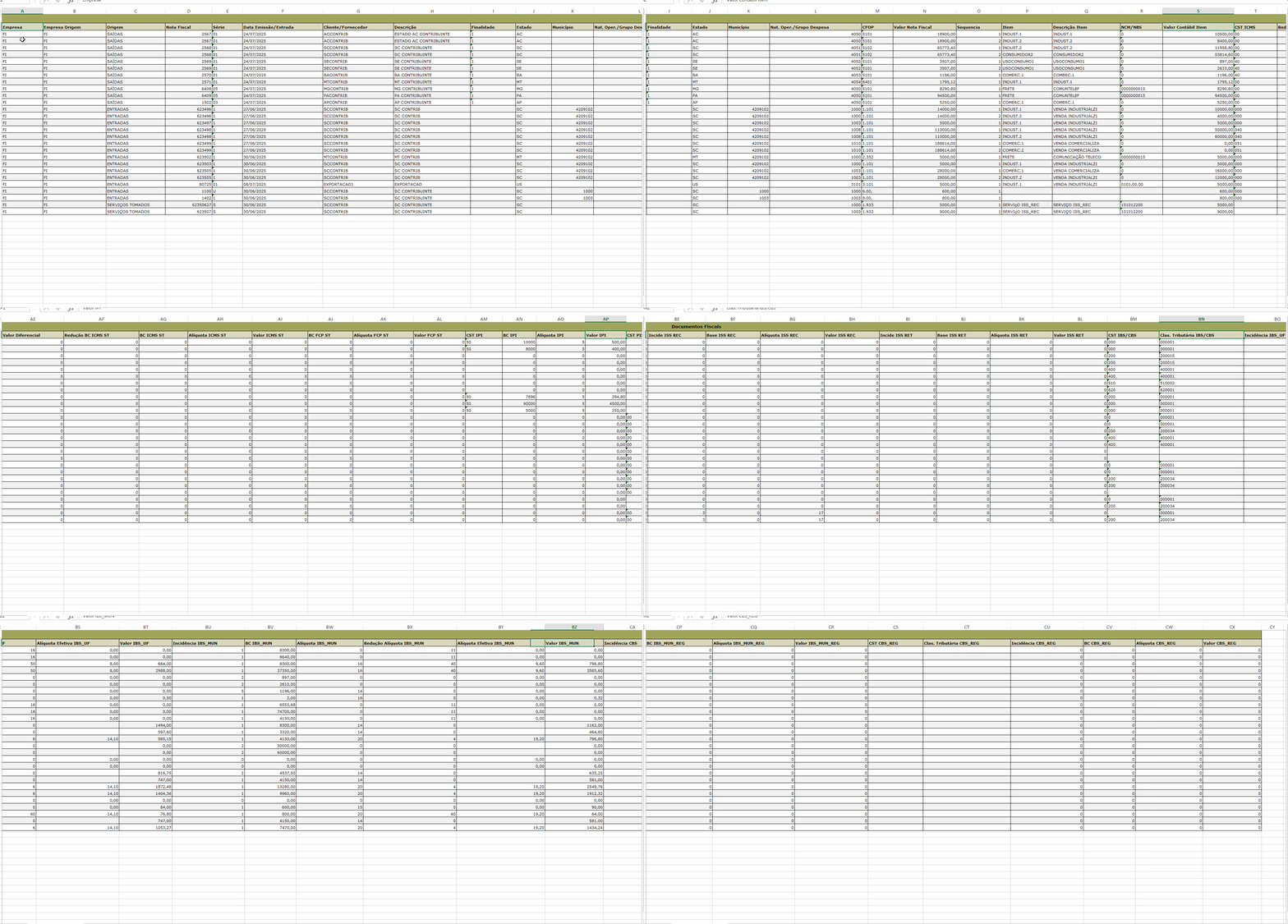 Image Added Image Added
|
| Totvs custom tabs box items |
|---|
| default | no |
|---|
| referencia | passo2 |
|---|
| Tela - Detalhes da Nota Fiscal 4.2 Tela - Detalhes da Nota FiscalVisualize informações completas do documento: Informações Gerais: Empresa origem, Origem, Aviso Rec., Nota Fiscal , Série/Subsérie, Espécie, ModeloStatus e Datas: Situação, Data Emissão/Entrada, FinalidadeDados Cliente/Fornecedor: UF, Cliente/Fornecedor, DescriçãoValores: Valor total da nota fiscal
Grade de ItensAnalise cada item da nota fiscal: - Identificação: Sequência, Item, Descrição, CFOP
- Quantidades e Valores: UN, Quantidade, Valor unitário, Valor líquido, Valor contábil
- Navegação: Clique no ícone 🔍 na coluna "Detalhe" para análise tributária detalhada
A tela de detalhes da nota fiscal exibe detalhes completos do documento com cabeçalho informativo (origem, nota fiscal, série, situação, datas, cliente/fornecedor e valores) e grade de itens contendo identificação, quantidades, valores e navegação via ícone de lupa. Implementação da Visualização Detalhada do Documento: Seção de Cabeçalho
1. Informações do Cabeçalho Visualize informações completas do documento: - Informações Gerais: Empresa origem, Origem, Aviso Rec., Nota Fiscal, Série/Subsérie, Espécie, Modelo
- Status e Datas: Situação, Data Emissão/Entrada, Finalidade
- Dados
clientefornecedor- Fornecedor: UF, Cliente/Fornecedor, Descrição
- Valores: Valor total da nota fiscal
2. Grade de Itens da NotaAnalise cada item da nota fiscal: - Identificação: Sequência,
Item- Item, Descrição, CFOP
- Quantidades e Valores: UN, Quantidade, Valor unitário, Valor líquido, Valor contábil
- Navegação:
Ícone - Clique no ícone 🔍 na coluna "Detalhe" para
acesso à terceira tela- análise tributária detalhada
Image Added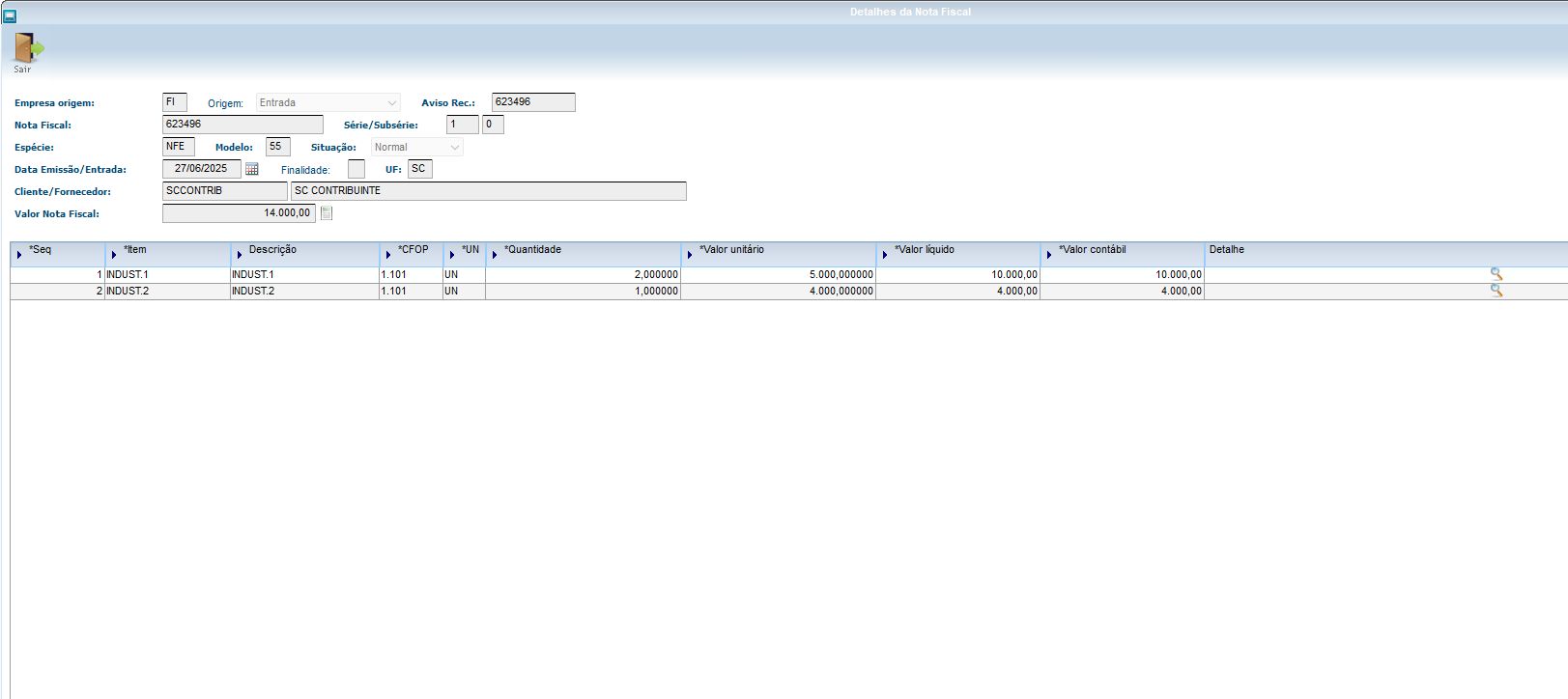 Image Removed Image Removed |
| Totvs custom tabs box items |
|---|
| default | no |
|---|
| referencia | passo3 |
|---|
| Tela - Detalhamento do Item
A tela de detalhamento do item oferece análise tributária completa com identificação básica (sequência, item, descrição, natureza de operação ou grupo de despesa, CFOP, NCM/NBS) e tabela detalhada dos tributos vigentes e da reforma tributária (IBS/CBS). Para cada tributo, apresenta incidência, CST, bases de cálculo, alíquotas, valores, diferencial e códigos de ajuste específicos relacionados do item. Implementação da Análise Tributária Completa: Seção de
1. Identificação do Item Visualize dados básicos: Dados Básicos: Item, - Natureza da Operação/Grupo Despesa
Classificações Fiscais: Tabela Tributária Detalhada
2. Análise Tributária Completa A tabela tributária apresenta informações detalhadas para: Tributos Tradicionaisjá existentes: - ICMS, IPI, PIS, COFINS, ISS, ISS_REC..
Novos Tributos (Reforma Tributária): Campos por TributoPara cada tributo, visualize: - Incidência e CST
- Classificação Tributária IBS/CBS
- Base de cálculo e Redução BC
- Alíquota, Redução Alíquota, Alíquota Efetiva
- Valor tributo e Valor Outros
- Diferencial: Dif. Alíquota, Valor Trib. Diferencial
- Diferimento: Perc. Diferido, Valor Diferido
- Códigos: Cód. Apuração, Cód. Ajuste, CBenef
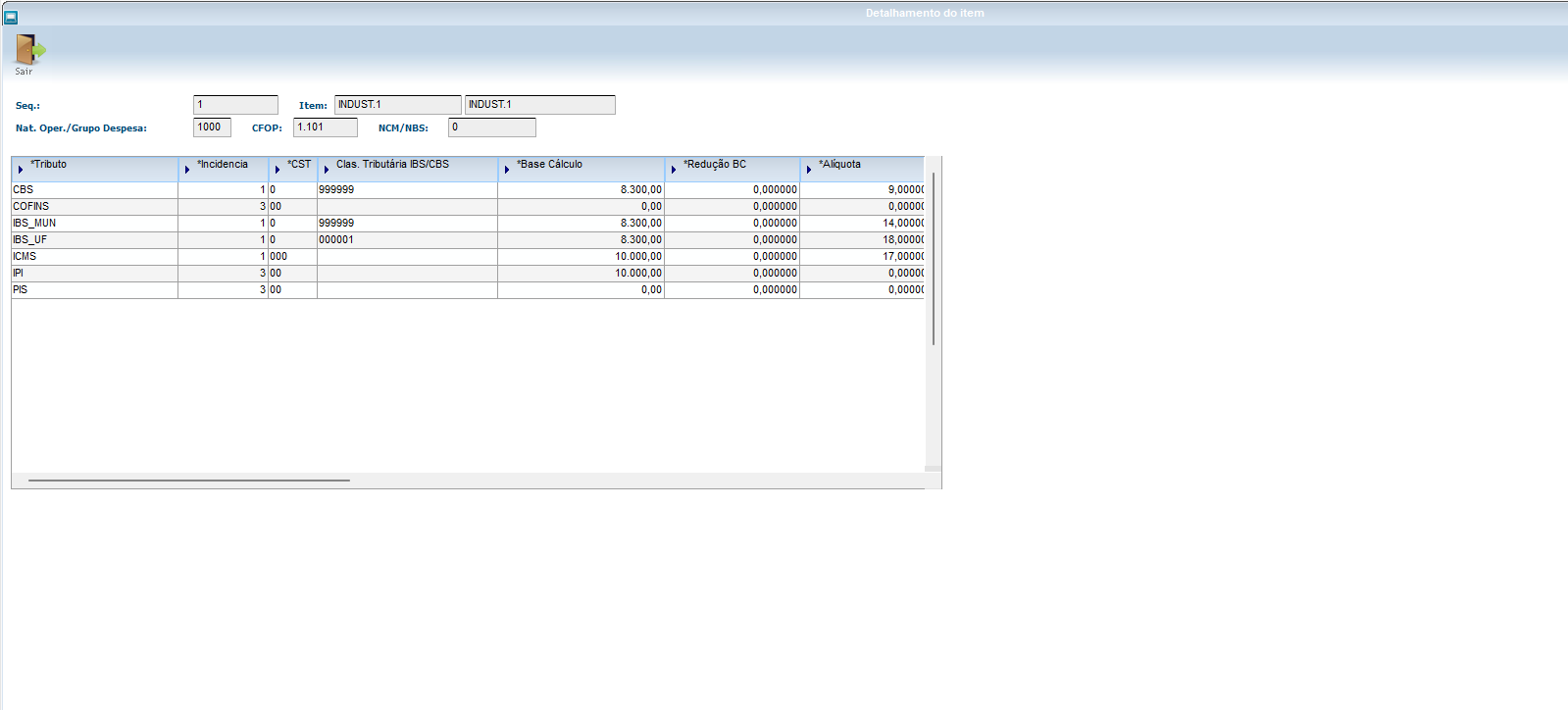 Image RemovedImage Added Image RemovedImage Added
|
| Totvs custom tabs box items |
|---|
| default | no |
|---|
| referencia | passo4 |
|---|
| Exportação de Dados
O programa oferece geração de relatórios em planilha Excel para conferência detalhada dos dados fiscais. A exportação organiza informações por itens e tributos, incluindo identificação completa, classificações fiscais, bases de cálculo, alíquotas e valores de todos os tributos existentes e referentes à reforma tributária. Campos
Geração do relatório Relatório Excel : - O relatório exportado contém organiza as informações detalhadas organizadas em seções específicas para análise completa dos documentos fiscais e tributos incidentes.: Identificação do Documento: Empresa, Empresa Origem, Origem, Nota Fiscal, Série, Data Emissão/Entrada, Cliente/Fornecedor, Descrição, Finalidade, Estado, Município, Nat. Oper./Grupo Despesa, CFOP e , Valor Nota Fiscal .Detalhamento do Item: Sequência, Item, Descrição Item, NCM/NBS e , Valor Contábil Item .Tributos - já existente: ICMS ICMS ICMS ICMS ICMS ICMS ICMS Tributos - - Outros, BC FCP, Alíquota FCP, Valor FCP, Alíquota Diferencial, Valor Diferencial,
Redução BC ICMS ST, BC ICMS ST, Alíquota ICMS ST, Valor ICMS ST, BC FCP ST, Alíquota FCP ST e Valor FCP ST.- dados de ICMS ST e FCP ST
IPI IPI IPI e IPI.Tributos - PIS PIS PIS PIS BC , Alíquota PIS ST e Valor PIS ST.Tributos - COFINS COFINS COFINS COFINS, BC COFINS ST, Alíquota COFINS ST e Valor .Tributos - Incide ISS REC ISS REC ISS REC ISS REC, Incide ISS RET, Base ISS RET, Alíquota ISS RET e Valor ISS RET.Novos Tributos - da Reforma: IBS/CBS Clas. IBS/CBS, Incidência - , dados completos de IBS_UF,
BC UF, Alíquota IBS_UF, Redução Alíquota IBS_UF, Alíquota Efetiva IBS_UF, Valor IBS_UF, Incidência IBS_MUN, BC IBS_MUN, Alíquota IBS_MUN, Redução Alíquota IBS_MUN, Alíquota Efetiva IBS_, Valor IBS_MUN, Incidência CBS, BC CBS, Alíquota CBS, Redução Alíquota CBS, Alíquota Efetiva CBS Valor .Novos Tributos - CST IBS_UF_REG, Clas. Tributária IBS_UF_REG, Incidência IBS_UF_REG, BC IBS_UF_REG, Alíquota IBS_UF_REG, Valor IBS_UF_REG, CST IBS_MUN_REG, Clas. Tributária IBS_MUN_REG, Incidência IBS_MUN_REG, BC IBS_MUN_REG, Alíquota IBS_MUN_REG, Valor IBS_MUN_REG, CST CBS_REG, Clas. Tributária CBS_REG, Incidência CBS_REG, BC CBS_REG, Alíquota CBS_REG e Valor CBS_REG.- Dados específicos para regime especial
Relatório em Excel Image Modified
|
|
