
Guia do Usuário: OBF25100 - Consulta dos documentos fiscais
Bem-vindo ao guia do usuário do programa OBF25100 - Consulta de documentos fiscais, uma ferramenta completa para consulta e análise de documentos fiscais armazenados nas tabelas de integração fiscal. Oferece três níveis de consulta hierárquicos que permitem navegação detalhada e progressiva através dos dados fiscais.
01. VISÃO GERAL
O programa OBF25100 é uma solução completa de consulta e análise de documentos fiscais que centraliza todas as informações tributárias processadas na integração do fiscal pelo programa OBF12000. Desenvolvido para atender às demandas de conformidade fiscal e análise tributária, o programa oferece acesso estruturado e detalhado aos documentos de entrada, saída, serviços prestados e tomados, incluindo os novos tributos da reforma tributária brasileira (IBS/CBS).
03. COMO USAR
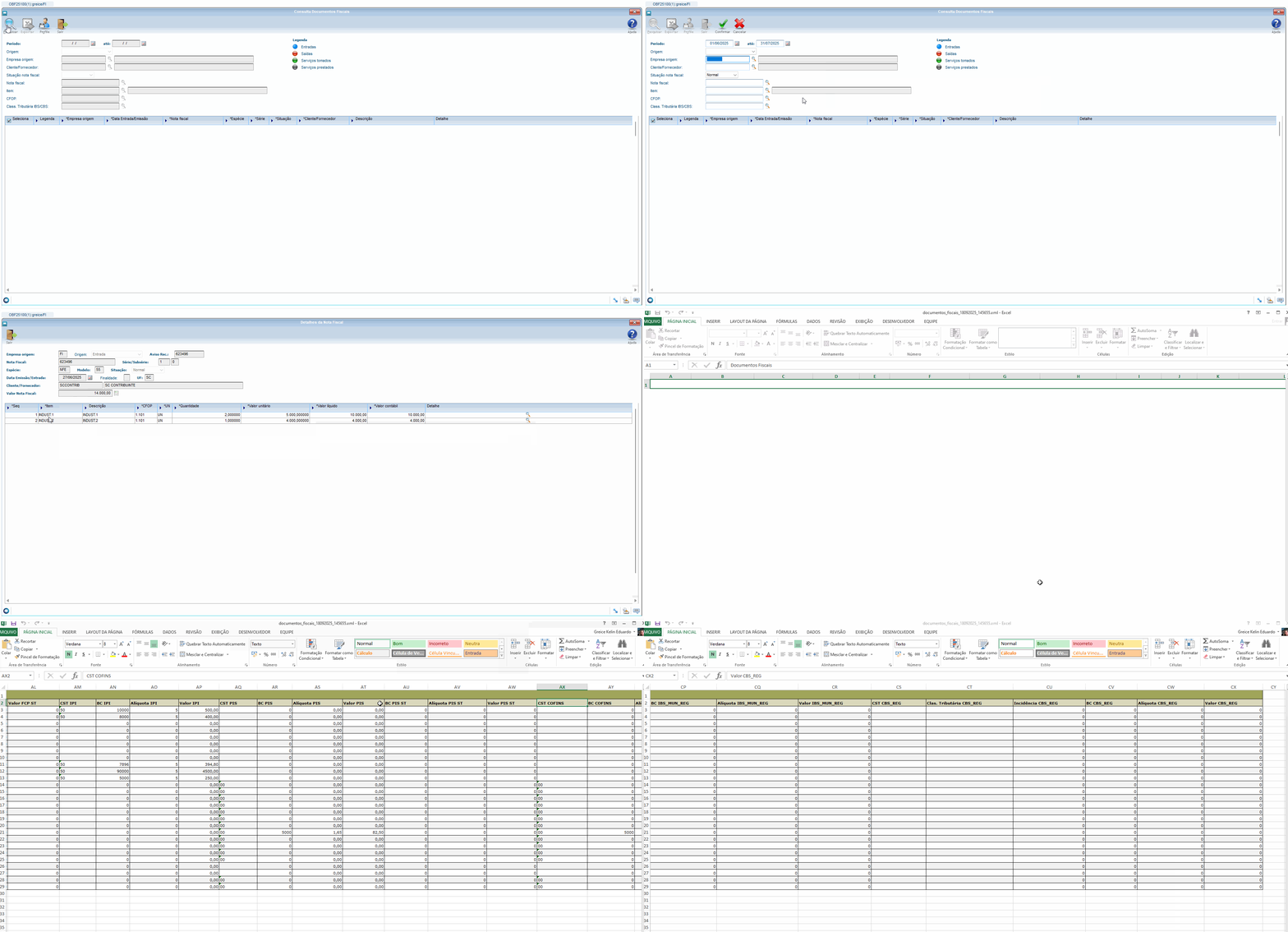
Tela Principal - Consulta dos Documentos Fiscais
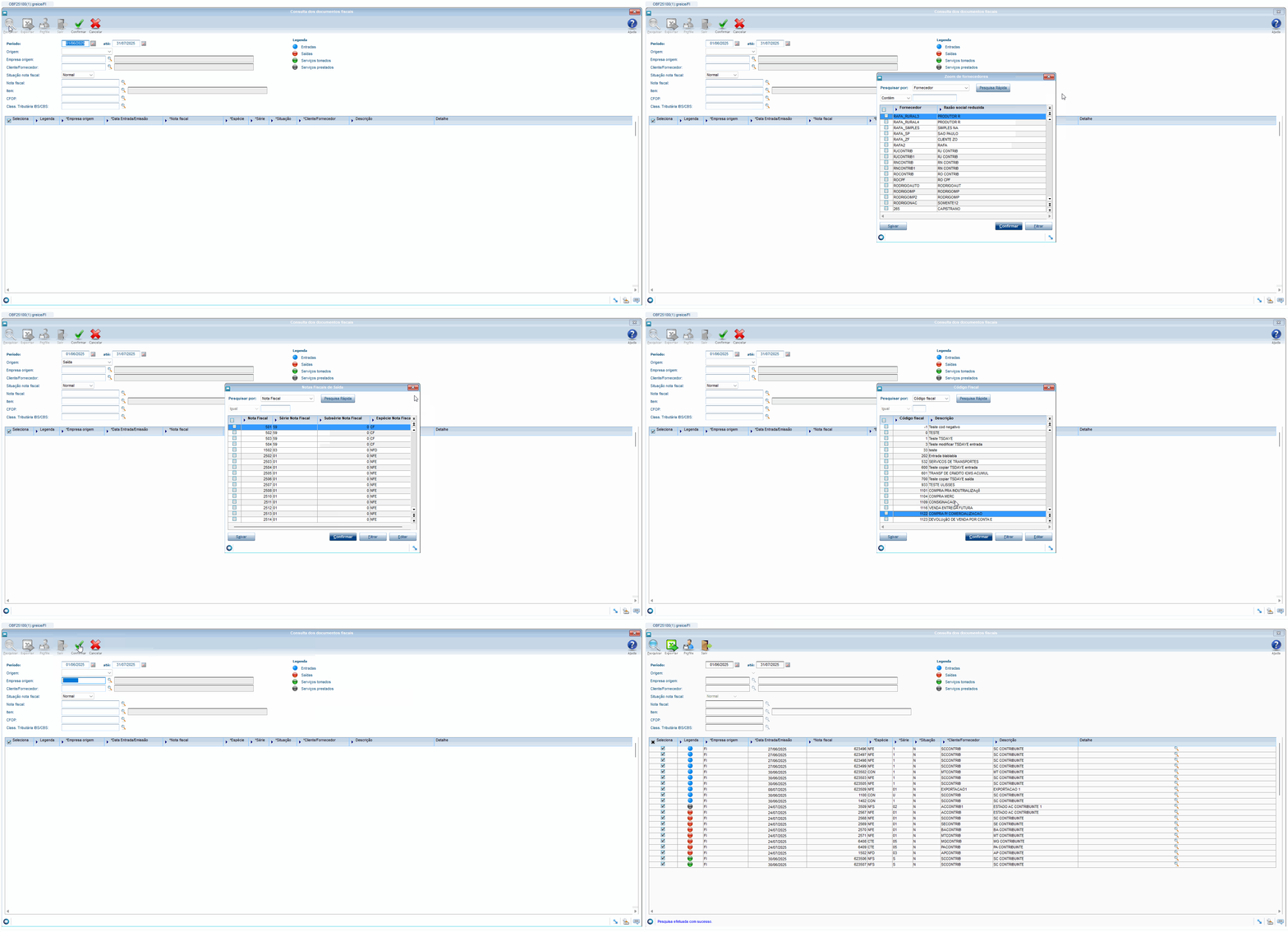
A tela principal oferece filtros de consulta com período obrigatório (máximo 60 dias), origem, empresa, cliente/fornecedor e campos específicos com pesquisa. A grade exibe resultados com legenda colorida por tipo de operação e navegação via ícone de lupa. Inclui funcionalidades de pesquisa e múltipla seleção para geração de relatório com exportação em planilha.
Os documentos fiscais apresentados correspondem exclusivamente aos documentos integrados da empresa logada. Na opção de seleção "empresa origem", são exibidas as empresas cadastradas no OBF12003 que tiveram seus documentos fiscais integrados à empresa logada. Nesta estrutura de integração, os documentos constam com a empresa logada como empresa principal e a empresa origem como a empresa de onde os documentos foram originalmente gerados e posteriormente integrados, seguindo as orientações da funcionalidade de Centralização / Consolidação de Empresas - OBF12003.
1. Configuração dos Filtros de Pesquisa
Período (Obrigatório):
- Defina o período de consulta (máximo 60 dias)
- O sistema valida automaticamente para não ultrapassar o limite
Origem:
- Selecione o tipo de operação: Entrada, Saída, Serviços Tomados ou Serviços Prestados
- Caso nenhuma opção seja selecionada, todos os documentos fiscais serão apresentados
Empresa Origem:
- Visualize a empresa logada e empresas cadastradas no OBF12003 (Centralização/Consolidação)
- Selecione a empresa desejada para filtrar os documentos
Cliente/Fornecedor:
- As opções variam conforme a origem selecionada
- Para Entrada/Serviços Tomados: aparecem fornecedores
- Para Saída/Serviços Prestados: aparecem clientes
Situação:
- Escolha entre Normal ou Cancelada
Nota Fiscal:
- Primeiro selecione a origem (obrigatório)
- Depois escolha a nota fiscal específica
Item:
- Selecione itens relacionados à empresa e empresa origem
CFOP:
- Todos os CFOP cadastrados estão disponíveis para seleção
Classificação Tributária IBS/CBS:
- Todas as classificações tributárias IBS/CBS cadastradas estão disponíveis
2. Interpretando a Grade de Resultados
Legenda Visual:
- 🔵 Entradas
- 🔴 Saídas
- 🟢 Serviços Tomados
- ⚫ Serviços Prestados
Colunas Informativas:
- Empresa origem, Data, Nota fiscal, Espécie, Série, Situação, Cliente/Fornecedor, Descrição
Navegação:
- Clique no ícone 🔍 na coluna "Detalhe" para acessar os detalhes da nota fiscal
3. Funcionalidades Disponíveis
Pesquisar:
- Execute a consulta com base nos filtros configurados
Exportar:
- Gere relatório completo em planilha com todos os dados
Seleção Múltipla:
- Use os checkboxes para selecionar documentos específicos
- Gere relatórios apenas com os documentos selecionados
Tela - Detalhes da Nota Fiscal
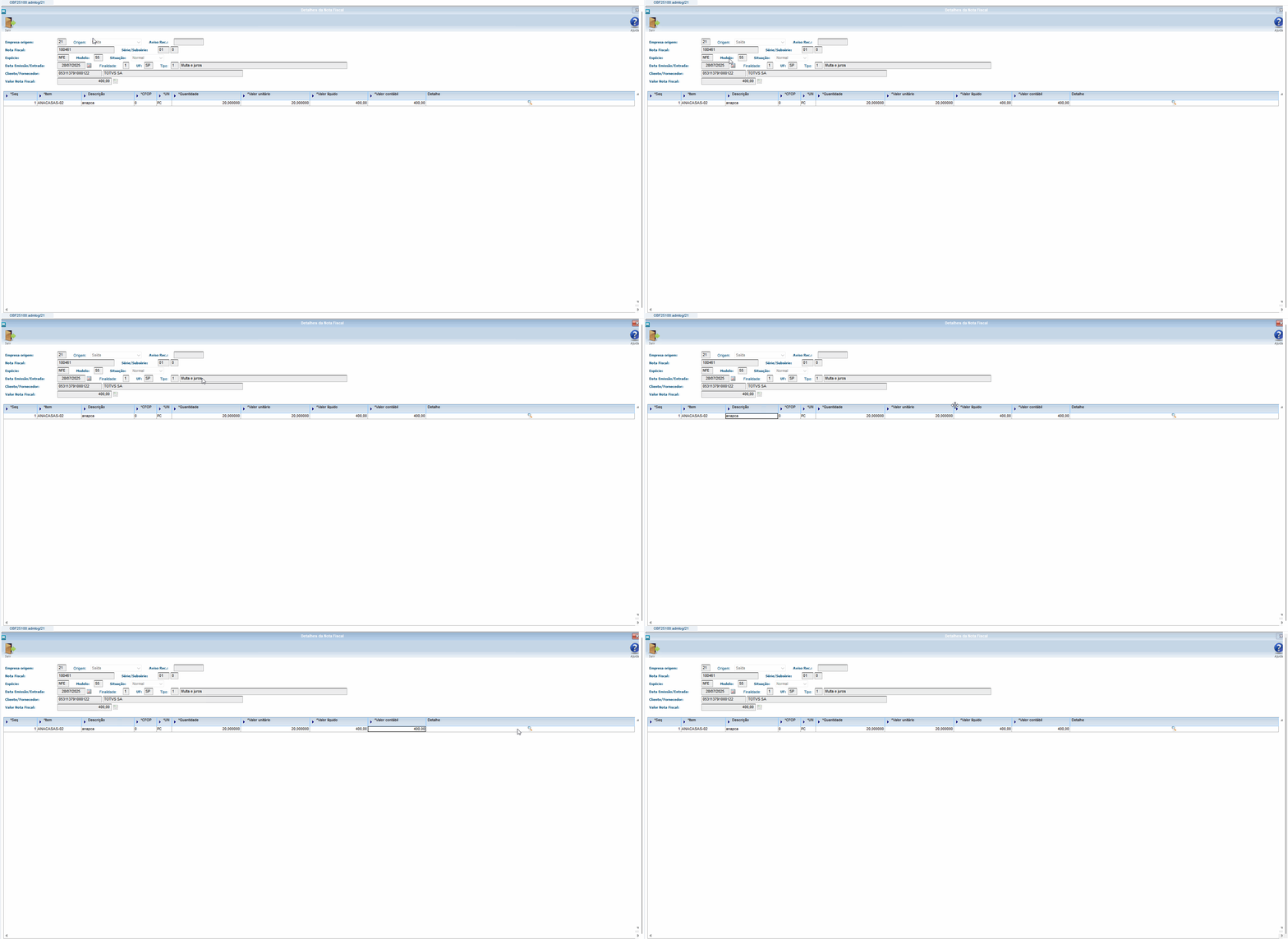
A tela de detalhes da nota fiscal exibe detalhes completos do documento com cabeçalho informativo (origem, nota fiscal, série, situação, datas, cliente/fornecedor e valores) e grade de itens contendo identificação, quantidades, valores e navegação via ícone de lupa.
1. Informações do Cabeçalho
Visualize informações completas do documento:
- Informações Gerais: Empresa origem, Origem, Aviso Rec., Nota Fiscal, Série/Subsérie, Espécie, Modelo
- Status e Datas: Situação, Data Emissão/Entrada, Finalidade
- Dados Cliente/Fornecedor: UF, Cliente/Fornecedor, Descrição
- Tipo: Tipo de nota de débito ou Tipo de nota de crédito, o conteúdo do campo deve ser conforme número e as descrição abaixo:
Tipo Nota Débito:
01-Transferência de créditos para Cooperativas;
02-Anulação de Crédito por Saídas Imunes/Isentas;
03-Débitos de notas fiscais não processadas na apuração;
04-Multa e juros;
05=Transferência de crédito de sucessão;
06-Pagamento antecipado
07-Perda em estoque
Tipo Nota Crédito:
01-Multa e juros
02-Apropriação de crédito presumido de IBS sobre o saldo devedor na ZFM (art. 450, § 1º, LC 214/25)
OBS: Campo específico para nota fiscal de débito e crédito (LC 214/25 e NT reforma tributária).
- Valores: Valor total da nota fiscal
2. Grade de Itens
Analise cada item da nota fiscal:
- Identificação: Sequência, Item, Descrição, CFOP
- Quantidades e Valores: UN, Quantidade, Valor unitário, Valor líquido, Valor contábil
- Navegação: Clique no ícone 🔍 na coluna "Detalhe" para análise tributária detalhada
Tela - Detalhamento do Item
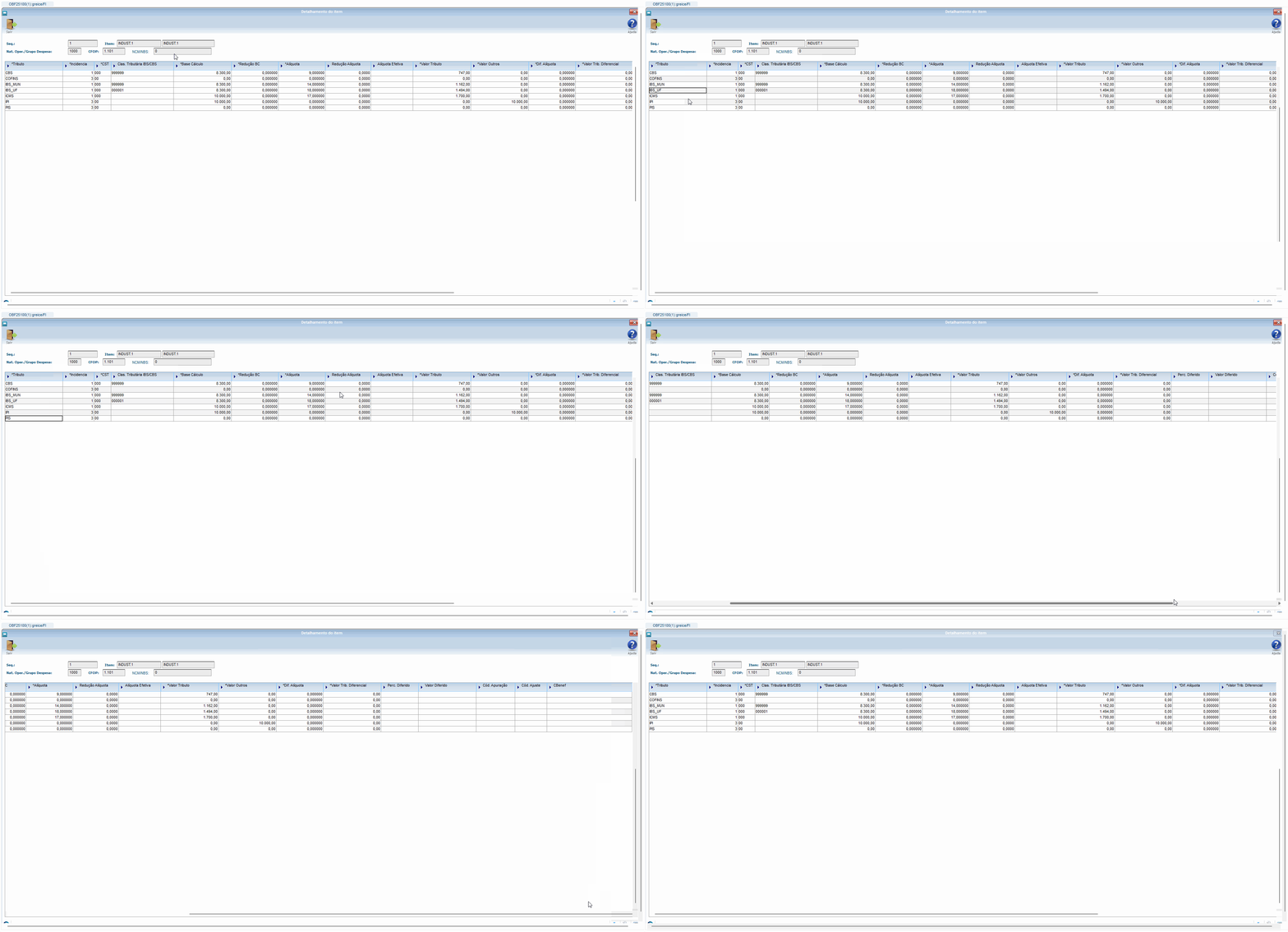
A tela de detalhamento do item oferece análise tributária completa com identificação básica (sequência, item, descrição, natureza de operação ou grupo de despesa, CFOP, NCM/NBS) e tabela detalhada dos tributos vigentes e da reforma tributária (IBS/CBS). Para cada tributo, apresenta incidência, CST, bases de cálculo, alíquotas, valores, diferencial e códigos de ajuste específicos relacionados do item.
1. Identificação do Item
Visualize dados básicos:
- Sequência, Item, Descrição
- Natureza da Operação/Grupo Despesa
- CFOP, NCM/NBS
2. Análise Tributária Completa
A tabela tributária apresenta informações detalhadas para:
Tributos já existentes:
- ICMS, IPI, PIS, COFINS, ISS, ISS_REC..
Novos Tributos (Reforma Tributária):
- IBS_UF, IBS_MUN, CBS...
Para cada tributo, visualize:
- Incidência e CST
- Classificação Tributária IBS/CBS
- Base de cálculo e Redução BC
- Alíquota, Redução Alíquota, Alíquota Efetiva
- Valor tributo e Valor Outros
- Diferencial: Dif. Alíquota, Valor Trib. Diferencial
- Diferimento: Perc. Diferido, Valor Diferido
- Códigos: Cód. Apuração, Cód. Ajuste, CBenef
Exportação de Dados
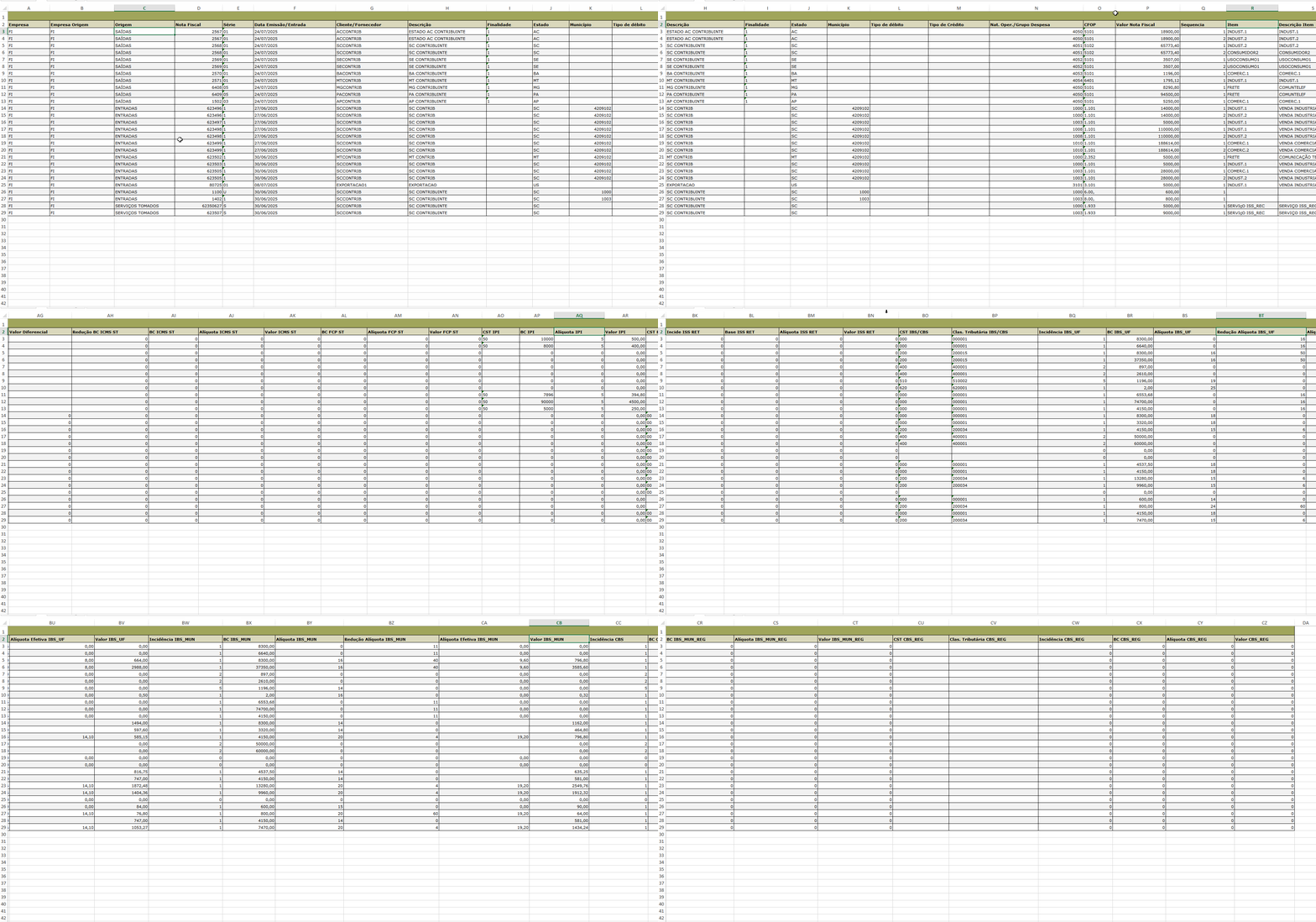
O programa oferece geração de relatórios em planilha para conferência detalhada dos dados fiscais. A exportação organiza informações por itens e tributos, incluindo identificação completa, classificações fiscais, bases de cálculo, alíquotas e valores de todos os tributos existentes e referentes à reforma tributária.
Geração do Relatório planilha - O relatório exportado organiza as informações em seções específicas:
Identificação do Documento: Empresa, Empresa Origem, Origem, Nota Fiscal, Série, Data Emissão/Entrada, Cliente/Fornecedor, Descrição, Finalidade, Estado, Município, Tipo, Nat. Oper./Grupo Despesa, CFOP, Valor Nota Fiscal
Detalhamento do Item: Sequência, Item, Descrição Item, NCM/NBS, Valor Contábil Item
Tributos já existente:
- ICMS: CST, Redução BC, BC, Alíquota, Valor, Valor Isento, Valor Outros, BC FCP, Alíquota FCP, Valor FCP, Alíquota Diferencial, Valor Diferencial, dados de ICMS ST e FCP ST
- IPI: CST, BC, Alíquota, Valor
- PIS: CST, BC, Alíquota, Valor, dados de PIS ST
- COFINS: CST, BC, Alíquota, Valor, dados de COFINS ST
- ISS: Incidência, Base, Alíquota, Valor (REC e RET)
Novos Tributos da Reforma:
- IBS/CBS: CST, Classificação Tributária, dados completos de IBS_UF, IBS_MUN e CBS
- IBS/CBS Regular: Dados específicos para regime especial
Relatório em planilha
04. ASSUNTOS RELACIONADOS
Visão Geral
Import HTML Content
Conteúdo das Ferramentas
Tarefas