Histórico da Página
...
| Painel | ||||
|---|---|---|---|---|
| ||||
As opções disponíveis são:
|
23. Na coluna Valor de cada retorno, defina onde o dado retornado deve ser armazenado ou utilizado, de acordo com o destino selecionado.
| Painel | ||||
|---|---|---|---|---|
| ||||
Se o destino selecionado foi:
|
24. Se um dos parâmetros de retorno for do tipo complexo, como objeto ou lista, na coluna Ação, clique em Editar objeto  para configurar o destino dos valores de retorno.
...
25. Ao finalizar a configuração dos parâmetros do objeto retornado, clique em Salvar, para voltar para a aba Retorno.
26. Clique em Salvar para salvar todas as configurações feitas para o serviço, operação, parâmetros e retorno.
27. Clique em Salvar rascunho – localizado no lado direito da barra superior – para salvar as configurações feitas no componente Atividade de serviço.
28. Na mensagem exibida, clique em Ok, entendi.
...
Configurar integração
...
01. No diagrama do processo, clique no componente Atividade de serviço 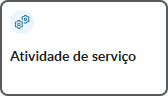 para o qual deseja configurar a execução automatizada.
...
| Informações | ||
|---|---|---|
| ||
Esta documentação é válida a partir da atualização Voyager (2.0). Se você utiliza uma atualização anterior, ela pode conter informações diferentes das quais você vê na sua plataforma. |
...
Visão Geral
Import HTML Content
Conteúdo das Ferramentas
Tarefas