
Histórico da Página
...
Objetivo: | Facilitar a digitação e visualização dos resultados em ambiente web, sem Progress Client nem DI Datasul. |
...
Lista de
...
Roteiros de
...
Inspeção
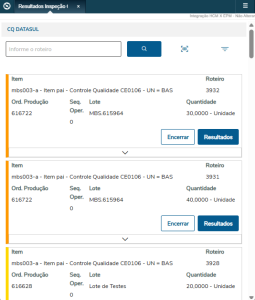
Outras Ações/Ações Relacionadas:
...
Principais Campos e Parâmetros:
| Campo: | Descrição: |
Cores da legenda | Laranja → Pendente: quando não possui nenhum resultado informado e não foi impresso. Permite informar os resultados ou encerrar, sem informar. Azul claro → Em Análise: foi iniciado a digitação dos resultados. Permite informar os resultados ou encerrar, sem informar. Amarelo → Pendente Retorno: os resultados foram digitados, mas ainda falta movimentar o estoque relativo àquele roteiro de inspeção. Permite visualizar os resultados e movimentar o material aprovado para o depósito desejado. Em caso de rejeição, aceitará apenas depósito cadastrado como sendo de rejeição. Azul → Terminado. Permite somente visualização dos resultados e anexos. Permite apenas visualizar os resultados digitados. Cinza → Cancelado. |
Digitação
...
de Resultados – Botão Resultados
Objetivo da tela: |
Digitação de resultados de cada componente de exame e anexar |
evidências. |
| Campo: | Descrição: |
Legenda | Laranja → exame/componente que não possui resultado informado. Verde → os resultados informados estão conforme a especificação. Vermelho → os resultados informados estão FORA da especificação. |
Especificação | Apresenta o resultado esperado para aprovação do material. |
Resultado | Campo para informar o resultado, |
que pode ser numérico único, numérico faixa, texto livre ou lista de opções, conforme cadastrado no Componente. |
Especificação
Resultado esperado para aprovação do material.
Ação: | Descrição: |
Anexar |
arquivo | Permite anexar um arquivo como evidência da inspeção ou de defeito. |
Anexar foto | Permite usar a câmera fotográfica para registrar uma evidência da inspeção ou de defeito. Permite selecionar a câmera traseira ou frontal. Atenção: para usar a câmera fotográfica o web browser requer conexão segura HTTPS e permissão nas configurações do web browser. |
Salvar | Salva as informações e abre a tela |
de "Unidades Não Conforme - Plano de Amostragem" quando há um Exame cadastrado com o conceito de Amostragem. |
Unidades Não Conforme - Plano de Amostragem
Objetivo da tela: | Informar a quantidade de unidades não conforme para comparação com o Plano de Amostragem. |
Finalizar a Inspeção – Botão Retorno Estoque
Objetivo da tela: | Movimentar a quantidade de material Aprovada, Aprovada condicional, Rejeitada ou saída como Perda. |
Digitação de Resultados
...
por item – P
...
Digitação de Resultados por Item - CQ0222A
...
Visão Geral
Import HTML Content
Conteúdo das Ferramentas
Tarefas