Histórico da Página
01.
...
Visão Geral
A página de Simulação tem como objetivo permitir que o colaborador visualize e avalie as condições de empréstimo disponíveis antes de realizar a contratação. Para que essa etapa seja acessada
...
Para que o funcionário consiga simular e contratar empréstimos, é necessário que ele o colaborador autorize a utilização de seus dados pessoais, sendo estes dadosque incluem: CPF, matrícula, data de admissão, salário e margem consignável. A mensagem de autorização do uso de dados será exibida após clicar em "Continuar", na mensagem inicial exibida no menu TOTVS Consignado.
É possível, a qualquer momento, que o funcionário revogue a autorização através do menu Uso de dados pessoais, contudo, se o mesmo possuir solicitação pendente ou empréstimo ativo, não será possível realizar a revogação.
02. SIMULAÇÃO DE CONSIGNADO MULTIF
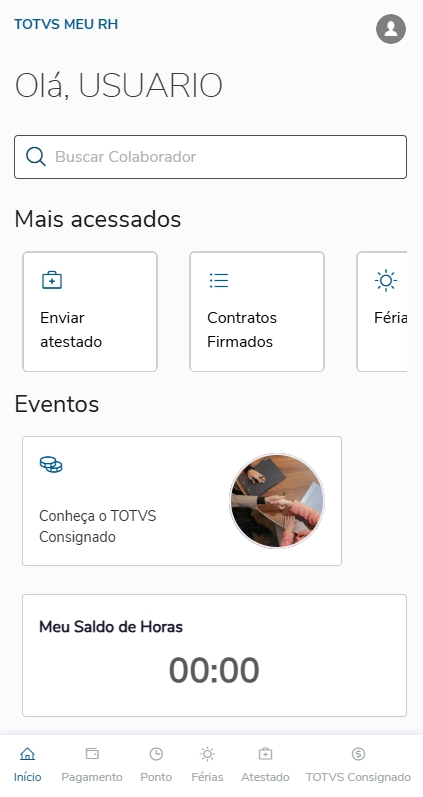
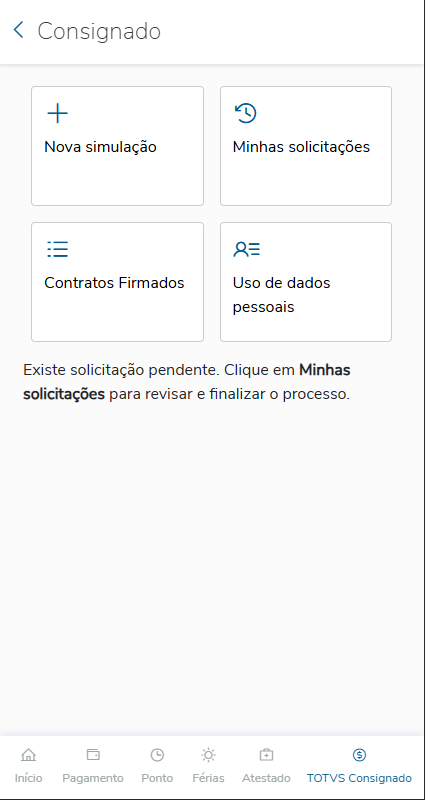
Após o aceite dos termos, o usuário poderá iniciar as simulações diretamente na página TOTVS Consignado, navegando pela home ou indo na opção "Mais" → "TOTVS consignado".
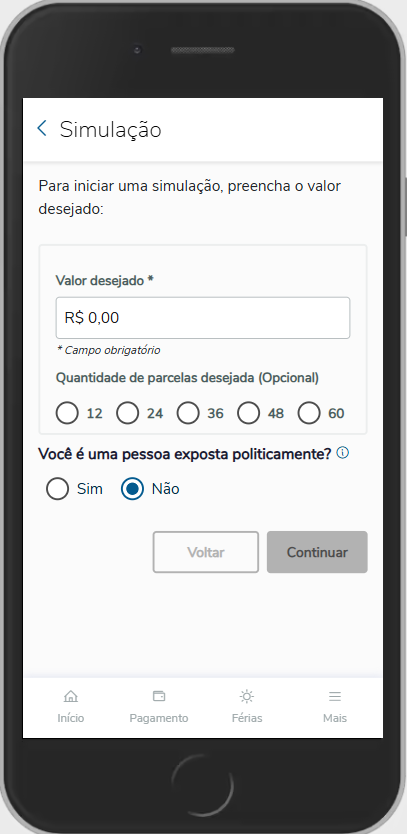
Ao acessar a tela Nova Simulação, o usuário pode imediatamente iniciar sua simulação.
...
Essa autorização é solicitada logo após o clique em “Continuar”, na tela inicial do menu TOTVS Consignado, garantindo que as informações utilizadas na simulação sejam atualizadas e seguras.
Na página de Simulação, o colaborador poderá visualizar diferentes opções de empréstimo de acordo com sua margem consignável, incluindo valores, prazos e parcelas. Essa funcionalidade permite maior transparência e auxilia na tomada de decisão antes da contratação.
É importante destacar que a autorização para uso de dados pessoais pode ser revogada a qualquer momento pelo menu Uso de dados pessoais. Entretanto, caso o colaborador possua uma solicitação pendente ou um empréstimo ativo, a revogação não será permitida até que tais operações sejam concluídas.
02. Simulação
Na página de Simulação, o colaborador tem acesso a um conjunto de informações e ações que permitem avaliar as condições de empréstimo disponíveis. As principais funcionalidades são:
Valor desejado: campo no qual o colaborador pode informar o valor que pretende contratar.
Você é uma pessoa exposta politicamente?
...
: campo obrigatório que deve ser respondido pelo colaborador. Essa informação se aplica a indivíduos que ocuparam cargos públicos relevantes ou
...
que possuem familiares que ocuparam tais cargos nos últimos 5 anos.
Quantidade de parcelas: exibe as opções de prazos disponíveis para pagamento do empréstimo. É possível aplicar filtros para simulações em diferentes prazos, como 12, 24, 36, 48 ou 60 parcelas.
...
02.1 Propostas Recebidas
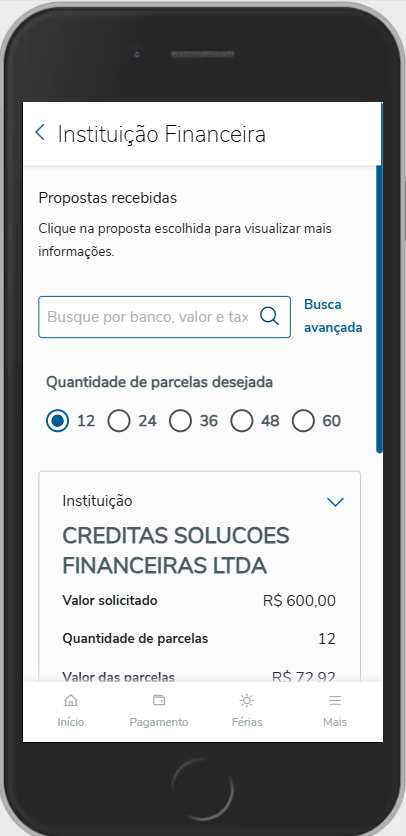
A tela de Propostas Recebidas tem como objetivo apresentar ao colaborador as propostas de empréstimo disponíveis, permitindo que ele escolha a instituição financeira, a quantidade de parcelas e o valor da parcela que melhor se adequem às suas necessidades.
Após definir o valor desejado na simulação e clicar em “Continuar”, o usuário é redirecionado para essa tela, onde poderá comparar diferentes opções de contratação de forma clara e organizada.
02.1.1 Instituições Financeiras
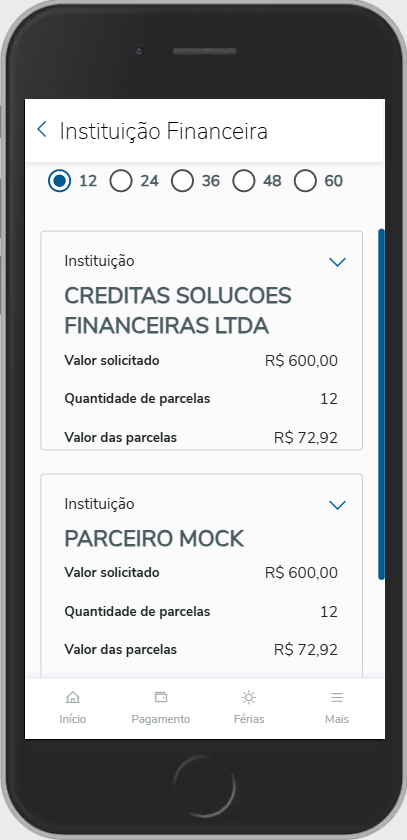
Na tela de Instituições Financeiras, o colaborador conta com os seguintes recursos:
Seleção da instituição: exibe as instituições financeiras disponíveis para a contratação do empréstimo.
Quantidade de parcelas: apresenta as opções de prazos de pagamento ofertadas pela instituição selecionada.
Valor da parcela: mostra o valor correspondente de cada parcela de acordo com o prazo escolhido.
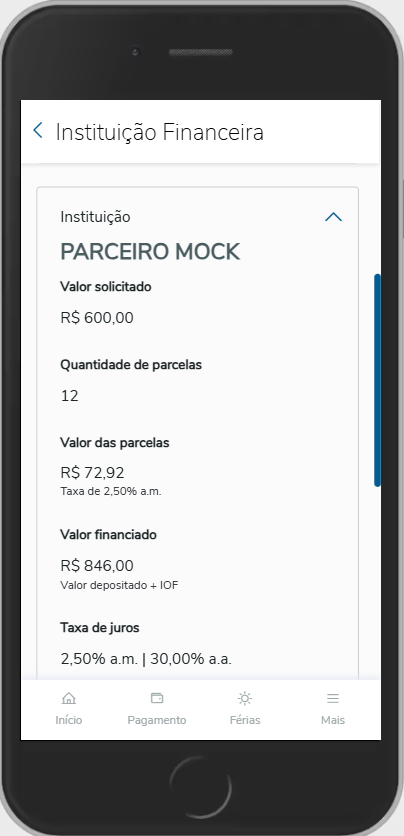
Visualização detalhada da proposta: ao clicar na seta à direita, o usuário pode expandir a opção selecionada e acessar informações adicionais, como:
Valor entregue em conta corrente
Imposto (IOF)
Valor financiado
Valor total a pagar
Juros
Taxa de juros
Custo Efetivo Total (CET)
Data da última parcela
Data da solicitação
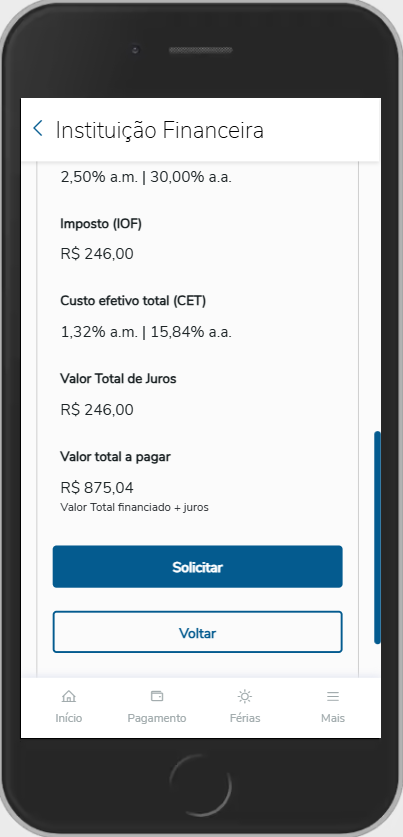
⚠️ Atenção: Naconfirmação da proposta, ao clicar em “Confirmar”, o colaborador escolhe a opção desejada. A partir desse momento, não será mais possível
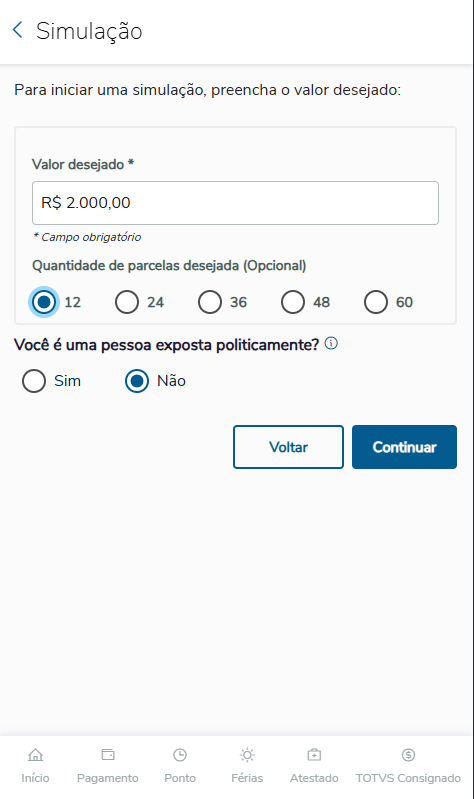
Ao chegar na tela, o usuário verá a mensagem Atualmente, não realizamos ofertas de crédito para pessoas expostas politicamente.
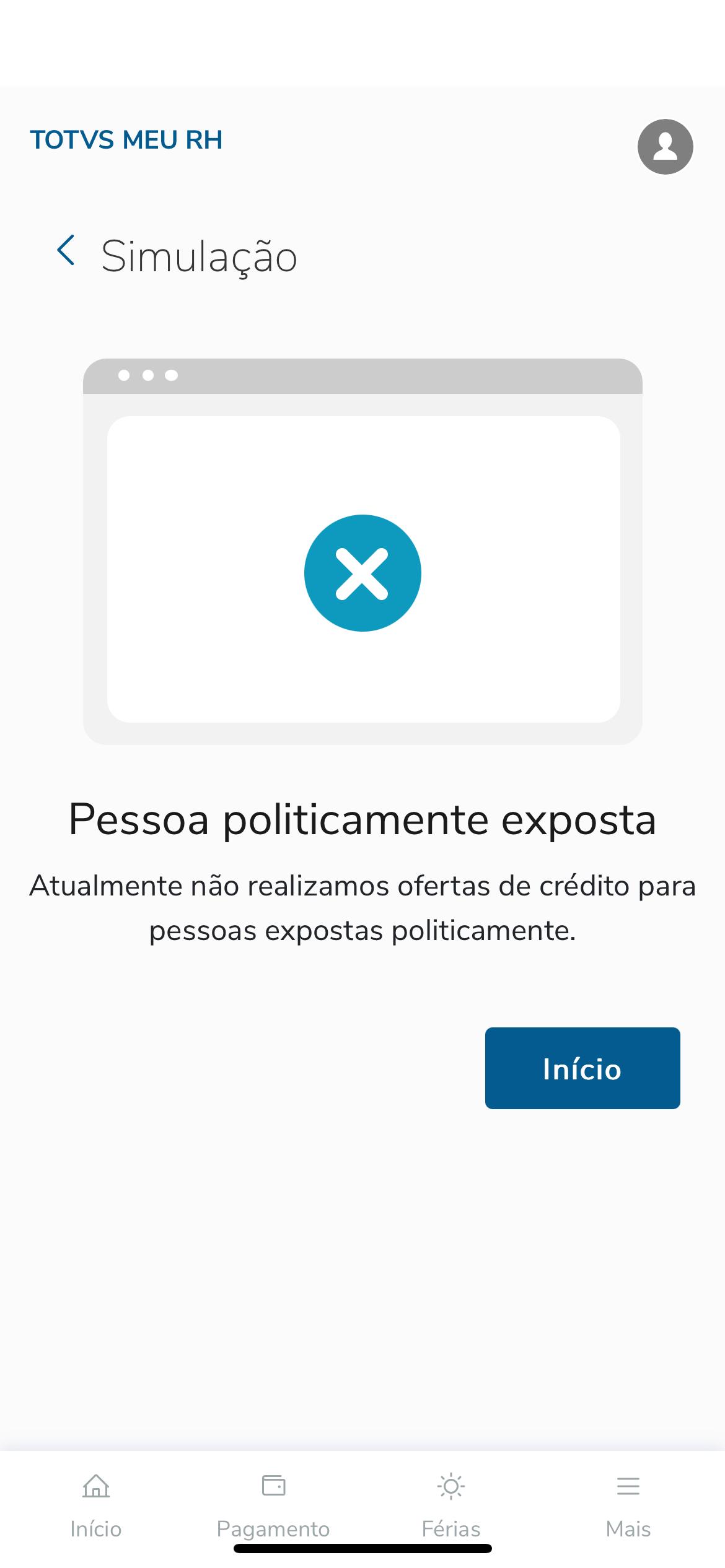
Caso o usuário não seja uma pessoa exposta politicamente e informe o valor desejado, ele pode continuar o processo normalmente.
Ao clicar em 'Continuar' na solicitação, o usuário é redirecionado para a tela de 'Instituições Financeiras', onde poderá escolher a instituição, a quantidade de parcelas e o valor da parcela que melhor se adapta às suas necessidades.
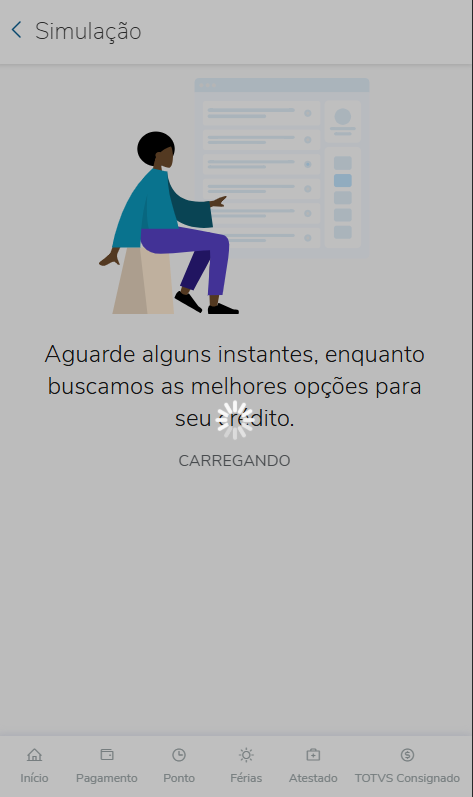
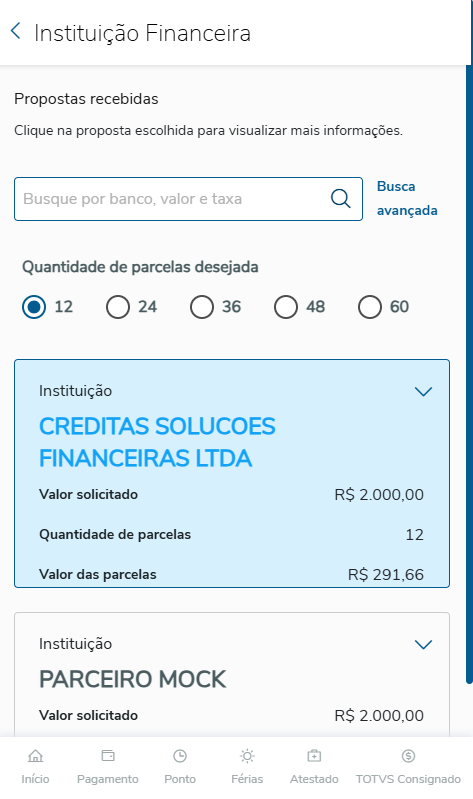
Ao utilizar a seta à direita, o usuário poderá visualizar mais informações relacionadas à opção selecionada.
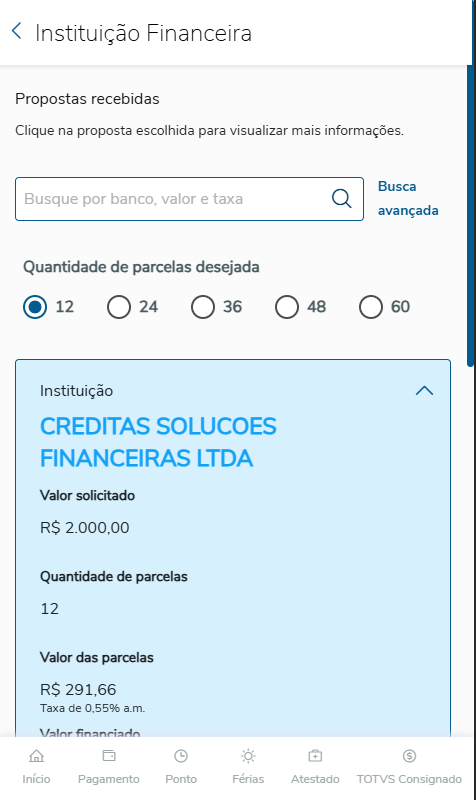
Ao abrir a opção, serão exibidas mais informações, como: 'Valor entregue em conta corrente', 'Imposto (IOF)', 'Valor financiado', 'Valor total a pagar', 'Juros', 'Taxa de juros', 'Custo efetivo total (CET)', 'Data da última parcela' e 'Data da solicitação'.
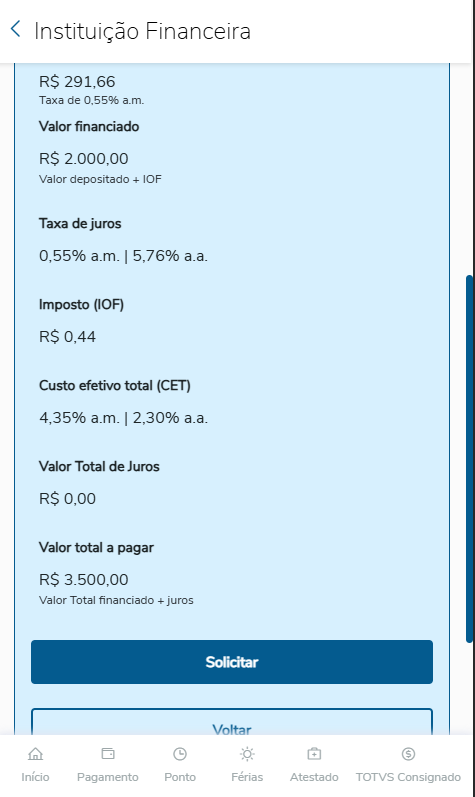
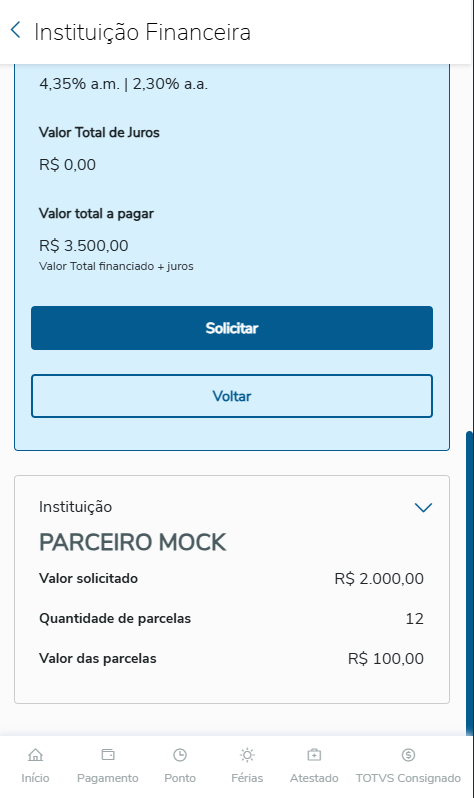
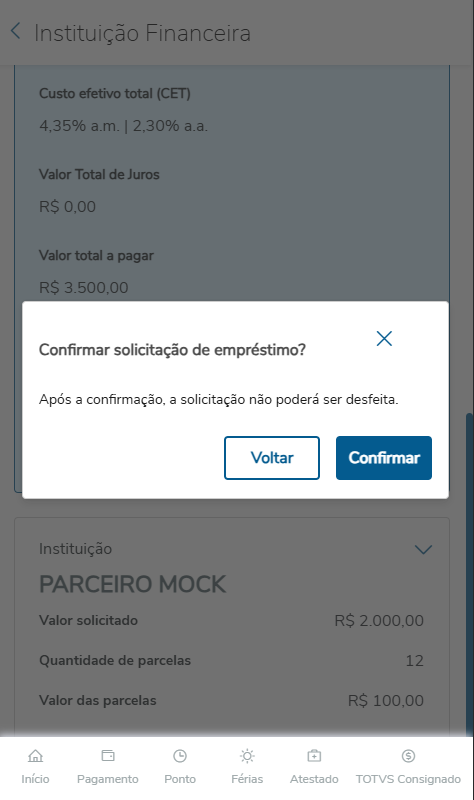
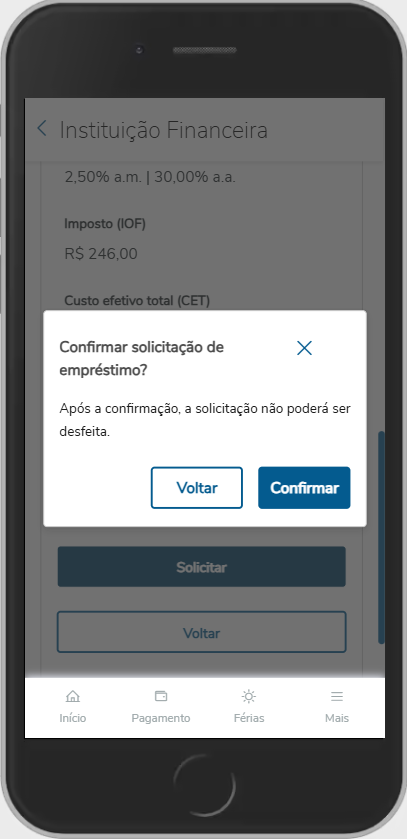
Ao clicar em 'Confirmar', o usuário será informado de que, a partir desse momento, não poderá mais alterar a solicitação, a não ser que realize uma nova simulação desde o início seja realizada.
Ao confirmar, o usuário será redirecionado para uma tela onde poderá informar a 'Conta para depósito'. Vale lembrar que essa conta não precisa ser a mesma em que ele recebe o salário, permitindo que ele escolha uma conta diferente para o depósito do valor solicitado.
A partir de agora, qualquer tela que o usuário cancelar e deixar para continuar mais tarde ficará salva na tela 'Minhas Solicitações'. Após informar a conta de depósito e o 'Informe o seu patrimônio' — ambos campos obrigatórios — o usuário poderá prosseguir com sua solicitação.
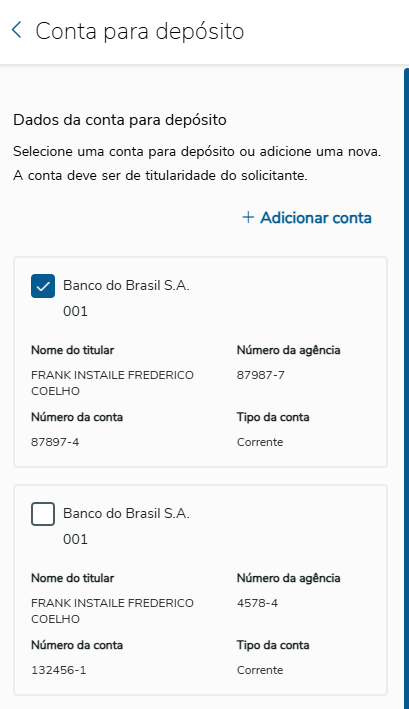
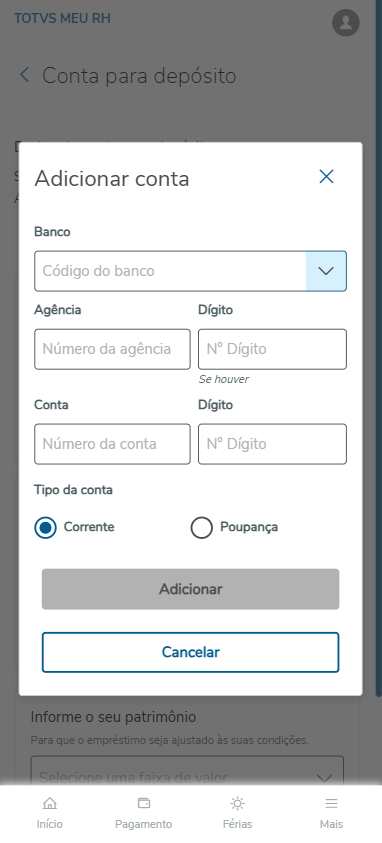 proxima etapa Dados para Recebimento
Ao acessar a tela de dados bancários e concluir o processo, a solicitação ficará salva na tela 'Minhas Solicitações', permitindo que o usuário possa retomar o processo em outro momento.
...
Visão Geral
Import HTML Content
Conteúdo das Ferramentas
Tarefas