01. Visão Geral
A partir da confirmação de uma Simulação de crédito, o colaborador receberá caso sejam encontradas, ofertas de crédito de instituições financeiras de crédito conveniadas, para que o mesmo visualize e avalie as condições de empréstimo disponíveis e aderentes a sua necessidade, podendo optar ou não pela contratação.
Para apresentar a janela de Simulação, o colaborador deverá autorizar a utilização de seus dados pessoais garantindo que as informações utilizadas na simulação, sejam atualizadas e seguras. Leia o termo de aceite e autorize essa utilização sabendo que, seus dados serão utilizados exclusivamente para que as instituições financeiras de crédito, possam consultar e enviar caso possível, uma oferta para que o colaborador possa analisar conforme suas condições.
É importante destacar que a autorização para uso de dados pessoais pode ser revogada a qualquer momento pelo menu Uso de dados pessoais. Ao confirmar a revogação do aceite, seus dados param de ser consumidos pela instituição financeira de crédito e você perde a oportunidade de receber novas ofertas. Entretanto, caso o colaborador possua uma solicitação pendente ou um empréstimo ativo, a revogação não será permitida até que tais operações sejam concluídas.
02. Simulação
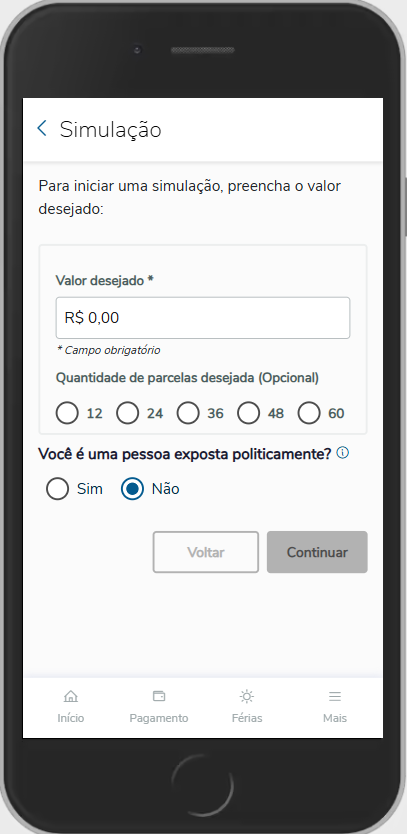
Na página de Simulação, o colaborador tem acesso a um conjunto de informações e ações que permitem avaliar as condições de empréstimo disponíveis. As principais funcionalidades são:
Valor desejado: campo no qual o colaborador pode informar o valor que se pretende simular para receber ofertas.
Quantidade de parcelas desejada: exibe as opções de parcelamento em quantidade de vezes disponíveis para pagamento do empréstimo. É possível aplicar filtros para simulações em diferentes prazos(vigência em meses), como 12, 24, 36, 48 ou 60 parcelas.
- Você é uma pessoa exposta politicamente?: campo obrigatório que deve ser respondido pelo colaborador. Essa informação se aplica a indivíduos que ocuparam cargos públicos relevantes ou que possuem familiares que ocuparam tais cargos nos últimos 5 anos.
 Importante: Atenção aos campos identificados como * (asterisco) Campo obrigatório, estes são os únicos que devem se encontrar preenchidos, os demais são opcionais por escolha do colaborador.
Após preenchimento dos campos identificados como obrigatórios, será habilitado os botões < Continuar > para avançar com a experiência ou < Voltar > para retornar a janela anterior.
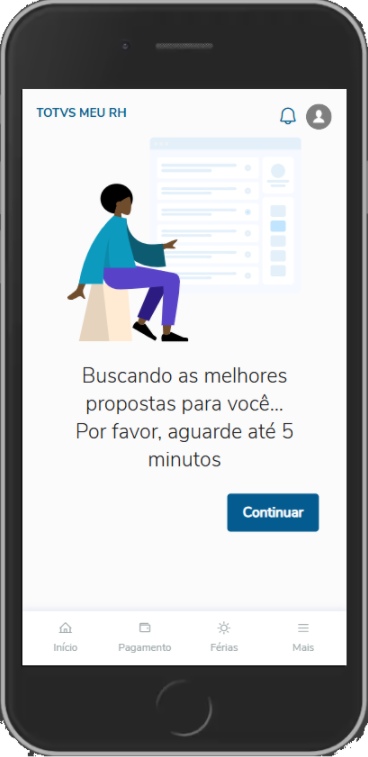
Após realizar a simulação, será necessário aguardar o prazo informado para o recebimento das ofertas. Assim que a primeira oferta for disponibilizada, ela já poderá ser visualizada no menu Minhas Solicitações.
Até o encerramento do prazo final, novas ofertas poderão ser recebidas de outros parceiros, ficando todas disponíveis para consulta nesse mesmo menu.
⚠️ Observação Importante
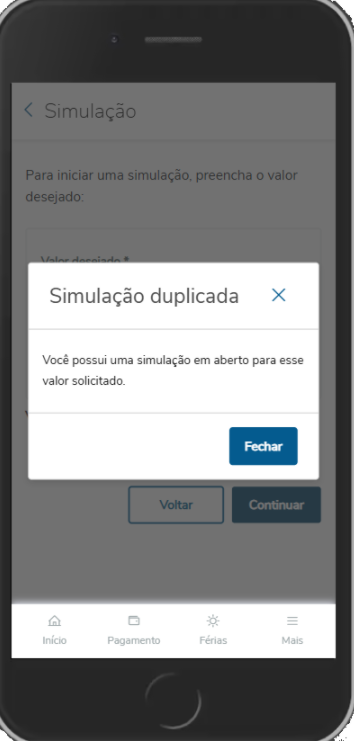
Caso você tente realizar uma nova simulação com o mesmo valor, ela não será permitida enquanto existir uma simulação em andamento para esse valor.
Nesse caso, é necessário aguardar a finalização da simulação atual ou acompanhar o andamento pela tela Minhas Simulações.
02. Minhas Simulações
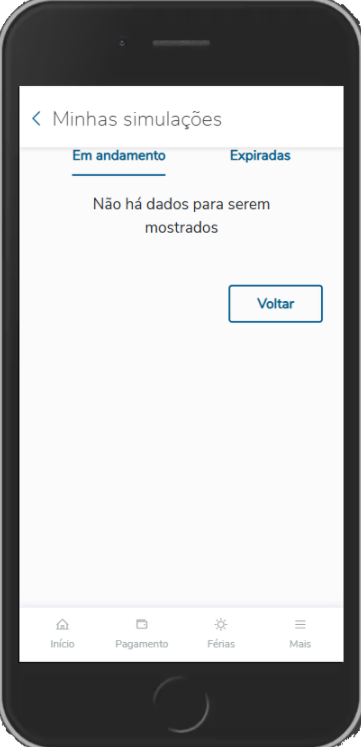
Na tela Minhas Simulações, você pode acompanhar todas as simulações que realizou e verificar se já existem ofertas disponíveis dos parceiros.
Aqui você consegue:
Ver o andamento das suas simulações;
Acessar as ofertas assim que elas forem recebidas;
Identificar simulações que expiraram;
Fazer uma nova simulação, se necessário.
A tela possui duas abas:
Em Andamento
Expiradas
02.1 Em Andamento
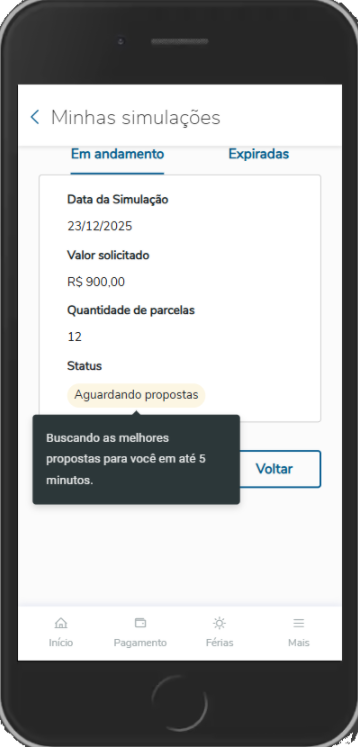
Nesta aba ficam as simulações que ainda estão sendo analisadas pelos parceiros.
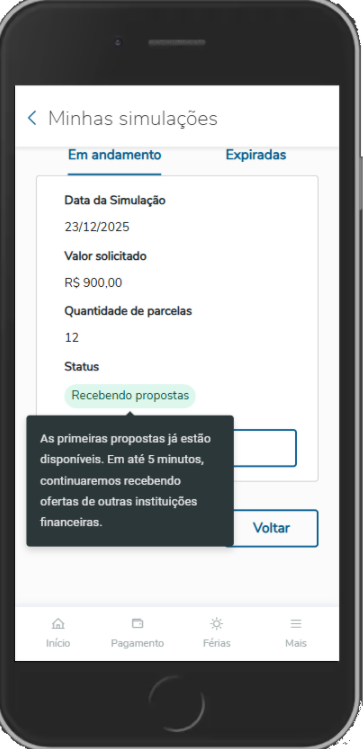
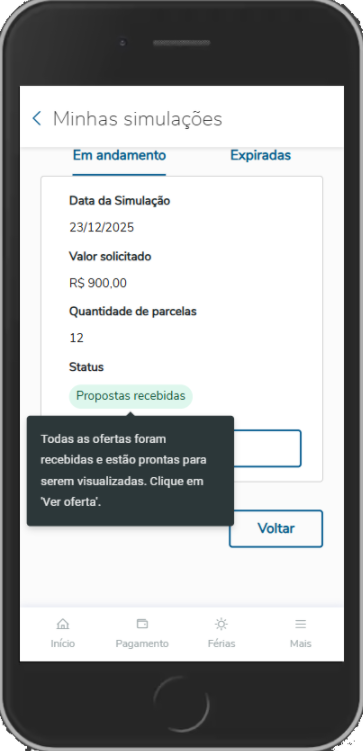
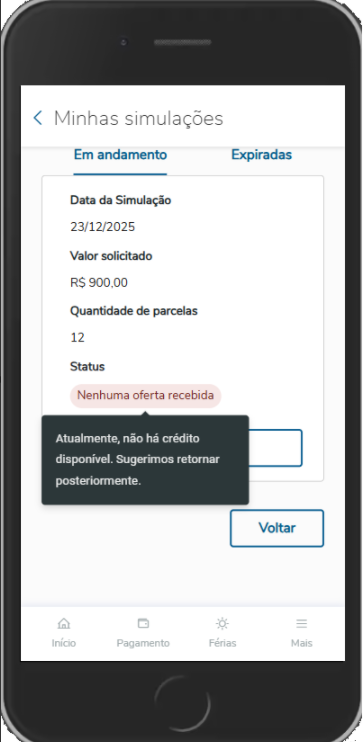
Cada simulação é exibida em um cartão com:
Data da simulação
Valor desejado
Quantidade de parcelas (quando informada)
Situação atual da simulação
03. Situações possíveis
🟡 Aguardando Proposta : Ainda não recebemos nenhuma oferta.
🟢 Recebendo Propostas : Já recebemos pelo menos uma oferta. ( “Em até X minutos, você pode receber novas propostas.”)
🟢 Propostas Recebidas : Todas as ofertas possíveis já foram recebidas.
🔴 Nenhuma Oferta Recebida : Nenhum parceiro enviou oferta dentro do prazo
Para acessar as propostas recebidas deve clicar em Ver Oferta 👁️ para visualizar as propostas disponíveis
ℹ️ Atenção:
Se uma simulação já virou uma solicitação, o acompanhamento deve ser feito na tela Minha Solicitação.
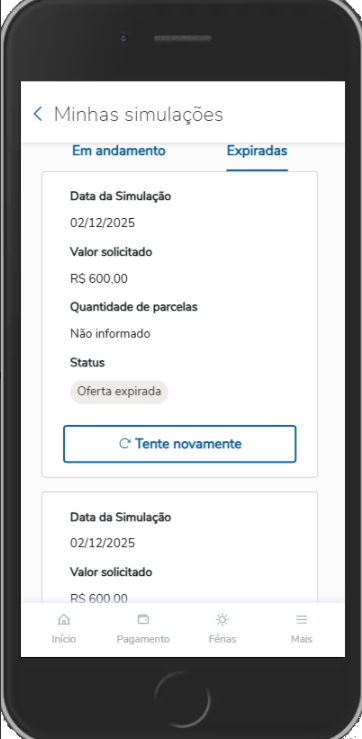
02.2 Expiradas
Aqui ficam as simulações que receberam ofertas, mas não foram aceitas até o final do dia (23h59).
03. Propostas Recebidas
A tela de Propostas Recebidas tem como objetivo apresentar ao colaborador as ofertas disponibilizadas pelas instituições financeiras de crédito referente a créditos do trabalhador disponíveis para contratação. Utilizando a busca avançada será permitido que o colaborador escolha dentre as instituições financeiras apresentadas a que seja desejada para avaliação, a quantidade de parcelas e o valor da parcela que melhor se adequem às suas necessidades aplicando assim um filtro em cima das ofertas recebidas nesta simulação. Após definir as informações desejadas para filtro, clique no botão < Continuar > e o usuário será redirecionado para a tela principal com as ofertas filtradas, onde poderá comparar diferentes opções de contratação de forma clara e organizada.
02.1.1 Instituições Financeiras
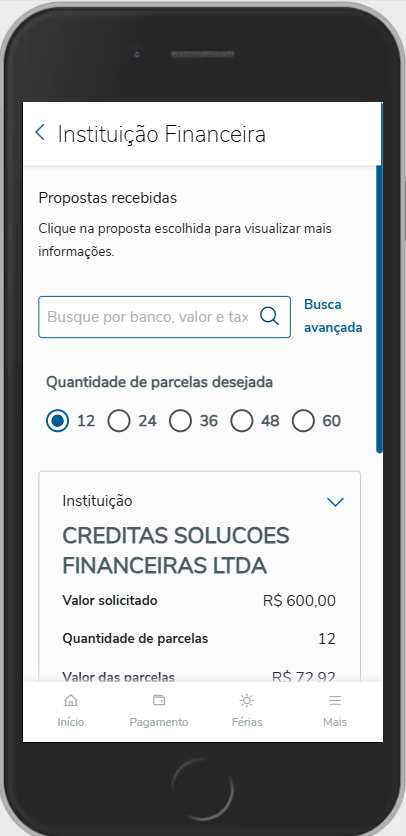
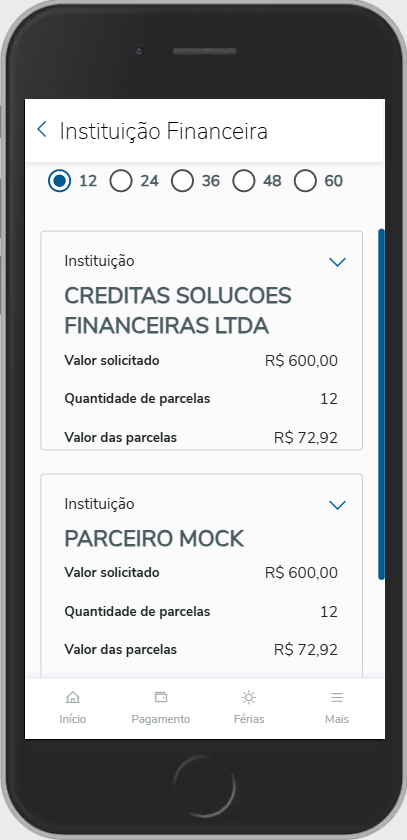
Na tela de Instituições Financeiras, o colaborador conta com cartões com as ofertas enviadas pelos parceiros. Nesta tela você terá os seguintes recursos:
Campo de busca: permitindo realizar filtros nas ofertas apresentadas pelas instituições financeiras parceiras.
Quantidade de parcelas: apresenta as opções de quantidade de parcelas que identificam os prazos mensais de pagamento das oferta propostas pelas instituições financeiras de crédito.
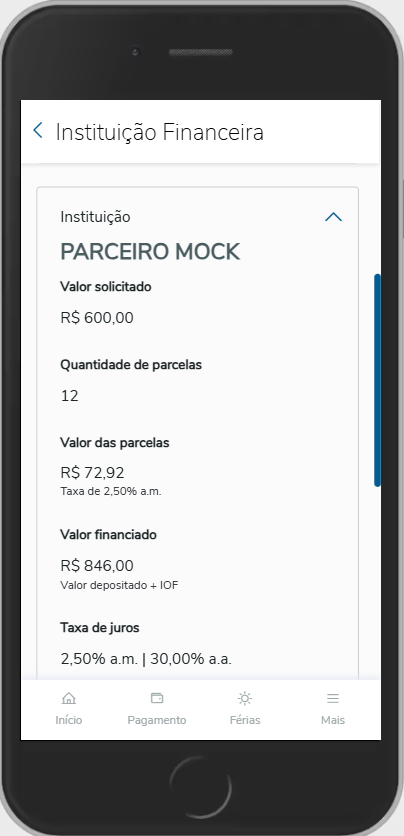
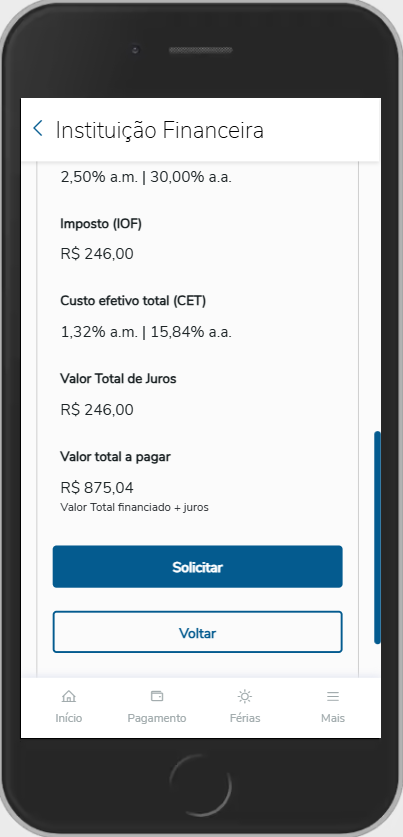
Visualização detalhada da proposta: ao clicar na seta no canto à direita do cartão, o usuário poderá expandir a oferta selecionada sendo possível acessar informações adicionais para melhor análise, como:
Valor entregue em conta corrente
Imposto (IOF)
Valor financiado
Valor total a pagar
Juros
Taxa de juros
Custo Efetivo Total (CET)
Data da última parcela
Data da solicitação
Após análise das ofertas apresentadas e identificando e selecionando a opção desejada, será habiliado os botões < Solicitar> para avançar com a experiência ou < Voltar > para retornar a janela anterior.
⚠️ Atenção: Para garantia de ciência da ação do colaborador, será solicitada confirmação da proposta, pela habilitação do botão < Confirmar >. A partir desse momento, não será mais possível alterar a solicitação. Esta solicitação é enviada a instituição financeira de crédito para demais validações e envio do termo de contrato firmado. O colaborador a tempo desejado, poderá realizar novas simulações .
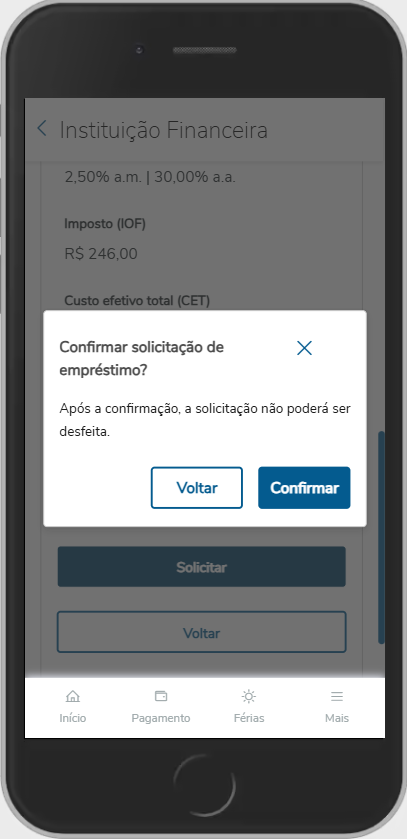
Ao confirmar, o usuário será redirecionado para próxima etapa Dados para Recebimento.
03. Observações Importantes
Após avançar uma simulação, as próximas etapas precisam ser concluídas em um prazo máximo de 24 horas para finalização do contrato firmado e depósito do crédito. Quanto antes concluir mais rápido o dinheiro estará na conta de recebimento do crédito do trabalhador.
Caso o processo não seja finalizado dentro desse período, será necessário iniciar uma nova simulação desde o começo. Esta simulação será cancelada.
As etapas já iniciadas podem ser acessadas pelo menu Minhas Solicitações, permitindo que o colaborador retome o processo exatamente a partir da etapa em que parou.
04. Links Úteis
- Minhas Solicitações
- MeuRH - Instalação e Configuração
- Medida Provisória Nº 1.292, de 12 de Março de 2025 - Crédito do Trabalhador
- FAQ - Perguntas e Respostas
Visão Geral
Import HTML Content
Conteúdo das Ferramentas
Tarefas