Histórico da Página
| Índice |
|---|
01. Visão Geral
A página de Simulação tem como objetivo permitir que o colaborador visualize e avalie as condições de empréstimo disponíveis antes de realizar a contratação. Para que essa etapa seja acessada, é necessário que o colaborador autorize a utilização de seus dados pessoais, que incluem: CPF, matrícula, data de admissão, salário e margem consignável.
...
Após avançar uma simulação, as próximas etapas possuem um prazo máximo de 24 horas para serem concluídas.
Caso o processo não seja finalizado dentro desse período, será necessário iniciar uma nova simulação desde o começo.
As etapas já iniciadas podem ser acessadas pelo menu Minhas Solicitações, permitindo que o colaborador retome o processo exatamente a partir da etapa em que parou.
Após seguir para a próxima tela de 'Documentos', não será mais possível voltar para a tela de 'Conta para depósito'. Caso o usuário saia da proposta, ele será redirecionado novamente para a tela de 'Documentos'. Nessa tela, será necessário informar os documentos 'RG' ou 'CNH', incluindo a frente e verso desses documentos, ou então seguir para a tela de 'Endereço', que também faz parte do processo.
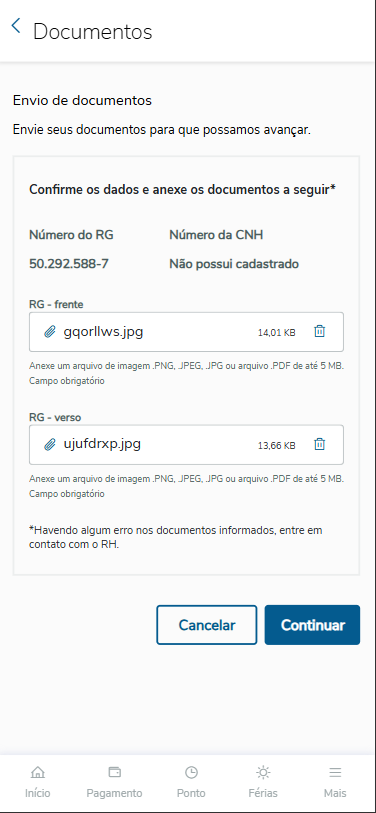
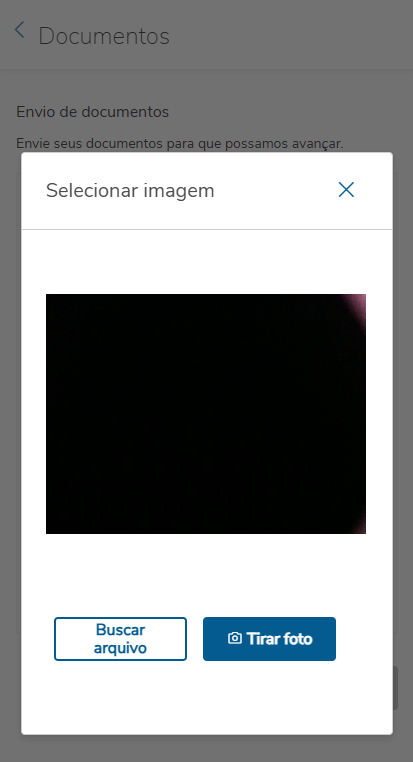
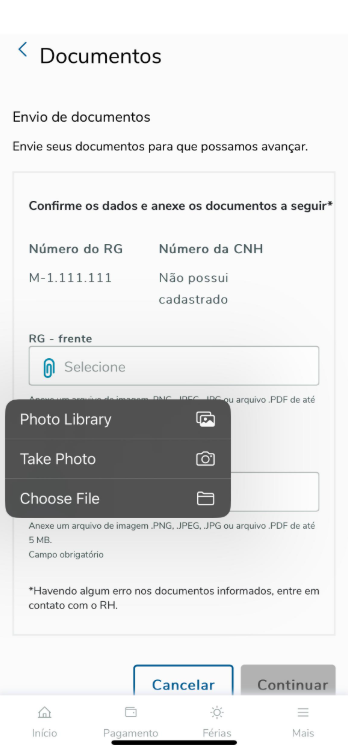
Ao clicar no ícone de clipe, uma tela será exibida pedindo permissão para acessar a câmera do usuário. Alternativamente, ele pode buscar o arquivo dentro das pastas de seus arquivos locais. É importante respeitar o formato e o tamanho dos arquivos: 'Anexe um arquivo de imagem .PNG, .JPEG, .JPG ou um arquivo .PDF de até 5 MB'. Seguindo esses padrões, será possível fazer o upload dos arquivos com êxito.
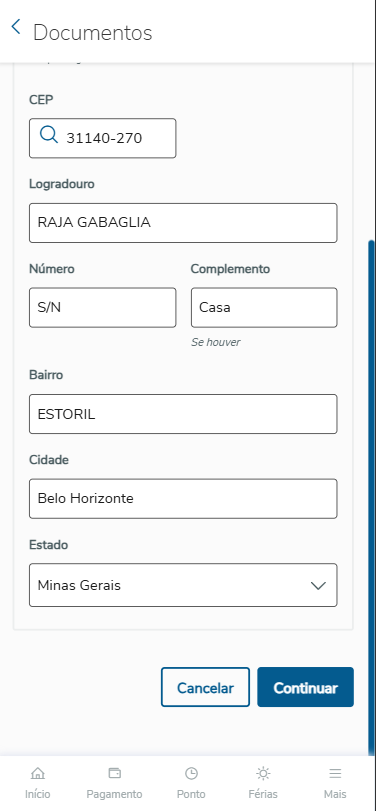
Ao anexar a imagem dos documentos, o usuário será direcionado para a tela de 'Endereço'. Nessa tela, será necessário anexar um comprovante de residência e informar o CEP que consta no comprovante. Caso o CEP informado não seja encontrado na base de dados, o usuário poderá inserir o nome do logradouro, permitindo que o campo seja editado conforme necessário. Para o envio dos anexos, é preciso seguir as regras de arquivos permitidos: 'Anexe um arquivo de imagem .PNG, .JPEG, .JPG ou um arquivo .PDF de até 5 MB'.
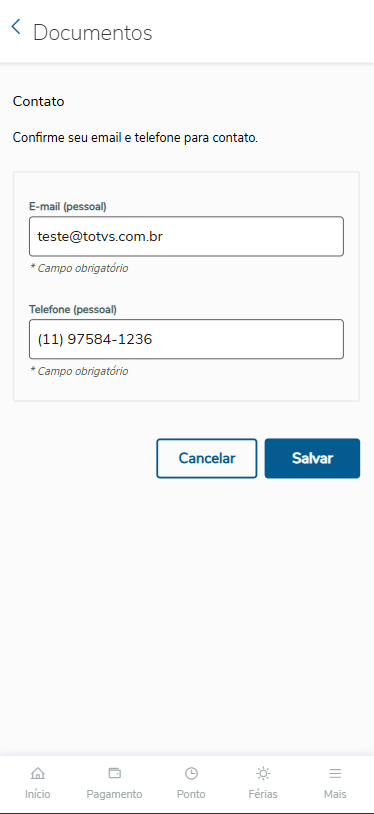
Após concluir as informações de endereço, o usuário será direcionado para a tela de 'Contato'. Nessa tela, será necessário informar o e-mail pessoal (não sendo necessário ser um e-mail corporativo). Mesmo que o usuário altere esse e-mail, isso não afetará seus dados corporativos. O mesmo se aplica ao número de telefone pessoal informado, que não impactará os dados corporativos. Esta é a última tela antes de enviar a simulação.
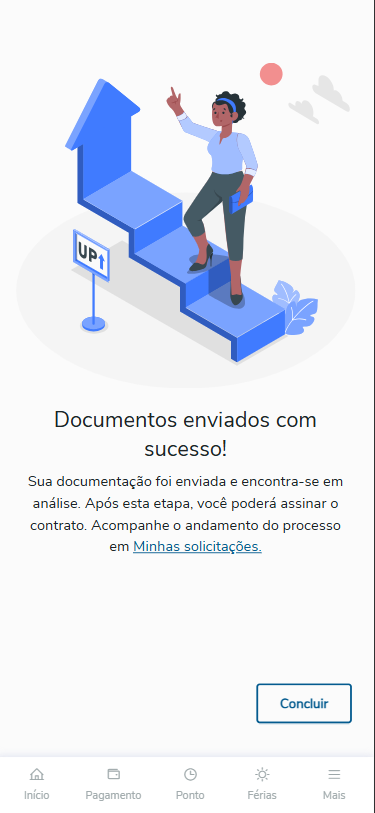
Após a conclusão, o usuário será redirecionado para uma tela onde poderá verificar suas solicitações ou simplesmente concluir o processo.
...
em que
...
parou
...
.
...
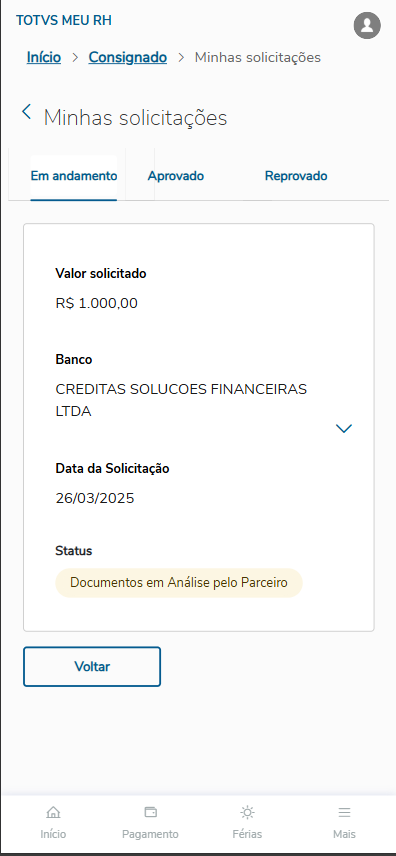
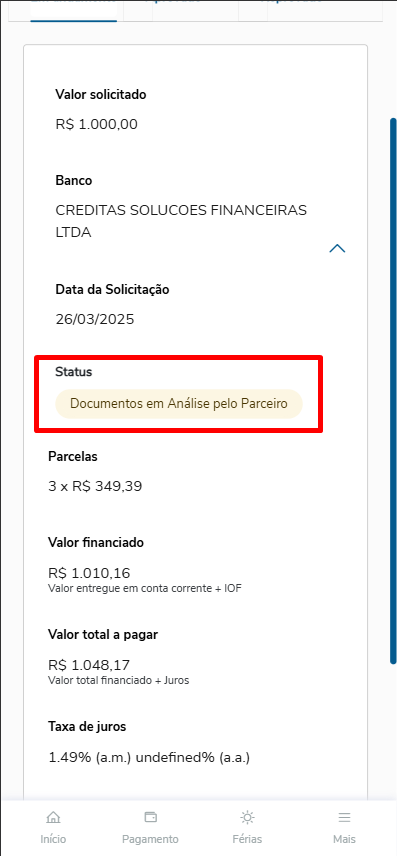
Após o envio da simulação, o status será atualizado para 'Documentos em análise pelo Parceiro'.
Após a análise do parceiro, a solicitação é movida para 'Aprovado' ou 'Reprovado'. Após a análise dos documentos, será solicitada a assinatura dos termos pelo usuário.
Ao clicar em 'Continuar a solicitação', o usuário poderá ler os termos de contrato do consignado. Caso a solicitação tenha sido feita com a parceira Creditas, o usuário tem a opção de receber os termos e condições juntamente com o contrato por e-mail, ao marcar a opção 'Desejo receber os termos e condições junto com o contrato, por e-mail' (opcional). Após marcar o campo obrigatório 'Aceito termos e condições', o usuário poderá continuar com sua solicitação.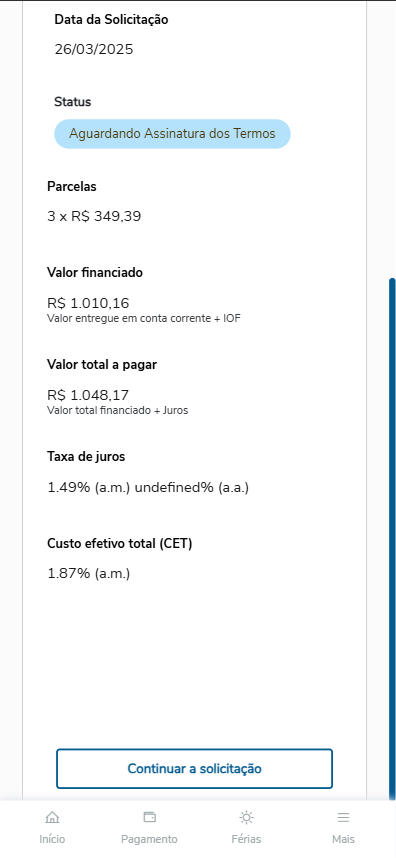
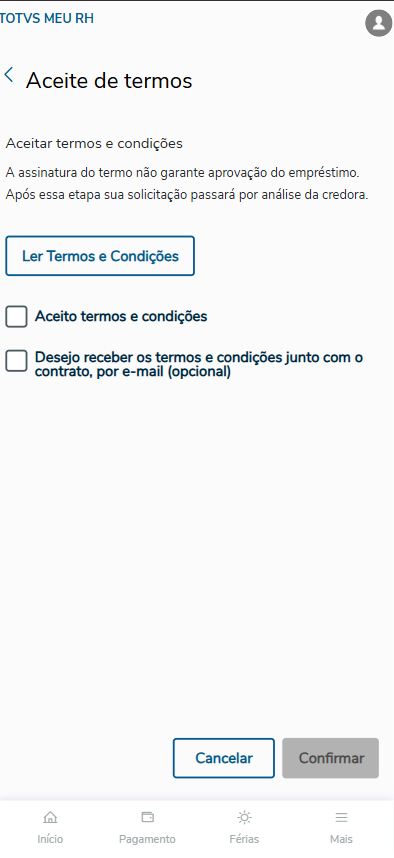
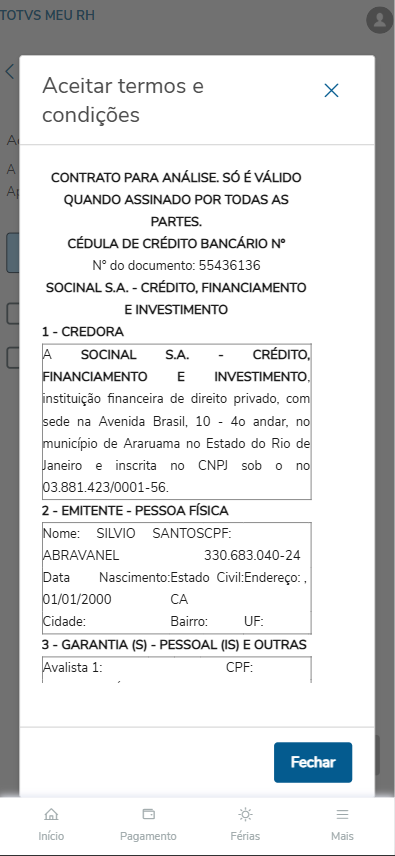
Após dar o aceite nos termos, ao marcar a caixa de seleção Aceito os termos e condições, que é o campo obrigatório, o usuário poderá prosseguir com a solicitação.
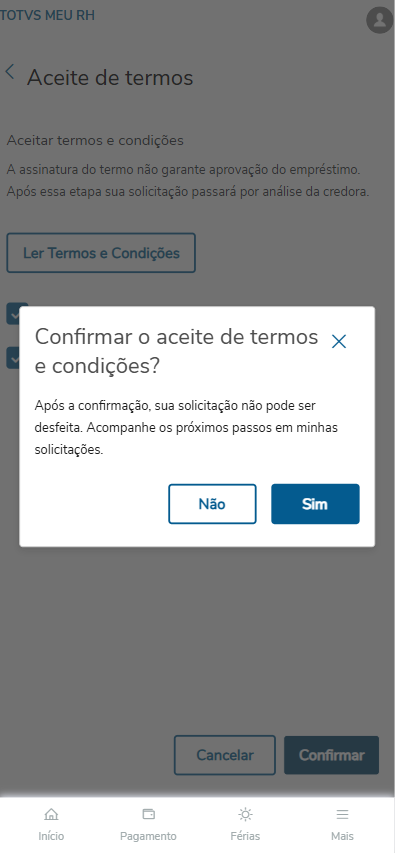
Após o aceite dos termos, a solicitação é enviada para análise do parceiro, ficando com o status 'Em Análise pelo Parceiro'.
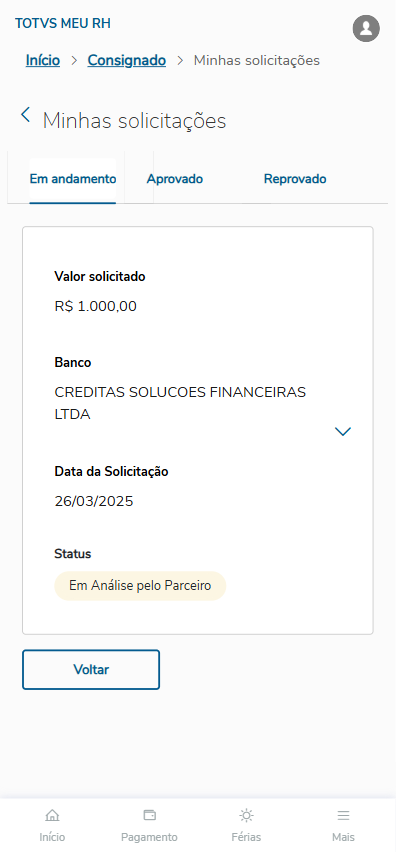
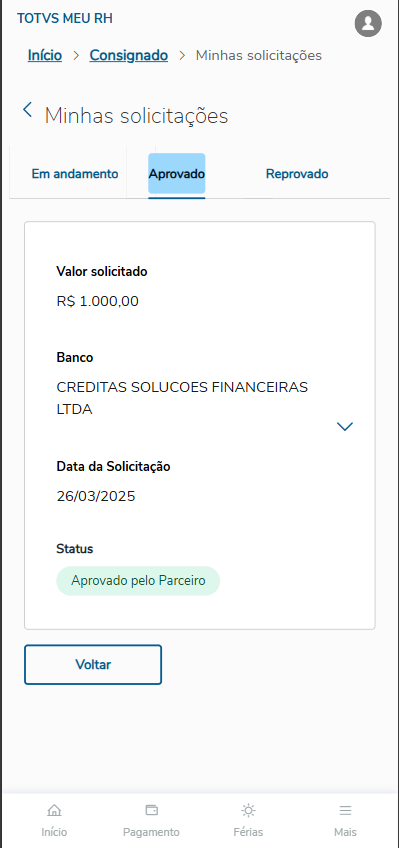
Após a aprovação do parceiro, a solicitação fica disponível na tela de 'Aprovado', com o status 'Aprovado pelo Parceiro'.
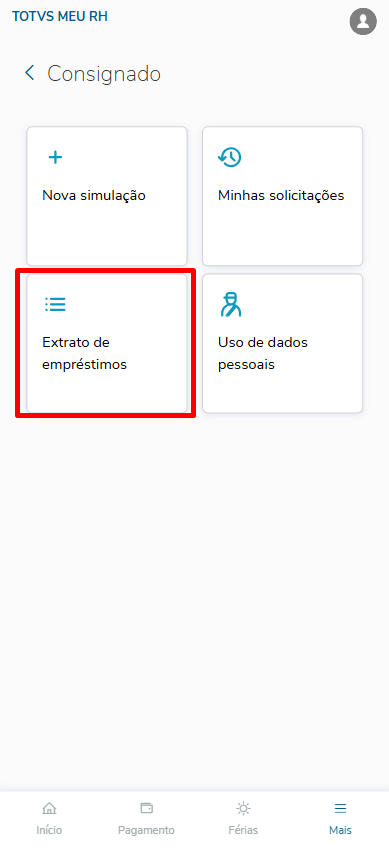
Após a aprovação, as parcelas são geradas e ficam disponíveis na tela 'Extrato de Empréstimo'.
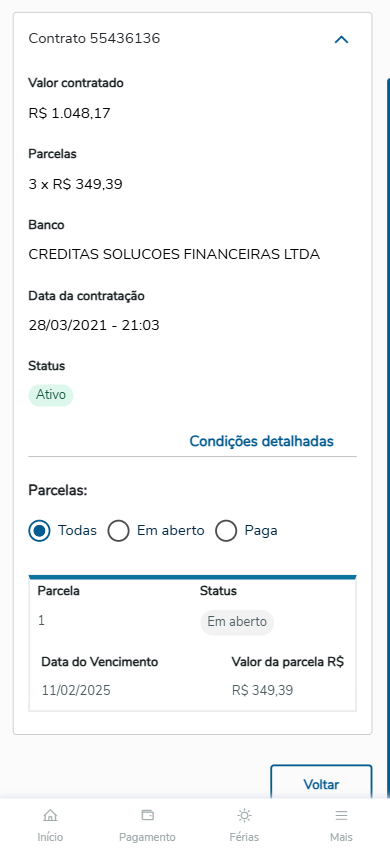
Dentro de 'Condições Detalhadas', o usuário pode observar outras informações relacionadas ao financiamento.
...
Visão Geral
Import HTML Content
Conteúdo das Ferramentas
Tarefas