
Histórico da Página
Índice maxLevel 2 exclude importante style none
| maxLevel | 2 |
|---|---|
| exclude | importante |
| style | none |
01.
...
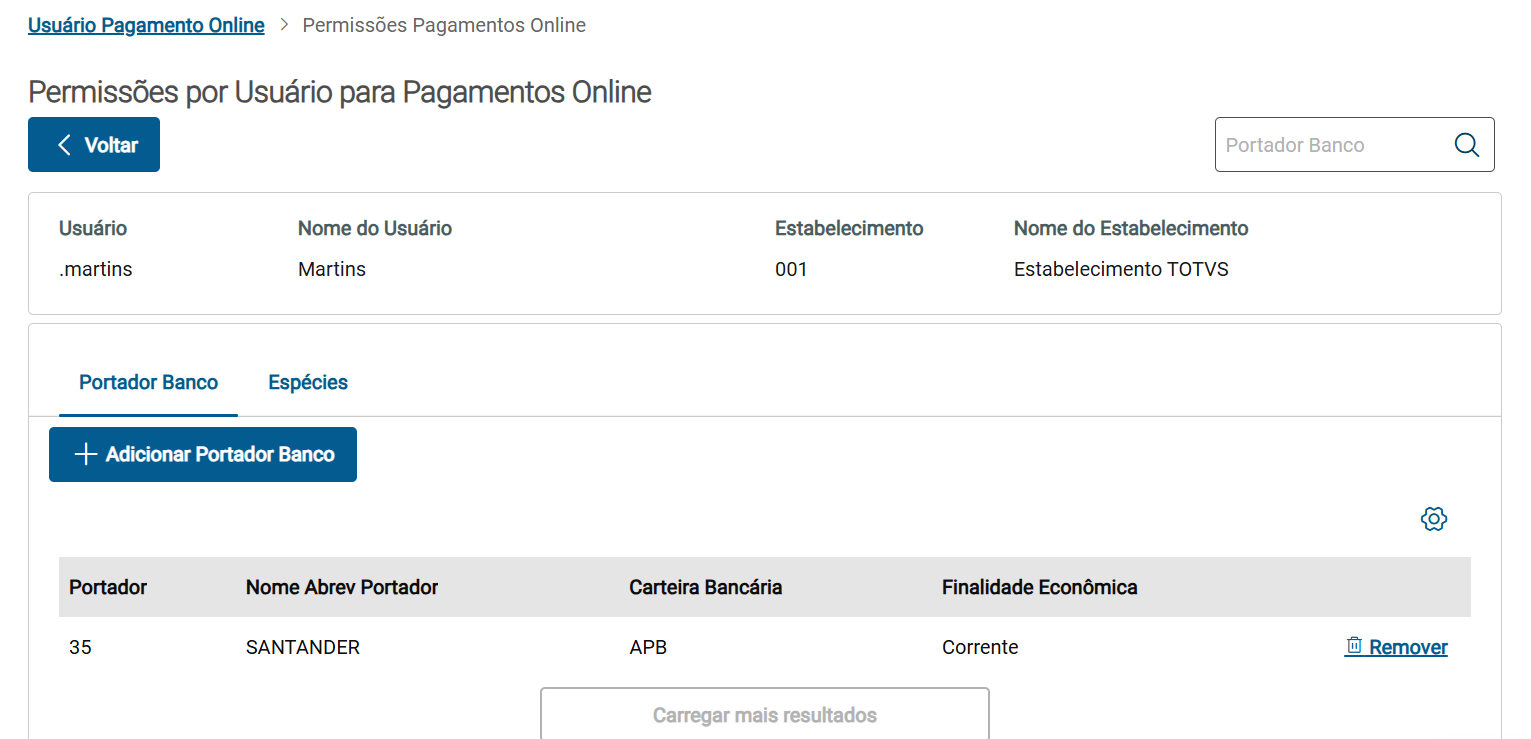
- Selecionar quais portadores bancários o usuário poderá utilizar:
| Informações | ||
|---|---|---|
| ||
Os portadores bancários selecionados nesta tela indicam quais portadores estarão disponíveis para o usuário escolher no momento de realizar o pagamento online. Ou seja, eles representam os portadores que poderão ser utilizados para efetuar o pagamento, e não necessariamente correspondem aos portadores usados como filtros para seleção de títulos na tela de pagamento. Ao realizar um pagamento online, o usuário deverá escolher dentre os portadores previamente autorizados nesta configuração qual portador utilizar para aquela operação. |
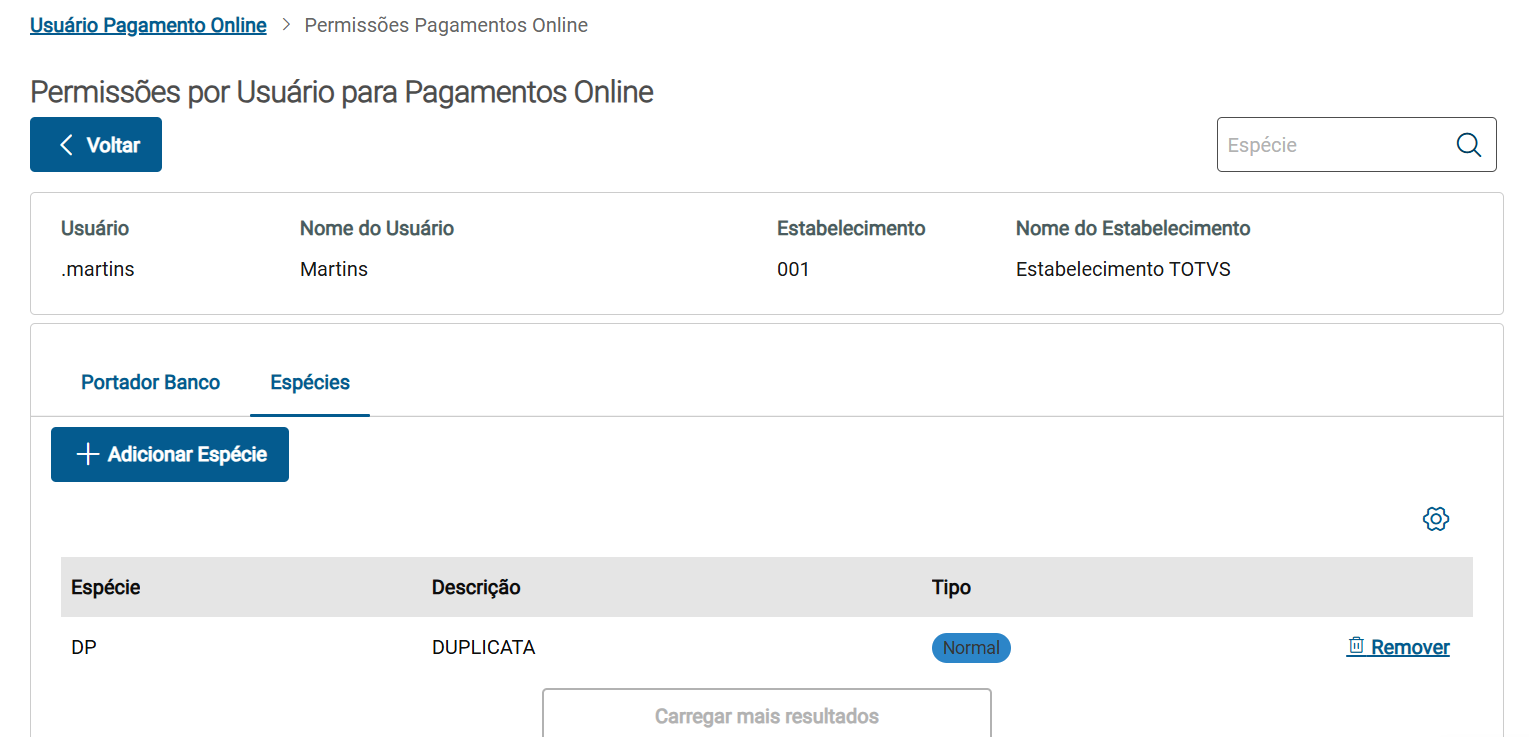
- Definir as espécies de títulos que ele poderá pagar:
02. Tela de Cadastro de Segurança Online
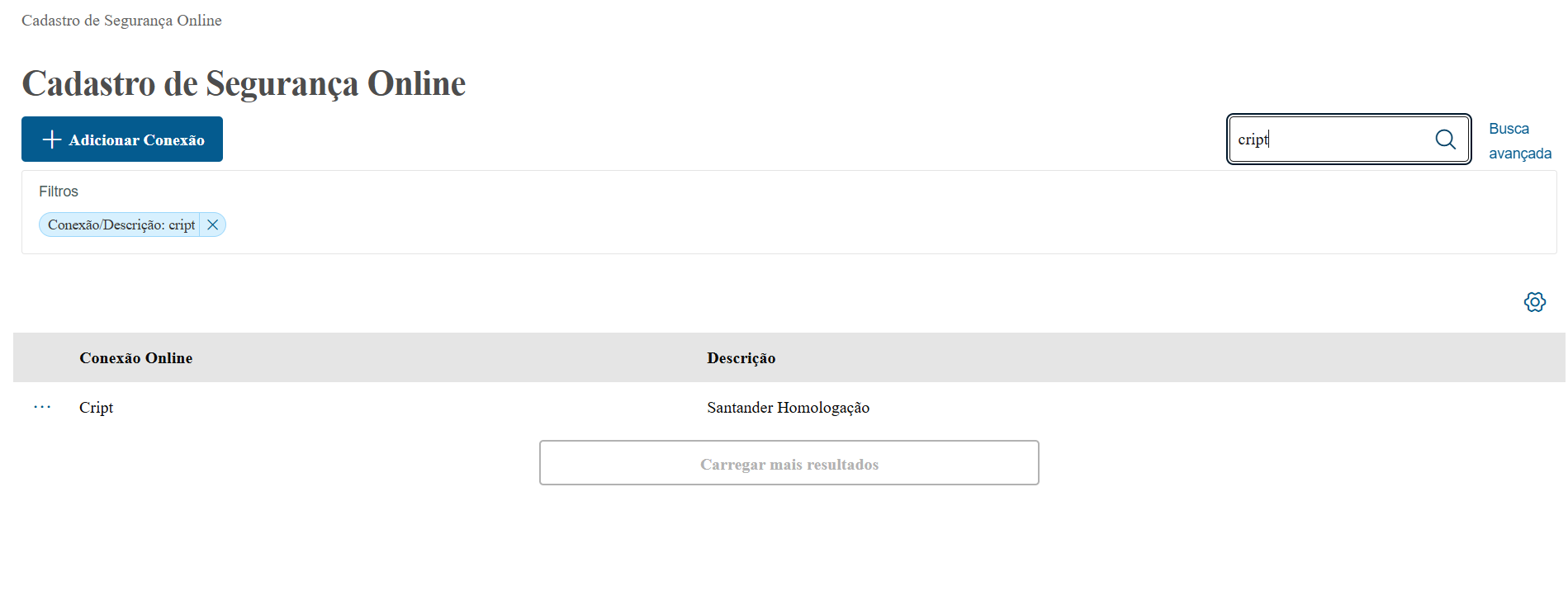
O programa "Segurança Online" (html.securityOnline) tem como finalidade cadastrar os dados necessários para realizar a conexão segura com o banco, utilizados nos processos de pagamento online.
...
Principais Campos e Parâmetros
...
Campo
...
Descrição
...
Introdução
O TOTVS DTA Chat permite consultar recebimentos previstos (futuros) de clientes no Contas a Receber, agrupados por periodicidade (semanal, quinzenal ou mensal).
O sistema não fornece informações de saldo devedor, títulos em aberto ou histórico de pagamentos.
02. Como Consultar
Para realizar uma consulta, você precisa fornecer:
Cliente: nome, código ou CPF/CNPJ.
Periodicidade: semanal, quinzenal ou mensal.
| Informações | ||
|---|---|---|
| ||
|
03.Identificação do Cliente
Informe o nome, código ou CPF/CNPJ do cliente.
Se o nome for único, o sistema usará diretamente e não pedirá mais informações. Caso houver mais de um cliente com o mesmo nome, será apresentada uma lista para escolha.
Se não informar nenhum identificador, o sistema perguntará se deseja consultar pelo nome, código ou CPF/CNPJ.
04.Periodicidade
Sempre informe a periodicidade desejada: semanal, quinzenal ou mensal.
Exemplos de interpretação automática:
- "Semana que vem" = semanal
- "Primeira quinzena do mês" = quinzenal
- "Mês de dezembro" = mensal
Caso não seja informada, o sistema solicitará a periodicidade.
| Informações | ||
|---|---|---|
| ||
|
05.Exemplo de Consulta
Pergunta do usuário:
Quais são os valores a receber do cliente X para essa semana?
Quanto tenho a receber do cliente X para o proximo mês?
O que tenho a receber do cliente X para a segunda quinzena do mês?
DTA vai responder um resumo da periodicidade escolhida.
06.Resposta da Consulta
A tabela exibida contém:
- Valor Total Previsto
- Juros
- Multa
- Desconto
- Abatimento
- Valor líquido calculado
- Número de títulos
Caso não haja títulos no período, os valores serão apresentado zerados.
07.Dicas
Sempre informe o nome ou identificador do cliente para agilizar a consulta.
Evite informar datas, pois a IA calcula automaticamente o período.
Para dúvidas, pergunte diretamente no chat usando termos como “semana”, “quinzenal” ou “mensal” para a periodicidade.
O usuário deverá informar os dados novamente do zero, substituindo os anteriores.
Não é possível visualizar ou copiar os valores já salvos.
Ao abrir a tela para editar uma conexão existente, os campos estarão sempre em branco.
Para o banco Santander, a integração com a API de Pagamentos Online do Banco Santander requer a utilização de certificados digitais do tipo cliente para autenticação mTLS (mutual TLS). Esse tipo de autenticação garante uma conexão segura e autenticada entre a aplicação cliente (sua aplicação) e os servidores do banco.
Como extrair a chave privada e o certificado público de um arquivo .pfx para utilização nas requisições com a API de pagamentos do Banco Santander:
Extração de Certificados
OpenSSL instalado no sistema (Linux/macOS ou Windows com Git Bash, WSL ou similar).
Arquivo .pfx fornecido pela autoridade certificadora ou gerado previamente.
Senha do certificado .pfx
1. Comando para converter o .pfx para a chave privada (formato KEY). Será solicitada a senha do .pfx.
openssl pkcs12 -in certificado.pfx -nocerts -nodes -out chave_privada.key
-nocerts: ignora o certificado, extrai apenas a chave privada.-nodes: extrai a chave sem criptografia (sem senha), o que normalmente é necessário para uso em integrações automáticas com APIs.
2. Comando para extrair o certificado público (.pem)
openssl pkcs12 -in certificado.pfx -clcerts -nokeys -out certificado_publico.pem
-clcerts: ignora a cadeia de certificados (CA), mantendo só o certificado principal.-nokeys: ignora a chave privada, extrai apenas o certificado.
03. Banco (Financeiro)
Esse programa (html.financeBank) é necessário configurar a transação online para o banco financeiro.
...
Acessando a Transação Online
Para configurar os dados de integração da transação online de pagamento, deve-se:
Selecionar o banco desejado.
Clicar nos três pontos à esquerda do banco.
Escolher a opção Transação Online.
Cadastro de Transação Online
Ao acessar a tela de Transação Online, será possível configurar os parâmetros específicos para que o pagamento online funcione corretamente.
...
Principais Campos e Parâmetros
...
Campo
...
Descrição
...
| Informações | ||
|---|---|---|
| ||
|
04. Portador banco
Para que o pagamento online seja realizado, é necessário que o portador bancário utilizado na baixa esteja devidamente parametrizado para aceitar pagamentos via PIX online, conforme especificado na documentação a seguir: Manutenção Portador Banco - UFN013AA
Visão Geral
Import HTML Content
Conteúdo das Ferramentas
Tarefas