Histórico da Página
...
| Painel | ||||
|---|---|---|---|---|
| ||||
Se presentará una lista con todos los usuarios registrados en el contexto de la empresa en TOTVS Identity, tanto los importados de un Active Directory como los creados manualmente. Al lado del nombre de cada usuario, es posible verificar el tipo de cuenta (Usuario común o Administrador) y el estatus en la empresa (Activado, Invitado, Desactivado o Bloqueado). |
Buscar usuarios
...
01. Accione el menú Usuarios.
02. En el campo Buscar usuario, elija si la búsqueda será por correo electrónico, por nombre o apellido, o por nombre de usuario.
03. Informe el texto a buscar.
Filtrar usuarios
...
01. Accione el menú Usuarios.
02. Accione el botón Filtrar  .
.
...
04. Para eliminar los filtros utilizados y visualizar nuevamente la lista completa, accione Limpiar filtros.
Exportar usuarios
...
01. Accione el menú Usuarios.
02. Modifique los filtros según sea necesario.
...
| Painel | ||||
|---|---|---|---|---|
| ||||
El navegador debe presentar automáticamente la opción para guardar un archivo en formato CSV. Si no ocurre, en la pestaña abierta, accione la opción Descargar. El archivo CSV contiene el correo electrónico, el identificador, nombre completo, función (usuario común o administrador) y la situación en el momento actual de generación del informe. |
Adicionar usuário
Agregar usuario
...
Estos pasos se refieren a la inclusión manual de usuarios en una empresa del Esses passos se referem à inclusão manual de usuários em uma empresa do TOTVS Identity. Para conhecer a importação de usuários do conocer la importación de usuarios del Active Directory, consulte a documentação la documentación de Active Directory.
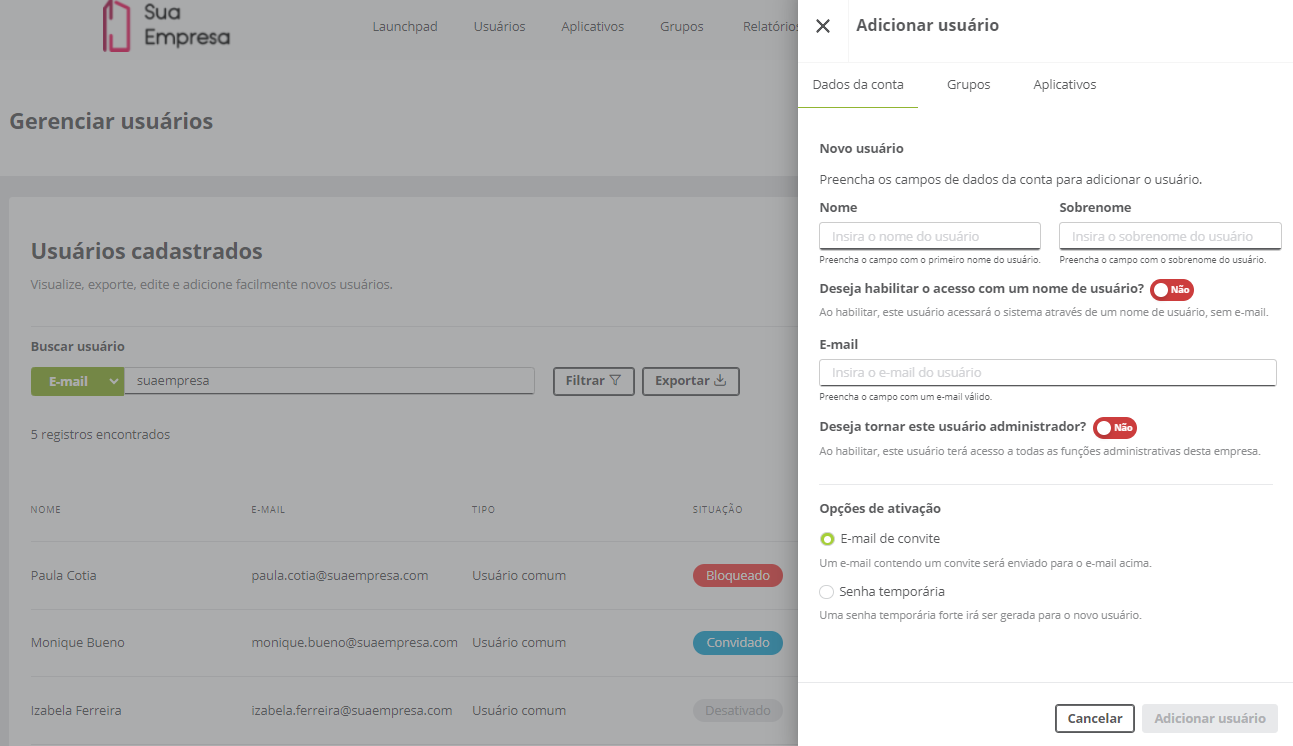
01. Acione o menu UsuáriosAccione el menú Usuarios.
02. Acione o botão Adicionar usuárioHaga clic en el botón Agregar usuario.
03. Insira as informações solicitadas na aba Dados da contaIngrese la información solicitada en la pestaña Datos de la cuenta.
| Painel | ||||||||||||||||||||||
|---|---|---|---|---|---|---|---|---|---|---|---|---|---|---|---|---|---|---|---|---|---|---|
| ||||||||||||||||||||||
As informações solicitadas sãoLa información solicitada es:
Nome Sobrenome Deseja habilitar o acesso com um nome de usuário? Nombre Apellido
En la sección Opciones de activación se realiza la selección de la forma de activación de la cuenta. Las opciones disponibles son:
La sección Campos personalizados solo se presenta si hay campos creados en el recurso de Personalización de Identity. |
04. Acione a aba Grupos e marque os grupos que devem ser associados ao usuário Haga clic en la pestaña Grupos y marque los grupos que deben ser asociados al usuario.
| Painel | ||||
|---|---|---|---|---|
| ||||
Por padrão, o usuário é automaticamente associado no defecto, el usuario se asocia automáticamente al grupo Everyone, que concentra todos os usuários da los usuarios de la empresa. É possível utilizar a busca Es posible utilizar la búsqueda para filtrar, caso existam muitos grupos cadastrados. Associando o usuário aos grupos, todos os aplicativos vinculados serão associados automaticamente ao usuário. en caso de que haya muchos grupos registrados. Al asociar al usuario a los grupos, todas las aplicaciones vinculadas se asociarán automáticamente al usuario. |
05. Haga clic en la pestaña Aplicaciones y marque las aplicaciones que deben ser asociadas al usuario05. Acione a aba Aplicativos e marque os aplicativos que devem ser associados ao usuário.
| Painel | ||||
|---|---|---|---|---|
| ||||
O usuário é automaticamente associado aos aplicativos vinculados ao grupo Everyone e aos demais grupos em que ele for adicionado. É possível utilizar a busca para filtrar os aplicativos desejados. | ||||
El usuario se asocia automáticamente a las aplicaciones vinculadas al grupo Everyone y a los demás grupos a los que se le añada. Es posible utilizar la búsqueda para filtrar las aplicaciones deseadas. |
06. Haga clic en Agregar usuario para completar la inclusión del usuario06. Acione Adicionar usuário para concluir a inclusão do usuário.
Visualizar usuário
...
A página de dados de usuário reúne informações de cadastro e permite ao administrador tomar uma série de ações relativas à conta do usuário como, por exemplo, reenviar o convite por e-mail, redefinir a configuração MFA, alterar o tipo do usuário, associar grupos, atribuir aplicativos, provisionar no Active Directory, desativar a conta, entre outros.
...
Visão Geral
Import HTML Content
Conteúdo das Ferramentas
Tarefas