
Histórico da Página
01. DADOS GERAIS
| Produto: | TOTVS Prestadores de Serviços Terceirização Rental by IT Up |
|---|---|
| Linha de Produto: | Linha Protheus |
| Segmento: | Serviços |
| Módulo: | Locação de equipamentos. |
| Função: | N/A |
| País: | Brasil |
| Ticket: | N/A |
| Requisito/Story/Issue (informe o requisito relacionado) : | N/A |
02. SITUAÇÃO/REQUISITO
Geração de Custo Extra na Ordem de Serviço
Ao incluir uma Ordem de Serviço (O.S.) que contenha insumos, é possível indicar que um determinado insumo gere um Custo Extra.
...
Após confirmar a inclusão ou alteração da Ordem de Serviço, o sistema irá gerar automaticamente o Custo Extra correspondente.
03. SOLUÇÃO
Para realizar o processo, siga os passos abaixo:
Acesse o módulo Gestão de Frotas ou Manutenção de Ativos.
Navegue até: Atualizações > Controle de Oficinal >Ordem de Serviço> Corretiva.
Clique em Incluir
Acesse o módulo Gestão de Frotas.
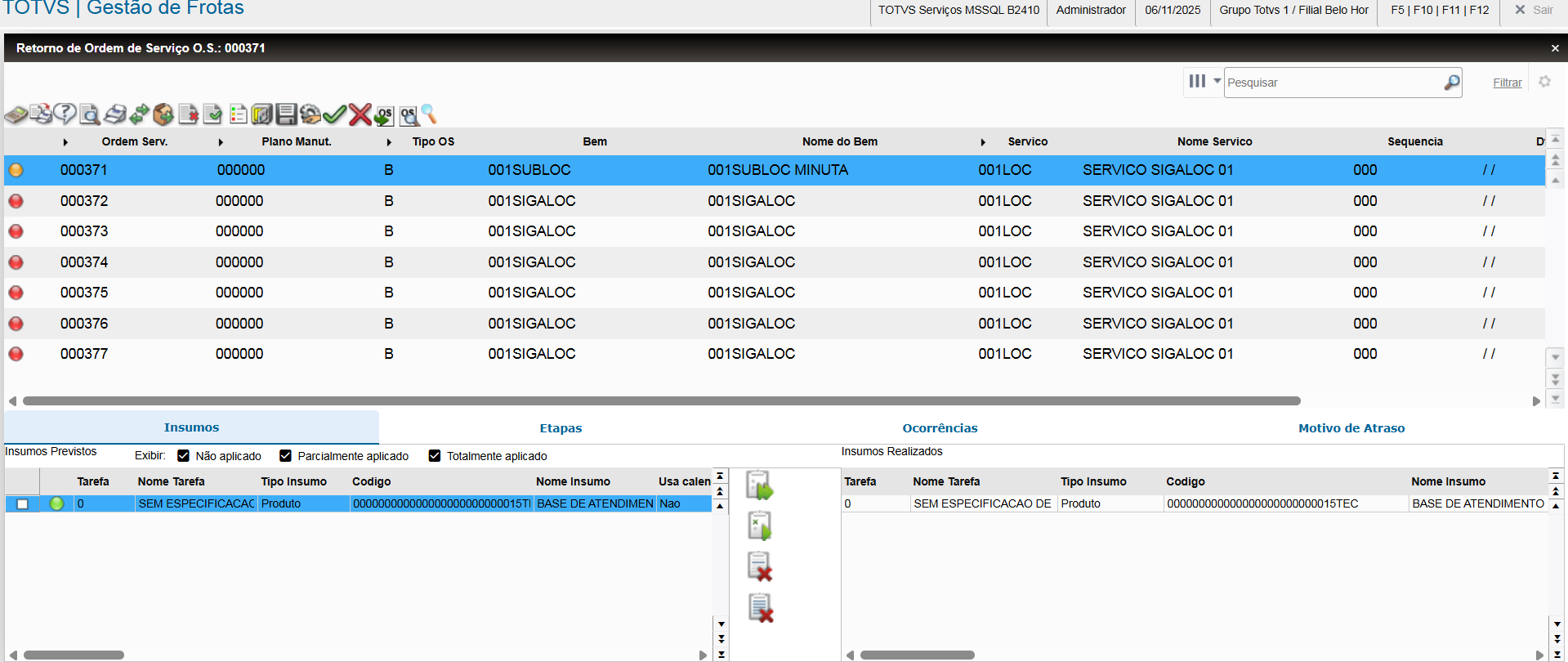
Navegue até: Atualizações > Controle de Oficina > Retorno de O.S. > Retorno Mod 2.
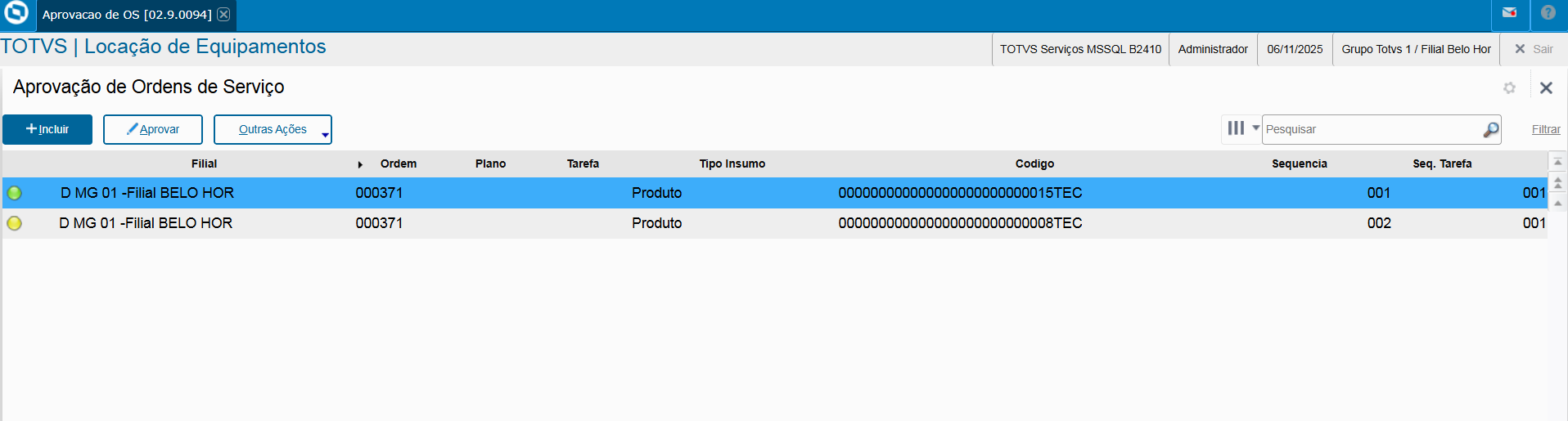
Verifique se a Ordem de Serviço pesquisada na rotina de Aprovação de O.S. do Rental encontra-se em aberto.
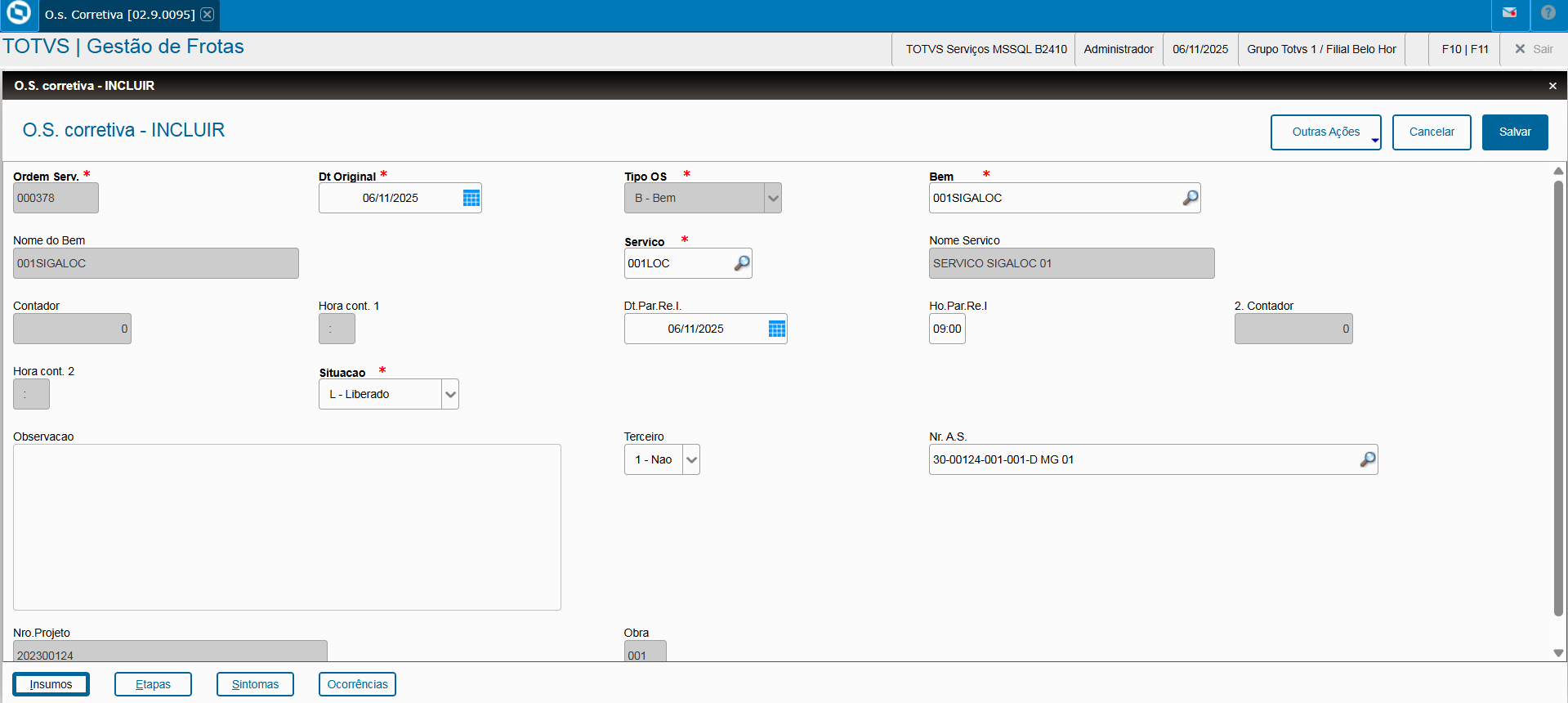
, informar A.S e logo em seguida clicar em Insumos.
Ao incluir o Insumo, deixar o campo Faturar? como SIM para a geração do Custo Extra

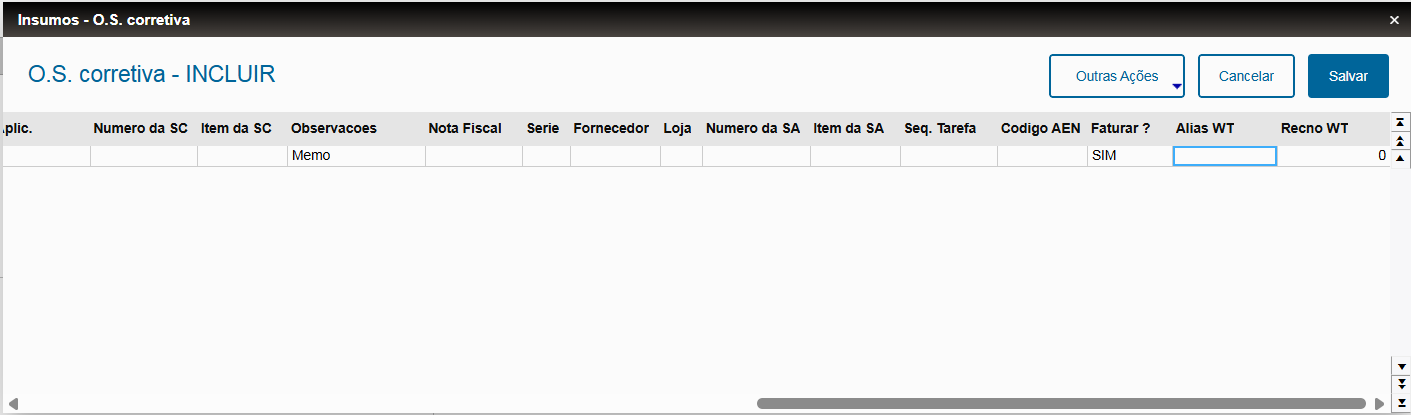
Após a Confirmação da Inclusão ou Alteração de Insumos na O.S, seguir os passos abaixo
Acesse o módulo RentalAcesse o módulo Compras.
Navegue até: Atualizações > Movimentos > Documento de Entrada.Operacional> Administração > Custos Extras
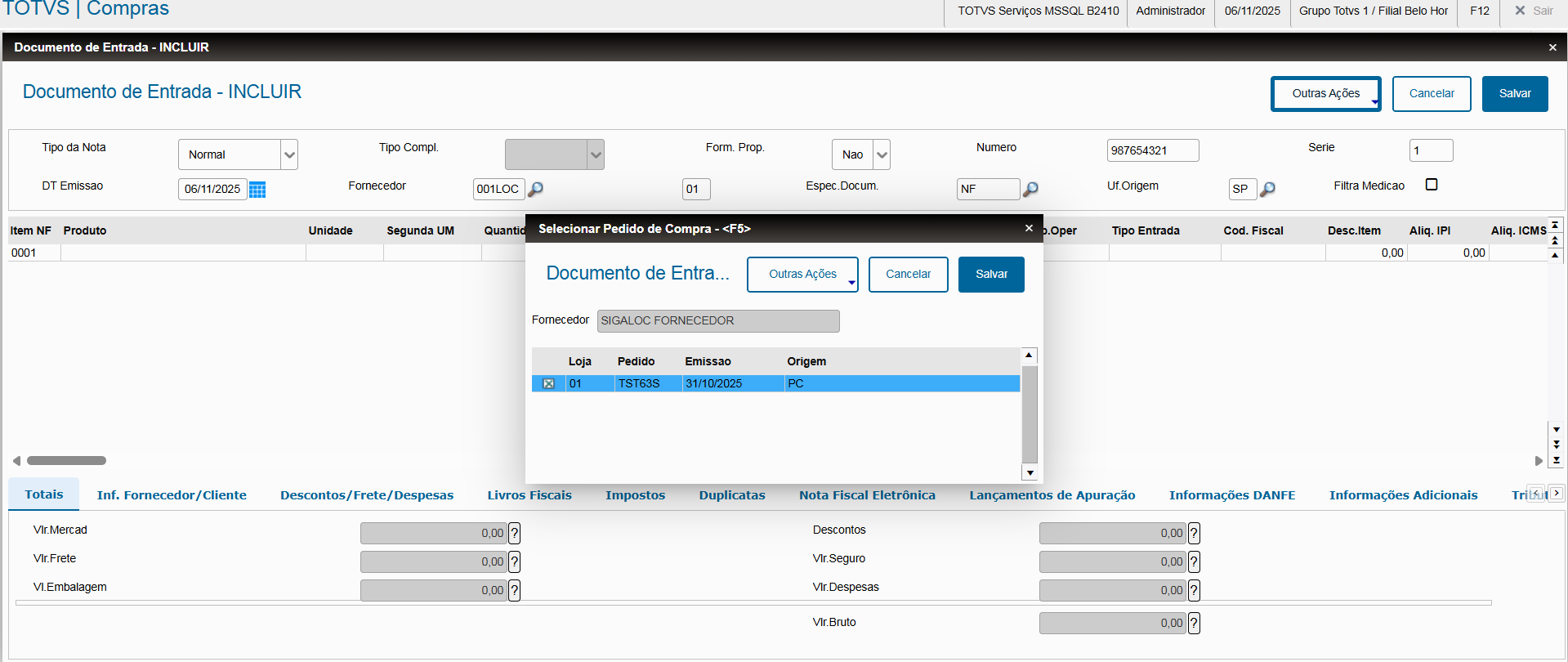
Pesquise o novo Custo Extra gerado pelo rotina Inclua um novo Documento de Entrada, informando o Fornecedor que consta na Aprovação de O.S . do Rental.
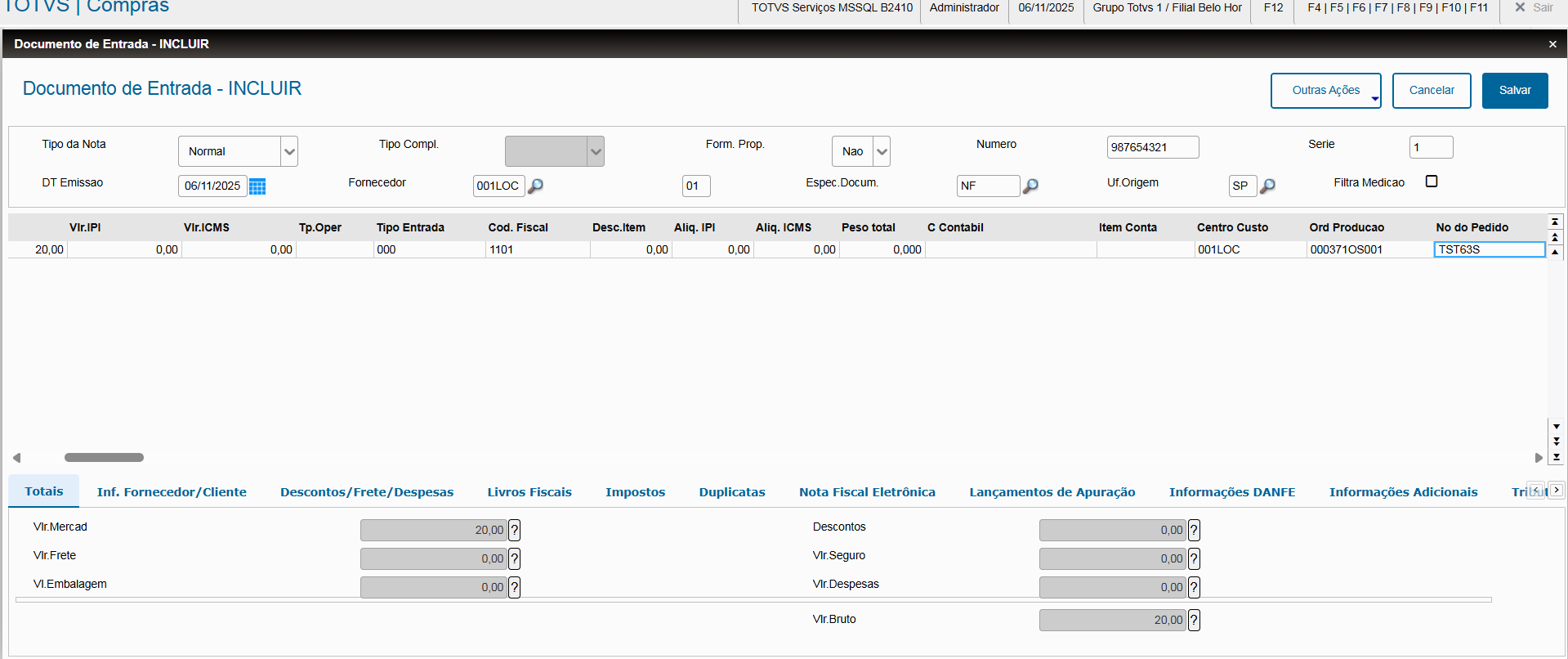
Ao inserir os itens, pesquise e selecione o Pedido de Compra gerado durante a Aprovação da O.S.
Em seguida, informe no campo Ordem de Produção a Ordem de Serviço que será encerrada — a mesma que se encontra na rotina de Aprovação de O.S.
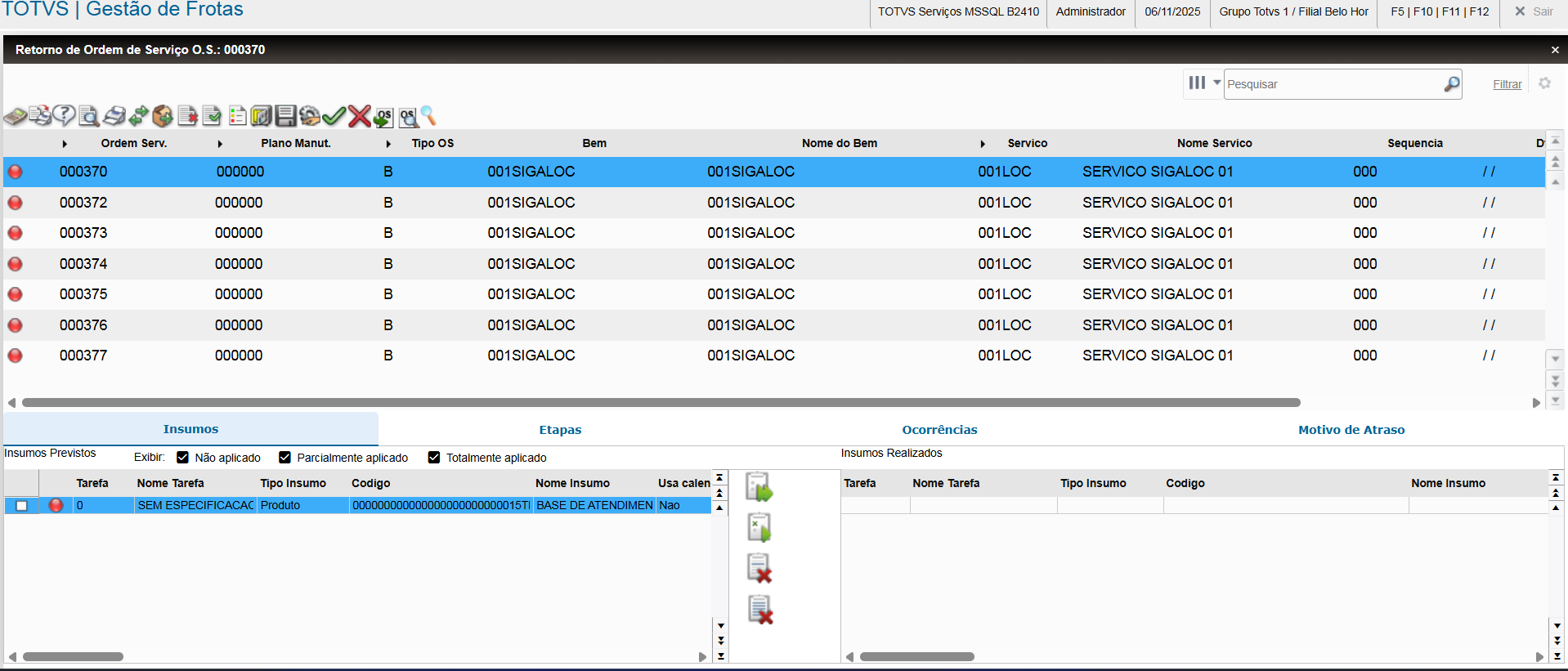
Retornar no Retorno de O.S Mod 2 e Verificar se a O.S foi finalizada
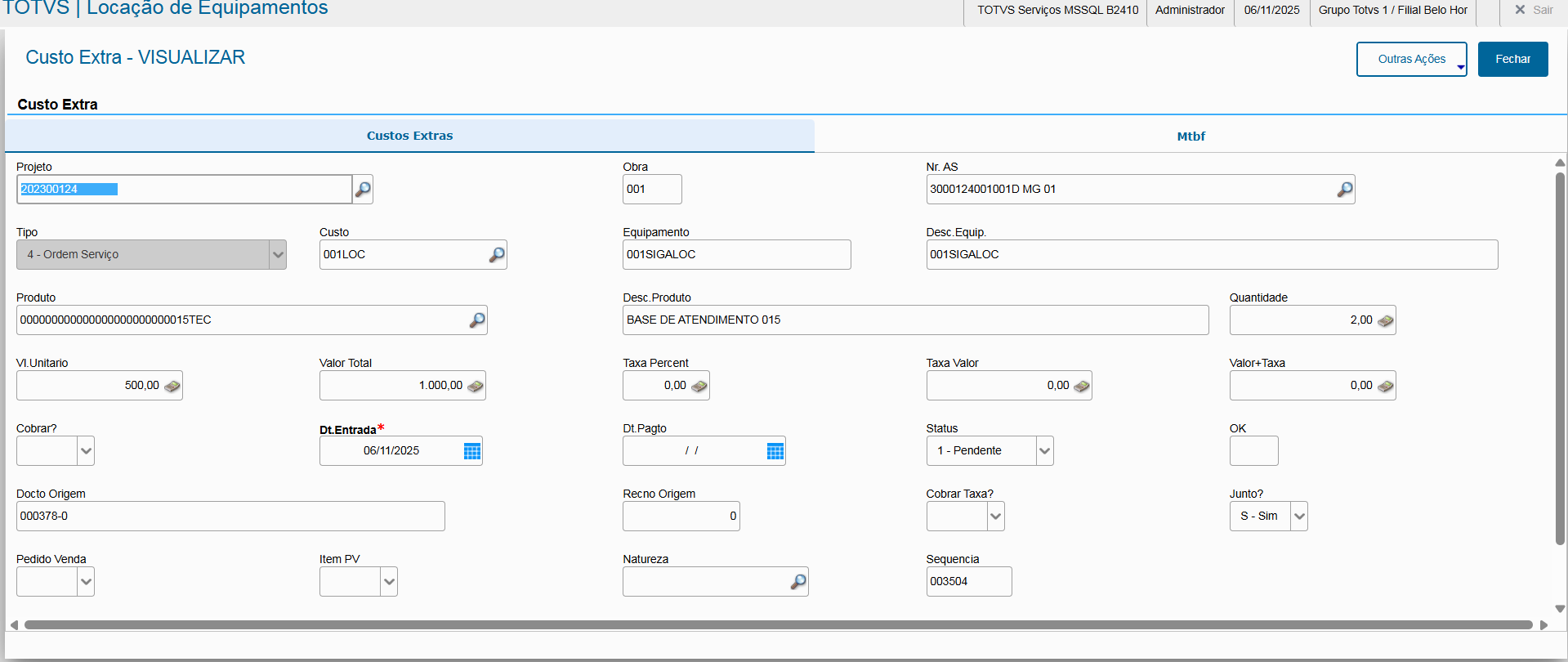
Corretiva pelo número do projeto e clique em Visualizar e confira o custo Extra gerado
04. DEMAIS INFORMAÇÕES
- Assegure-se de que o parâmetro MV_NG1LOC está configurado corretamente para garantir a integração.
05. ASSUNTOS RELACIONADOS
...
Visão Geral
Import HTML Content
Conteúdo das Ferramentas
Tarefas