
01. DADOS GERAIS
| Produto: | TOTVS Prestadores de Serviços Terceirização Rental by IT Up |
|---|---|
| Linha de Produto: | Linha Protheus - R.2510 |
| Segmento: | Serviços |
| Módulo: | Locação de equipamentos |
| Função: | LOCA101 |
| País: | Brasil |
| Ticket: | N/A |
| Requisito/Story/Issue (informe o requisito relacionado) : | N/A |
02. SITUAÇÃO/REQUISITO
Esta tela permite que o usuário aprove ou inclua insumos relacionados à execução de serviços por fornecedores externos. Por meio do portal (ver link relacionado), os fornecedores podem registrar Ordens de Serviço (OS) que ficarão pendentes de aprovação pela área interna da empresa.
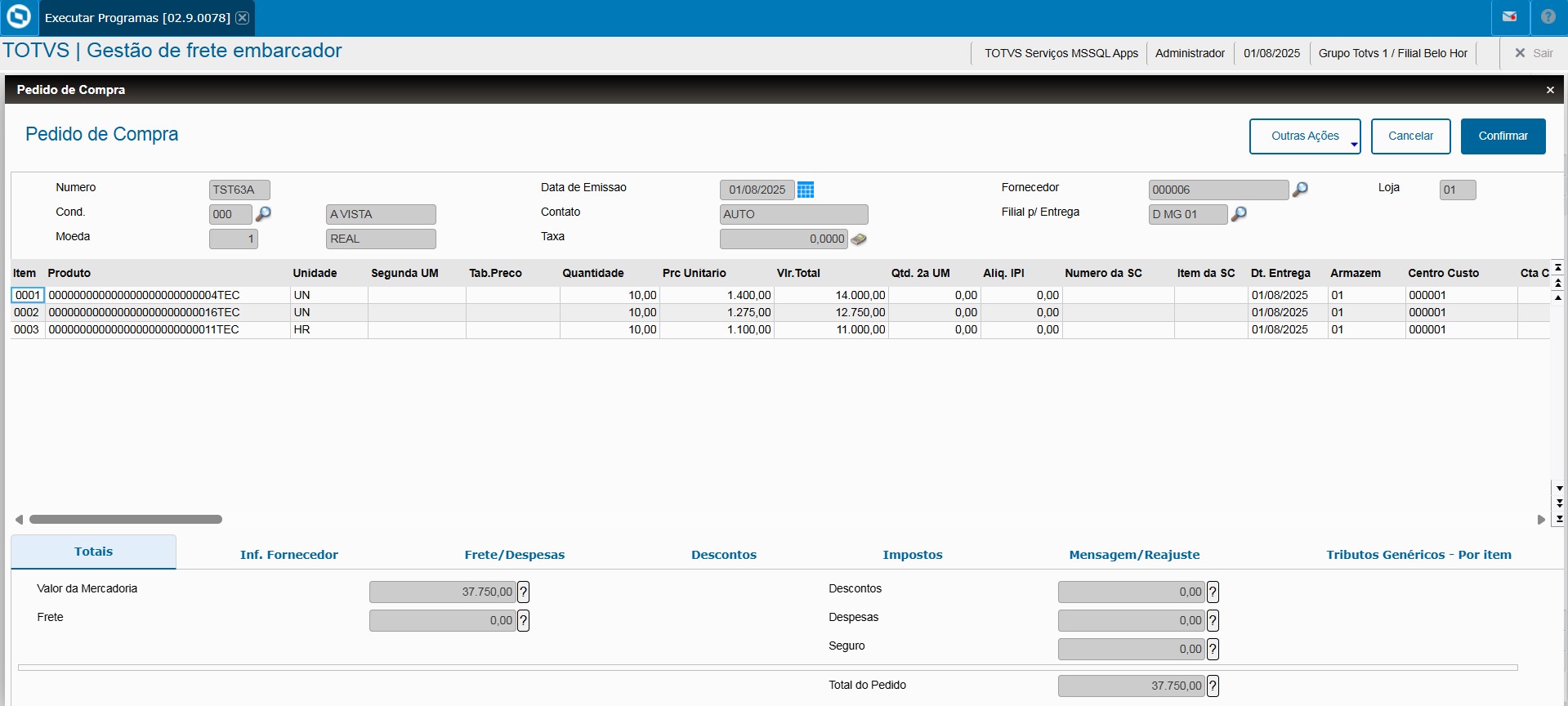
Após a aprovação, o sistema ERP Protheus gera automaticamente um Pedido de Compra vinculado à OS de manutenção de ativos, conforme o contrato vigente no módulo RENTAL.
03. SOLUÇÃO
Campos da Tela - Cadastro de Insumos (Inclusão)
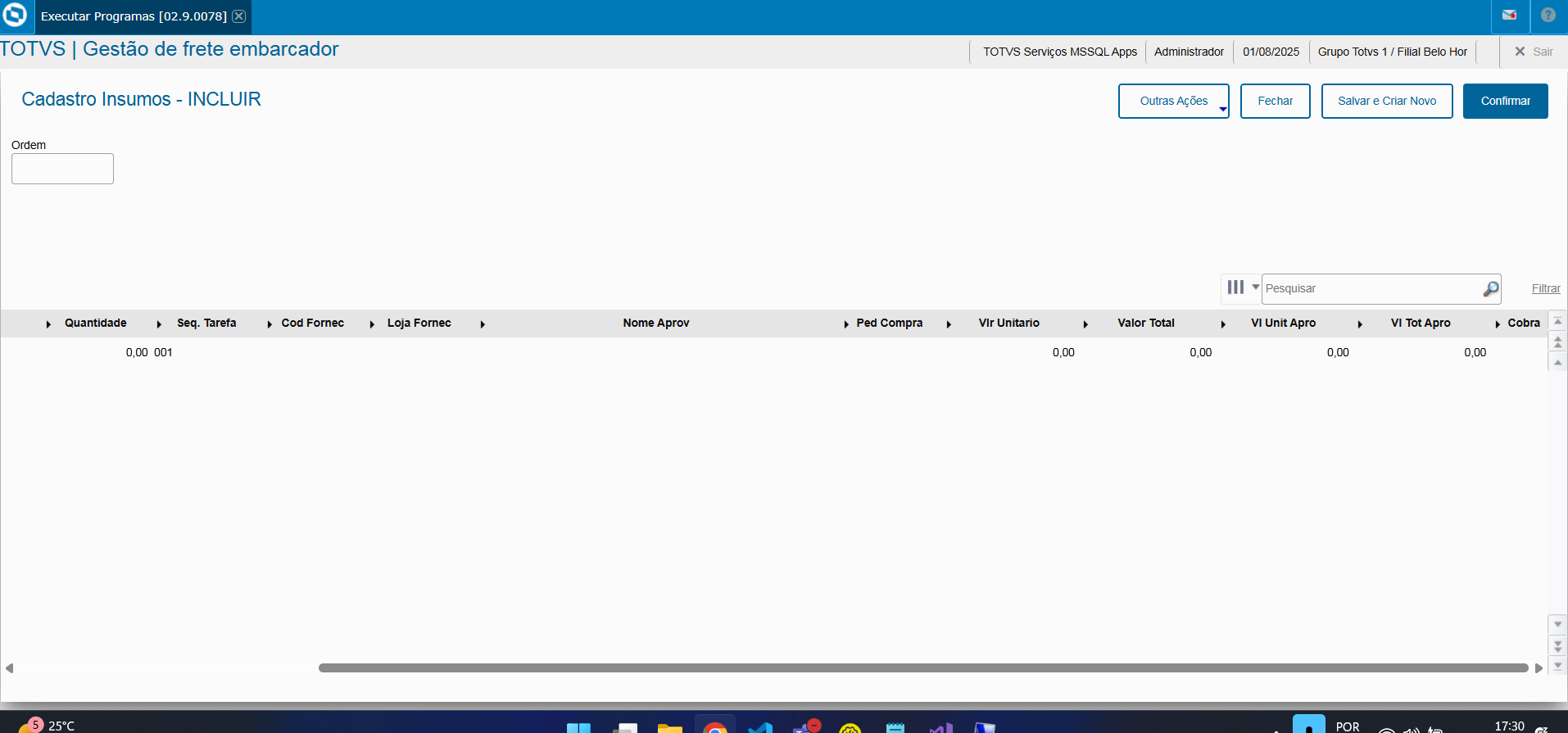
Campo Principal (Superior)
Ordem
Tipo: Alfanumérico
Finalidade: Código ou número da ordem associada ao insumo a ser incluído.
🔹 Grid de Inclusão de Insumos
Abaixo segue a lista de colunas da grade visível, da esquerda para a direita:
Tipo Insumo
Tipo: Código ou descrição do tipo do insumo.
Exemplo: Produto.
Código
Tipo: Código do insumo.
Identificador único do item.
Quantidade
Tipo: Numérico
Unidade consumida/prevista.
Seq. Tarefa
Tipo: Numérico
Sequência da tarefa associada ao insumo.
Cod Fornec
Tipo: Código
Código do fornecedor.
Loja Fornec
Tipo: Código
Loja do fornecedor.
Ped Compra
Tipo: Código
Pedido de compra relacionado, se houver.
Vlr Unitário
Tipo: Monetário
Valor unitário do insumo informado.
Valor Total
Tipo: Monetário
Valor total calculado (Quantidade × Valor Unitário).
Vl Unit Aprov
Tipo: Monetário
Valor unitário aprovado.
Vl Tot Aprov
Tipo: Monetário
Valor total aprovado.
Tela: Aprovação de Ordem de Serviço
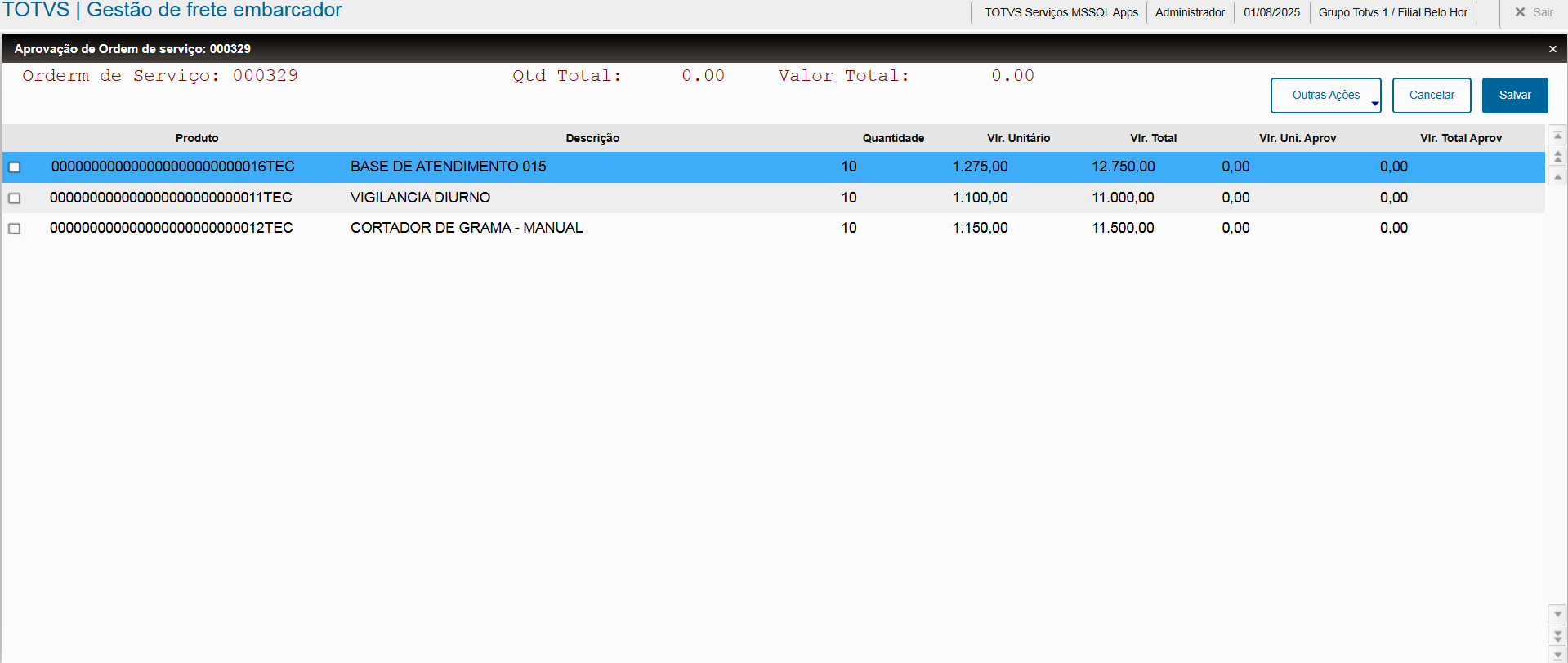
Informações Gerais (Topo)
Ordem de Serviço:
Exemplo:
000329Tipo: Código sequencial alfanumérico
Finalidade: Identificação da ordem de serviço em aprovação.
Qtd Total:
Exemplo:
0.00Tipo: Numérico (somatório das quantidades)
Observação: Calculado automaticamente.
Valor Total:
Exemplo:
0.00Tipo: Monetário
Observação: Calculado automaticamente.
🔹 Campos da Tabela (Grade de Aprovação)
Produto
Tipo: Código
Descrição: Identificador do produto ou serviço prestado.
Exemplo:
000000000000000000000000000016TEC
Descrição
Tipo: Texto
Descrição: Nome do item/produto ou serviço.
Exemplo:
BASE DE ATENDIMENTO 015
Quantidade
Tipo: Numérico
Valor da quantidade prestada/executada.
Exemplo:
10
Vlr. Unitário
Tipo: Monetário
Valor unitário do item informado pelo fornecedor.
Exemplo:
1.275,00
Vlr. Total
Tipo: Monetário
Valor total calculado (Qtd × Vlr Unitário).
Exemplo:
12.750,00
Vlr. Uni. Aprov
Tipo: Monetário
Valor unitário aprovado (a ser validado pelo responsável).
Exemplo:
0,00
Vlr. Total Aprov
Tipo: Monetário
Valor total aprovado (Qtd × Vlr Uni. Aprov).
Exemplo:
0,00
🔸 Ações da Tela
Outras Ações
Marcar e Desmarcar todos os itens
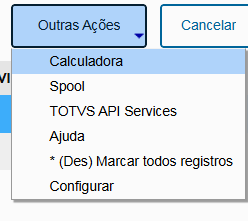
- Ao utilizar a opção de marcar ou desmarcar todos, caso o campo Valor Unitário Aprovado não esteja preenchido, será considerado automaticamente o Valor Unitário informado na solicitação. Caso contrário, será utilizado o valor informado no campo Valor Unitário Aprovado..
Cancelar
Cancela a aprovação sem gravar alterações.
Salvar
Salva os valores aprovados para os itens selecionados e gera automaticamente o Pedido de Compra para os insumos da Ordem de Serviço, amarrando o Pedido de Compra a Ordem de Serviço.
Tela: Visualizar PC (Pedido de Compra)
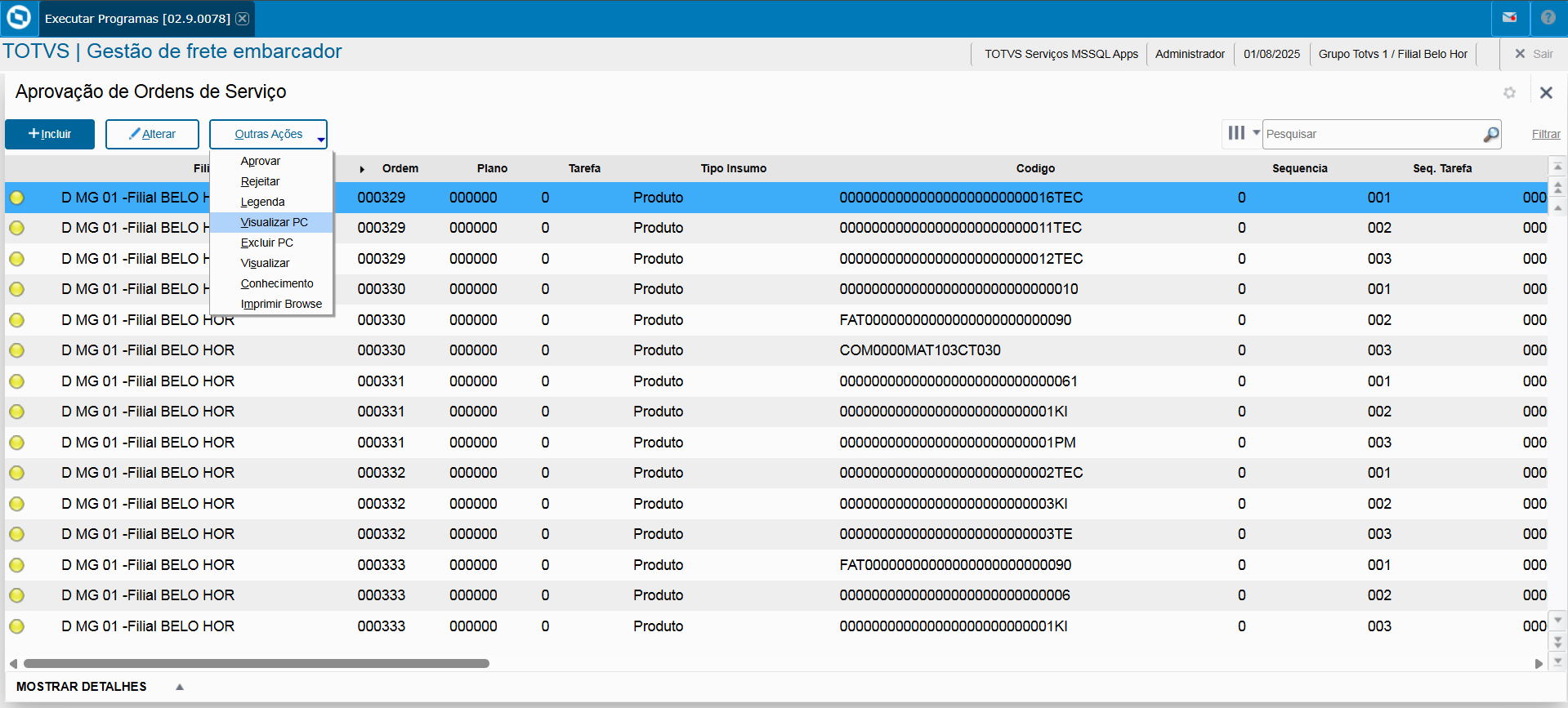
Ao confirmar a rotina de aprovação da Ordem de Serviço, um Pedido de Compra é gerado automaticamente com os itens aprovados. Para visualizá-lo, basta clicar na opção Visualizar PC, e o pedido correspondente será exibido
04. DEMAIS INFORMAÇÕES
📌 Importante:
Esse cadastro pode ser realizado diretamente pelo sistema, no menu do TOTVS Rental. No entanto, os dados também podem ser gerados pelo aplicativo do Portal do Fornecedor, por meio da API GeraInsu, mantendo todas as funcionalidades da rotina.
05. ASSUNTOS RELACIONADOS
Visão Geral
Import HTML Content
Conteúdo das Ferramentas
Tarefas