
Histórico da Página
| Índice |
|---|
01. VISÃO GERAL
A funcionalidade de digitalizar um pedido médico com DTA durante o atendimento tem como objetivo facilitar a digitação dos procedimentos da guia, tornando o processo mais rápido e eficiente.
Durante o atendimento, o prestador pode fazer o upload do pedido médico — seja pelo computador, celular ou tablet. A imagem enviada é então analisada por Inteligência Artificial, que identifica automaticamente os eventos solicitados. Com isso, os eventos são adicionados ao atendimento e a validação para o beneficiário é iniciada automaticamente.
02.CONTRATAÇÃO E PARAMETRIZAÇÃO
Para utilizar essa funcionalidade, é necessário configurar alguns parâmetros relacionados ao DTA, como ID do projeto, TOTVS ID e usuário.:
No Portal de Administração do Portal Autorizador, acesse a rotina Funcionalidades > Integração com TOTVS DTA e ative o parâmetro digitalizacaoPedidoMedico, sem ele, o botão para digitalizar o pedido médico não será exibido.
No Protheus, preencha os seguintes MVs: MV_PIDDTA (ID TOTVS), MV_PPRODTA (ID do projeto) e MV_PUSRDTA (usuário para autenticação).
Obs.Observação: este serviço requer contratação adicional. Entre em contato com nosso suporte para mais informações.
03. FUNCIONAMENTO
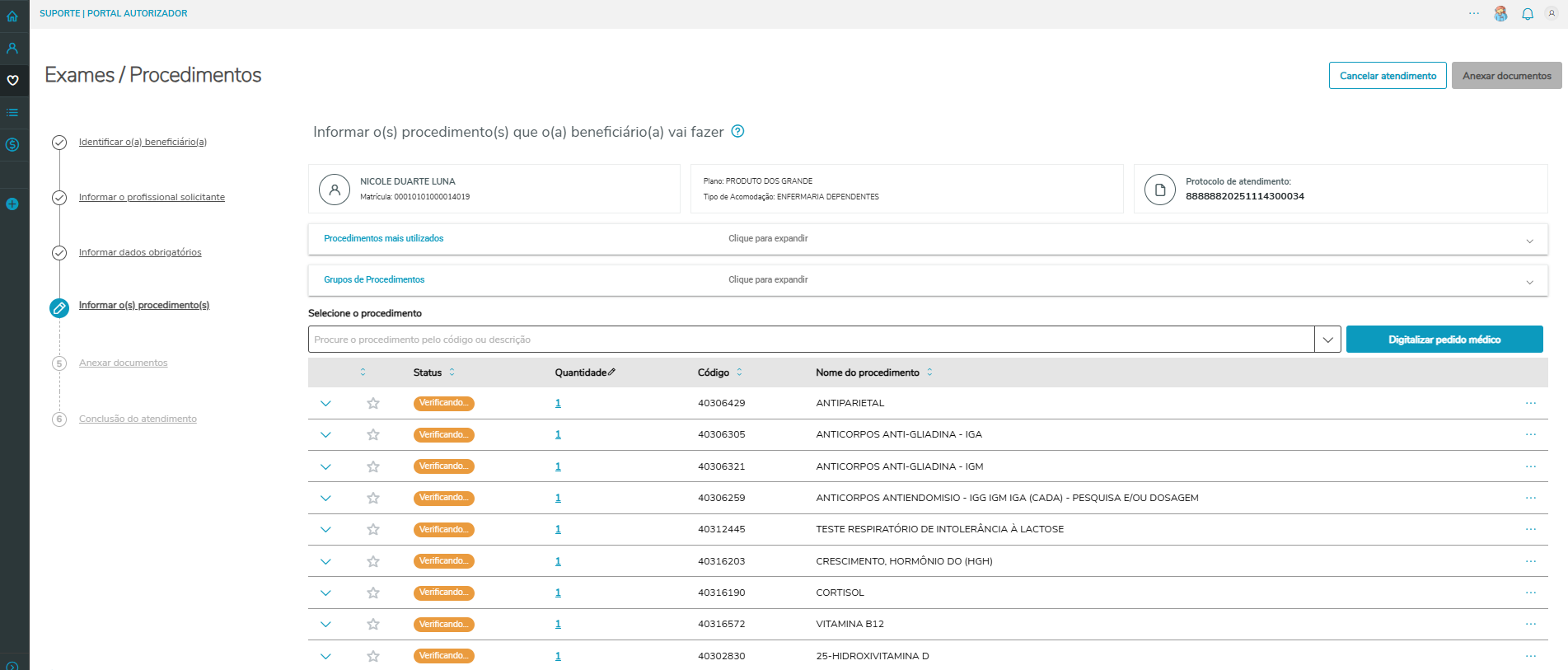
A funcionalidade está disponível na etapa de digitação de procedimentos/eventos nas seguintes jornadas de atendimento: exames/ procedimentos, solicitação de internação, prorrogação de internação, tratamento seriado, guia odontológica e tratamento odontológico, anexo OPME e anexo de quimioterapia.
...
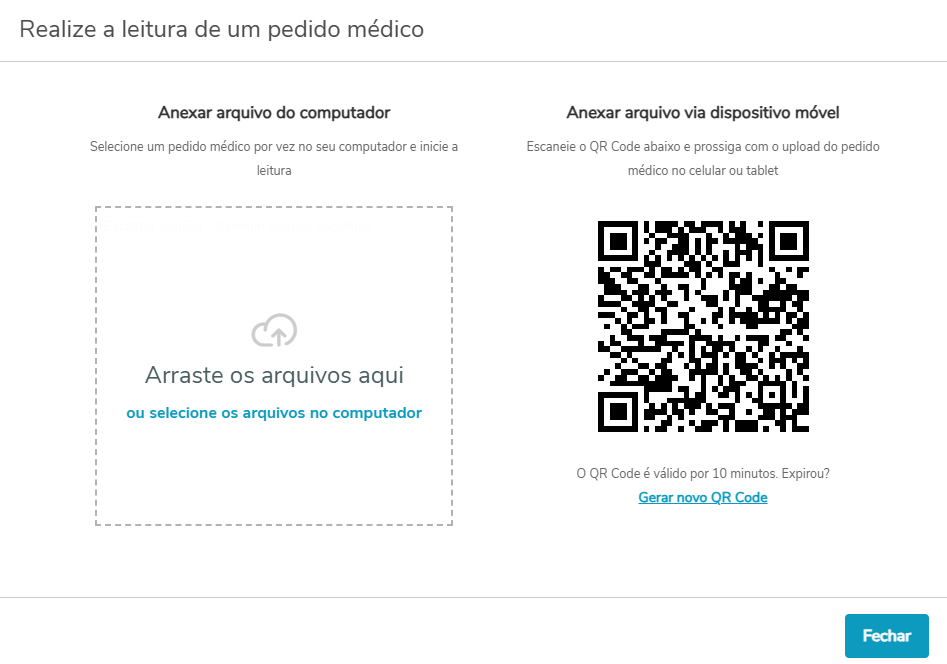
Clique sobre o botão Digitalizar pedido médico para iniciar o processo:. Será aberta uma modal para que o upload do pedido médico seja realizado.
Há duas maneiras de fazer o upload: selecionando um documento no computador ou lendo o um QR Code para realizar enviar o upload do arquivo em a partir de um dispositivo móvel.
O QR Code expira após 10 minutos depois de aberto, caso haja algum contratempo e o . Caso ocorra algum imprevisto e esse tempo não seja suficiente, clique basta clicar em "Gerar novo QR Code" para gerar criar um novo e reiniciar o processo.
Se a leitura do pedido médico pela Inteligência Artificial for bem-sucedida, será exibida uma modal com todos os procedimentos identificados:
Obs.: caso a leitura do pedido médico não seja concluída com sucesso, será exibida uma mensagem informativa. Nesses casos, a digitação manual dos procedimentos continua disponível como alternativa.
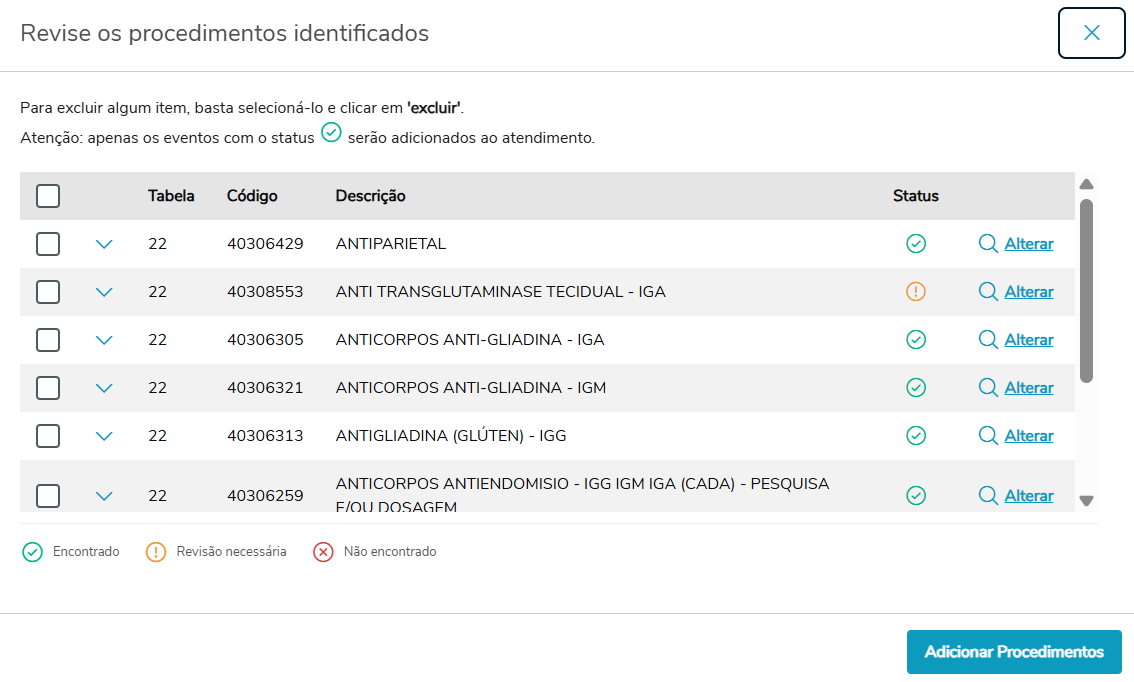
Cada procedimento pode aparecer em um dos três status:

Status Encontrado  : o evento foi localizado na base de dados com base na leitura do pedido médico.
Status Não Encontrado  : nenhum evento correspondente foi localizado na base de dados a partir da leitura do pedido médico.
Status Múltiplos Eventos Encontrados  : mais de um evento possível foi localizado na base de dados a partir da leitura do pedido médico.
Atenção: os eventos com status ou  precisam de revisão. Para revisar, clique em Alterar, selecione o evento correto e clique em confirmar, com isso o registro será atualizado com as informações do evento selecionado e terá seu status alterado para "encontrado" .
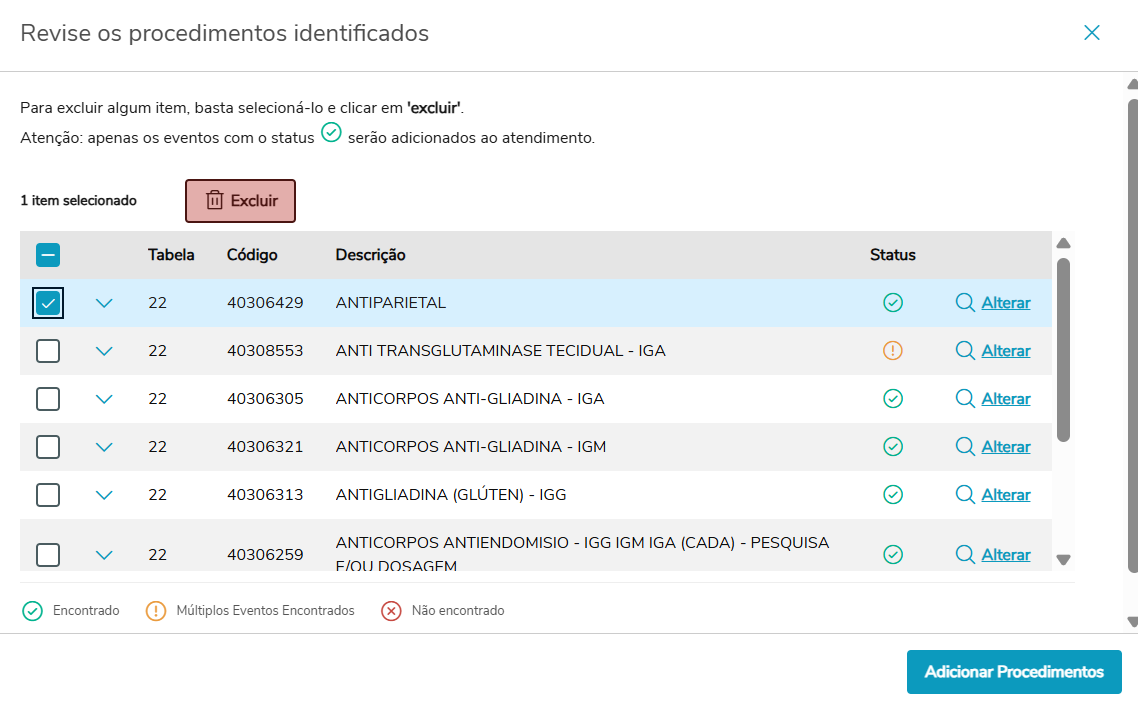
Se desejar excluir algum evento listado, basta selecionar o registro e clicar em Excluir.
Para adicionar os procedimentos ao atendimento clique em Adicionar Procedimentos. Somente os eventos com status serão adicionados e caso haja algum evento pendente de revisão, será exibida uma tela para confirmar/ informar que estes eventos não serão adicionados:
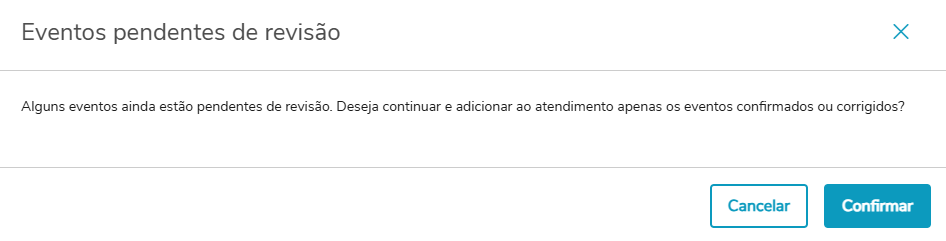
Após a confirmação, os eventos serão adicionados ao atendimento. Por fim, prossiga com o processo padrão de digitação das guias.
Visão Geral
Import HTML Content
Conteúdo das Ferramentas
Tarefas