...
| Producto | |
|---|
| Línea de producto: | |
|---|
| Segmento: | |
|---|
| Módulo: | SIGAFIN - Financiero |
|---|
| Función: | | Rutina | Nombre Técnico | Fecha |
|---|
| FINA089 | Liquidación de Cheques |
12 |
|---|
| País: | Chile |
|---|
| Ticket: | 25457499 |
|---|
| Requisito/Story/Issue (informe el requisito vinculado): | DMINA-28202 |
|---|
...
| Totvs custom tabs box |
|---|
| tabs | Precondiciones,Procedimiento |
|---|
| ids | paso1,paso2 |
|---|
|
| Totvs custom tabs box items |
|---|
| default | yes |
|---|
| referencia | paso1 |
|---|
| - Realizar un respaldo del repositorio (.rpo).
- Aplicar el parche correspondiente al issue DMINA-28202.
- Validar que la rutina actualizada corresponda a la indicada en la sección Función de 01. Datos Generales.
- Módulo Financiero (SIGAFIN):
- Ir al menú Actualizaciones | Archivos | Modalidades (FINA010), configurar
dos Modalidades- una Modalidad.
- Ir al menú Actualizaciones | Archivos | Clientes (CRMA980), configurar un Cliente.
- Ir al menú Actualizaciones | Archivos |
Proveedores
MATA020
Provee- Banco.
- Ir al menú Actualizaciones | Cuentas Por Cobrar | Ctas Por Cobrar (FINA040), generar un registro de tipo "NF" informando el cliente y modalidad anteriormente configurados.
- Ir al menú Actualizaciones | Cuentas Por Cobrar | Totvs Recibo (FINA998), cobrar la cuenta por cobrar anterior con un cheque informando el banco configurado anteriormente.
|
| Totvs custom tabs box items |
|---|
| - Ingresar al módulo Financiero (SIGAFIN).
- Ir al menú Actualizaciones | Movim. Bancario | Liquidación Cheques (FINA089).
- Dar clic en "Cobrar".
- Informar los parámetros para visualizar el Cheque que fue generado en las precondiciones.
- Marcar el checkbox del Cheque y dar clic en Grabar.
- Confirmar la generación.
- Ir al menú Informes | Movim. Bancario | Extracto Bancario (FINR470)
- Clic en "Otras acciones > Parámetros" e informar los parámetros necesarios para seleccionar la liquidación anterior, particularmente:
- ¿De Banco ?
- ¿De Agencia ?
- ¿De Cuenta ?
- ¿De Fecha ?
- ¿A Fecha ?
- Clic en "Ok" y posteriormente en "Imprimir".
- Validar que el cheque sea mostrado en el extracto:
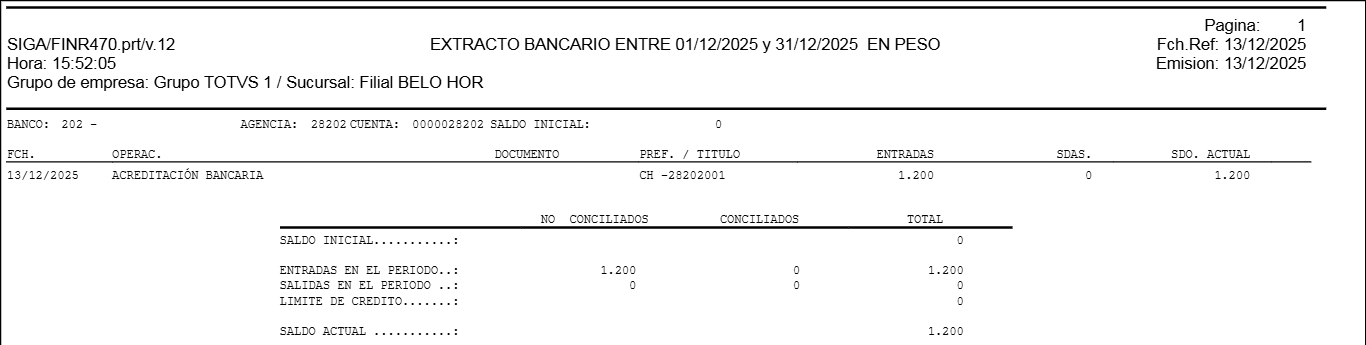 Image Added Image Added
|
|
04. INFORMACIÓN ADICIONAL
No aplica.
| Card documentos |
|---|
| Informacao | Utilice este box para resaltar información relevante y/o de destaqueSolución disponible para Protheus versión 12.1.2410 o posterior. |
|---|
| Titulo | ¡IMPORTANTE! |
|---|
|
05. ASUNTOS RELACIONADOS
