Árvore de páginas

Versões comparadas

Chave

  • Esta linha foi adicionada.
  • Esta linha foi removida.
  • A formatação mudou.

01. DATOS GENERALES


Producto

TOTVS Backoffice

Línea de producto: 

Línea Protheus

Segmento:

Backoffice

Módulo:SIGACTB - Contabilidad de Gestión
Función:
RutinaNombre Técnico
backoffice.sv.ctb.BookDiary.default.rep.par.trpLibro Diario Contable
País:ParaguaiParaguay
Ticket:N/A
Requisito/Story/Issue (informe el requisito vinculado):DMICAS-1235


02. SITUACIÓN/REQUISITO

Solicitud para que en el informe CTBSV025 – Libro Diario Contable se incorpore la rúbrica con sello digital para atender a los requerimientos de la legislación.

...

Ese procedimiento de sello digital se complementa con lo previsto en la Ley 4924/2013, que modificó la Ley 1034/83 en materia de "sistemas modernos de contabilidad", admitiendo la posibilidad de incorporar sistemas electrónicos; la Acordada 1180/2017 refiere precisamente a "sistemas modernos de contabilidad" para los cuales se acepta rúbrica mediante sello digital.


03. SOLUCIÓN

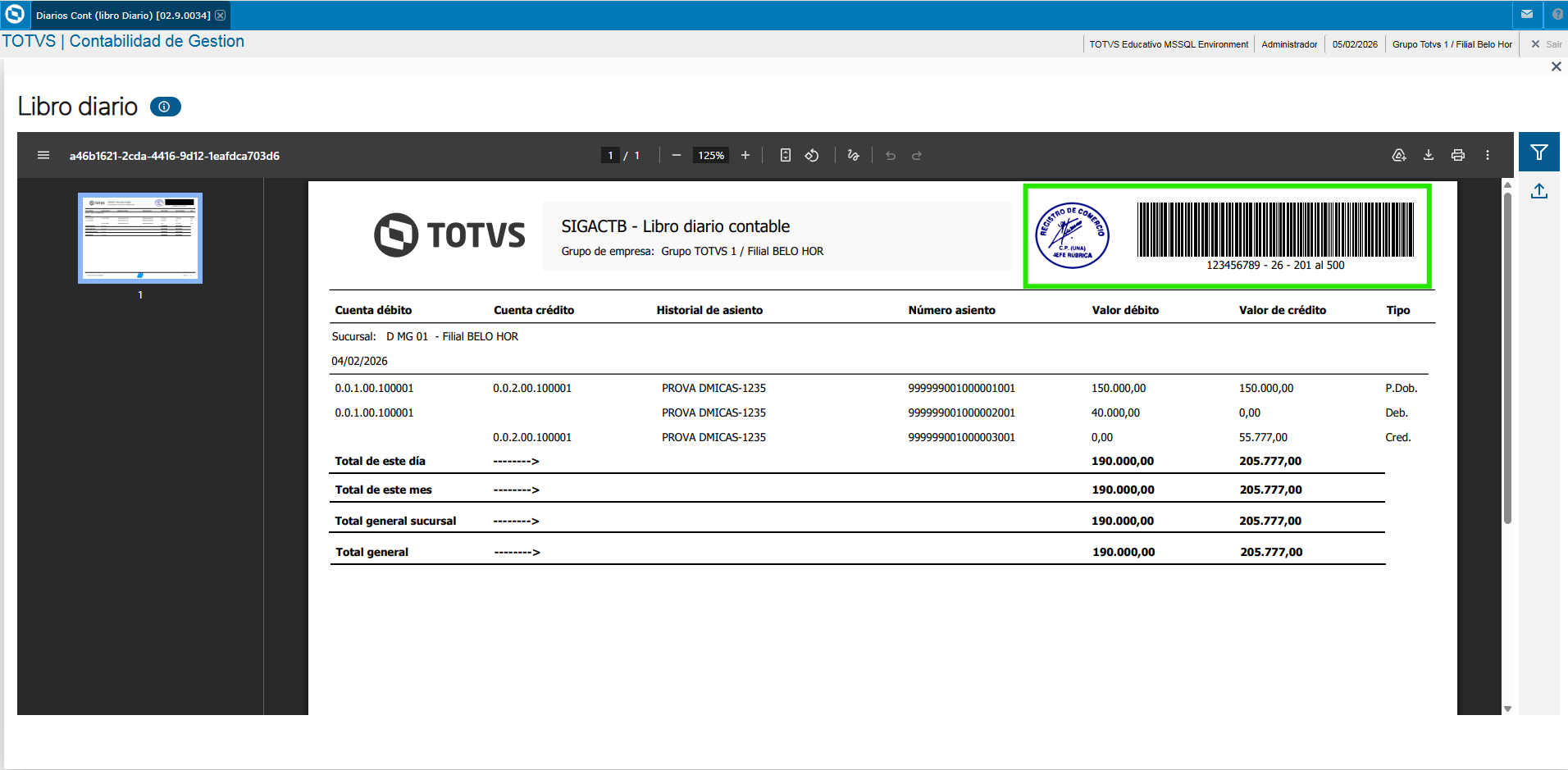
Para atender a los requerimientos de la legislación, se agregó en el encabezado del informe Libro Diario Contable (CTBSV025) la rúbrica con sello digital y código de barras, que contiene la información correspondiente al número de rúbrica, año de la rúbrica, página inicial y página final de la rúbrica.

Los datos impresos en el código de barras se obtienen a partir de los nuevos parámetros agregados al informe, conforme se describe a continuación:

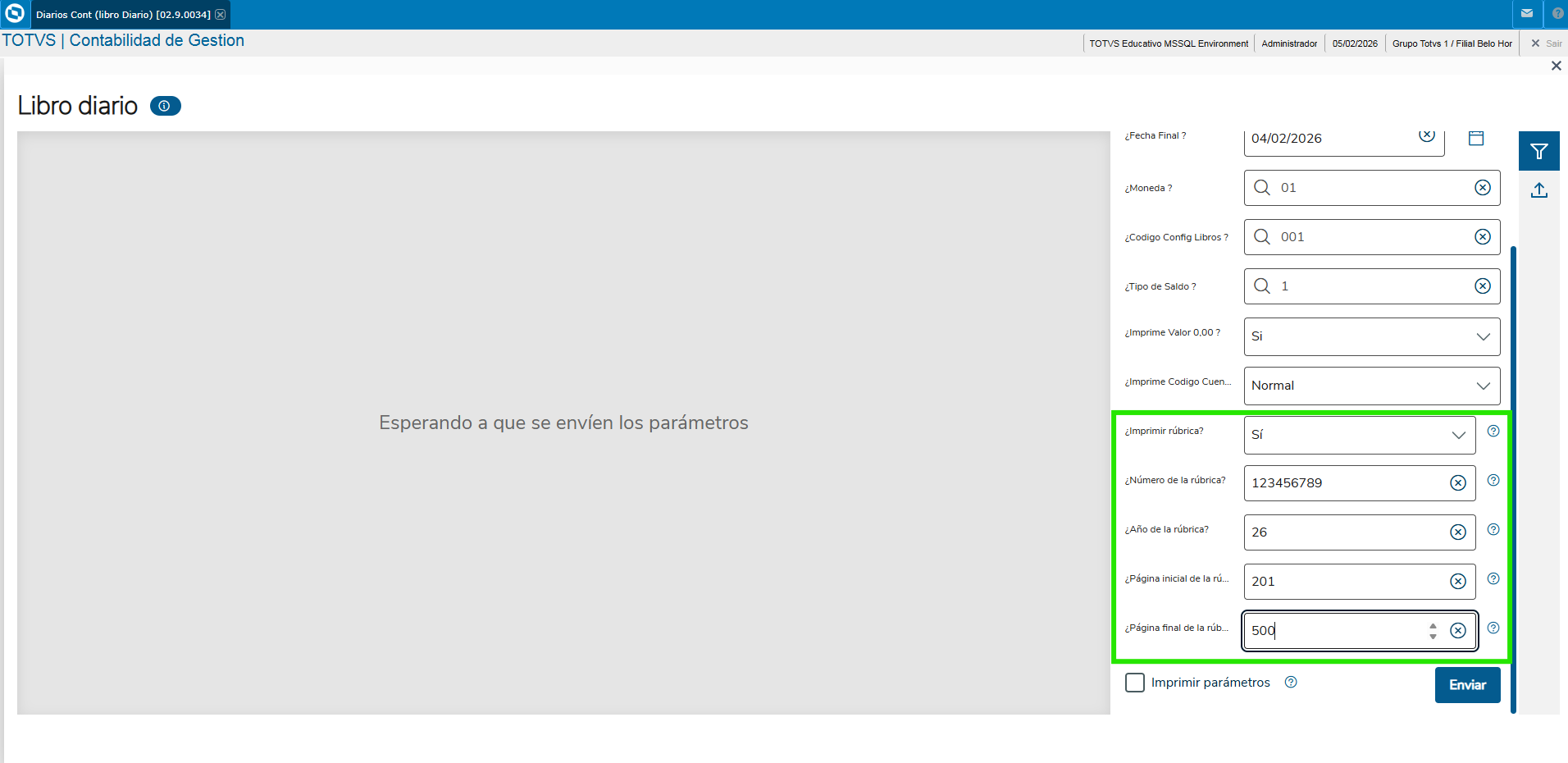
    • ¿Imprimir rúbrica/sello? – Sí/No – Define si se imprimirá o no la rúbrica con sello digital y el código de barras.
    • ¿Número de la rúbrica? – Se debe informar el número de la rúbrica a imprimir.
    • ¿Año de la rúbrica? – Se debe informar el año de la rúbrica a imprimir.
    • ¿Página inicial de la rúbrica? – Se debe informar la página inicial de la rúbrica a imprimir.
    • ¿Página final de la rúbrica? – Se debe informar la página final de la rúbrica a imprimir.

...

Totvs custom tabs box
tabsConfiguraciones previas, Flujo de pruebas
idsp1,p2
Totvs custom tabs box items
paso1
defaultyes
referenciap1
  • Instalar y configurar el Smart View y el servicio REST de Protheus, conforme la documentación disponible en el tema ASUNTOS RELACIONADOS.
  • Verificar si la rutina 'Diarios Cont (Libro Diario)' (CTBSV025) está disponible en el menú del módulo SIGACTB (Consultas | Smart View | Informes); en caso de que no esté disponible, agregar la rutina a través del módulo Configurador (SIGACFG).
  • A través de la rutina “Calendario  Contable”, ubicada en el módulo SIGACTB (Actualizaciones | Archivos), incluir el registro del calendario contable. 
  • A través de la rutina “Monedas Contables”, ubicada en el módulo SIGACTB (Actualizaciones | Archivos), incluir el registro de la moneda contable. 
  • A través de la rutina “Monedas X Calendarios”, ubicada en el módulo SIGACTB (Actualizaciones | Archivos), incluir el registro de monedas por calendarios.
  • A través de la rutina “Configuraciones Contables”, ubicada en el módulo SIGACTB (Actualizaciones | Configuraciones), opción: Configuración de Libros, incluir el registro del libro fiscal.
  • A través de la rutina “Plan de cuentas”, ubicada en el módulo SIGACTB (Actualizaciones | Entes), incluir el registro del plan de cuentas. 
  • A través de la rutina “Asto. Contab. Auto”, ubicada en el módulo SIGACTB (Actualizaciones | Movimientos), incluir los registros de movimientos de asientos contables.
Totvs custom tabs box items
defaultno
referenciapaso2

04. INFORMACIÓN ADICIONAL

Card documentos
InformacaoUtilice este box para resaltar información relevante y/o de destaque.
Titulo¡IMPORTANTE!

...

p2
  • Para acceder a la visión de informe del Smart View - Libro Diario Contable (CTBSV025), deberá ingresar en la rutina SIGACTB >> Consultas | Smart View | Informes | Diarios Cont (Libro Diario)
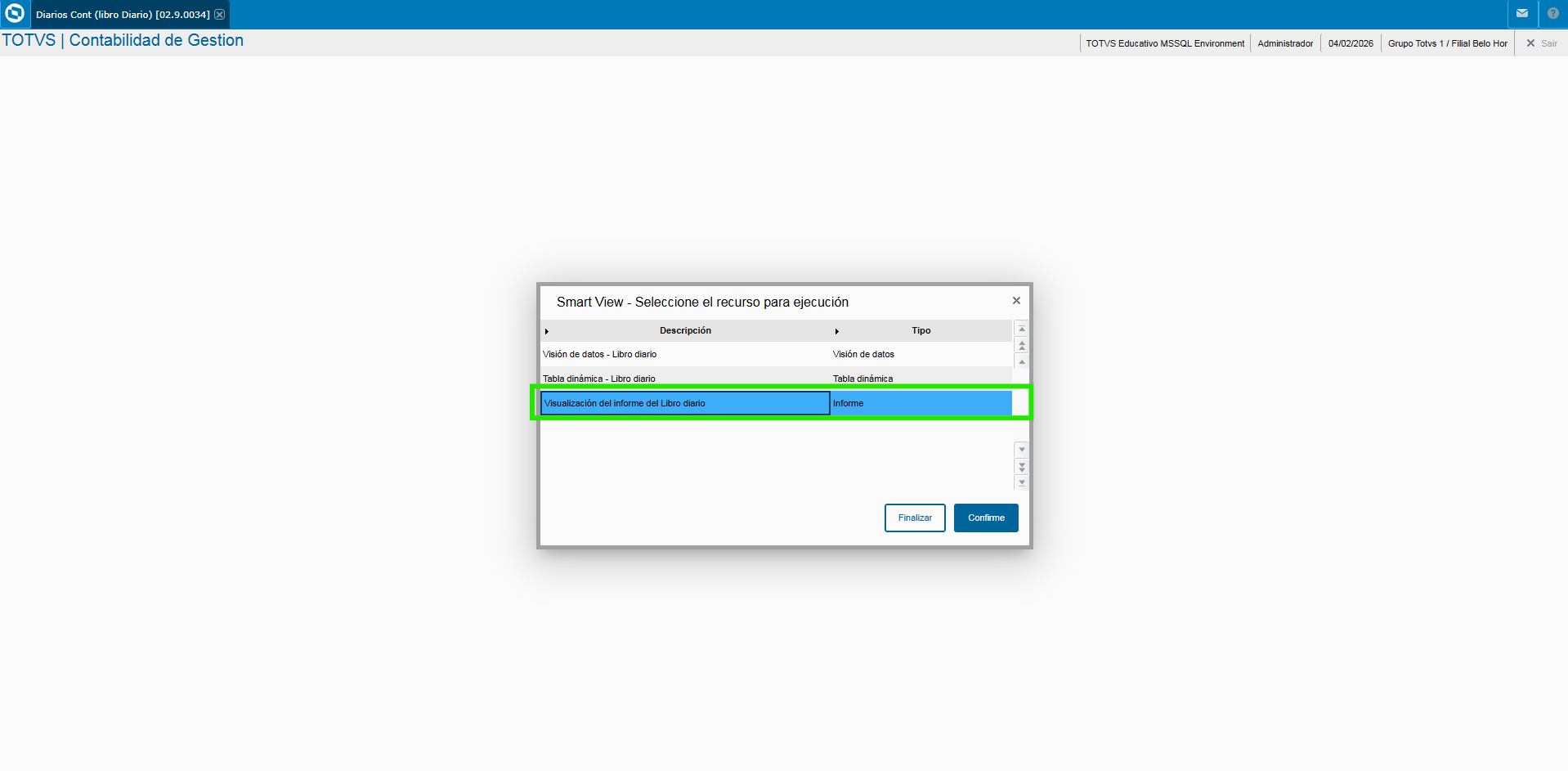
    • Seleccionar el recurso Tipo Informe y confirme.

Image Added


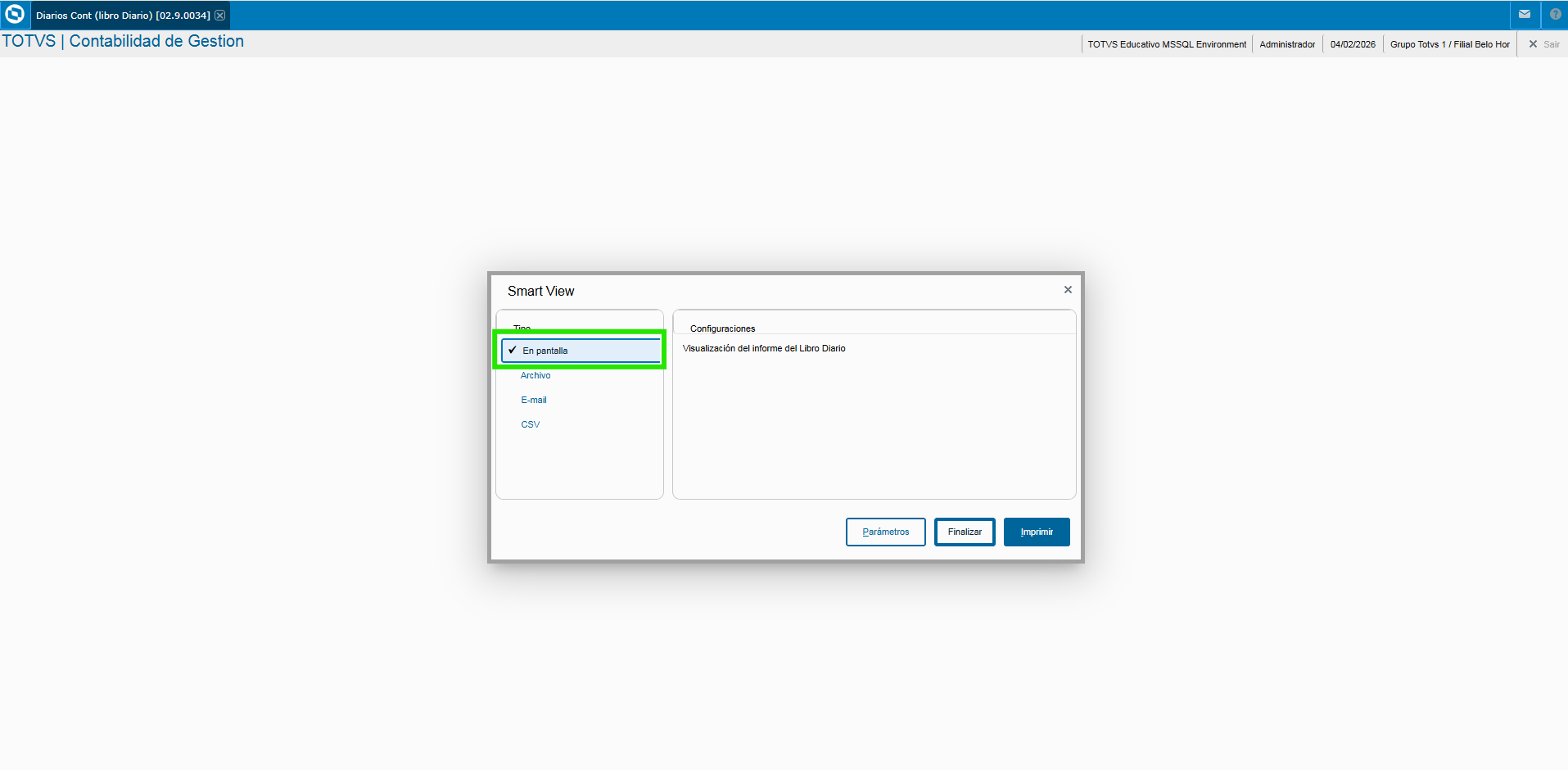
    • Seleccionar el tipo En pantalla y hacer clic en el botón "Imprimir"

Image Added

    • Informe los parámetros conforme a los datos de su base de datos, recordando completar los cinco últimos parámetros que fueron agregados para la impresión de la rúbrica con sello digital y haga clic en "Enviar".

Image Added


    • El sistema deberá mostrar la visualización de la rúbrica con sello digital y el código de barras con los datos de los parámetros: número de la rúbrica, año de la rúbrica, página inicial de la rúbrica y página final de la rúbrica, en el informe.

Image Added


04. INFORMACIÓN ADICIONAL

  • No aplica.

05. ASUNTOS RELACIONADOS