
Histórico da Página
...
| Informações | ||
|---|---|---|
| ||
A partir dos patches:
|
02. VISÃO GERAL
...
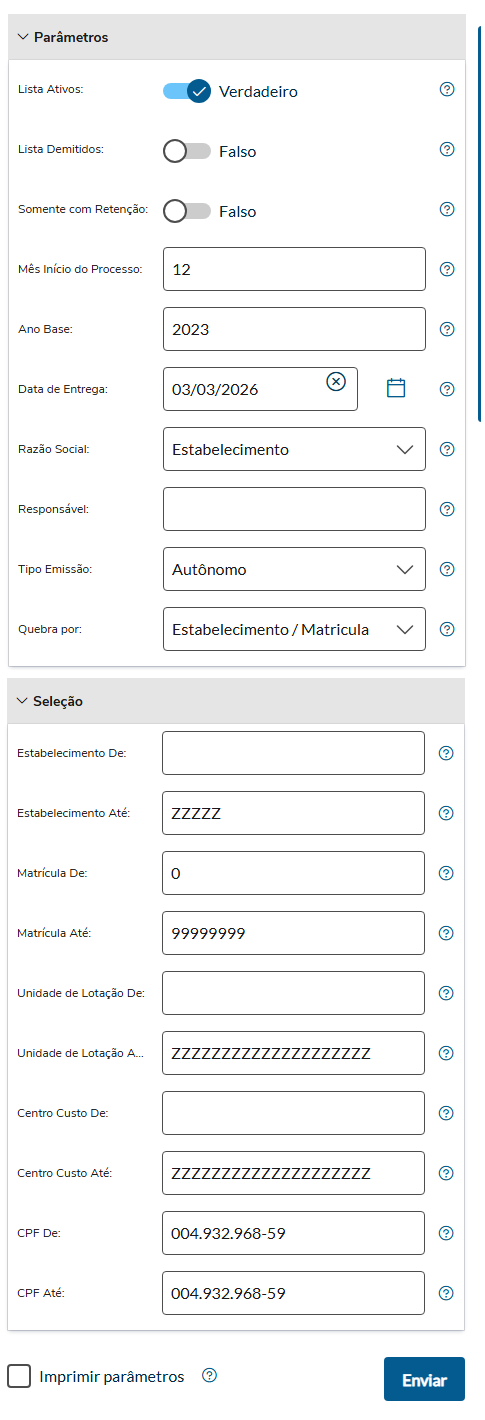
"Lista Ativos" | Quando verdadeiro no filtro do relatório será considerado os funcionários ativos no resultado. | |||||
"Lista Demitidos" | Quando verdadeiro no filtro do relatório será considerado os funcinários demitidos no resultado. | |||||
"Somente com Retenção" | ||||||
"Mês Inicio Processo" | Mês Início Processo para a composição dos dados do relatório. Importante: | |||||
"Ano Base" | Ano de Exercício da DIRF. | |||||
"Data de Entrega" | Data na qual deverão ser entregues os informes de Rendimentos aos funcionários. | |||||
"Razão Social" | Qual razão social será impressa no relatório. As opções disponíveis são:
| |||||
"Responsável" | Nome do responsável por esta atividade na área de Recursos Humanos. O qual irá assinar o relatório depois de impresso. | |||||
"Tipo Emissão" | Emissão do relatório. As opções disponíveis são:
| |||||
"Quebra por" | Classificação dos dados a serem apresentados no relatório. As opções disponíveis são:
| |||||
"Estabelecimento De" e "Estabelecimento Até" | Inserir a faixa de estabelecimentos que irá ser considerado na busca dos resultados. | |||||
"Matrícula De" e "Matrícula Até" | Inserir a faixa de matrículas a serem consideradas na busca. | |||||
"Unidade de Lotação De" e "Unidade de Lotação Até" | Inserir a faixa de unidades de lotação para serem consideradas na busca. | |||||
"Centro de Custo De" e "Centro de Custo Até" | Inserir a faixa de centros de custos a serem considerados na busca dos funcionários. | |||||
"CPF De" e "CPF Até" | Inserir a faixa de CPFs a serem considerados na busca dos funcionários.
|
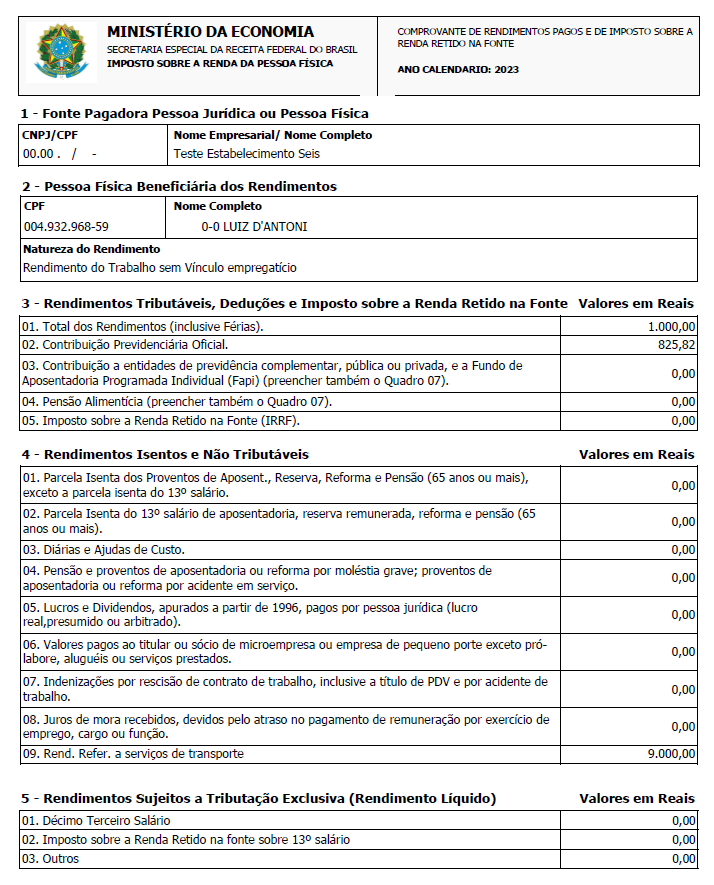
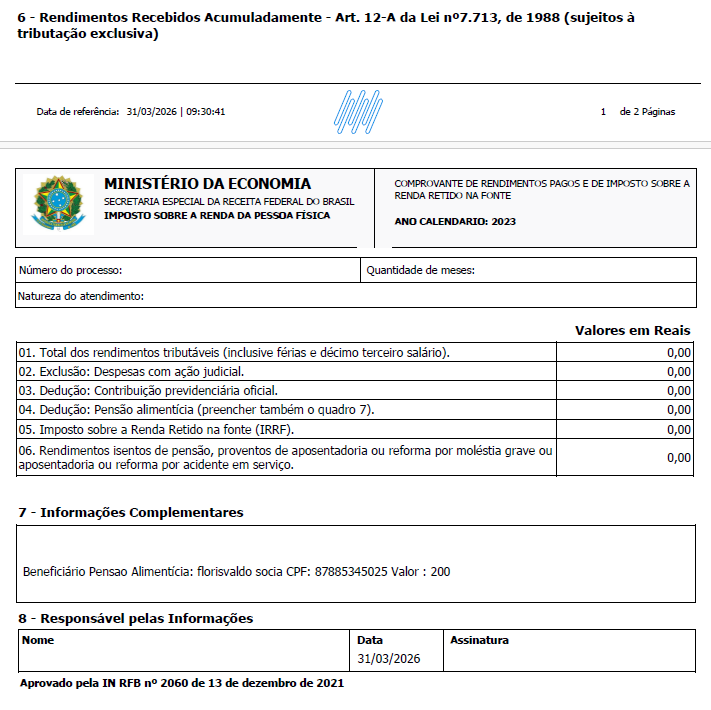
04. RELATÓRIO DO INFORME DE RENDIMENTO
...
Visão Geral
Import HTML Content
Conteúdo das Ferramentas
Tarefas