
CONTEÚDO
- Versões
- Visão Geral
- Exemplo de utilização
- Relatório do Informe de Rendimentos
01. VERSÕES
02. VISÃO GERAL
Importante
- O relatório da ficha salário família para o smart view é composta pelo:
- objeto de negócio svInformeRendimentos: que é a API-REST responsável por retornar o schema e os dados para o Smart View.
- layout do relatório rpInformeRendimentos: que é a estrutura do relatório.
- A consulta ao schema do objeto de negócio poderá ser realizada através da execução do método GET {protocolo}://{host}/api/rh/v1/svInformeRendimentos/objectschema
- Além dos campos mostrados na estrutura do relatório, existem outras informações que são retornadas nos dados para serem utilizadas em personalizações com base nesse objeto de negócio.
Nesse relatório temos os seguintes campos nos objetos de negócio disponíveis:
- Titulo
- Ano Calendário
- Sub Titulo 1
- Sub Titulo 2
- Texto Complementar
- Exercício
- CPF ou CNPJ
- Descrição do nome
- Item 2 Titulo
- Item 2 - CPF/CGC
- Item 2 - Beneficiário
- Item 2 - Natureza do Rendimento
- Item 3 Titulo
- Item 3 - Total Rendimento
- Item 3 - Contribuição Previdenciária Oficia
- Item 3 - Contribuição Previdenciária Pública ou Privada e ao FAPI
- Item 3 - Pensão Alimentícia
- Item 3 - Imposto Retido na Fonte
- Item 4 Titulo
- Item 4 - Parte Proventos Aposentadoria
- Item 4 - Parc. 13º Sal. de Aposentadoria, Reserva, Reforma, etc
- Item 4 - Diárias e Ajudas de Custo
- Item 4 - Prov.Pensão, Aposent. ou Reforma por moléstia grave
- Item 4 - Lucros e Dividendos
- Item 4 - Val. Pago Tit./ Sócio Microemp. ou Empresa Peq. Porte
- Item 4 - Indeniz. Rescis. Contrato Trab., PDV, Acidente Trabalho
- Item 4 - Juros de mora receb. por atraso no pagamento de remun.
- Item 4 - Outros texto 1
- Item 4 - Outros texto 2
- Item 4 - Outros texto 3
- Item 4 - Outros texto 4
- Item 4 - Outros texto 5
- Item 4 - Outros texto 6
- Item 4 - Outros texto 7
- Item 4 - Outros Valor 1
- Item 4 - Outros Valor 2
- Item 4 - Outros Valor 3
- Item 4 - Outros Valor 4
- Item 4 - Outros Valor 5
- Item 4 - Outros Valor 6
- Item 4 - Outros Valor 7
- Item 5 Titulo
- Item 5 - 13º (décimo terceiro) Salário
- Item 5 - Imposto Sobre a Renda Retido na Fonte Sobre 13º Salário
- Item 5 - Outros
- Item 6 Titulo
- Item 6 - Número do processo
- Item 6 - Qtd Meses
- Item 6 - Natureza do rendimento
- Item 6 - Total dos rendimentos tributáveis
- Item 6 - Exclusão: Despesas com ação judicial
- Item 6 - Dedução: Contribuição previdenciária oficial
- Item 6 - Dedução: Pensão alimentícia
- Item 6 - Imposto sobre a renda retido na fonte
- Item 6 - Rendimentos isentos de pensão proventos de aposentado
- Item 7 - Titulo
- Item 7 Outros
- Item 8 - Titulo
- Item 8 - Nome Responsável
- Item 8 - Data Base
- Item 8 - Lei Aprovada
03. EXEMPLO DE UTILIZAÇÃO OBJETO DE NEGOCIO
No Smart View, após acessarmos e incluirmos um novo relatório. Iremos escolher o Objeto de negócio do Informe de Rendimentos ( Datasul - Folha de Pagamento | Informe de Rendimentos)
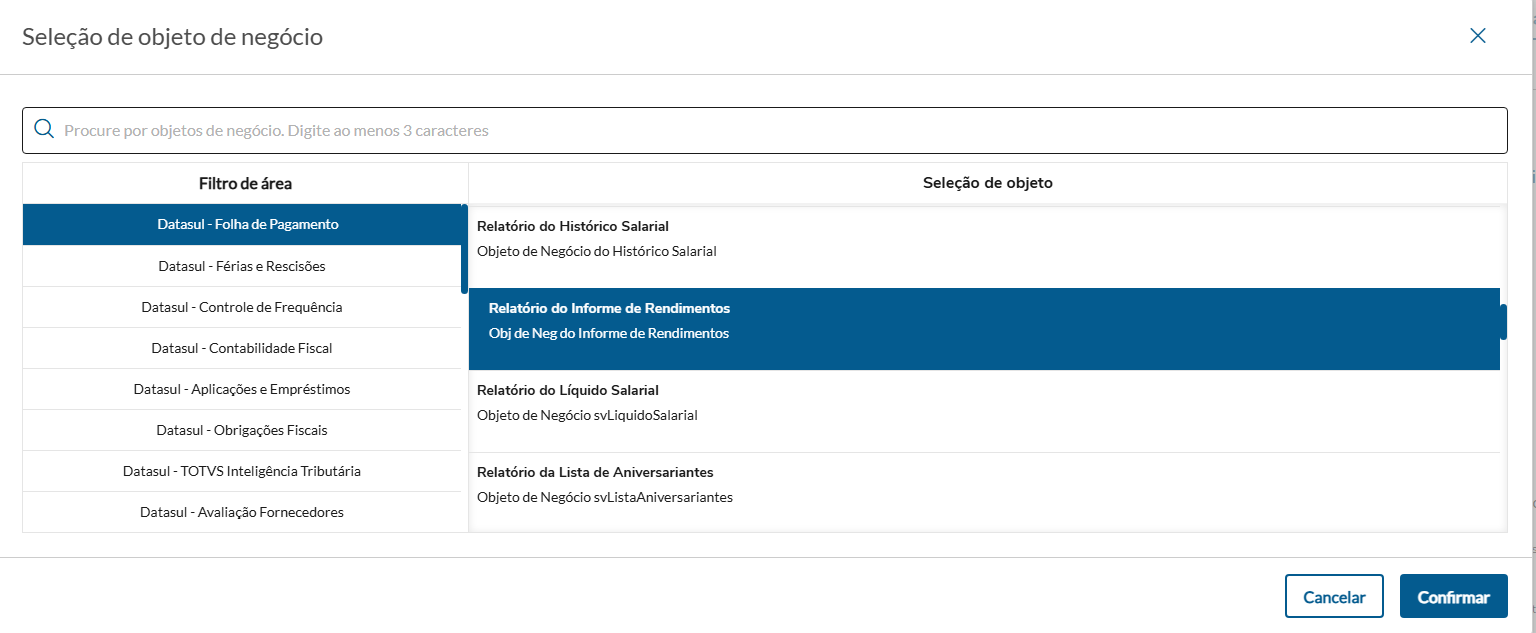
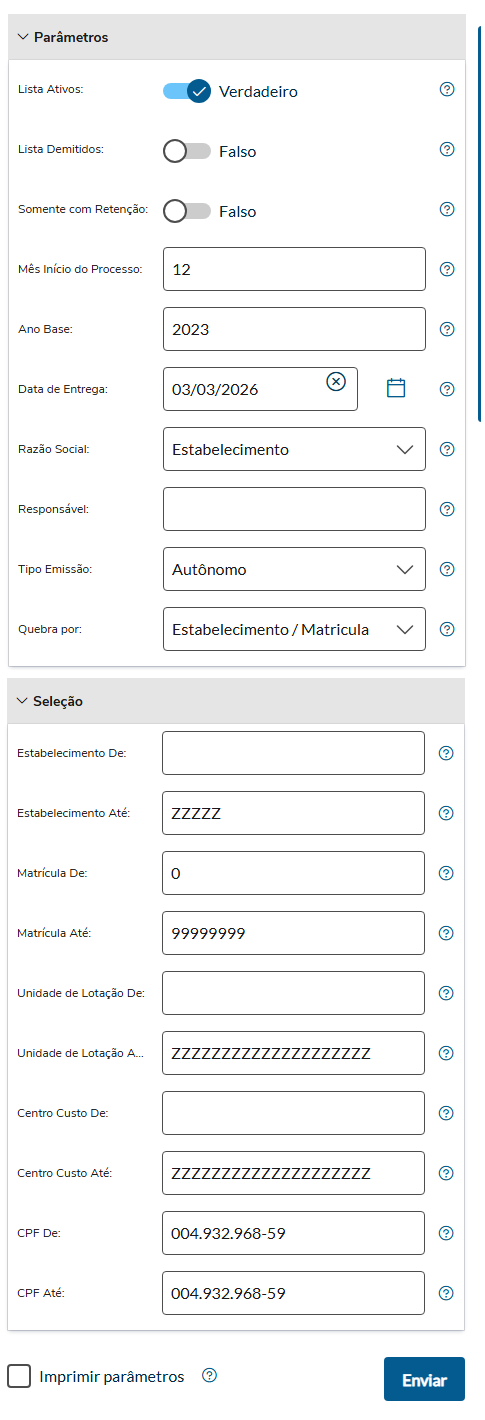
Após a confirmação, poderá seguir e deverá primeiramente selecionar as faixas de parâmetros necessarias e depois executar como no exemplo a seguir:
Principais Campos e Parâmetros:
"Lista Ativos" | Quando verdadeiro no filtro do relatório será considerado os funcionários ativos no resultado. |
"Lista Demitidos" | Quando verdadeiro no filtro do relatório será considerado os funcinários demitidos no resultado. |
"Somente com Retenção" | |
"Mês Inicio Processo" | Mês Início Processo para a composição dos dados do relatório. Importante: |
"Ano Base" | Ano de Exercício da DIRF. |
"Data de Entrega" | Data na qual deverão ser entregues os informes de Rendimentos aos funcionários. |
"Razão Social" | Qual razão social será impressa no relatório. As opções disponíveis são:
|
"Responsável" | Nome do responsável por esta atividade na área de Recursos Humanos. O qual irá assinar o relatório depois de impresso. |
"Tipo Emissão" | Emissão do relatório. As opções disponíveis são:
|
"Quebra por" | Classificação dos dados a serem apresentados no relatório. As opções disponíveis são:
|
"Estabelecimento De" e "Estabelecimento Até" | Inserir a faixa de estabelecimentos que irá ser considerado na busca dos resultados. |
"Matrícula De" e "Matrícula Até" | Inserir a faixa de matrículas a serem consideradas na busca. |
"Unidade de Lotação De" e "Unidade de Lotação Até" | Inserir a faixa de unidades de lotação para serem consideradas na busca. |
"Centro de Custo De" e "Centro de Custo Até" | Inserir a faixa de centros de custos a serem considerados na busca dos funcionários. |
"CPF De" e "CPF Até" | Inserir a faixa de CPFs a serem considerados na busca dos funcionários. Importante Os valores preenchidos nesses campos podem ser no formato com caracteres especiais ou sem nenhum caractere especial. Exemplo: "999.999.999-99" ou "99999999999". Se conter qualquer caractere especial que não seja ponto "." ou hifen "-" a busca pelo CPF pode não trazer corretamente. |
04. RELATÓRIO DO INFORME DE RENDIMENTO
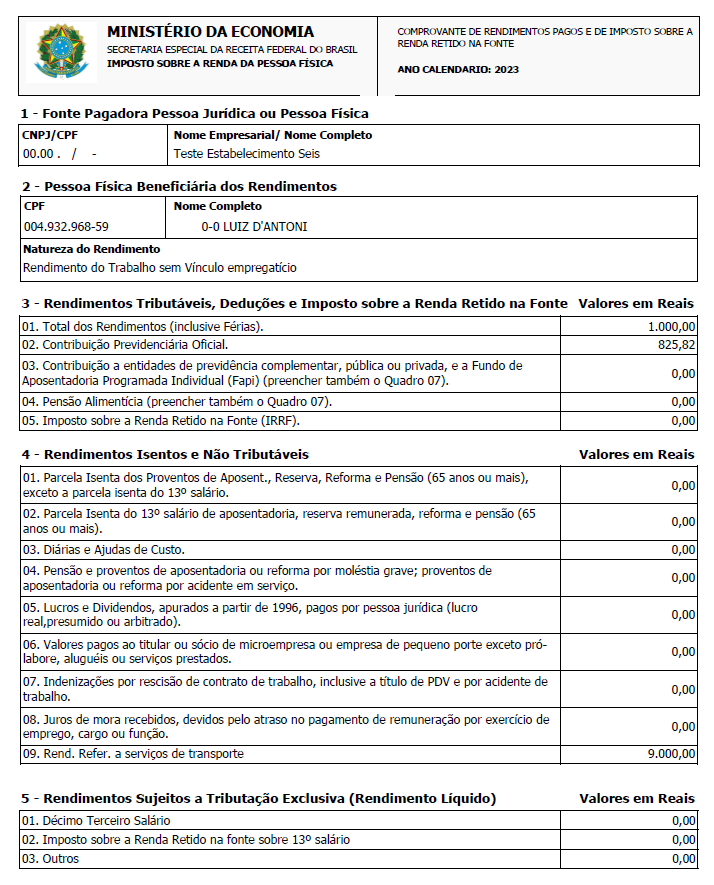
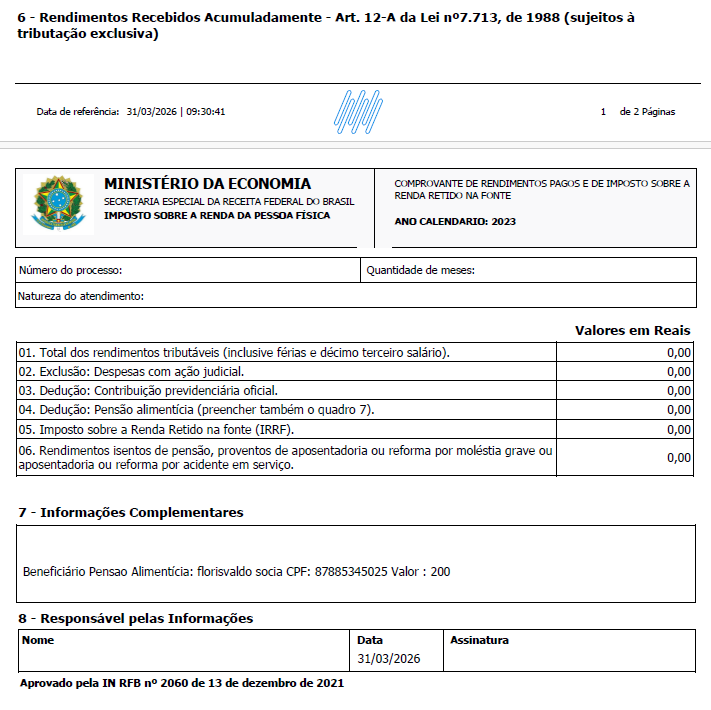
Para a execução do relatório deveremos preencher necessariamente os parâmetros, após o preenchimento o relatório será exibido conforme abaixo:
Visão Geral
Import HTML Content
Conteúdo das Ferramentas
Tarefas