Histórico da Página
...
Passo a Passo
| Aviso | ||
|---|---|---|
| ||
O layout em vigor será é configurado na implantação do módulo. Será É possível realizar manutenções específicas de acordo com os blocos e registros do layout atual, criados nas atualizações das Service Packs. |
Acesse a aplicação e clique no botão Layout da EFD para selecionar o layout.
...
Selecione o layout vigente e clique para retornar à tela anterior.
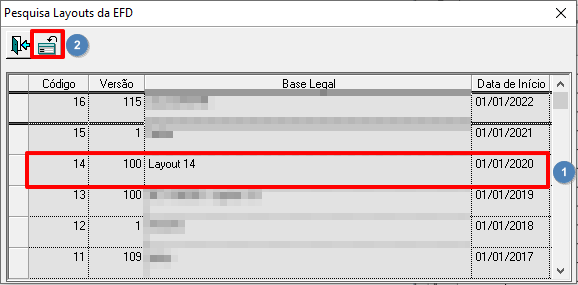
Imagem 2 - Blocos e Registros
Em seguida, clique no botão Localizar <F8> para carregar as informações dos registros do layout selecionado.

Imagem 3 - Blocos e Registros
As configurações do layout serão carregadas no topo da tela.
 Imagem 4 - Blocos e Registros
Abaixo, na tabela, serão listados todos os registros gerados para o layout selecionado.
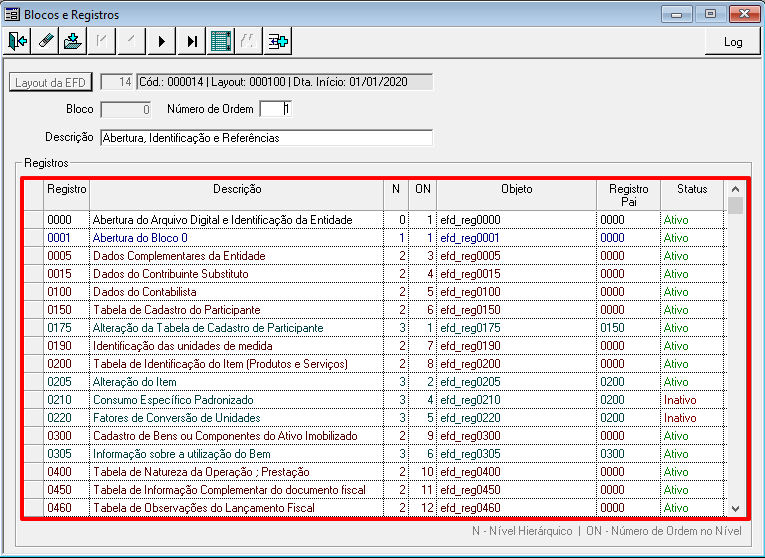
Imagem 5 - Blocos e Registros
Caso necessário, é possível ativar/inativar o status de um registro. Clique sobre a coluna Status no registro desejado e selecione a opção.

Imagem 6 - Blocos e Registros
Caso exista algum registro que não esteja configurado na lista, clique no botão para inserir um novo registro.

Imagem 7 - Blocos e Registros
Selecione o registro desejado e em seguida, clique para retornar à aplicação.

Imagem 8 - Blocos e Registros
| Informações | ||
|---|---|---|
| ||
Não é possível configurar blocos e registros que não estejam na lista de seleção. |
Será aberta a tela de confirmação de atualização. Clique no botão Ok.

Imagem 9 - Blocos e Registros
Em seguida, clique no botão Atualizar <F4>.

Imagem 10 - Blocos e Registros
03. TELA Blocos e Registros
Outras Ações / Ações relacionadas
| Ação | Descrição |
|---|---|
| Perfil e Relacionamento com Registros - RFEFDPERFIL | Relacionamento do blocos e registros |
04. TELA Blocos e Registros
...
Visão Geral
Import HTML Content
Conteúdo das Ferramentas
Tarefas