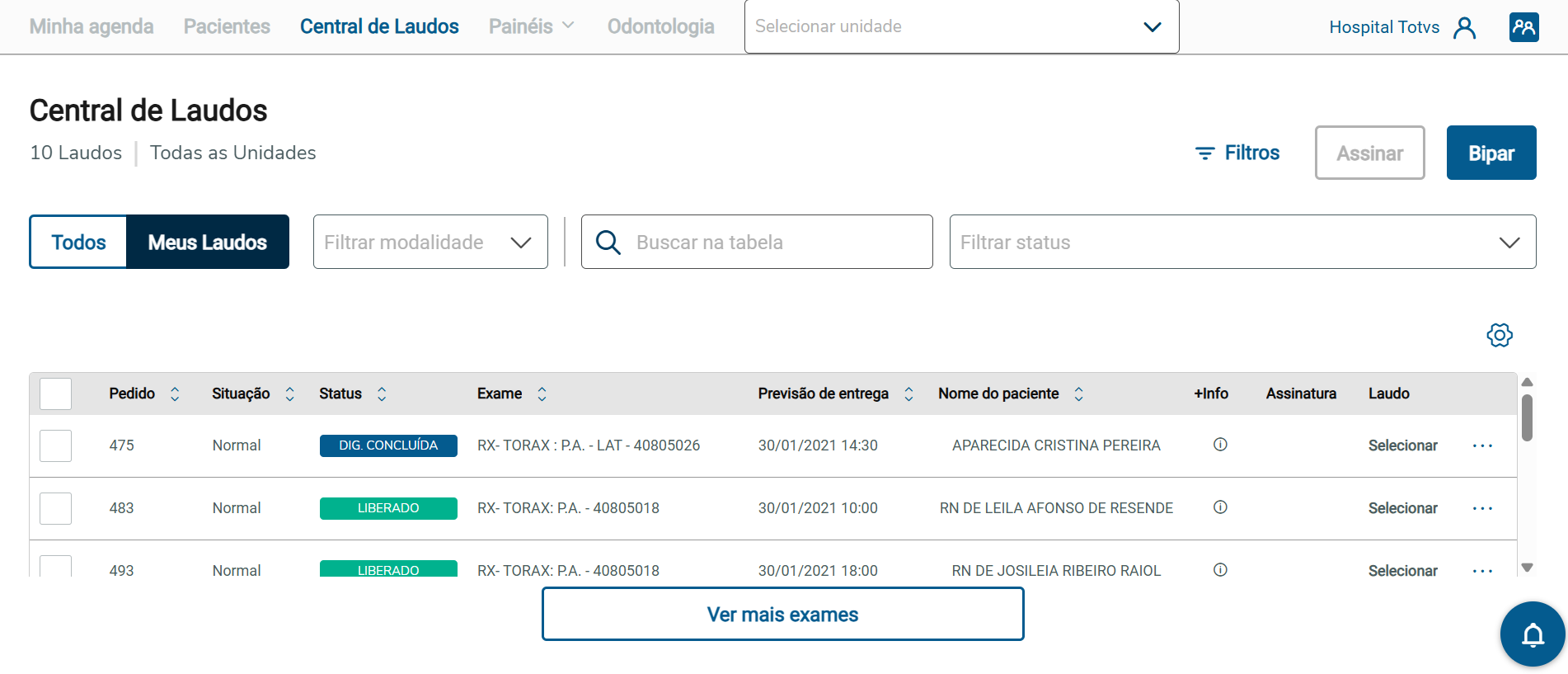
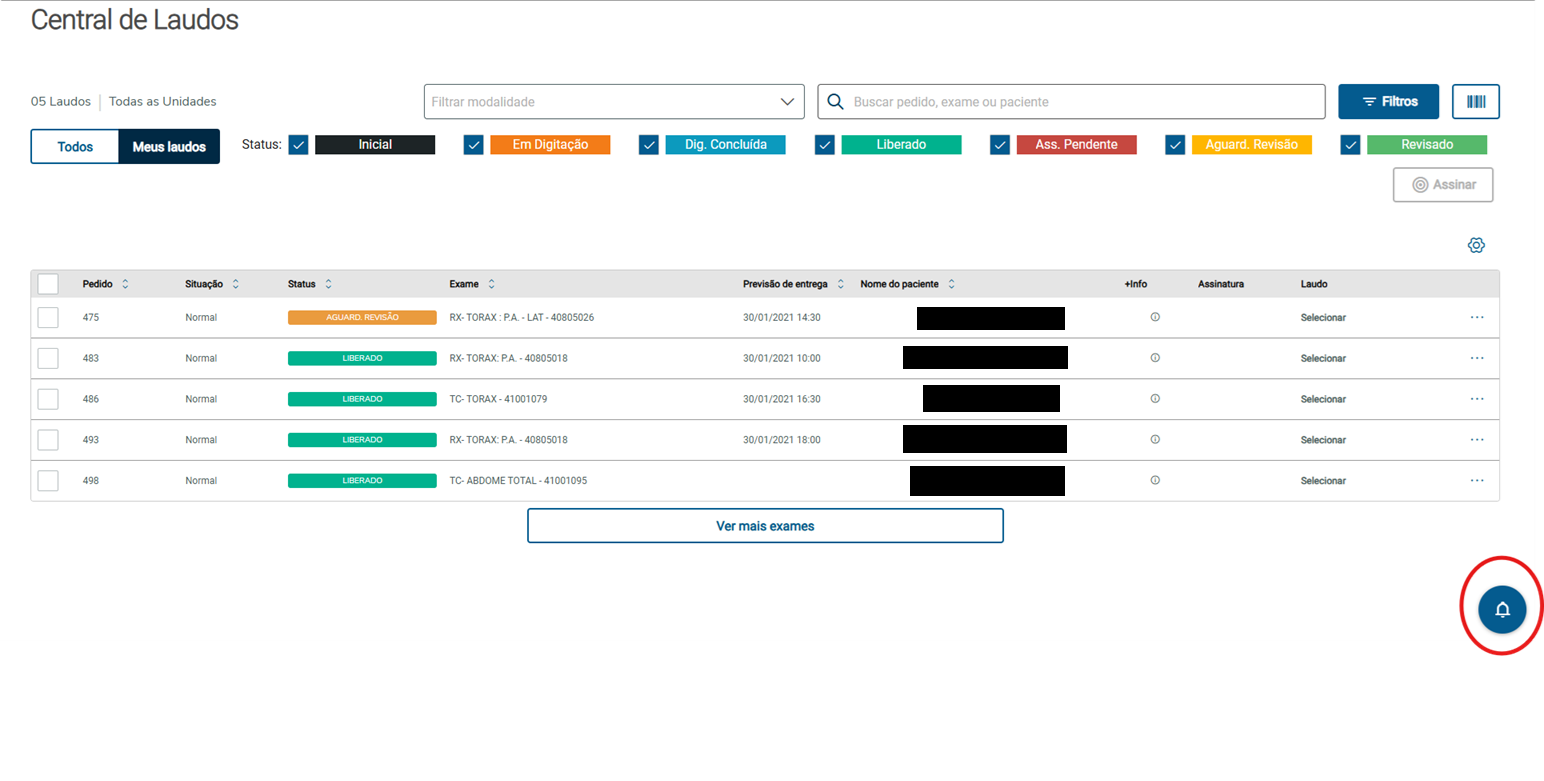
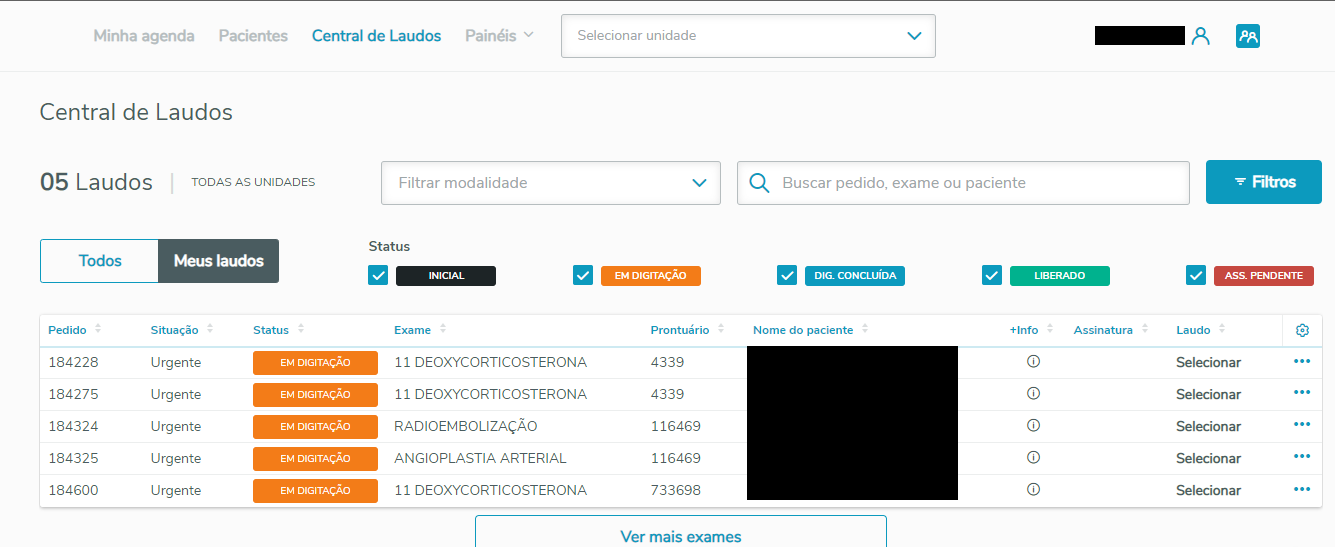
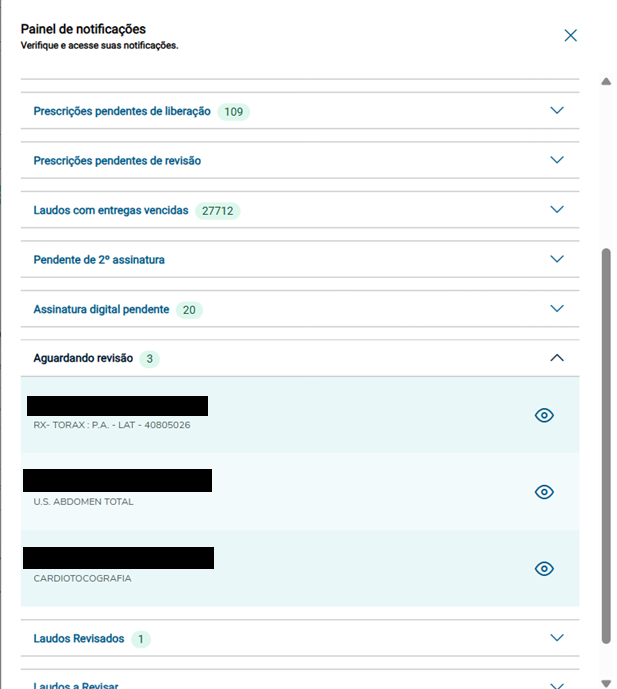
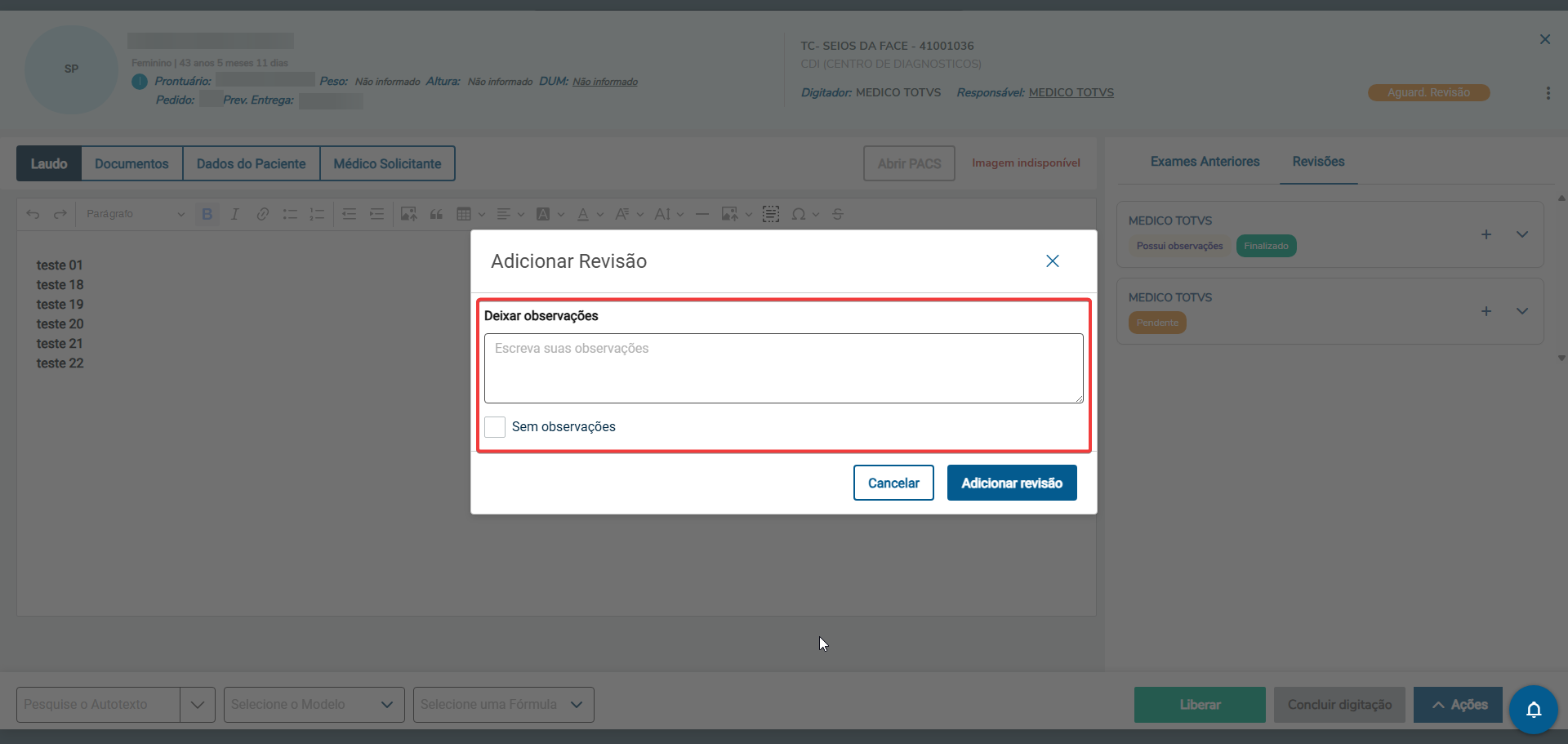
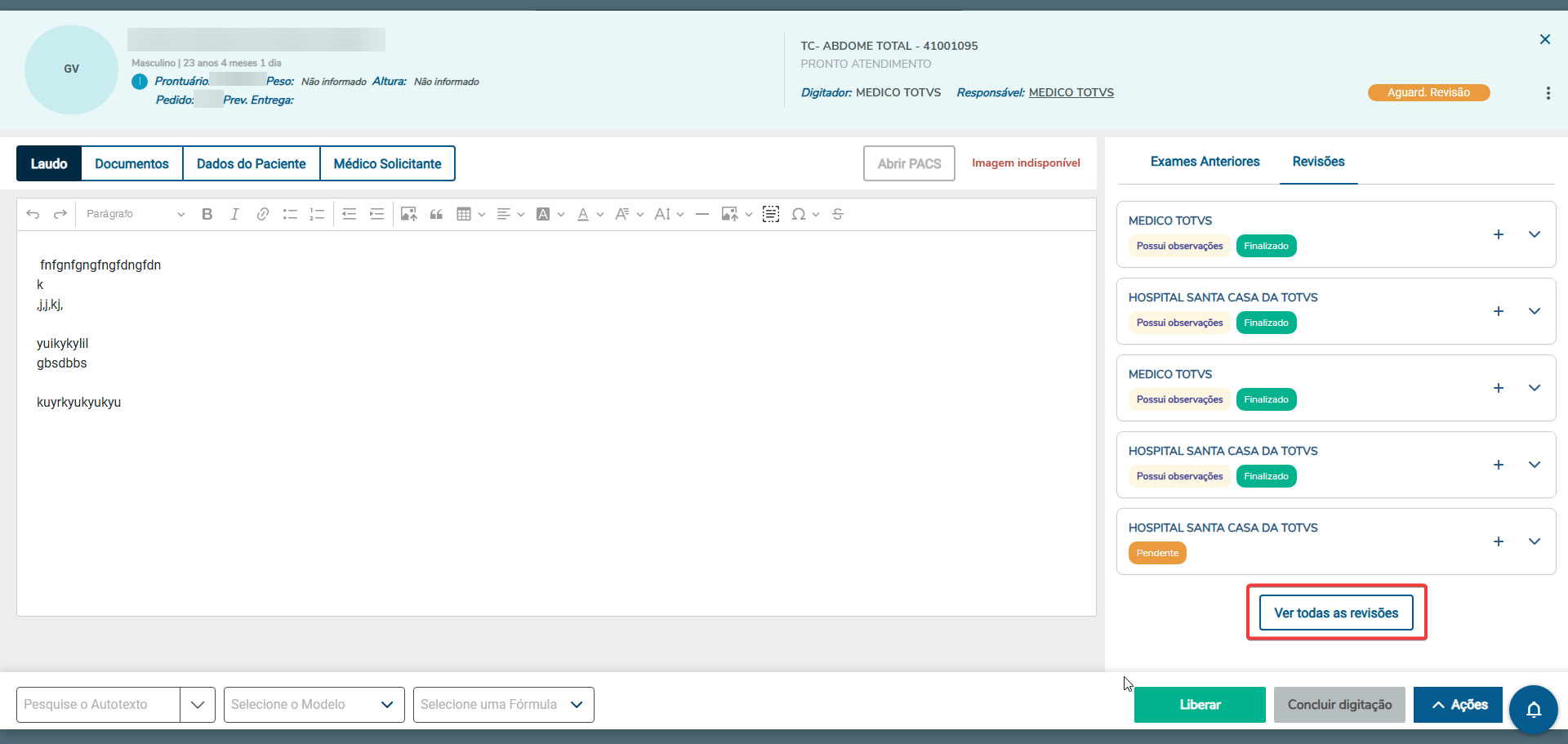
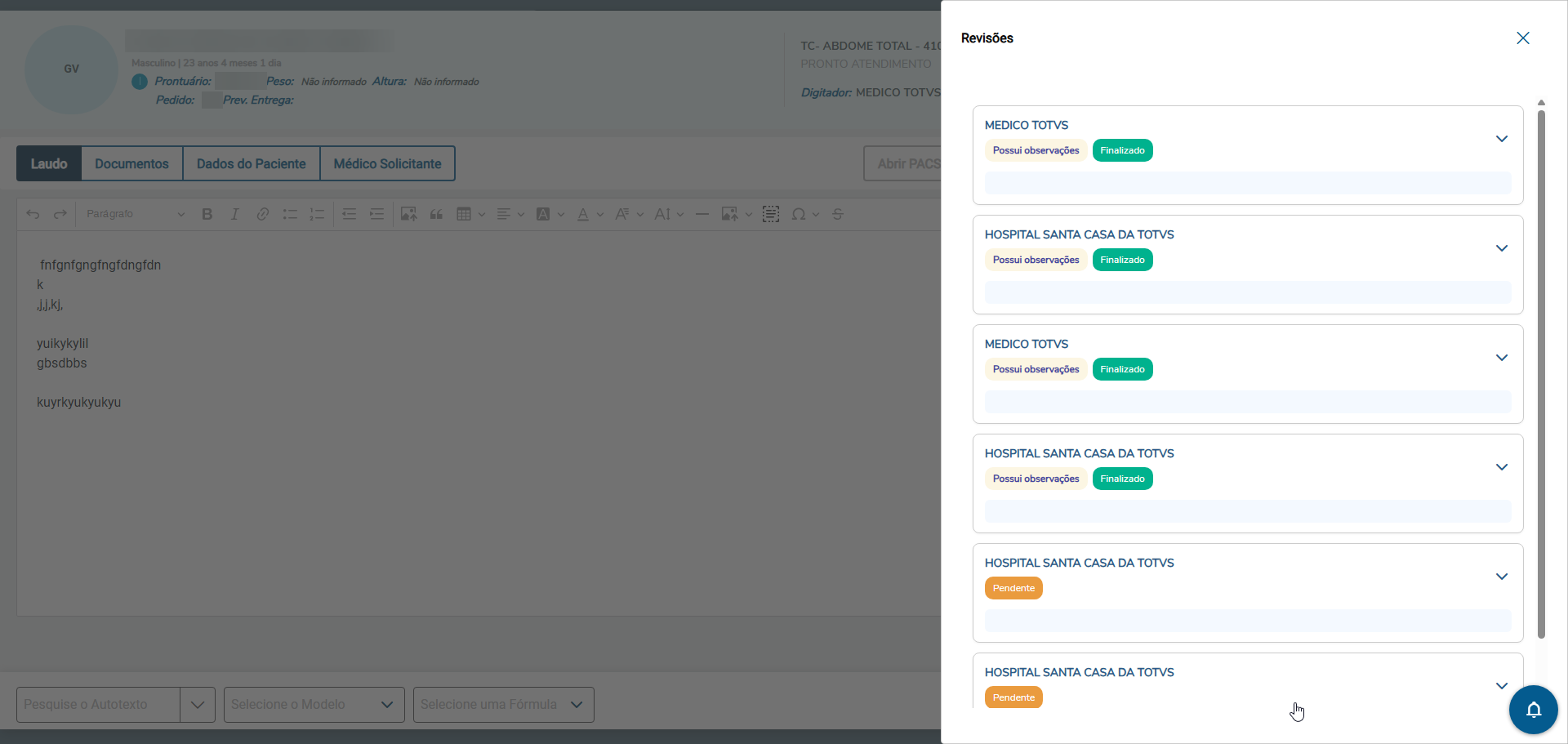
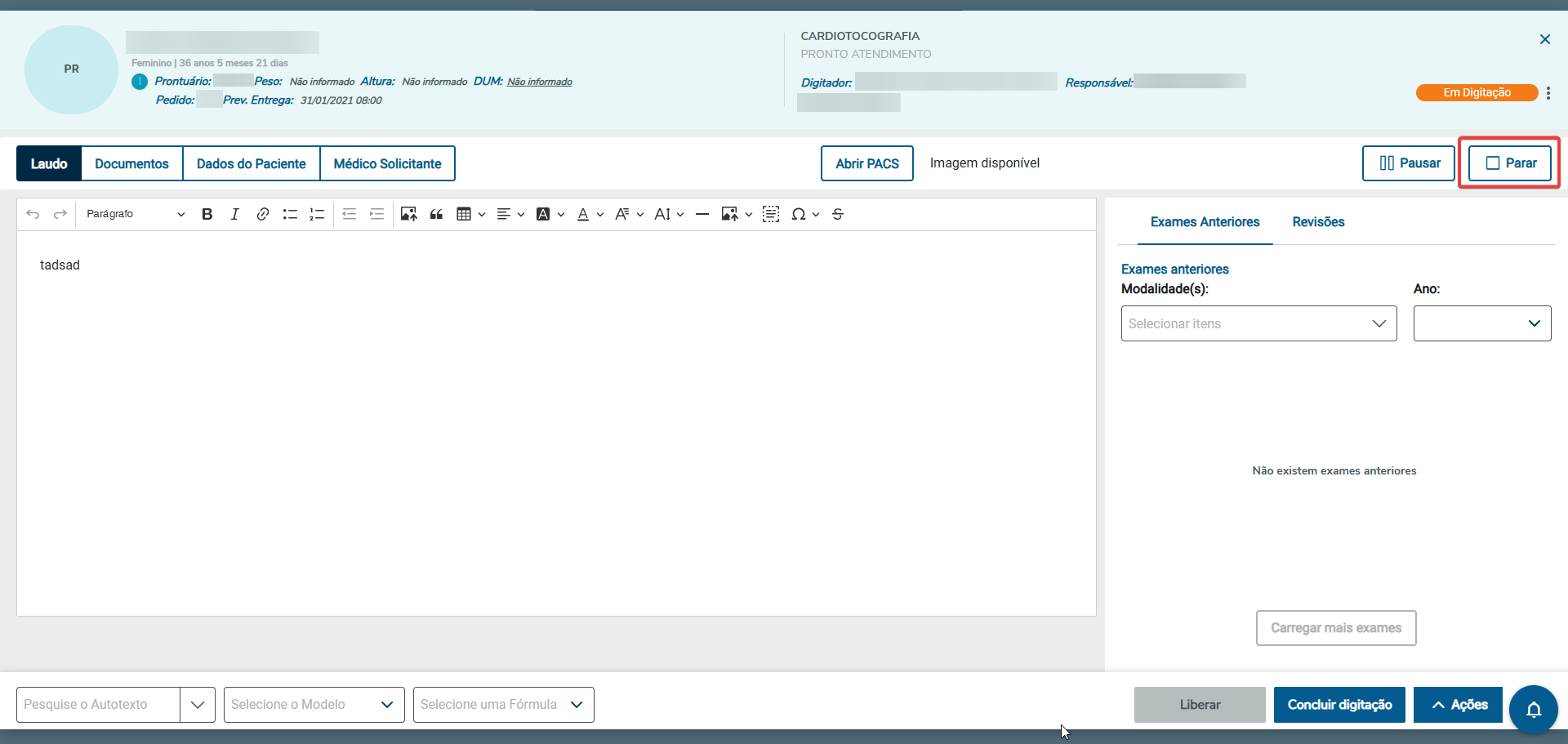
Tela de Laudagem Image Added Image Added
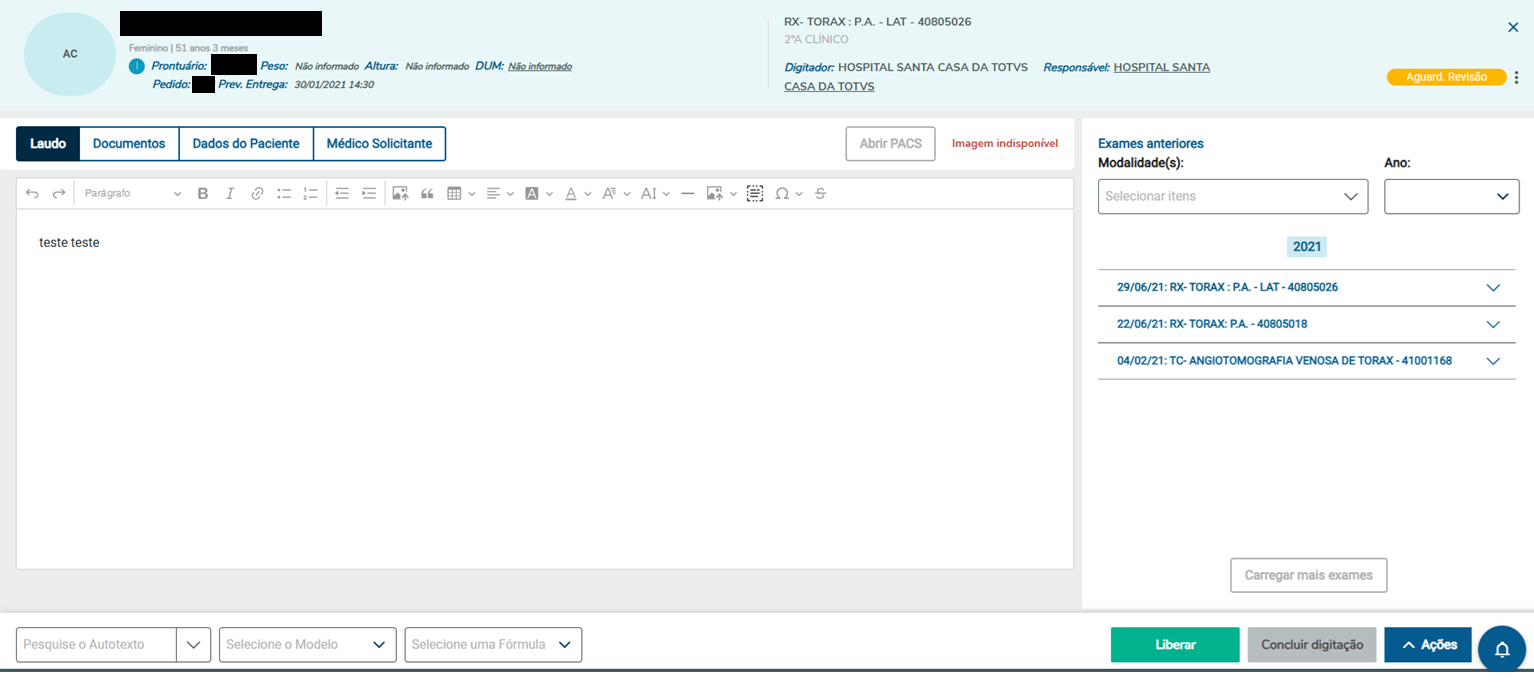
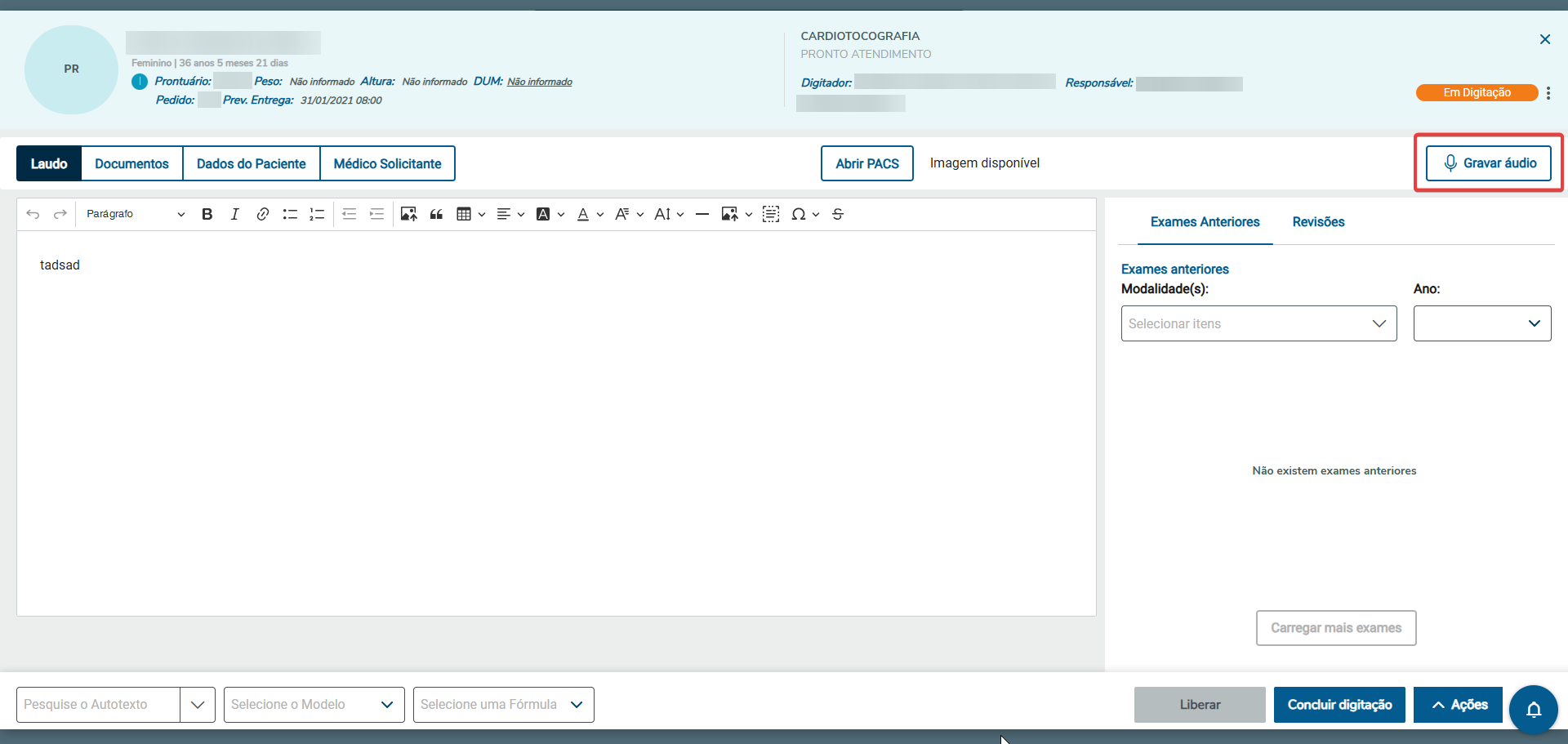
Cabeçalho de identificação: - Nome completo do paciente
- Sexo / idade em anos, meses e dias
- Sigla de identificação se o exame é normal, urgência ou emergência / número do prontuário, Peso e Altura caso tenham preenchido nas informações complementares do pedido de exames
- Número do pedido / Previsão de entrega (se preenchido no RM saúde)
- Descrição do exame
- Unidade de Execução
- Digitador: usuário digitador.
- Ao iniciar a digitação de um laudo, se não houver usuário digitador informado, o usuário logado que inicio a digitação será gravado como usuário digitador;
- Responsável: médico responsável que irá assinar o exame.
- Se clicar no campo de responsável será aberta uma opção para poder alterar o responsável, a busca inicia a partir do 3° caracteres digitado;
- Se não houver responsável definido o proprio usuário digitador poderá informar um médido responsável, desde que o status do laudo seja "Inicial" ou "Em Digitação" ou "Revisado";
- Se já houver responsável definido somente o usuário logado que for o próprio responsável poderar alterar, desde que o status do laudo seja "Inicial" ou "Em Digitação" ou "Revisado" e o usuário tenha parmissão de alterar responsável atravez do perfil do usuário logado;
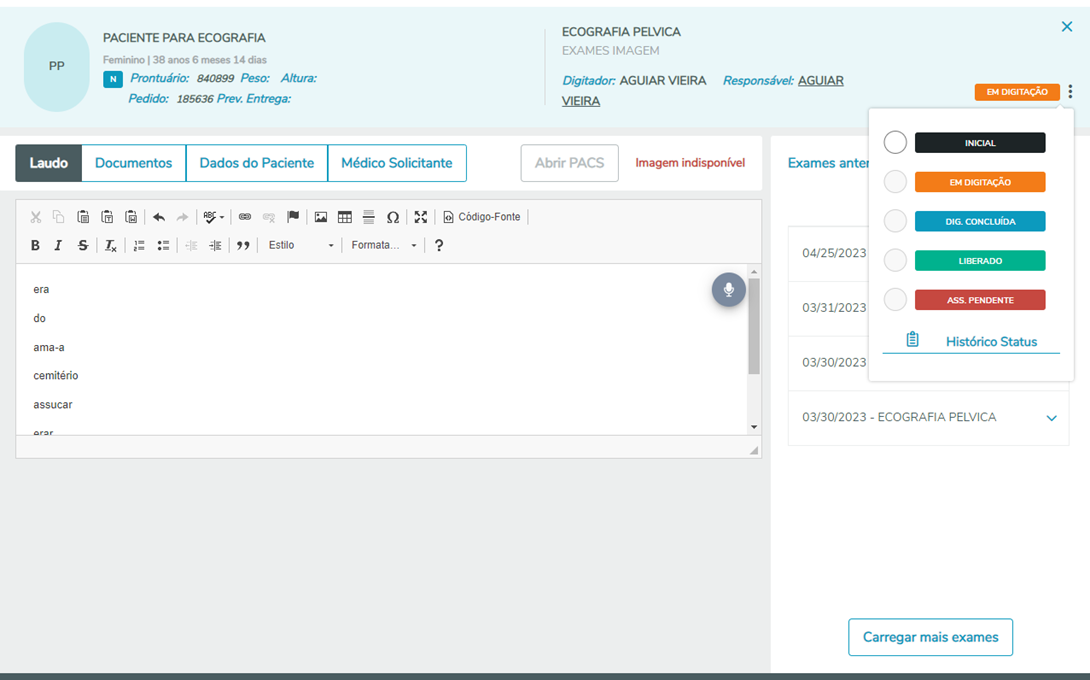
- Status do Exame: Inicial, em digitação, Digitação Concluída, Liberado, Assinatura Pendente, Aguardando Revisão e Revisado
- DUM: Data da última menstruação. Esta informação só aparece para pacientes do sexo feminino. Caso o usuário tenha preenchido essa informação no pedido de exames a data vira preenchida, podendo ser alterada (nunca para data futura), caso não tenham informado no pedido virá preenchido com Não informado, podendo ser incluída a data. Não é possível excluir a DUM pela Central, o calendário não aceita valores nulos, nem incompletos.
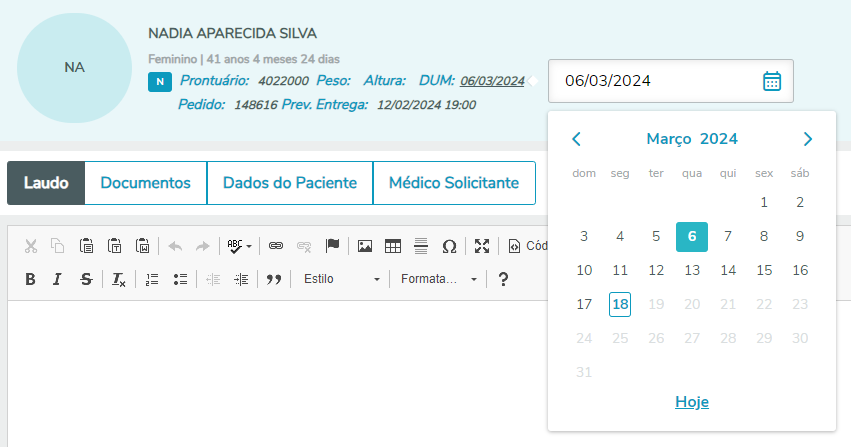 Image Added Image Added
Caso na fila de laudos tenha sido informado que foram entregues exames fisicamente na unidade a mensagem abaixo é informada.  Image Added Image Added
Regras Específicas- Quando um usuário abre o laudo com status "Inicial" e inicia a digitação do laudo na edição de texto, o status passa a ser "Em Digitação" e o usuário logado passa a ser o usuário digitador se não existir o usuario digitador;
- Quando o status estiver em "Inicial" ou "Em Digitação" e não houver médico responsável definido, é possivel informar o médico responsável se o usuário logado for o usuário digitador. Também será possivel alterar o médico responsável se o usuário logado for o médico responsável.
- A edição do laudo só é permitida para os status: Inicial, Em Digitação e Revisado;
- Ao tentar alterar um laudo onde o status esteja como Revisado, o mesmo será alterado automaticamente para o status Em Digitação;
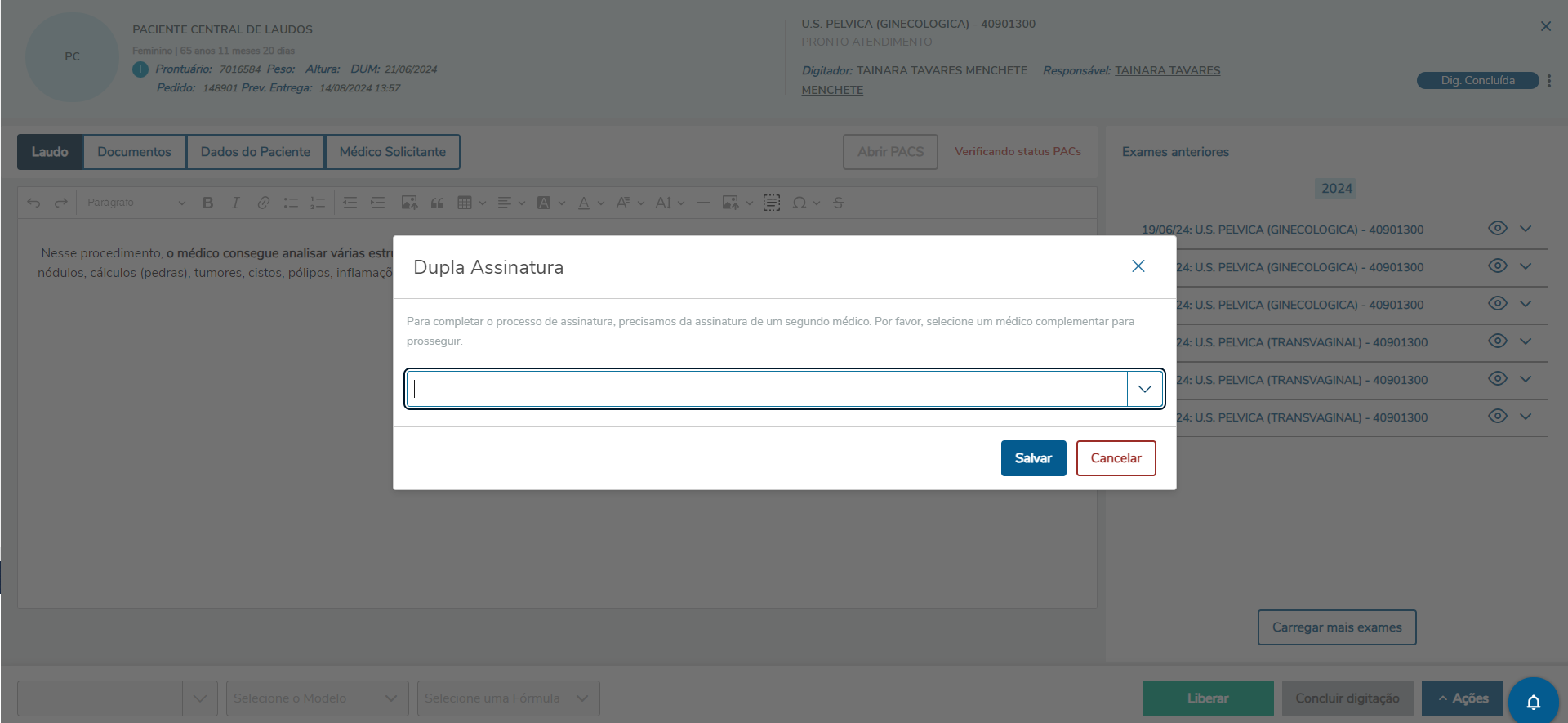
- Ao concluir a digitação do laudo (Clicar no botão Digitação Concluída), é realizado:
- Alteração do status do laudo para Digitação Concluída;
- Salvo uma versão do laudo para possível consulta posterior (para realizar a consulta da versão do laudo, basta clicar no botão Ações e em seguida na opção Versões do Laudo);
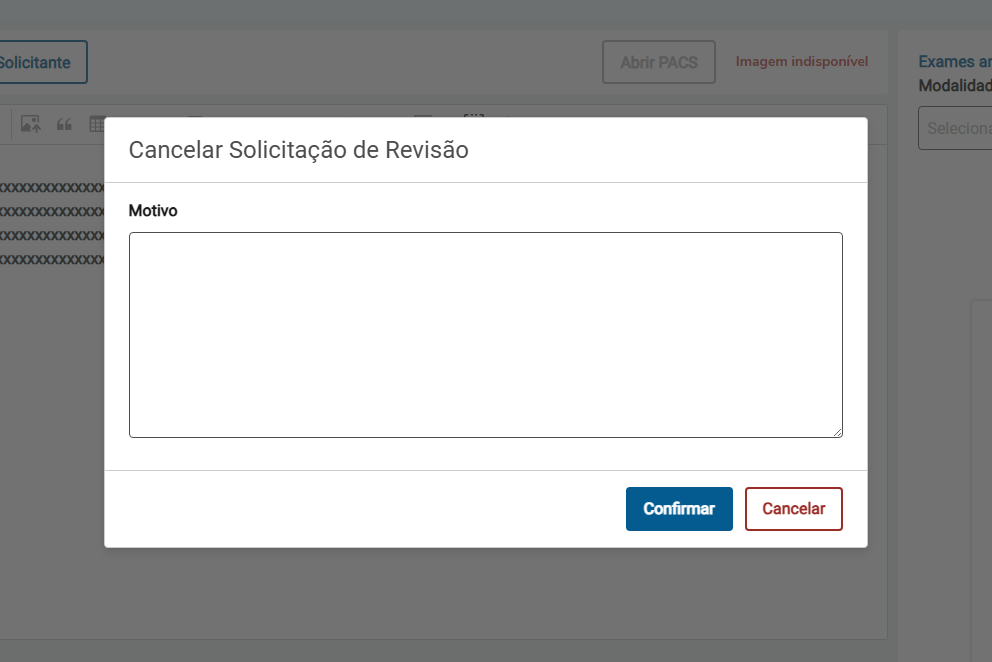
BotõesOs botões da barra inferior foram alterados (12/2023): - 'Assinar e Finalizar' se transformou em 'Liberar', mantendo a mesma função. Será habilitado SOMENTE no momento em que o exame estiver com status "Digitação Concluída" e o usuário logado for o médico responsável;
- 'Concluir Digitação' passou para a barra inferior e saiu do dropdown de 'Ações'. Será habilitado no status 'Em digitação'.
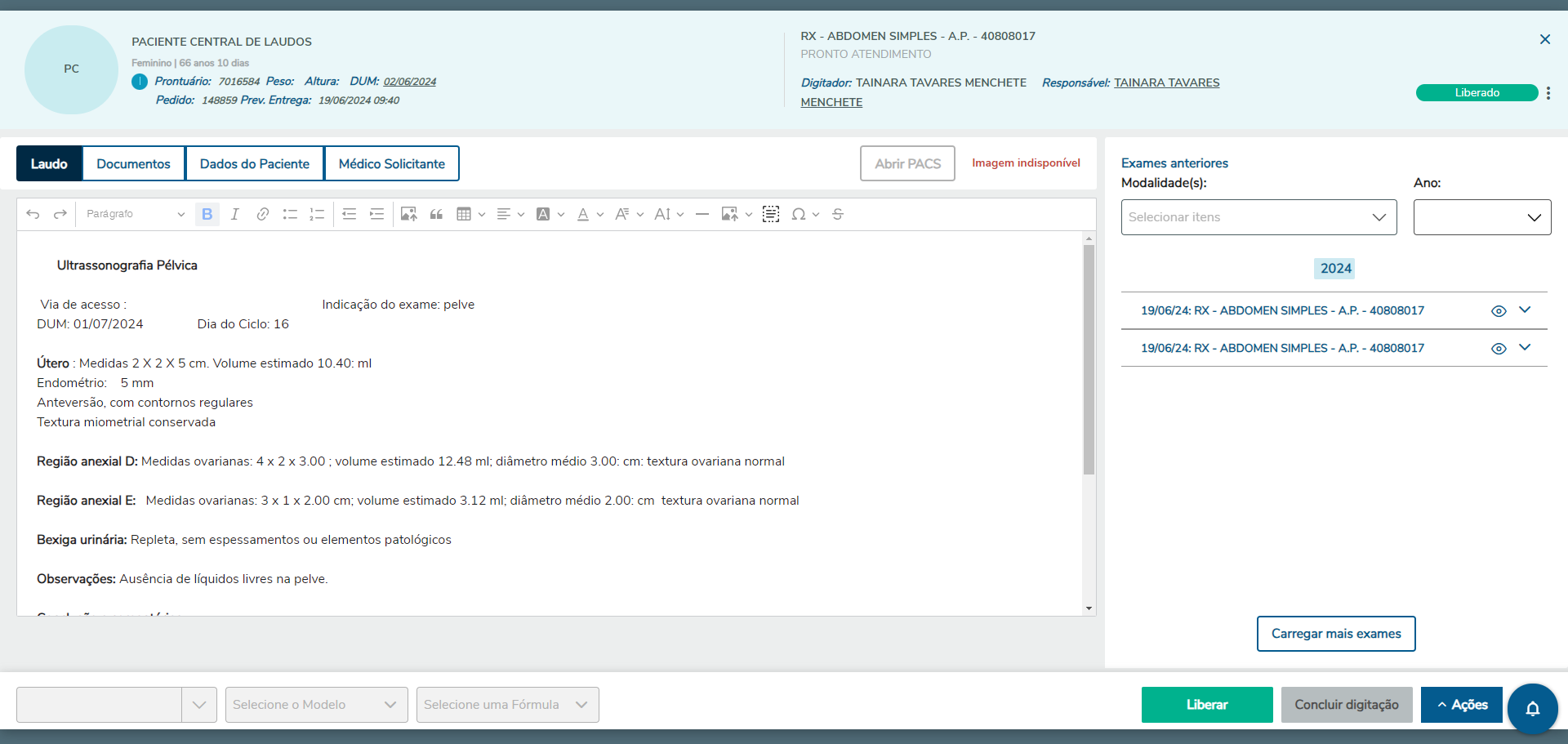
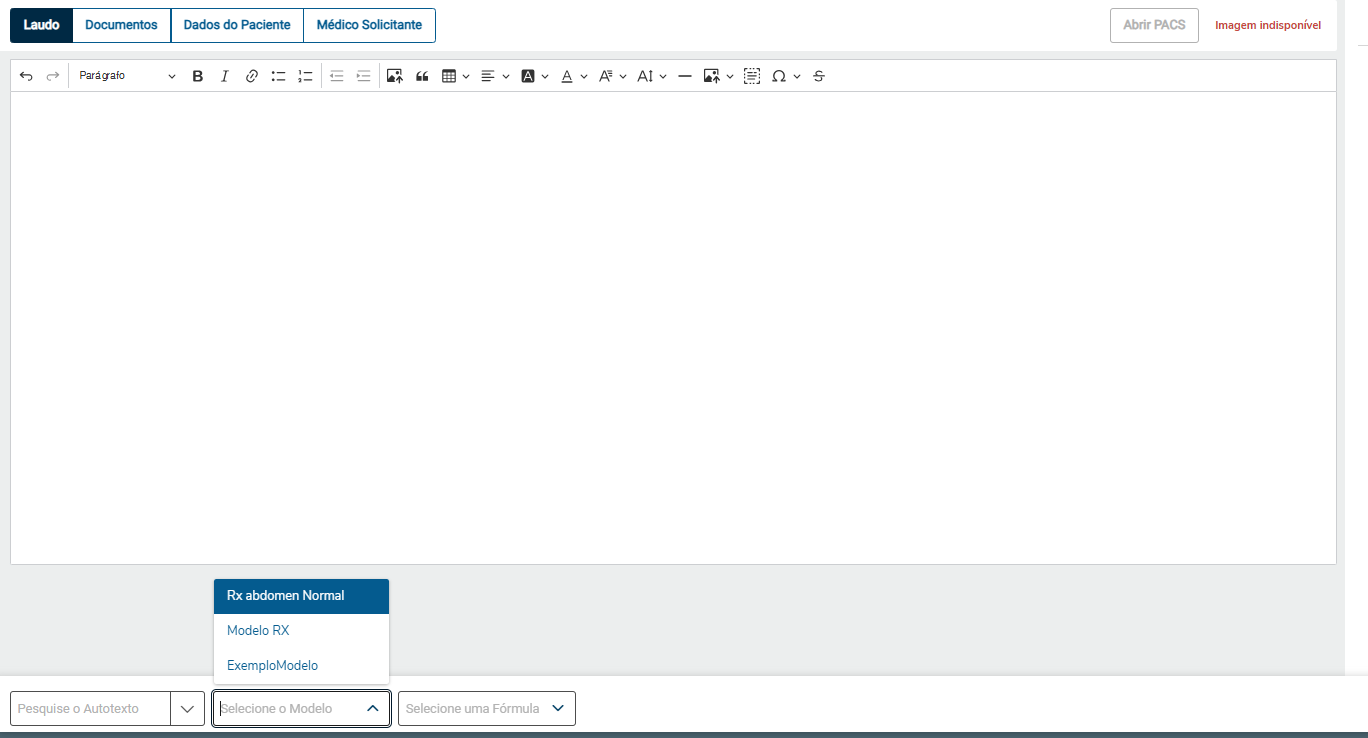
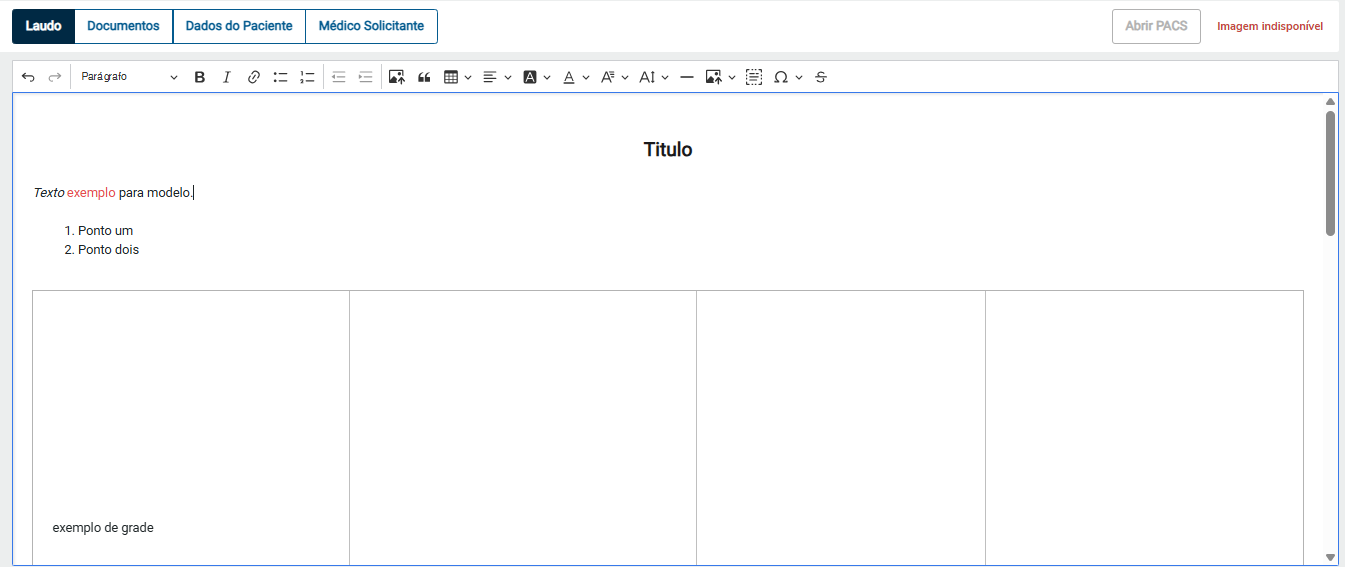
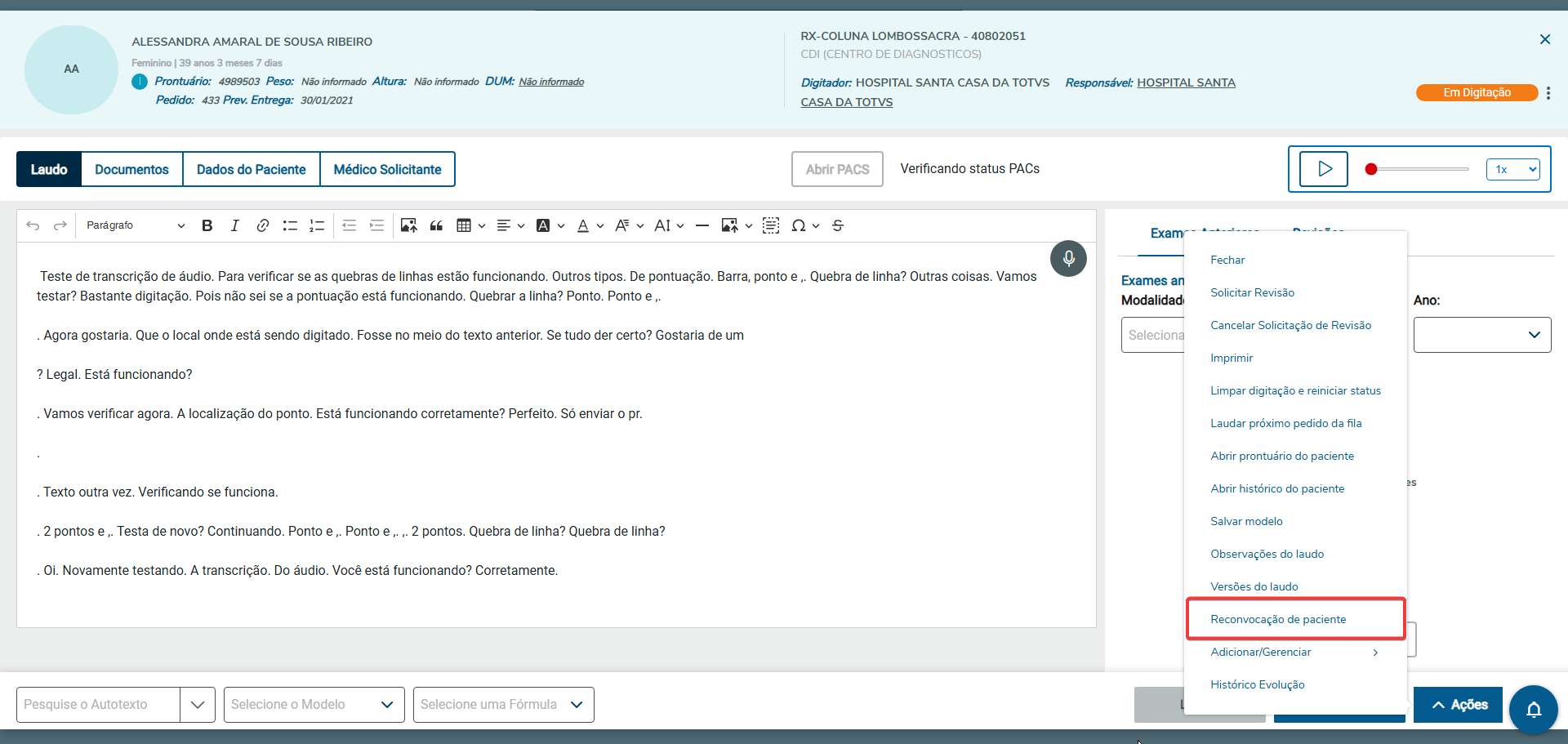
Laudo: Tela de laudagem com o ckeditor  Image Added Image Added
Documentos: exibe os documentos anexados no pedido de exames do RM saúde Dados do paciente: Informações pessoais e do atendimento oriundos do RM Médico solicitante: dados do médico solicitante cadastrado no RM
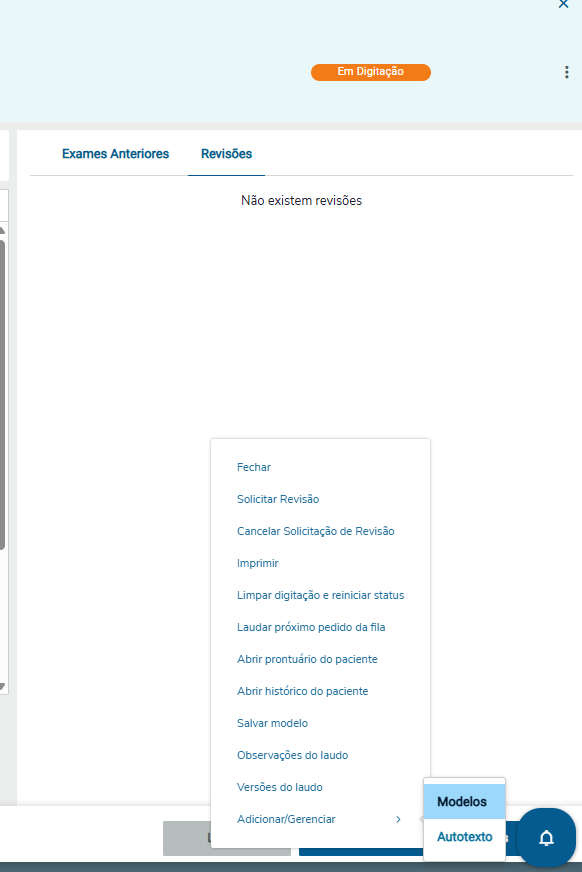
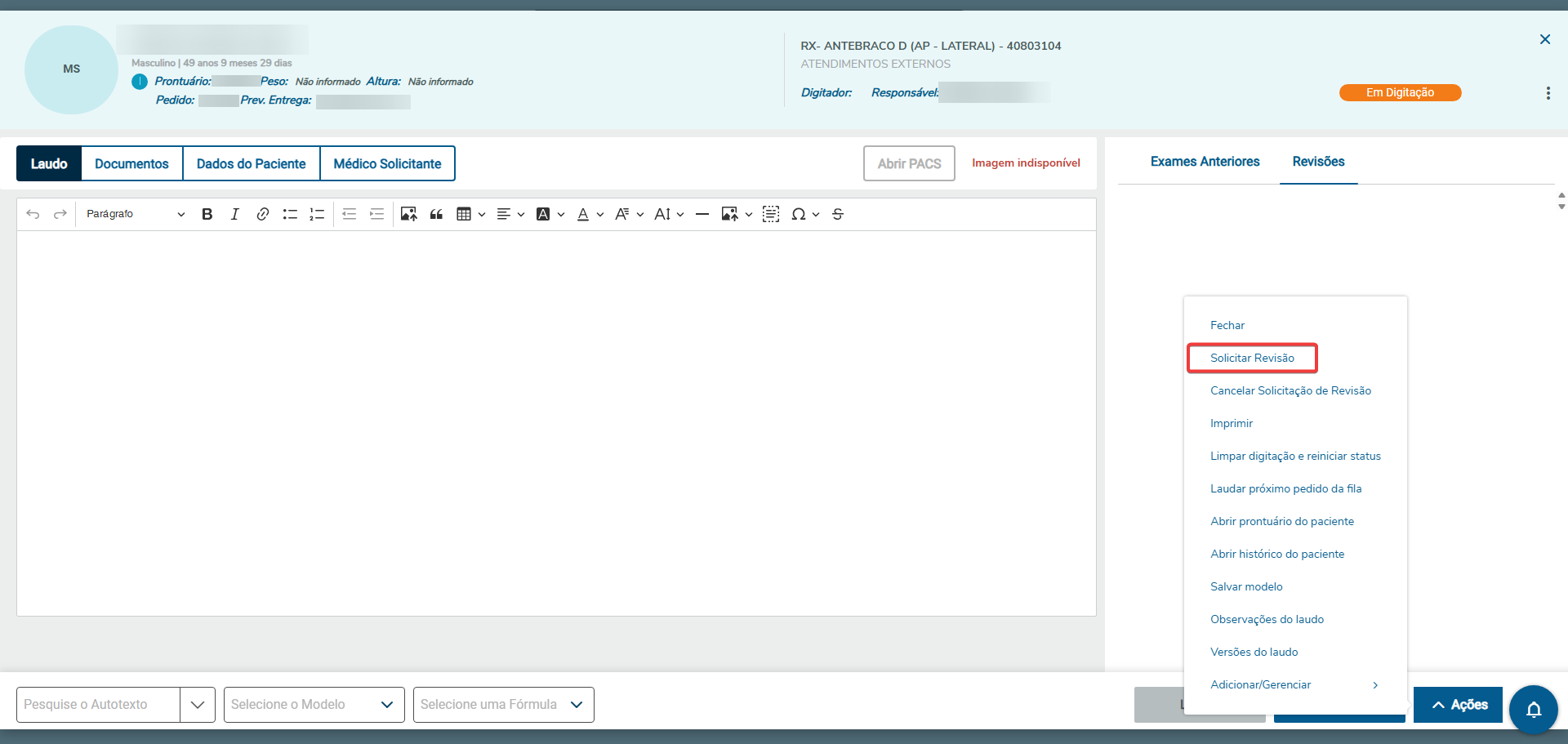
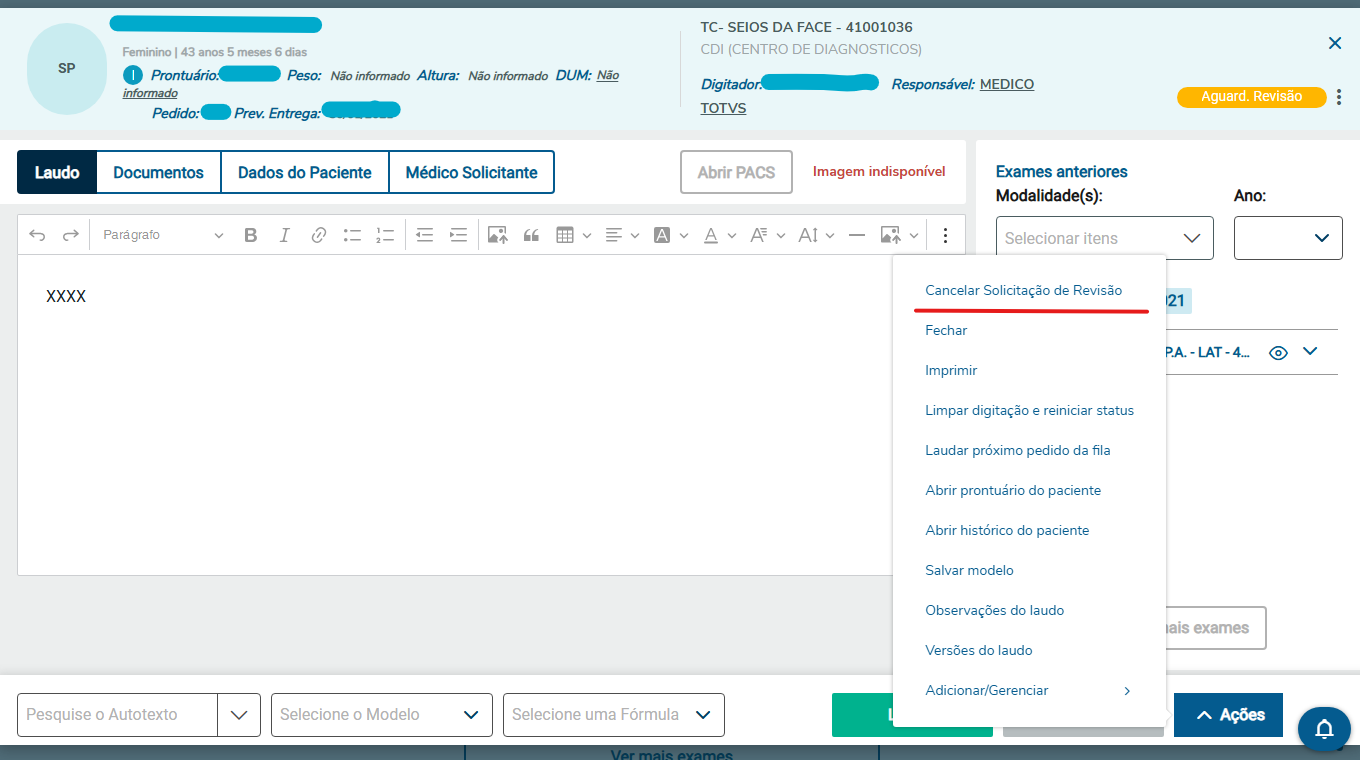
Botão Ações  Image Added Image Added
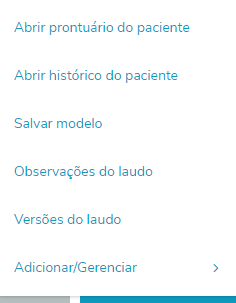 Image Added Image Added
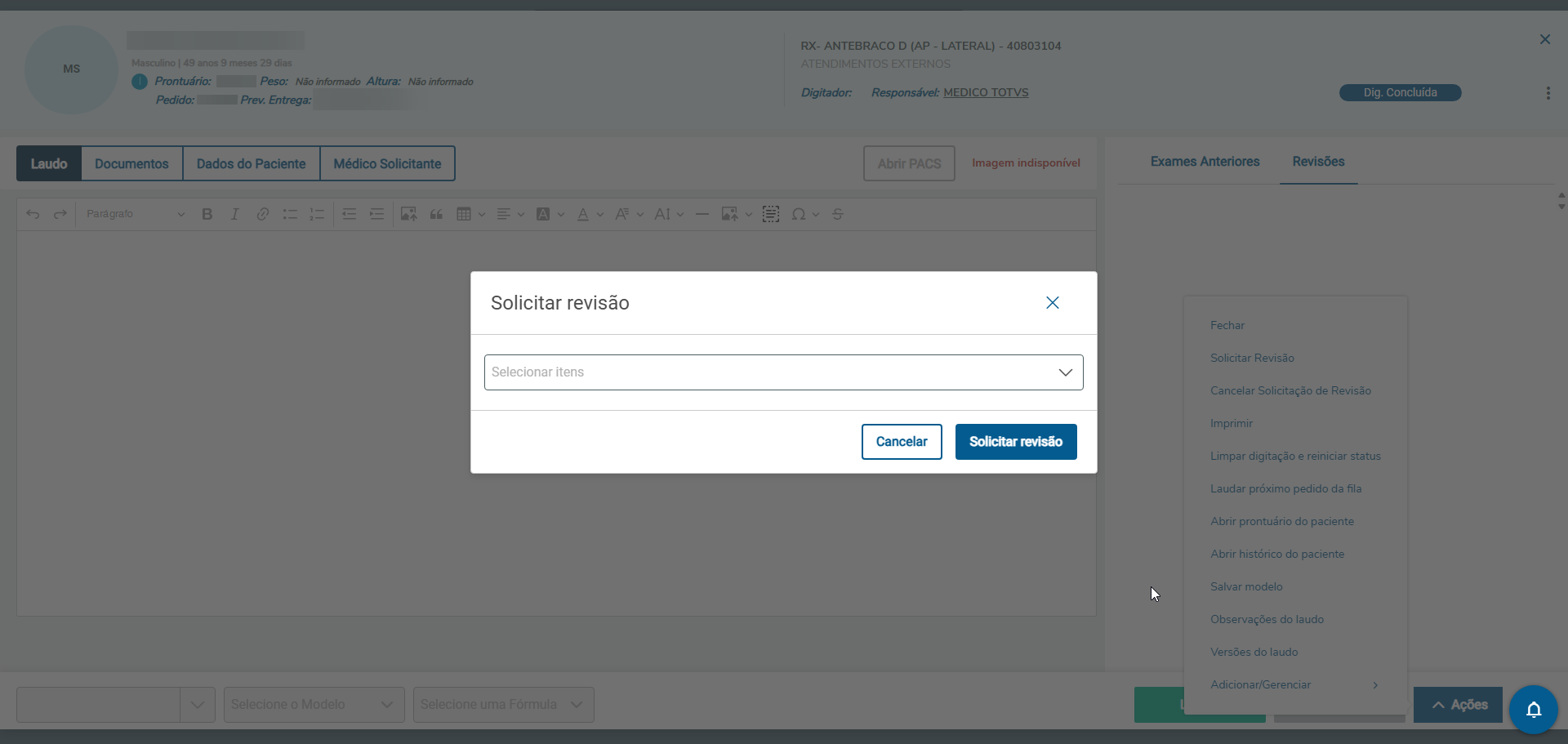
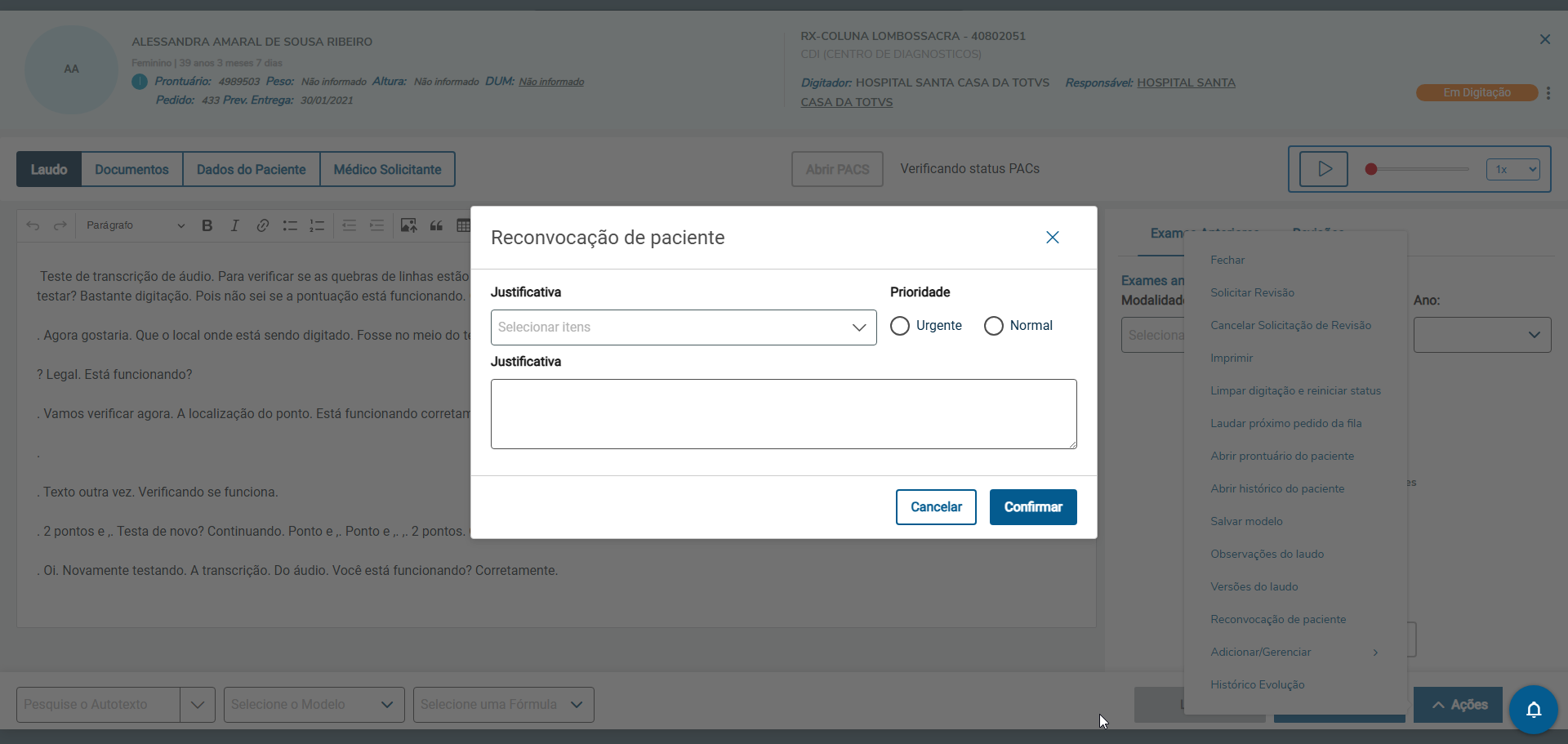
Concluir digitação: exames com status Em Digitação podem ser Concluídos (não aparece mais no botão de Ações, está incluso direto na barra inferior) Fechar: fecha a tela de laudagem e vai para a Home da Central de laudos Imprimir: imprime laudo com status liberado Limpar Digitação e reiniciar status: limpa a tela de laudagem, deixando em branco e volta para o status Inicial Salvar Modelo: Salva o modelo do laudo (antes, ficava ao lado do botão Assinar e Finalizar, agora indo para o dropdown de ações) Abrir prontuário do paciente: abre o prontuário do paciente em uma nova aba Abrir histórico do paciente: abre o histórico de exames do paciente em uma nova aba Observações do laudo: abre um pop up de texto livre para incluir as observações, essas observações não são impressas no laudo Versões do laudo: Abre um pop up com as versões do laudo , nessa tela não é possível editar somente visualizar os laudos Histórico evolução: Abre um pop up com o histórico de evolução de enfermagem(exibe apenas as evoluções feitas por prestadores com conselho COREN)
Visualizar histórico status: Histórico de status exame  Image Added Image Added
 Image Added Image Added
Ações> Adicionar/Gerenciar > Auto Texto
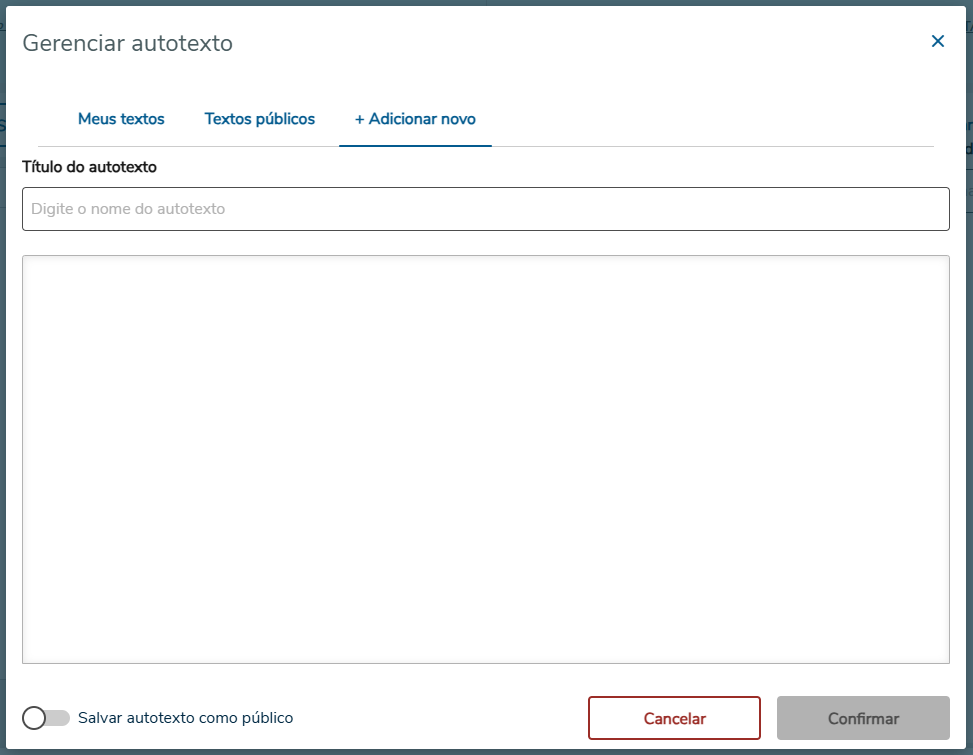 Image Added Image Added
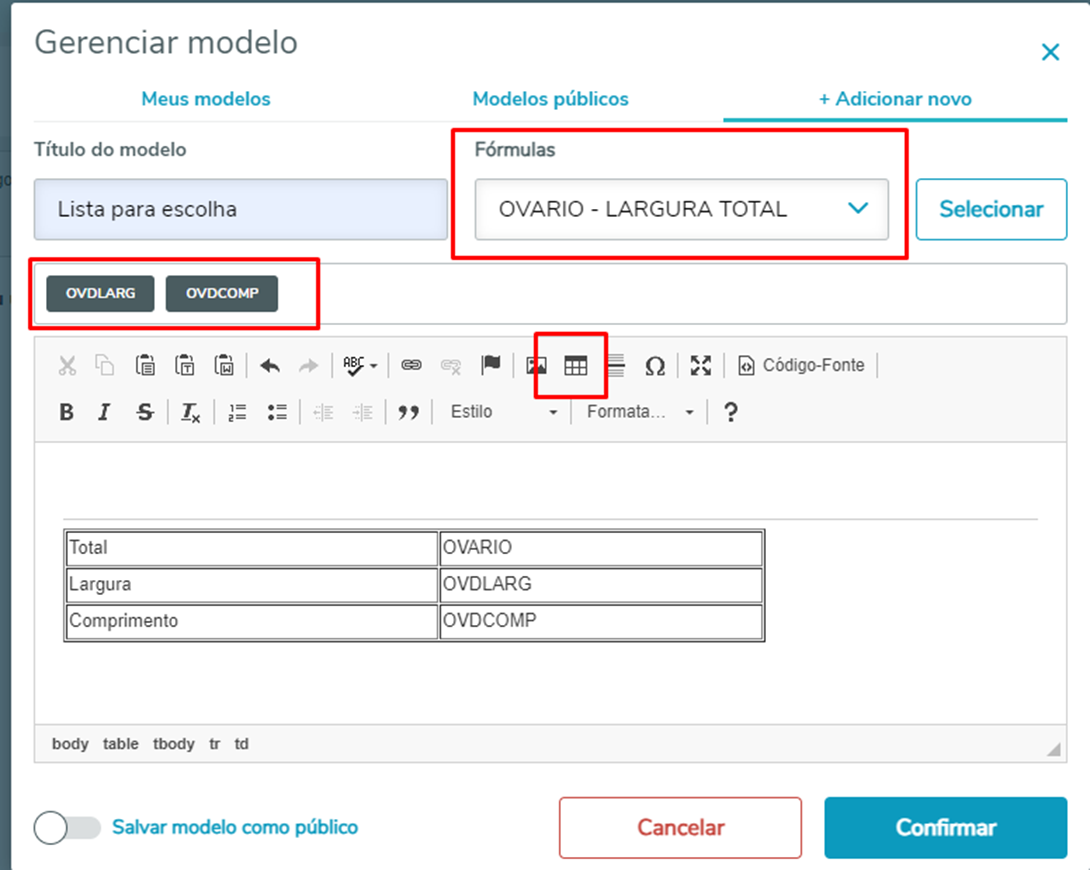
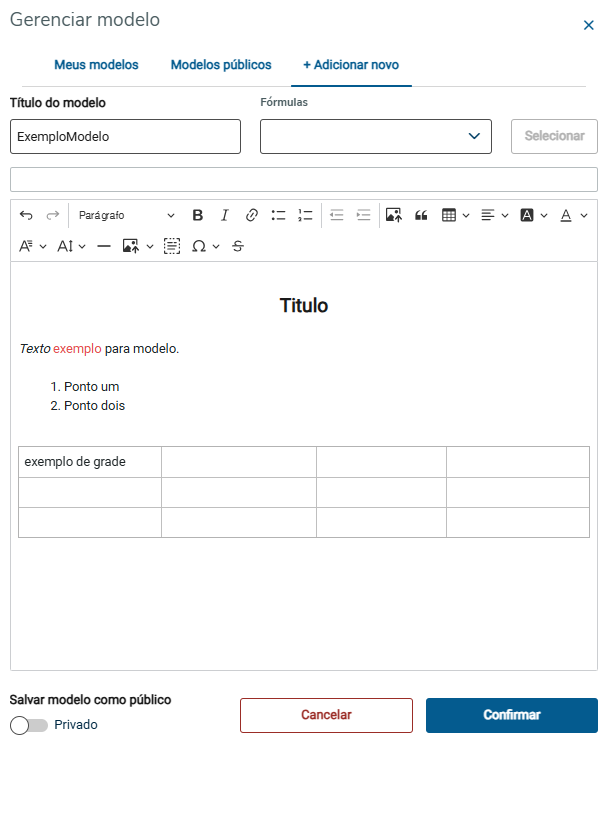
Adicionar NOVO: usuário inclui os auto textos que serão utilizados no laudo Nome: Mnemônico ou descrição abreviada do texto a ser utilizado Meus Textos: são os auto textos salvos ou criados por um usuário e será exibido somente para ele Textos Públicos: são auto textos salvos ou criados por um usuário com a opção de “Salvar como auto texto como Público” então será exibido para todos os usuários. Os auto textos podem ser selecionados no campo auto texto ou digitando no laudo o mnemônico do auto texto + CTRL + ESPAÇO (Atualizado em 12/2023) e o mnemônico será substituído pelo texto cadastrado anteriormente. Documentação para cadastro de fórmula - Cadastro de Fórmulas para Central Laudos
|