
Histórico da Página
01. DATOS GENERALES
| Producto |
| ||||
|---|---|---|---|---|---|
| Línea de producto: |
|
| |||||
| Segmento: |
| ||||
|---|---|---|---|---|---|
| Módulo: | SIGAFAT - Facturación | ||||
| Función: |
No aplica | |
| País: | México (MEX) |
|---|---|
| Ticket: | No aplica. |
| Requisito/Story/Issue (informe el requisito vinculado): | DMINA-22315 |
02. SITUACIÓN/REQUISITO
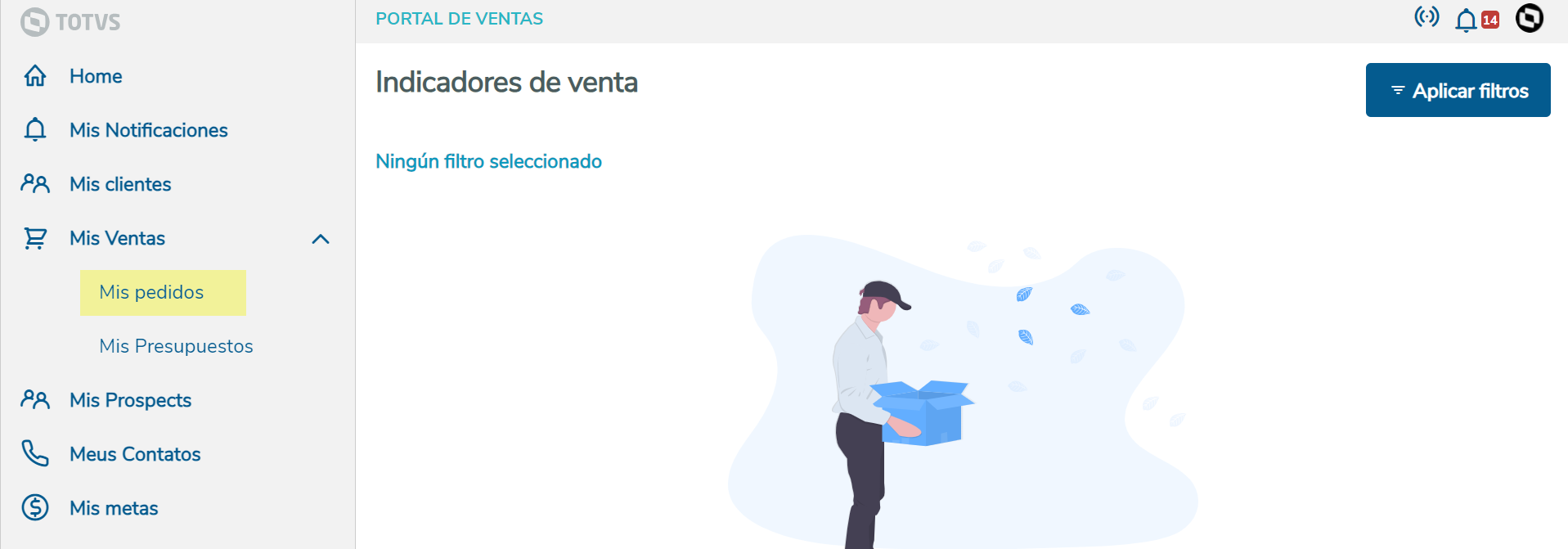
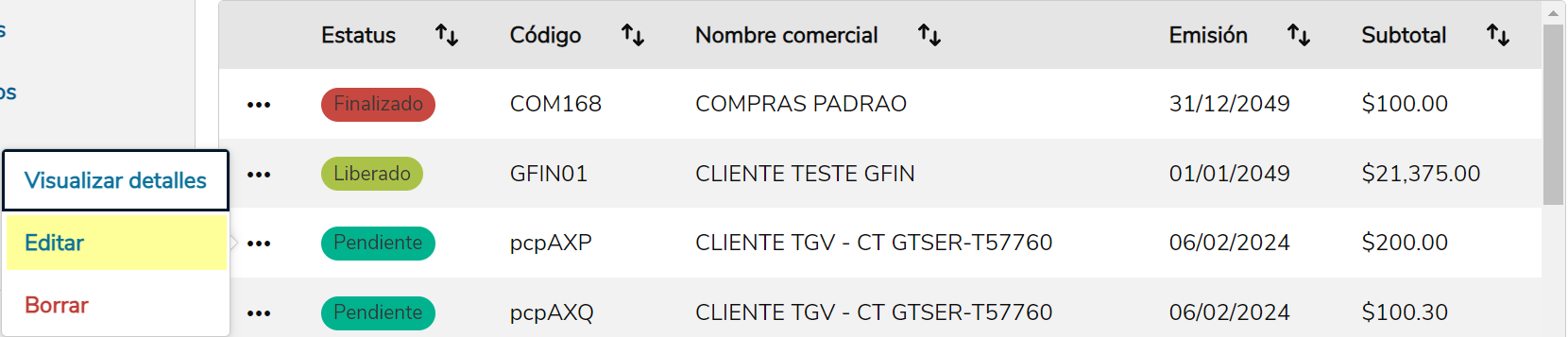
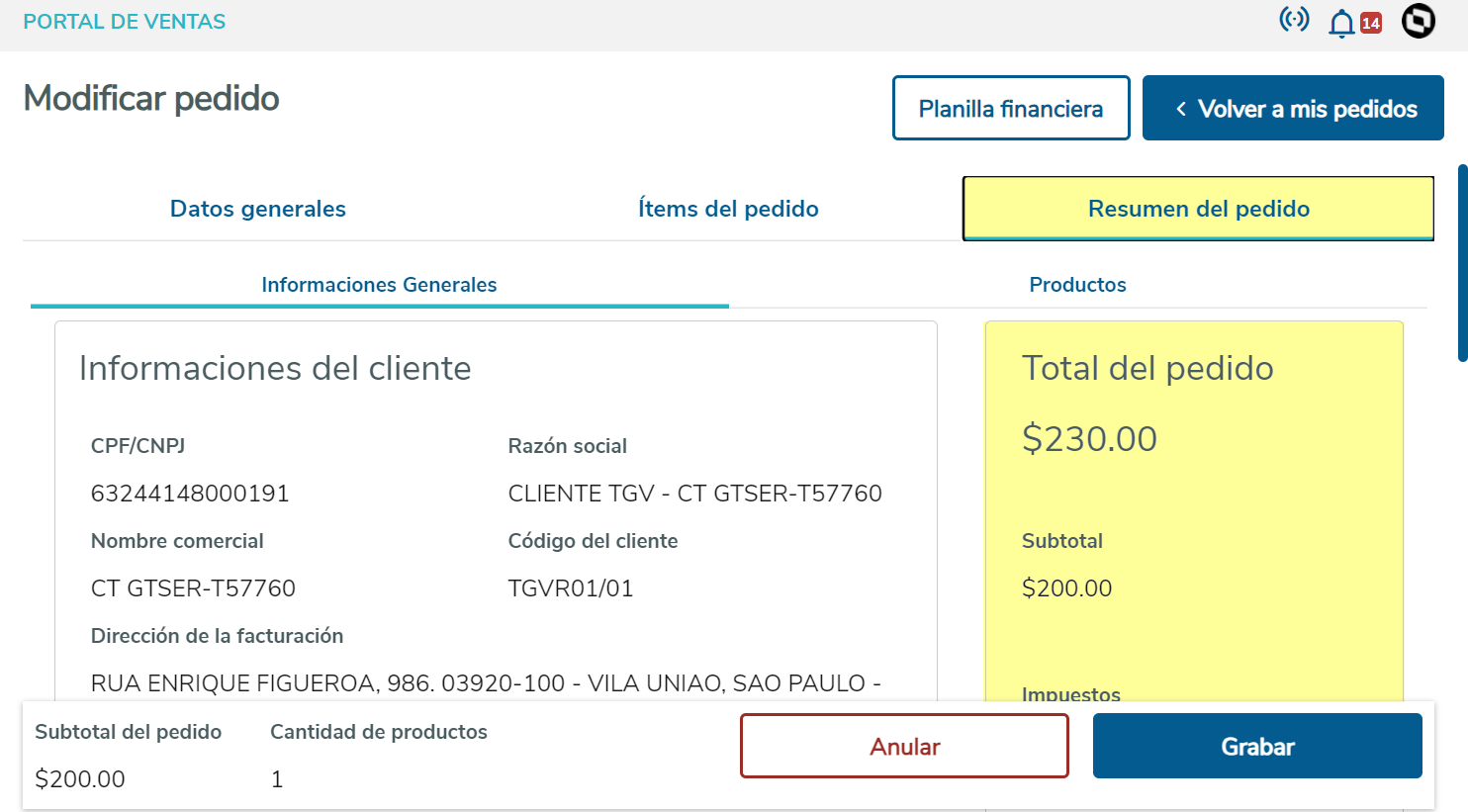
En el Portal de Ventas, al momento de dar clic en la sección de RESUMEN DEL PEDIDO, presenta un mensaje de error:
{"code":"400","message":"¡Error en la requisición de impuestos del pedido de venta!","detailedMessage":"AYUDA:OBRIGAT \r\nUno o varios campos obligatorios no se completaron. xxxxxxxxxxxxxxxxxx > xxxxxxxxxx\r\nUso CFDI\r\n ","helpUrl":"","details":[]}
Problema adicional
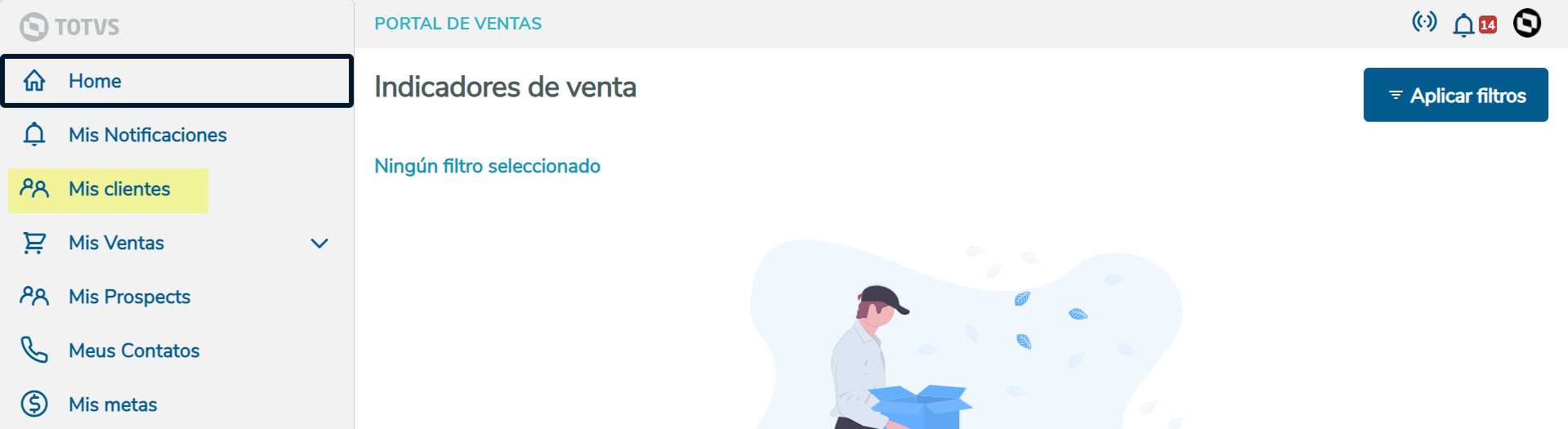
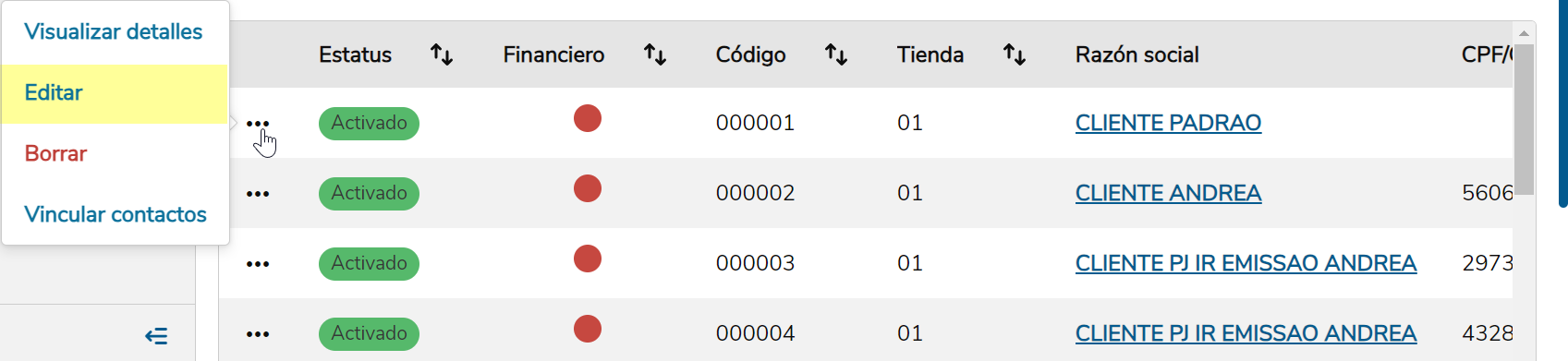
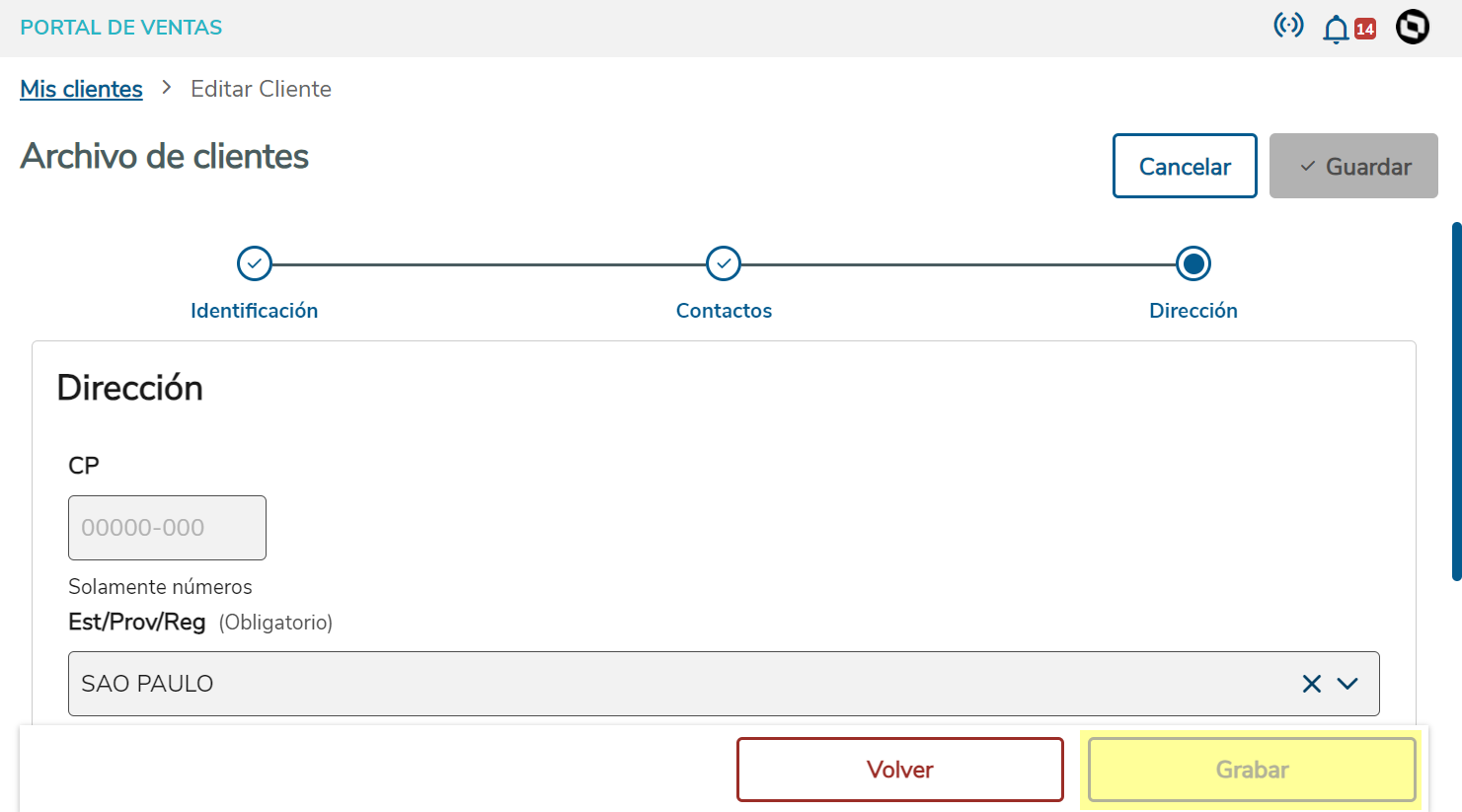
Al momento de modificar un nuevo cliente el portal presenta el siguiente mensaje de error:
El campo Forma Pago (AI0_MPAGO) no se relleno
| Informações | ||
|---|---|---|
| ||
El problema del campo Forma Pago (AI0_MPAGO), no se presenta al incluir un Cliente, solo al modificarlo. |
03. SOLUCIÓN
Solución al problema de Pedidos:
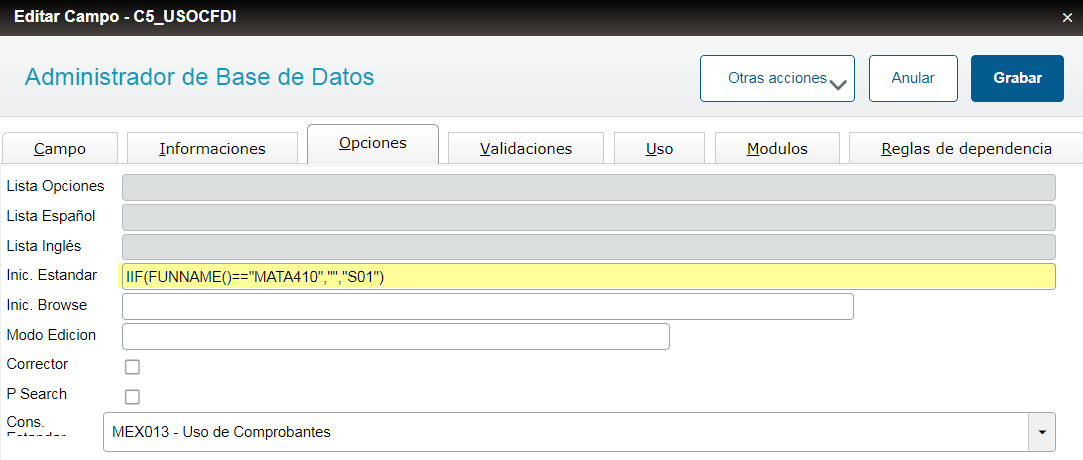
Para el error que se presenta al presionar la pestaña "Resumen del Pedido", se soluciona realizando la configuración del campo Uso CFDI (C5_USOCFDI), agregando un inicializador estándar.
| Informações | ||
|---|---|---|
| ||
Al configurar el inicializador estándar del campo Uso CFDI (C5_USOCFDI), se debe utilizar bifurcación para que no se afecte la inicialización del campo cuando se registra un Pedido de Venta desde Protheus. |
Solución al problema de guardado de modificación de Cliente:
- Configurar un inicializador estándar en el campo Método Pago (AI0_MPAGO).
- Realizar un respaldo del repositorio del ambiente (archivo .rpo).
- Ingresar a la Central de Descargas y Actualizaciones: Portal de Descargas
- Realizar búsqueda por el texto LIB_LABEL, con los siguientes filtros y descargar el archivo de librerías más actual disponible.
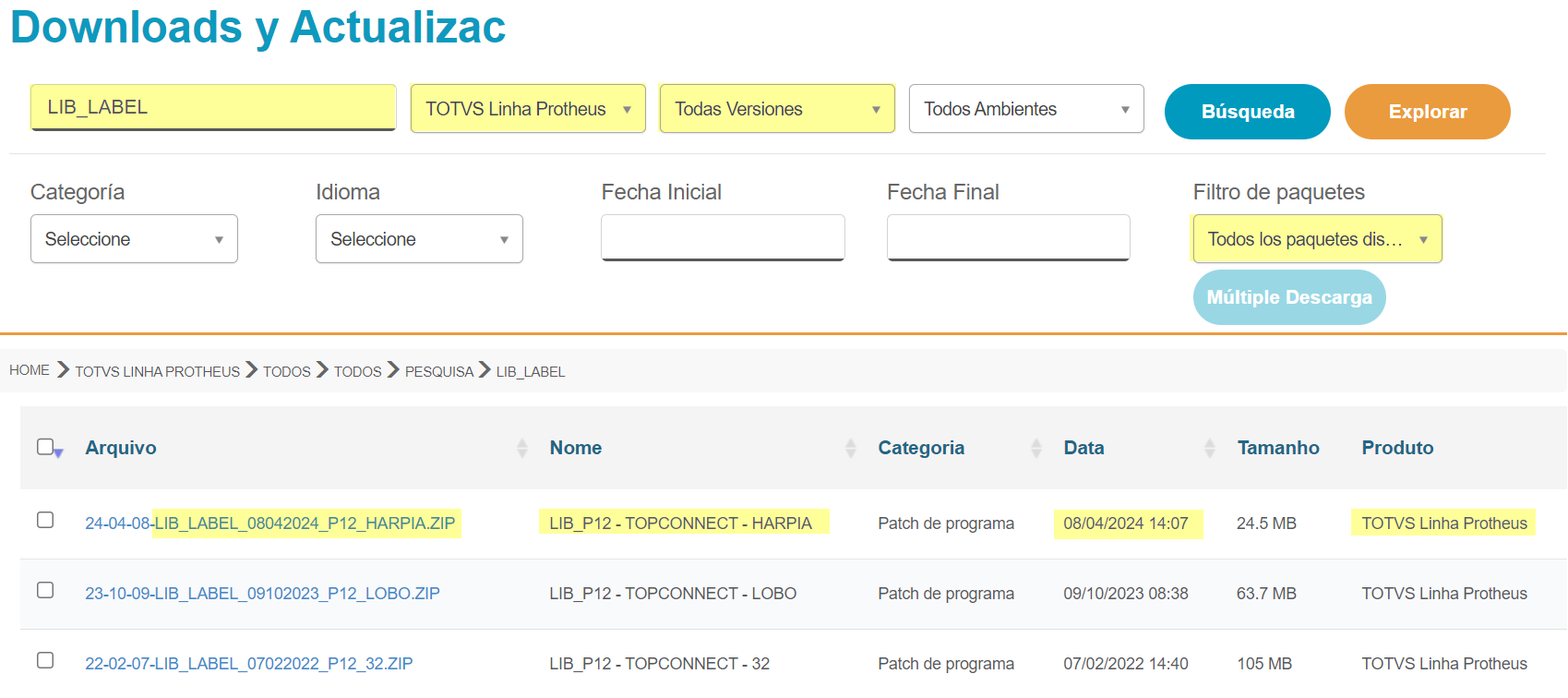
- Descomprimir el .zip y aplicar el parche en el repositorio del ambiente.
| Totvs custom tabs box | |||||||||||||||||||||
|---|---|---|---|---|---|---|---|---|---|---|---|---|---|---|---|---|---|---|---|---|---|
| |||||||||||||||||||||
|
04. INFORMACIÓN ADICIONAL
No aplica.
Card documentos Informacao Utilice este box para resaltar información relevante y/o de destaquePara una correcta funcionalidad de los inicializadores estándar en campos obligatorias de campos de tablas que no se da mantenimiento desde el Portal de Venta, fue necesario actualizar librerías. Titulo ¡IMPORTANTE!
05. ASUNTOS RELACIONADOS
- Portal de Gestión de Ventas
Templatedocumentos
Visão Geral
Import HTML Content
Conteúdo das Ferramentas
Tarefas