Conteúdo:
| Índice |
|---|
| maxLevel | 1 |
|---|
| exclude | Conteúdo: |
|---|
|
1. Sobre
A guia de Visão Geral oferece uma visão consolidada de toda a operação da empresa, a carga tributária incidente e detalhamentos, tanto por participantes, como por produtos e serviços envolvidos.
Os dados necessários para a geração da Visão Geral são provenientes dos Lançamentos Fiscais. São selecionados todos os Lançamentos Fiscais das Coligadas, Filiais e Período filtrados, que não estejam Cancelados ou Estornados.
2. Quadros disponíveis na guia
Esta guia apresenta, separadamente as opções de entrada e saída. Para mudar a seleção entre uma e outra, utilize os botões disponíveis na guia.
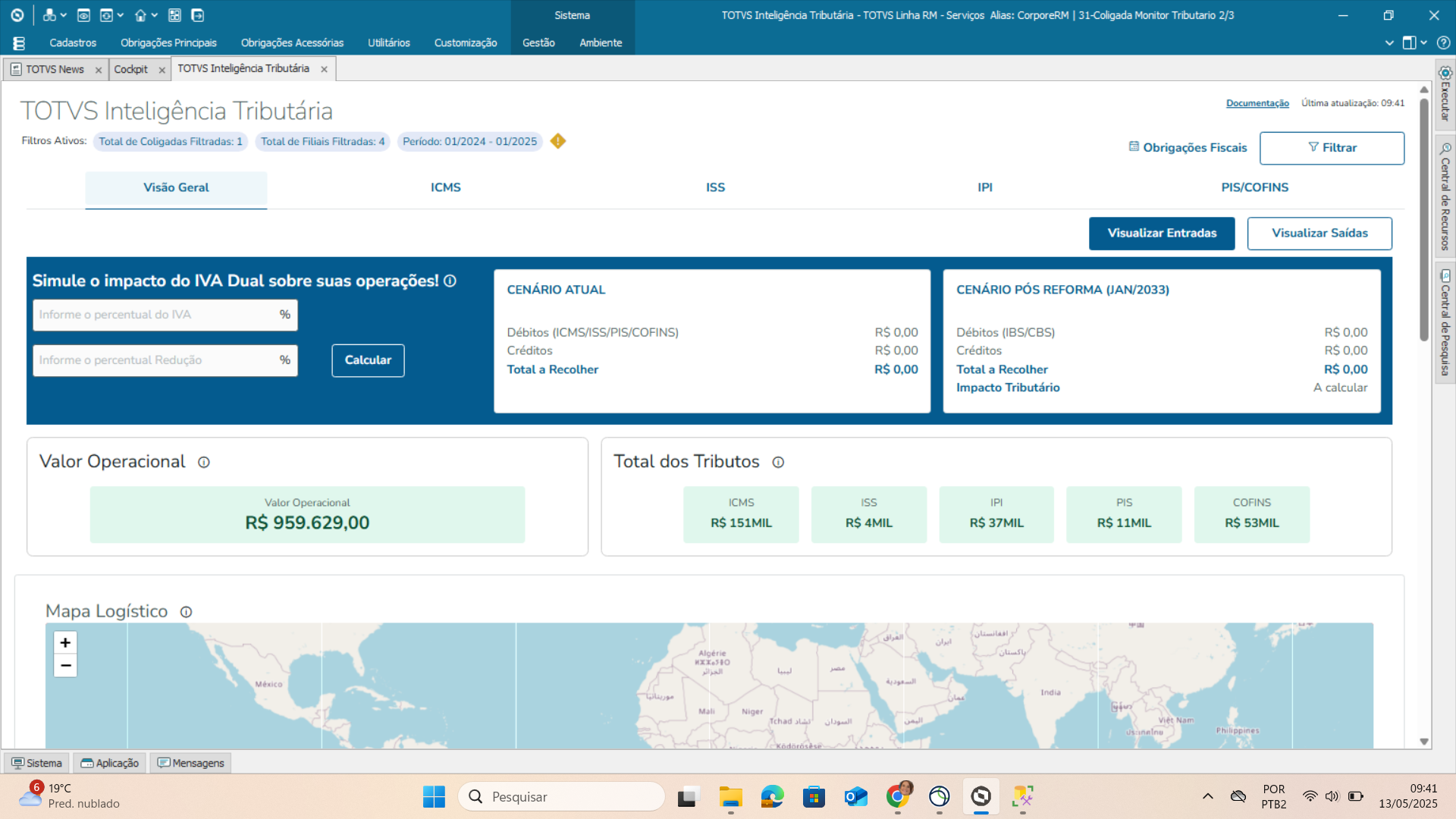 Image Added
| Deck of Cards |
|---|
|
| Card |
|---|
| Esta ferramenta permite visualizar o impacto da reforma tributária nas operações da empresa. O objetivo é comparar a carga tributária atual com a futura, após o período de transição. Fórmula do cálculo: Débitos: (Valor operacional (Débitos) - Carga tributária atual( Débitos)) *( Alíquota informada * (1- Percentual de Redução)) Créditos: (Valor operacional (Créditos) - Carga tributária atual( Créditos)) *( Alíquota informada ) O cálculo considera os filtros aplicados.
 Image Added Image Added
No primeiro campo digite a alíquota para calcular o Cenário Pós Reforma que serão apresentados com base nos valores do Cenário Atual. No segundo campo digite o Percentual de redução, este percentual será executado considerando o IVA e então apresentado no Débito (IBS/CBS) no quadro Cenário Pós Reforma. Após a seleção da alíquota e do Percentual de Redução será executado o cálculo conforme fórmula do cálculo listada acima para Débitos e Créditos, e apresentado no Cenário Pós Reforma. . 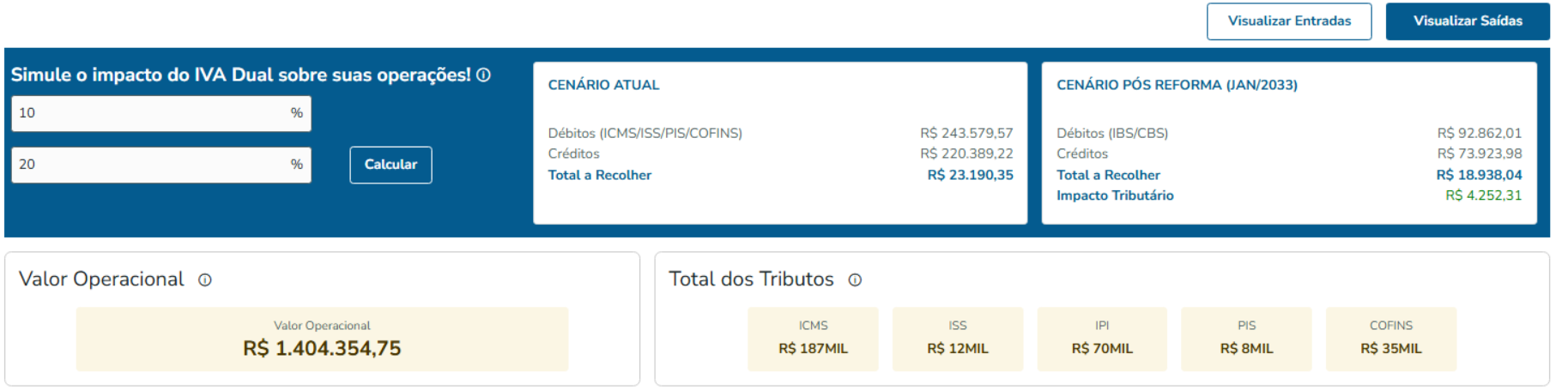 Image Added Image Added
|
| Card |
|---|
| Quadro de Entradas (Créditos)  Image Added Image Added
Quadro de Saídas (Débitos)  Image Added Image Added
- Valor Operacional: Somatório do Valor de Mercadoria dos Itens dos Lançamentos Fiscais de Entrada ou Saída.
- ICMS: Somatório do Valor de ICMS, Valor de Diferencial de Alíquota e Valor de ICMS-ST dos Itens dos Lançamentos Fiscais de Entrada ou Saída.
- ISS:Somatório do Valor dos tributos do tipo ISS dos Itens dos Lançamentos Fiscais de Entrada ou Saída.
- IPI: Somatório do Valor de IPI dos Itens dos Lançamentos Fiscais de Entrada ou Saída.
- PIS:Somatório do Valor dos tributos do tipo PIS dos Itens dos Lançamentos Fiscais de Entrada ou Saída.
- COFINS:Somatório do Valor dos tributos do tipo COFINS dos Itens dos Lançamentos Fiscais de Entrada ou Saída.
|
| Card |
|---|
| Através do Mapa Logístico é possível visualizar, de forma fácil, onde estão os estabelecimentos da empresa e como estes se localizam em relação aos clientes e fornecedores, permitindo uma análise otimizada da rede de distribuição da empresa. Na visualização das operações de entrada, as operações serão totalizadas pelo município do Fornecedor (remetente/emitente). Já nas saídas, os valores operacionais serão totalizados pelo município do Cliente (destinatário/adquirente) participante da operação. O valor operacional será sinalizado pelo ícone  Image Added . Além disso, as filiais envolvidas nas operações serão identificadas através do ícone Image Added . Além disso, as filiais envolvidas nas operações serão identificadas através do ícone  Image Added. Image Added. Utilize o scroll do mouse, os botões de + e - disponíveis no próprio mapa ou, ainda, clique nos points para para aumentar ou diminuir o zoom. 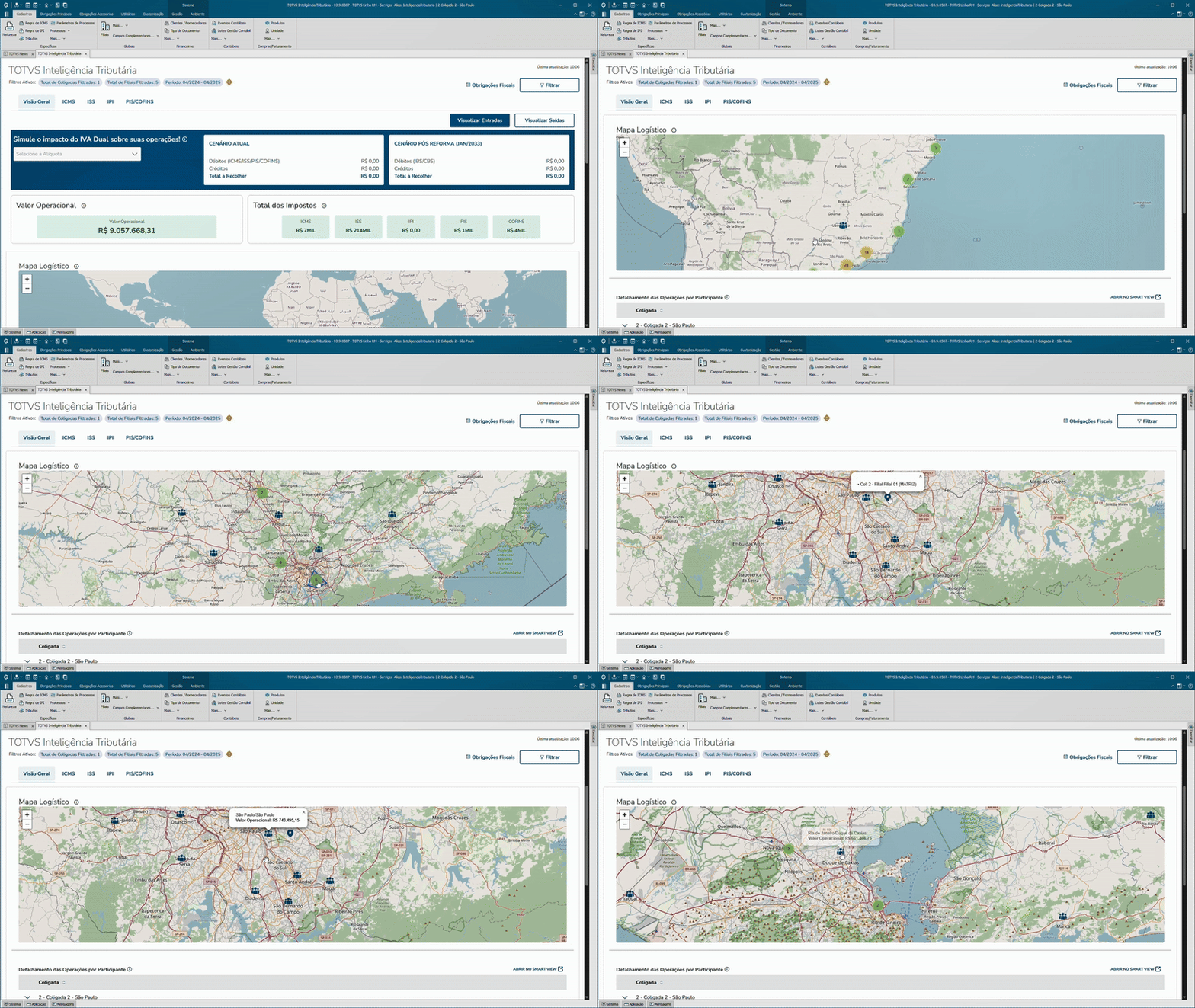 Image Added Image Added
|
| Card |
|---|
| label | Detalhamento das Operações por Participante |
|---|
| Nesta visão, os dados selecionados através do filtro são organizados conforme a localização do participante envolvido, agrupadas por Coligada, Filial e Participante, cliente ou fornecedor, além da carga tributária incidente sobre elas. O objetivo é facilitar a análise da rede de distribuição e suprimentos da empresa. Ao abrir a visualização no Smart View, é possível reconfigurar os dados, alterando os agrupamentos, reordenando ou removendo colunas, para criar novas análises e perspectivas. Use sem moderação!  Image Added Image Added
Colunas disponíveis: - Coligada: Código e nome da Coligada da Operação;
- Filial: Código e nome da Filial da Operação;
- País: Nome do País do Participante da Operação;
- UF: Nome do Estado do Participante da Operação;
- Cidade: Nome da Cidade do Participante da Operação;
- Participante: Código e nome do Participante da Operação, podendo ser um Cliente\Fornecedor ou uma Filial (no caso de transferências, por exemplo);
- S.N.: Indicativo se o Participante é inscrito no Simples Nacional;
- Valor Operacional: Somatório do Valor de Mercadoria dos Itens dos Lançamentos Fiscais deste Participante para a combinação de Coligada e Filial;
- ICMS: Somatório do Valor de ICMS, Valor de Diferencial de Alíquota e Valor de ICMS-ST dos Itens dos Lançamentos Fiscais deste Participante para a combinação de Coligada e Filial;
- ISS: Somatório do Valor dos tributos do tipo ISS dos Itens dos Lançamentos Fiscais deste Participante para a combinação de Coligada e Filial;
- IPI: Somatório do Valor de IPI dos Itens dos Lançamentos Fiscais deste Participante para a combinação de Coligada e Filial;
- PIS: Somatório do Valor dos tributos do tipo PIS dos Itens dos Lançamentos Fiscais deste Participante para a combinação de Coligada e Filial;
- COFINS: Somatório do Valor dos tributos do tipo COFINS dos Itens dos Lançamentos Fiscais deste Participante para a combinação de Coligada e Filial;
|
| Card |
|---|
| label | Detalhamento das Operações por NCM/NBS |
|---|
| Esta visão apresenta os dados selecionados através do filtro agrupados por Coligada, NCM (Nomenclatura Comum do Mercosul), NBS (Nomenclatura Brasileira de Serviços) e Código do Produto/Serviço. Seu objetivo é fornecer uma visão clara da carga tributária atual para cada produto e serviço comercializado pela empresa.  Image Added Image Added
Colunas disponíveis: - Coligada: Código e nome da Coligada da Operação;
- NCM/NBS: Indicativo se o Produto possui NCM (Produto) ou NBS (Serviço);
- Código: Código do NCM ou NBS;
- Código do Produto: Código do Produto ou Serviço;
- Valor Operacional: Somatório do Valor de Mercadoria dos Itens dos Lançamentos Fiscais envolvendo esse Produto para a Coligada em questão;
- ICMS: Somatório do Valor de ICMS, Valor de Diferencial de Alíquota e Valor de ICMS-ST dos Itens dos Lançamentos Fiscais envolvendo esse Produto para a Coligada em questão;
- ISS: Somatório do Valor dos tributos do tipo ISS dos Itens dos Lançamentos Fiscais envolvendo esse Produto para a Coligada em questão;
- IPI: Somatório do Valor de IPI dos Itens dos Lançamentos Fiscais envolvendo esse Produto para a Coligada em questão;
- PIS: Somatório do Valor dos tributos do tipo PIS dos Itens dos Lançamentos Fiscais envolvendo esse Produto para a Coligada em questão;
- COFINS: Somatório do Valor dos tributos do tipo COFINS dos Itens dos Lançamentos Fiscais envolvendo esse Produto para a Coligada em questão;
|
|
Cada nova sessão possui suas identificações e também permissões específicas, que podem ser definidas no momento da sua abertura.
| Informações |
|---|
| title | Permissões da Sessão |
|---|
|
A partir da release 12.1.2402 as permissões específicas também podem ser definidas através dos parâmetros do módulo em Ambiente | Parâmetros | Gestão Financeira | Contas a Receber | Caixa | Módulo de Caixa | Etapa 1 - Gerais. Elas estão dispostas em dois grupos: - Permissões da abertura da Sessão de Caixa
Essas definem as configurações da abertura para todas as sessões que serão criadas para a coligada. Veja mais detalhes aqui. As permissões do operador determina quais opções ele terá ao operar uma sessão de caixa. Veja mais detalhes aqui. |
Identificação
Operador - Define o usuário que irá operar a sessão de caixa. Este campo é preenchido com o usuário logado no sistema no momento da abertura da tela.
Conta Caixa - Define qual conta/caixa será usada para registro dos recebimentos.
Caixa Nº - Define o número do caixa que será gerado.
| Informações |
|---|
|
O número do caixa é controlado por conta/caixa, sempre considerando o número da última sessão. Se o número da última sessão for numérico, o sistema apresentará automaticamente o próximo sequencial. Se o número da última sessão for alfanumérico, o sistema apresentará o número da última sessão. |
Código da Filial - Define qual a filial será considerada durante as ações da sessão de caixa. Durante a abertura da tela, caso o contexto tenha uma filial selecionada, este campo é preenchido com a filial definida, podendo ser alterada pelo usuário responsável pelo cadastro antes de efetivar a abertura da nova sessão.
| Nota |
|---|
|
Os campos de Identificação da Sessão são obrigatórios. |
Permissão
Os parâmetros abaixo definem os recursos e comportamentos permitidos na sessão que está sendo aberta.
| Informações |
|---|
| title | Paramêtros de Permissão |
|---|
|
A partir da versão 12.1.2402, a tela de abertura da sessão foi reformulada e adota como critério de exibição das permissões para definição, o parâmetro "Permite alterar as permissões na abertura da sessão" que deve estar marcado, no menu Ambiente | Parâmetros | Gestão Financeira | Contas a Receber | Caixa | Módulo de Caixa | Etapa 1 - Gerais. Quando esse parâmetro estiver habilitado/marcado os dados a seguir serão exibidos, caso contrário, os campos ficarão ocultos e será utilizado o valor definido no grupo "Permissões da abertura da Sessão de Caixa" dos parâmetros do Módulo de Caixa . |
Recebimentos/Pagamentos - Define qual a natureza dos lançamentos que o usuário poderá operar, dentre: recebimentos, pagamentos ou ambos.
Encerramento - Com esta opção marcada, o usuário operador do caixa poderá encerrar a sua sessão, caso contrário somente o operador supervisor poderá encerrar a sessão.
| Informações |
|---|
|
Existem três formas de realizar o encerramento da sessão, é importante que os gestores analisem e definam as permissões de acesso corretas a este recurso. Saiba mais |
Emissão de Relatório de Encerramento de Caixa - Ao marcar esta opção, ao realizar o encerramento, o relatório de encerramento da sessão de caixa será emitido.
Estorna Lançamento Baixado em outra Sessão - Ao marcar esta opção será possível estornar lançamentos baixados em outra sessão de caixa.
| Informações |
|---|
|
Lançamentos que não foram baixados via módulo de caixa, poderão ser estornados independente desta opção estar marcada ou não. O operador do caixa poderá estornar lançamentos baixados de outra sessão, independente do usuário que realizou a baixa. |
Habilita TEF - Ao marcar esta opção ficará disponivel na sessão a opção de receber usando os meios de pagamento de cartão, conectado com a máquina TEF.
Porta PinPad - Esta informação será preenchida automaticamente baseado no que foi definido nas configurações iniciais.
Habilita PIX - Ao marcar esta opção, utilizando um meio de pagamento de PIX, será gerado e exibido o QRCode.
Consulta aos Saldos - Para que o operador de caixa tenha acesso aos saldos atuais da sessão de caixa esta opção deverá ser marcada.
Saldo Inicial - O saldo inicial corresponde ao valor que compõe o caixa no momento da abertura, poderá ser preenchido ou carregado através do Saldo por Operador ou do Saldo por nº Caixa.
Processo de abertura da Sessão de Caixa
 Image Removed
...
| Painel |
|---|
| borderWidth | 0 |
|---|
| borderStyle | solid |
|---|
|
| Image Removed |

