Histórico da Página
Passo a Passo para Devolução de PIX no Conta Corrente Web
- Acesse o sistema Conta Corrente Web no Portal Admin.
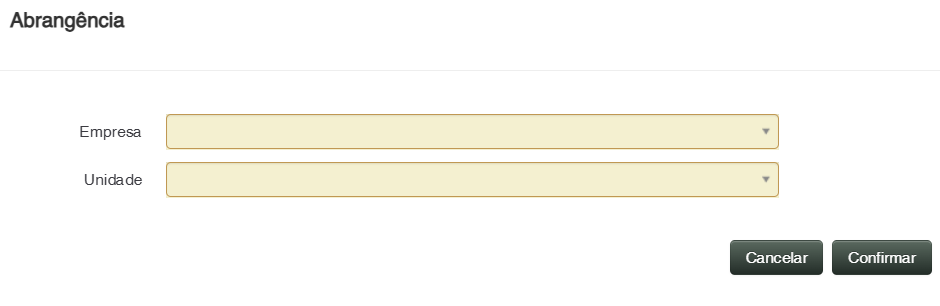
- Acesse à abrangência desejada.
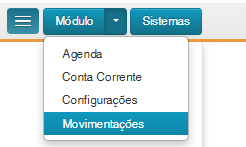
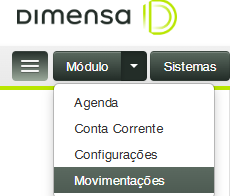
- No menu de módulos, acesse Movimentações.
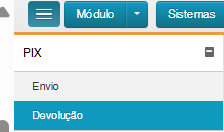
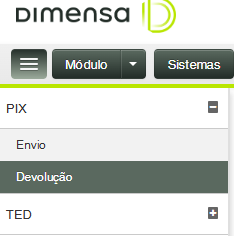
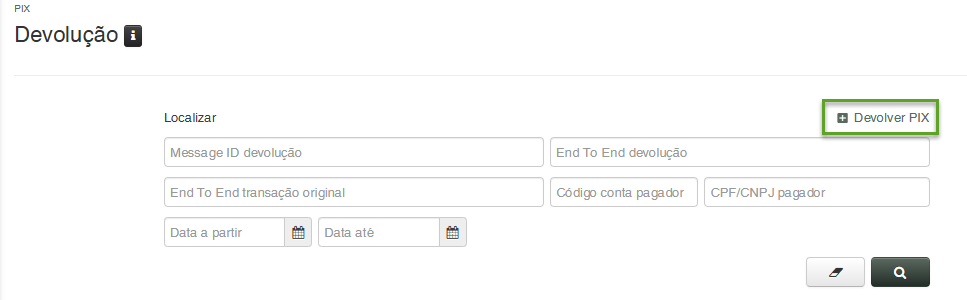
- No menu PIX, clique em Devolução.
- Clique em Devolver PIX.
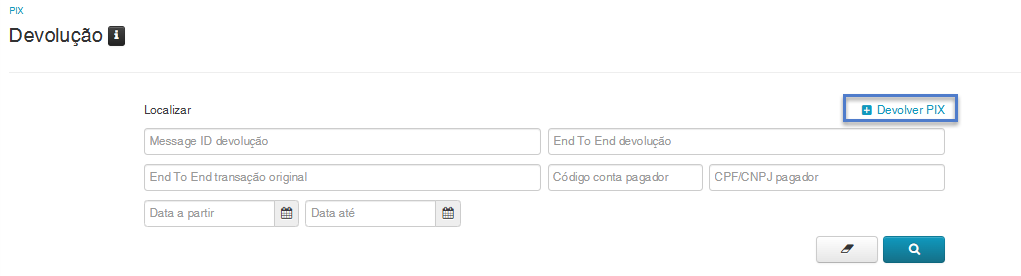
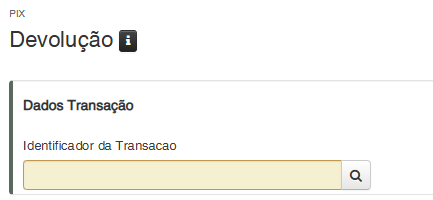
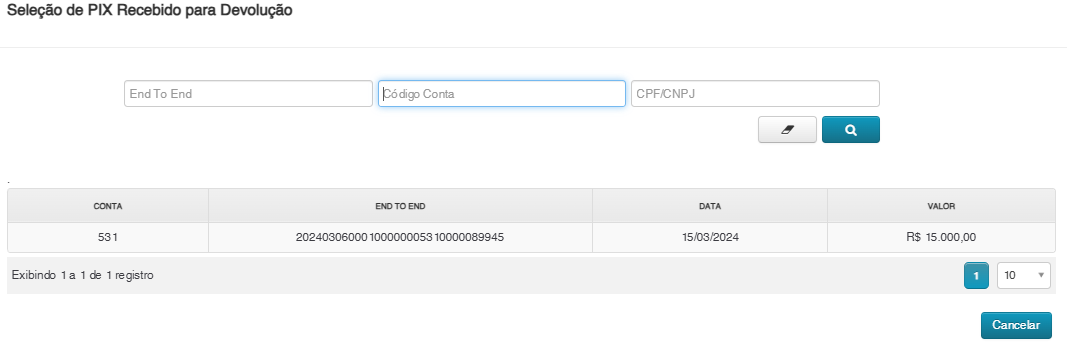
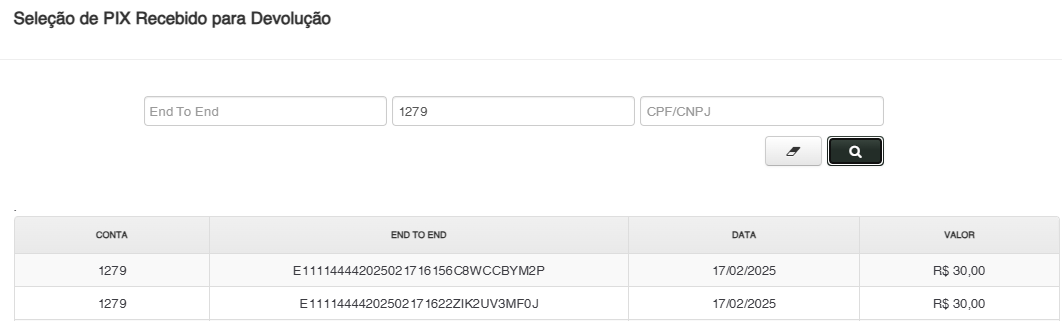
- Localize a transação informando o Identificador da Transação, que pode ser pesquisado pelo End-to-End ID, Código da Conta ou CPF/CNPJ.
- Preencha os seguintes campos:
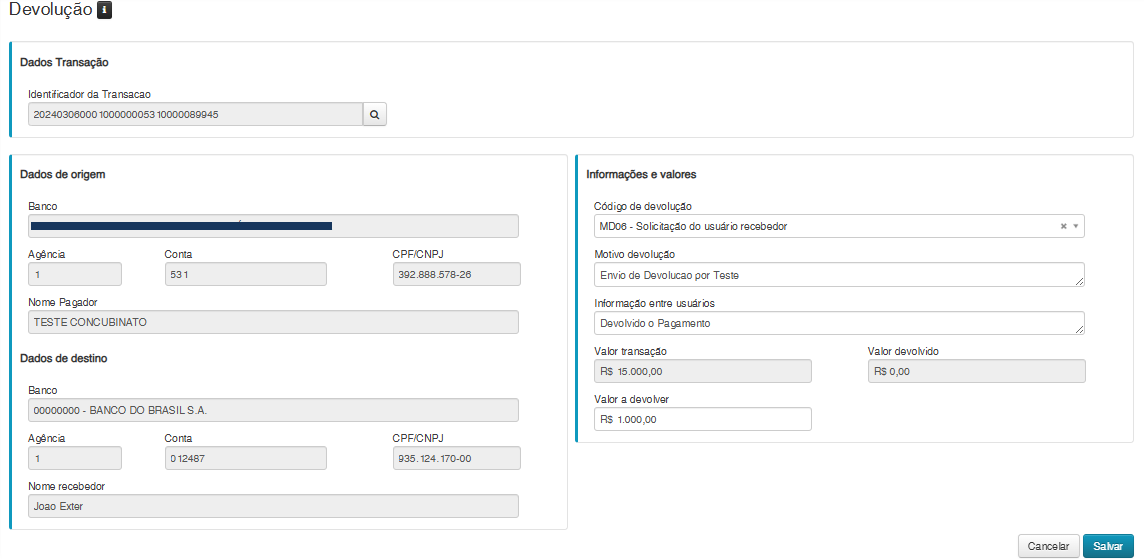
- Código de devolução
- Motivo da devolução (opcional)
- Informações entre usuários (opcional)
- Valor a devolver
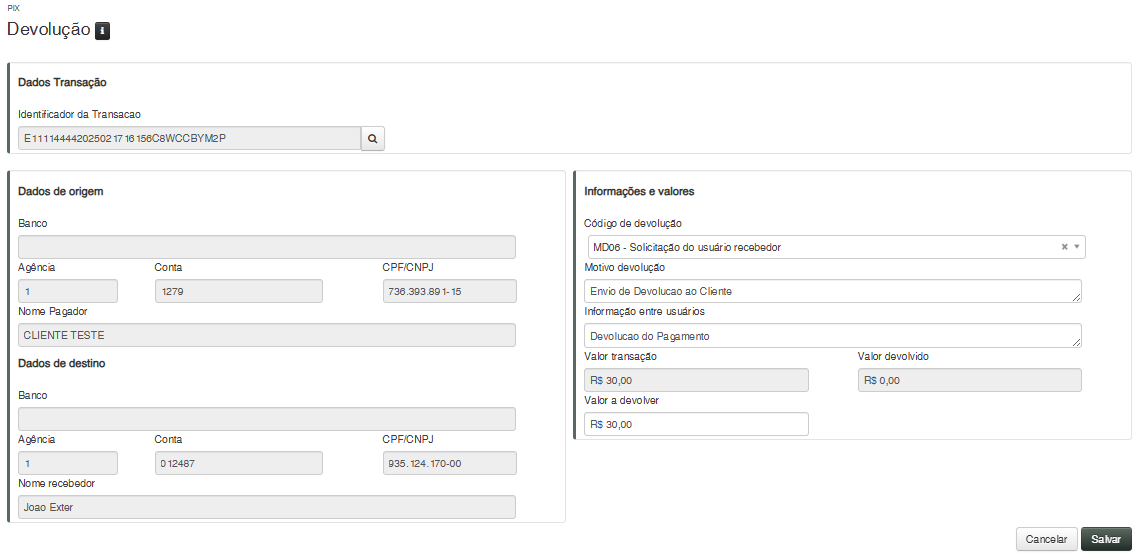
- Clique em Salvar
| Button | |
|---|---|
|
|
|
| Button | ||||||
|---|---|---|---|---|---|---|
|
Visão Geral
Import HTML Content
Conteúdo das Ferramentas
Tarefas