
Histórico da Página
Visão Geral
Este documento apresenta como realizar a execução dos relatórios do Smart View diretamente no menu do produto.
| Informações | ||
|---|---|---|
| ||
A importação e o compartilhamento de cada layout dos relatórios disponíveis no Smart View deve estar realizada, conforme descrito no documento Importação de layouts e compartilhamento#compartilhamento_layout . |
Passo a Passo
Acesse o produto TOTVS - Linha Datasul, selecione o módulo Controle de Frequência, e selecione a aba Relatórios para visualizar os relatórios do Smart View (são identificados com as iniciais "rp" no início do nome).
deve ser solicitado ao cliente a versão do Smart View, para que possa ser realizada a conferência com a versão do Smart View do ambiente corporativo do Atendimento.
Isto faz-se necessário pois, pode ocorrer que no tempo entre a abertura do ticket e a análise deste pela equipe de atendimento/produto, tenha ocorrido a liberação de uma nova versão do produto Smart View no mercado, o que poderá afetar a simulação do problema reportado.
Passo a Passo
Solicitar ao cliente que acesse o produto Smart View e, na tela principal acesse o botão de Informações destacado na imagem abaixo:
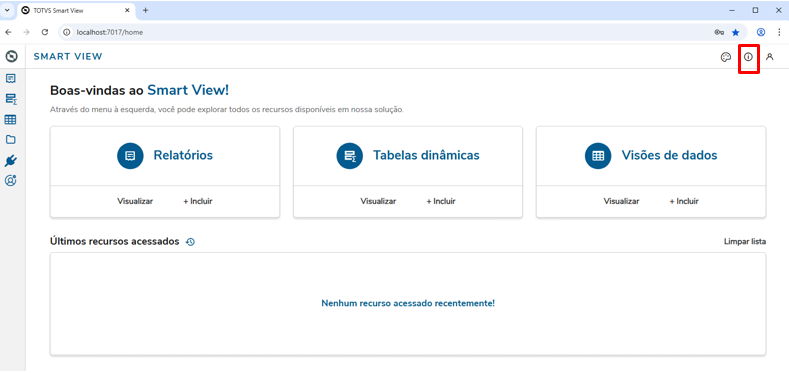
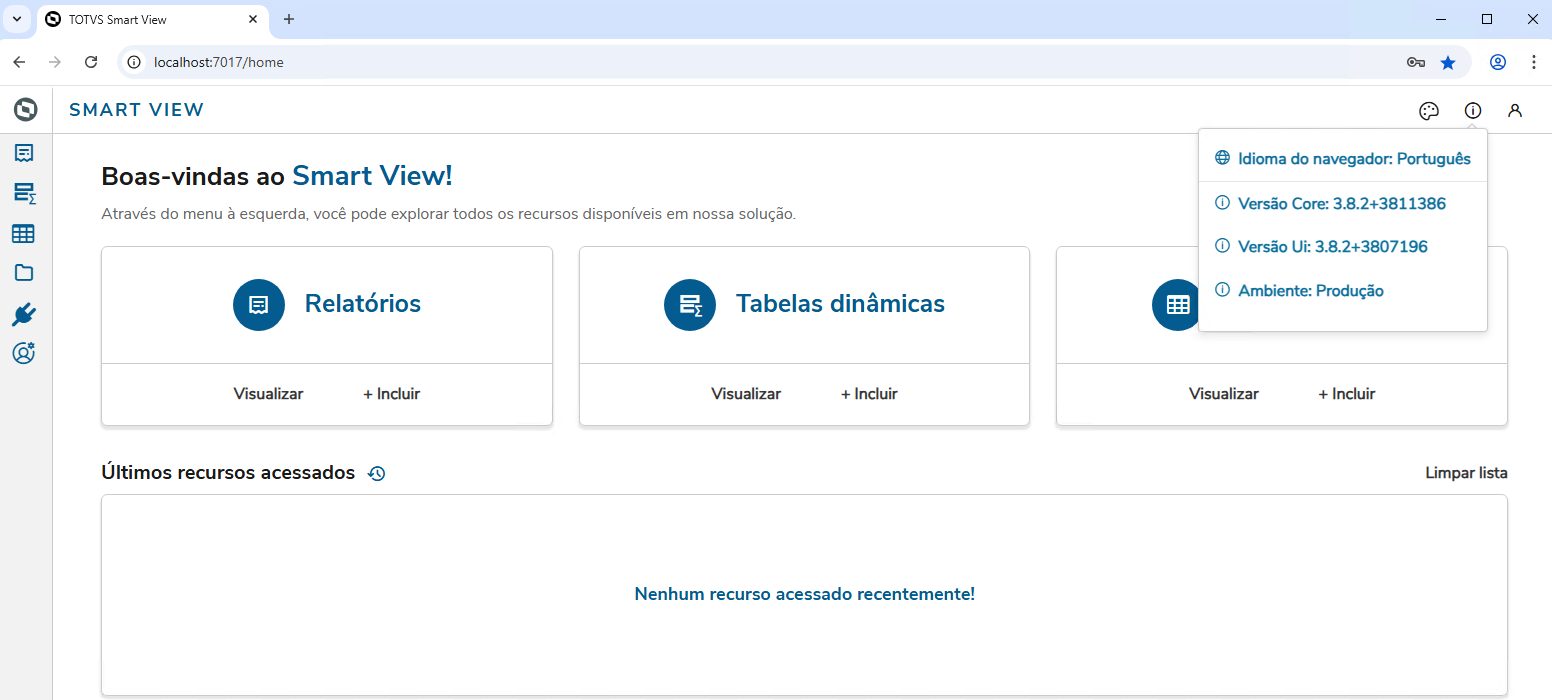
Ao clicar neste botão serão apresentadas as informações sobre a versão do Smart View.
Solicitar ao cliente que envie o print desta tela.
Análise
Verificar se a versão enviada pelo cliente está igual à versão do Smart View dos ambientes de atendimento (os quais possuem o Smart View do ambiente de Produção), especificados no documento: Datasul - Ambientes: Atendimento (VRA) .
Versão Smart View Cliente x Versão Smart View Ambiente Atendimento | Observação |
|---|---|
| Iguais | Muito provável que o erro seja simulado , no caso de se tratar de erro de programa. É possível que o erro não seja simulado, no caso de se tratar de erro de parametrização no sistema, ex: permissão do usuário ao estabelecimento ou à origem de contratação, etc. |
| Diferentes | Significa que já existe uma nova versão do Smart View liberada no mercado e, portanto, o cliente já está nesta nova versão, podendo ser que o problema já esteja corrigido se a causa do problema estiver relacionada com o Smart View. Deve-se realizar testes para tentar simular o problema.
|
| Informações | ||
|---|---|---|
| ||
Ao abrir uma issue referente à um erro nos relatórios do Smart View, a mesma deverá conter:
|
...
Visão Geral
Import HTML Content
Conteúdo das Ferramentas
Tarefas