
Histórico da Página
 Tempo aproximado para leitura: 10 min
01. DADOS GERAIS
| Linha de Produto: | Microsiga Protheus® |
|---|---|
| Segmento: | Backoffice |
| Módulo: | Estoque/Custos Compras (SIGAESTSIGACOM) |
| Função: | MATA261 - Transferências múltiplasMATA103 - Documento de entrada |
| Ticket: | 1435339824018088 |
| Issue: | DMANMAT01-3544845818 |
02. SITUAÇÃO
/REQUISITOAo utilizar a configuração de bloqueio de lotes automático através da rotina PROCLOTE, mesmo ativando o parâmetro MV_A175VLD não é possível alterar a validade do loteQuando é necessário excluir uma nota fiscal de entrada através da rotina Documento de Entradas (MATA103) e quando o módulo Inspeção de Entradas (SIGAQIE) estiver configurado para uso do Skip-Lote e com distribuição automática de armazéns (MV_DISTAUT configurado, por exemplo “98QUALIDADE” ), quando ocorrer uma entrada de uma nota fiscal de entrada cujo resultado/laudo técnico foi aprovado por amostragem -, e na tentativa de excluir a nota fiscal de entrada não será possível devido à aprovação do laudo técnico através do Skip-Lote como também a distribuição automática de armazéns apresentando o help “A100CQ” na rotina de Documento de Entrada.
03. ORIENTAÇÃO
/PROCEDIMENTOPara que seja possível alterar a data de validade do lote, o mesmo deverá ser transferido para o setor de qualidade no armazém de CQ, e o setor de qualidade deverá analisar e atribuir uma nova data de validade para o lote.
Para que a qualidade consiga alterar a validade é necessário que seja habilitado este campo durante a liberação de CQ, desta forma deve-se entrar no configurador e mudar o campo D7_DTVALID para usado:
Entre no Configurador (SIGACFG)
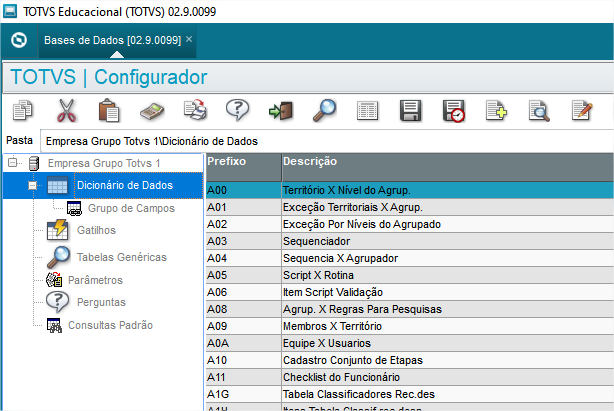
No Menu Base de Dados => Dicionário => Base de Dados, expanda no sinal de + ao lado do nome da empresa no Box esquerdo e clique no item dicionário de dados:
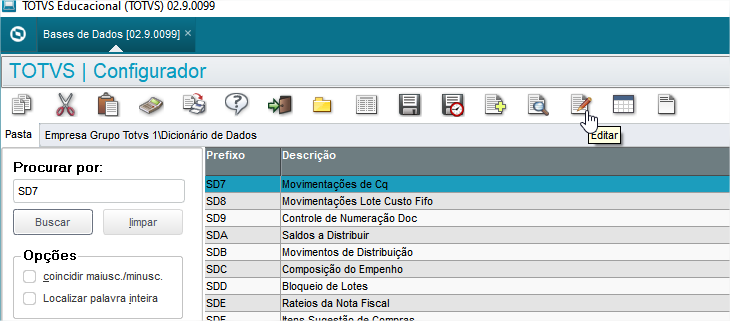
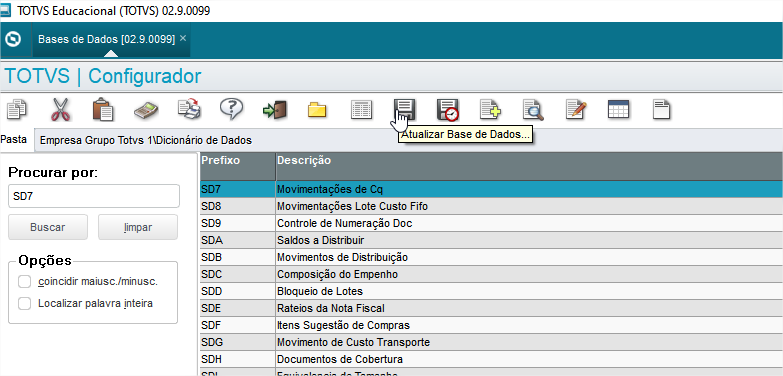
Clique na Lupa e digite SD7 no campo de busca e clique em buscar, do lado direito selecione o prefixo SD7 e clique em editar no Lápis :
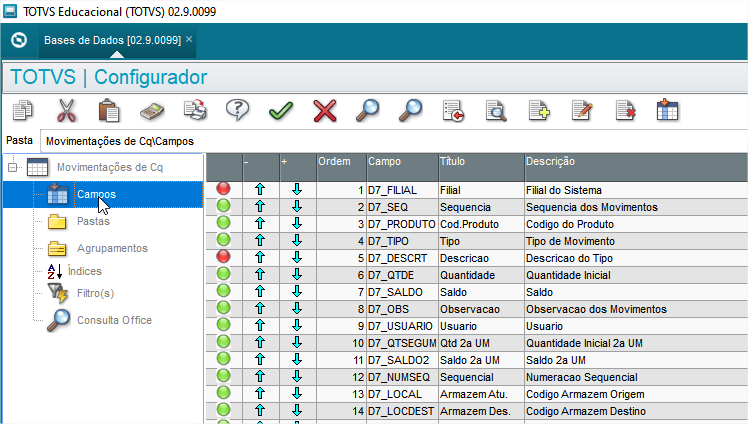
Na tela que abrir clique no sinal + do lado esquerdo em Movimentações de Cq em seguida clique em campos :
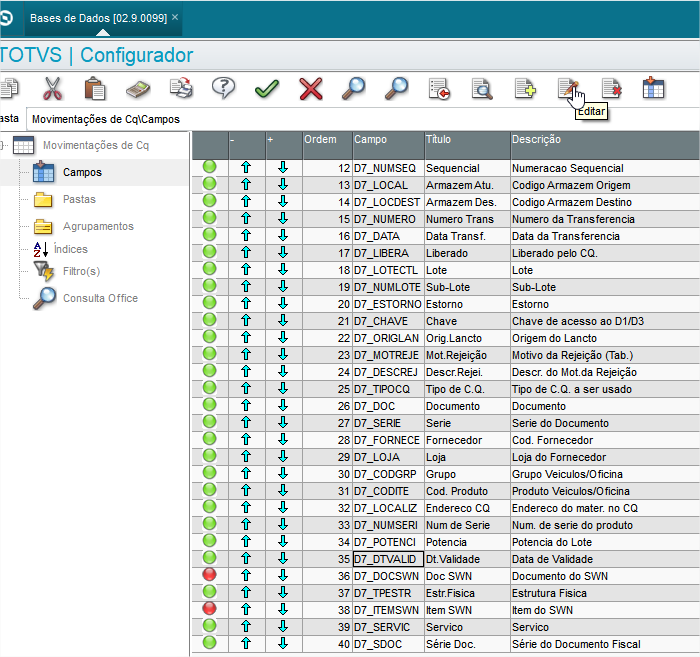
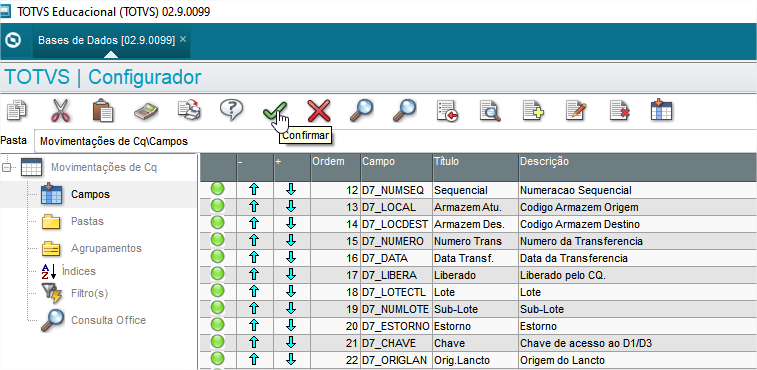
Localize e clique para selecionar do lado direito o campo D7_DTVALID e clique em editar no lápis :
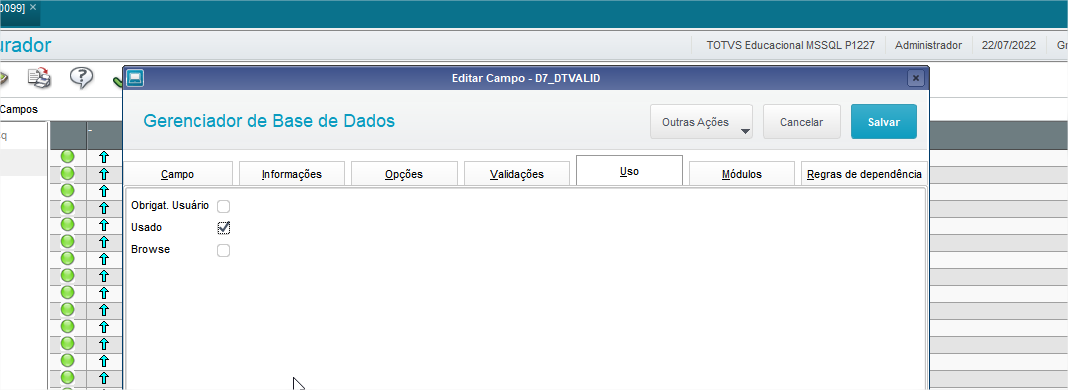
Na tela que se abrirá clique na aba Uso e clique para marcar a opção "Usado" e clique em SALVAR:
na tela seguinte clique no check mark verde no topo da tela para confirmar :
Na tela seguinte clique no disquete para atualizar a base de dados :
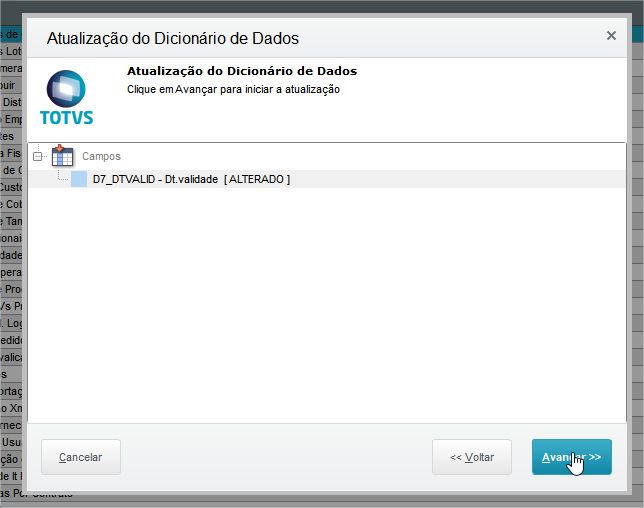
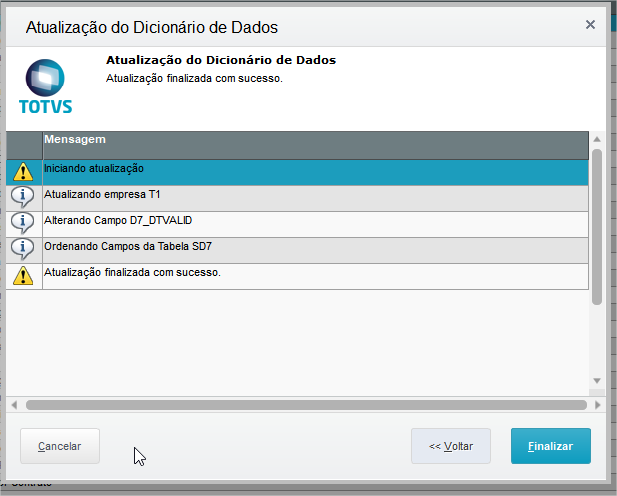
na tela seguinte é possível confirmar a alteração e clique em avançar , e na tela seguinte uma lista das alterações, clique em finalizar e saia do configurador:
exclusão da nota fiscal de entrada cuja situação descrita anteriormente se caracteriza, será necessário realizar um processo reverso, isto é, fazer o procedimento de estorno do CQ pelo módulo de Inspeção de Entradas e posteriormente a exclusão da nota fiscal de entrada pelo módulo de Compras.
Abaixo, os procedimentos da inclusão da nota fiscal de entrada e o procedimento de exclusão da mesma.
Configuração do Ambiente
PROCESSO:
Com o sistema configurado com os parâmetros:
MV_RASTRO = S - ativação do controle de loteDISTAUT = “98QUALIDADE” (como exemplo)
MV_LOTVENC = N - indicação de permissão de lotes vencidosLOCALIZ = S
MV_A175VLD = .T. - ativação da alteração da data de validade do lote
opcionalmente MV_LOCALIZ = S - Controle de endereço
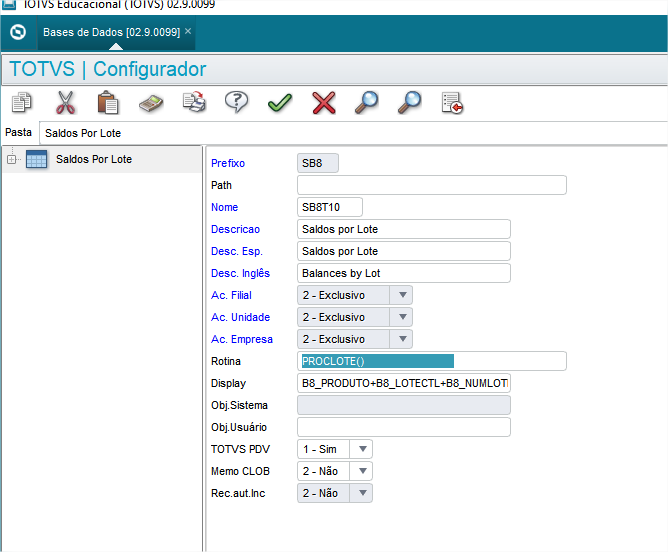
e configurado para o bloqueio de lotes automático com a rotina PROCLOTE :
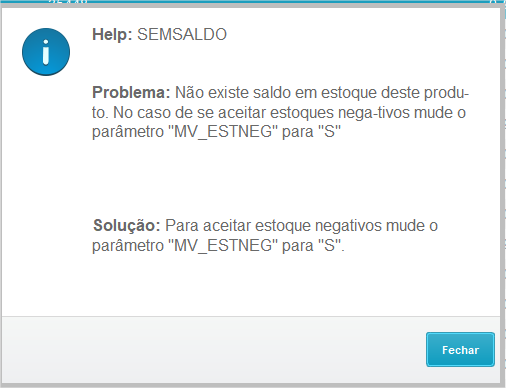
Situação 1 - lote cuja validade venceu, e que estava no CQ, ao tentar efetuar a liberação direta com validade vencida ocorrerá a mensagem abaixo devido o lote vencido não estar mais disponível no estoque :
Então antes de liberar o CQ, a qualidade deve ajustar a data de validade do lote para uma data valida com o Tipo 5 - Data de validade e alterar a data de validade :
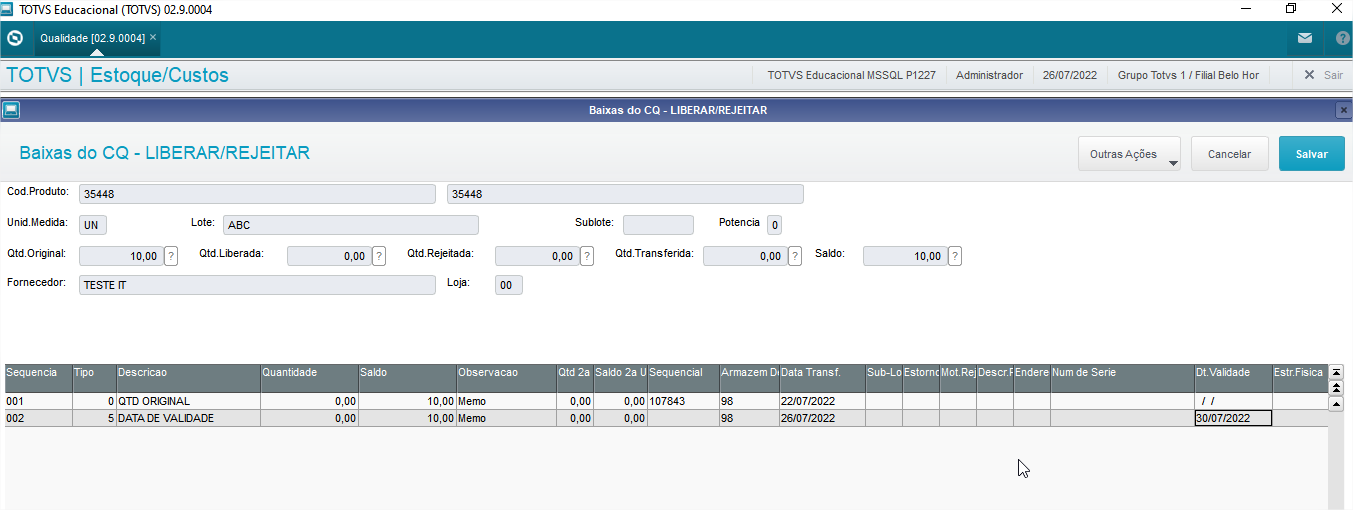
Deve-se concluir este ajuste de data em salvar para depois efetuar a liberação de CQ, então efetue o processo de liberação de CQ normalmente :
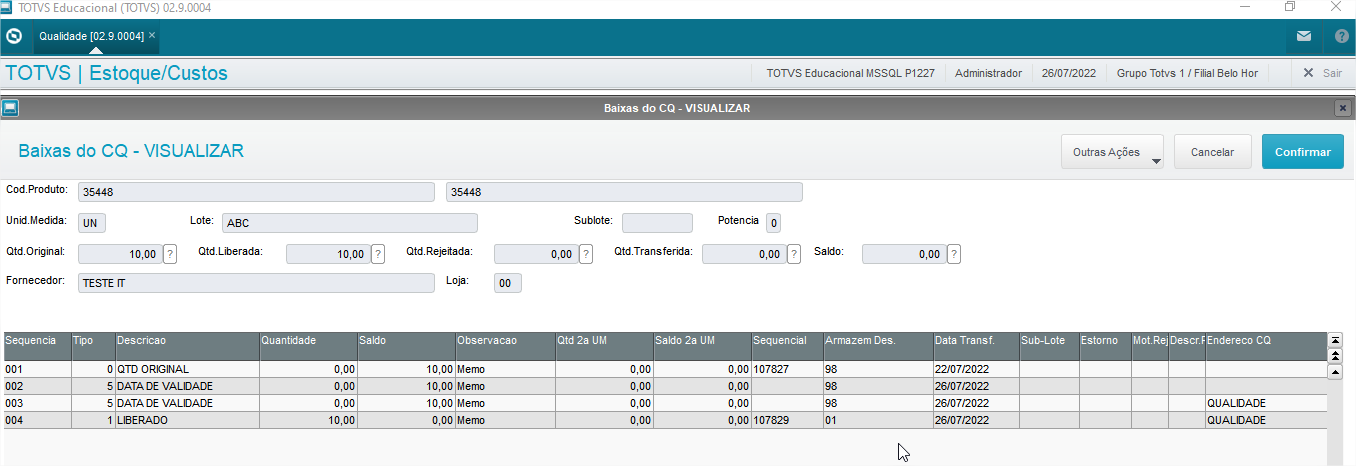
Caso o produto use endereçamento deve-se endereça-lo após sua liberação de CQ
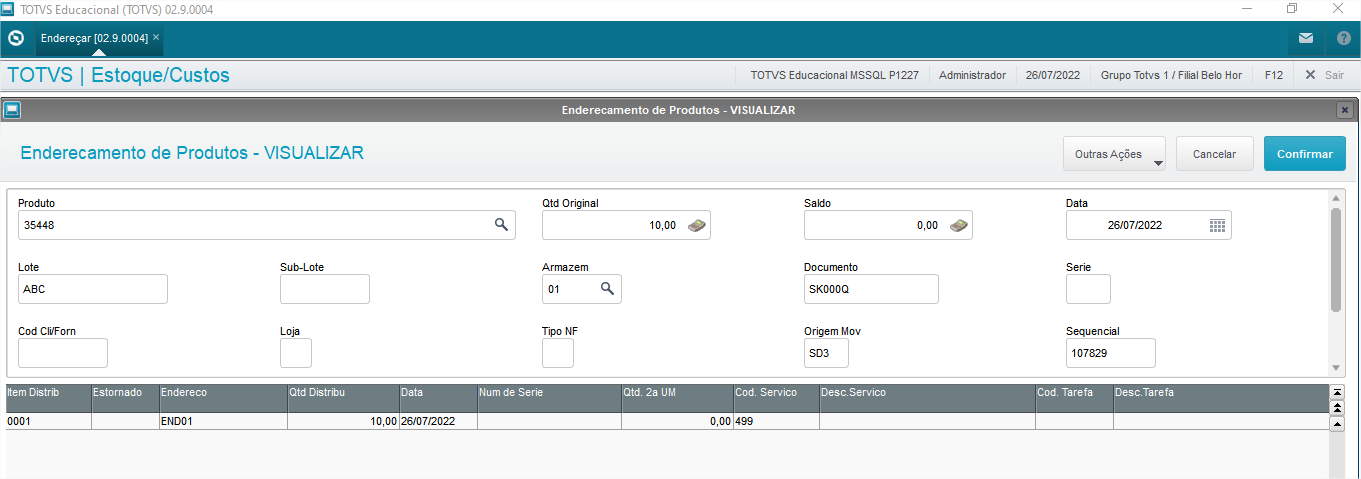
Com a Data de validade ajustada e liberado no CQ, o produto poderá ser movimentado por exemplo numa requisição :
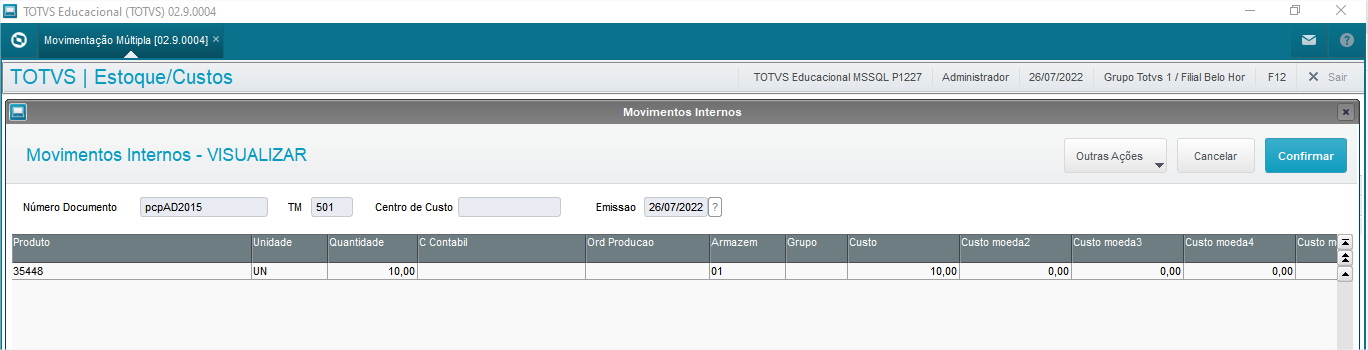
Situação 2 - Lote que teve a data de validade vencida no estoque normal, mesmo que tenha vencido em períodos anteriores de estoque fechado, deverá ser transferido para o local de CQ (MV_CQ) através da rotina mata261 (Transferência Múltipla) para que a qualidade altere a validade, e neste caso deverá saber de antemão qual é o produto, o lote, o endereço se usa localização e a Quantidade, pois será necessário digitar e não será possível usar nenhuma consulta tipo F4 para selecionar, pois o lote vencido não fica disponível no estoque.
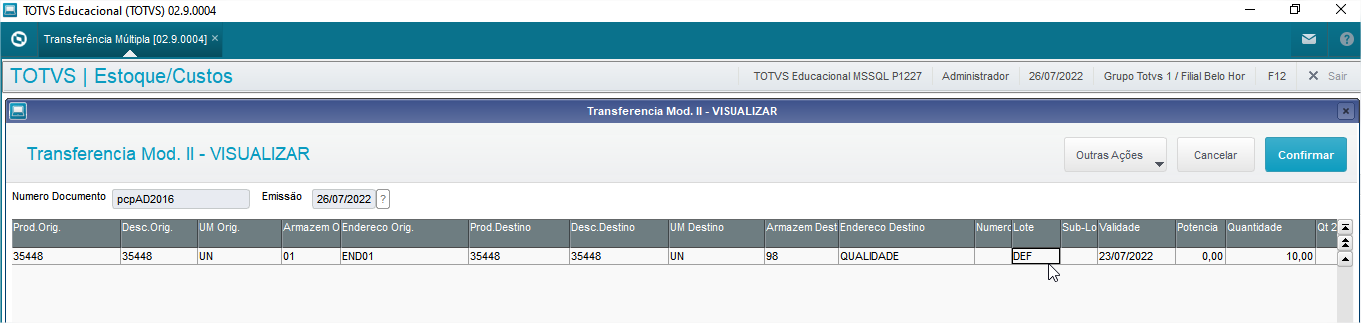
No CQ será possível alterar a data de validade com Tipo 5 e depois liberar o CQ normalmente :
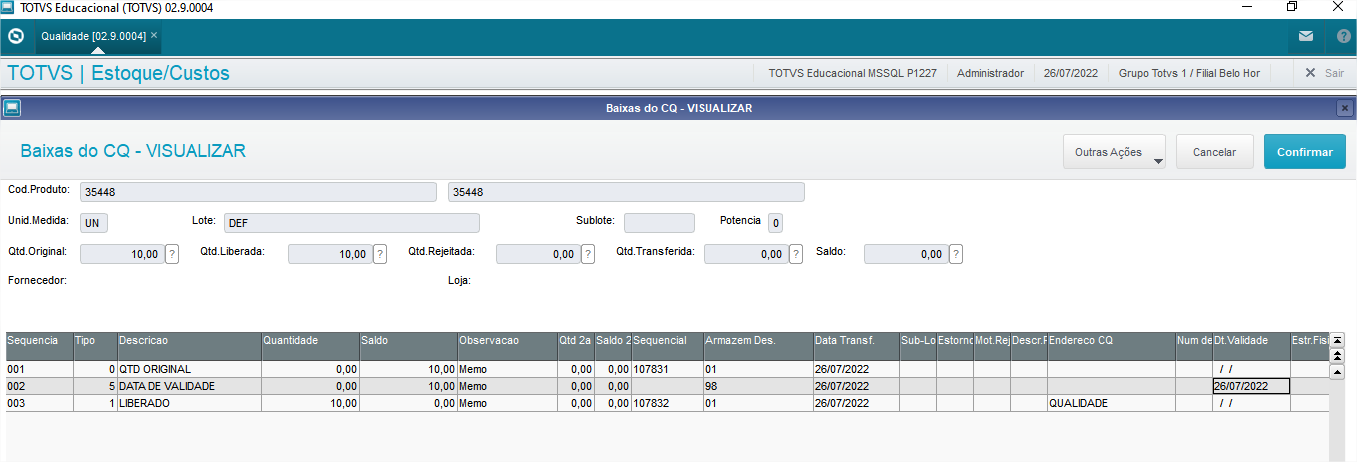
Caso o produto use endereçamento deve-se endereça-lo após sua liberação de CQ
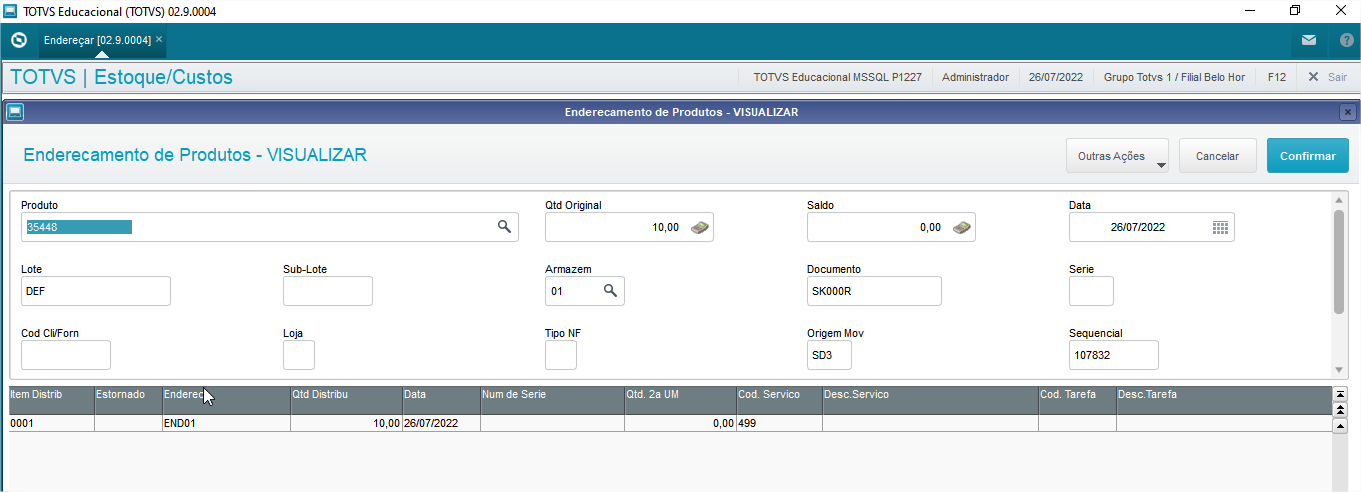
Como este produto foi bloqueado no estoque, é necessário efetuar o desbloqueio
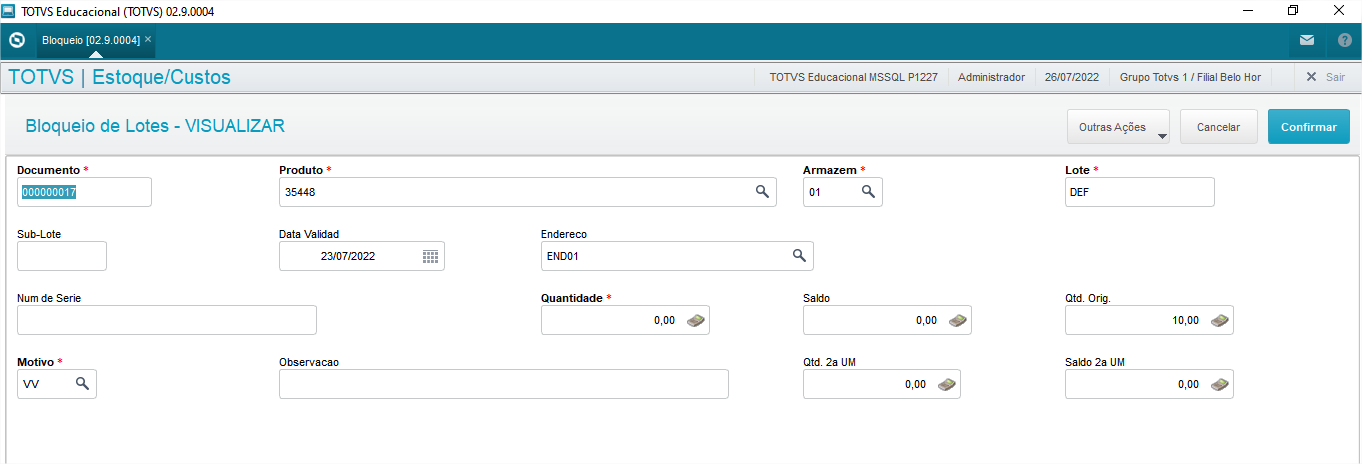
Com a Data de validade ajustada e liberado no CQ, Endereçado e desbloqueado, o produto poderá ser movimentado por exemplo numa requisição :
QASSIQS = S
MV_QINTQNC = N
Produto configurado (SB1):
Nota Mínima (B1_NOTAMIN) preenchido
Tipo de C.Q. (B1_TIPOCQ) como “Q – SigaQuality”
Produções CQ (B1_NUMCQPR) preenchido
Parâmetros do módulo Inspeção de Entradas configurados adequadamente para uso do Skip-Teste e Skip-Lote como também o cadastro de Produto X Fornecedor (SA5) configurado também adequadamente com o fornecedor e seus produtos.
04. PROCEDIMENTO
Uma vez caracterizado a situação e o cenário de configuração adequada, seguir o passo-a-passo para exclusão da nota fiscal de entrada:
Incluir a nota fiscal de entrada
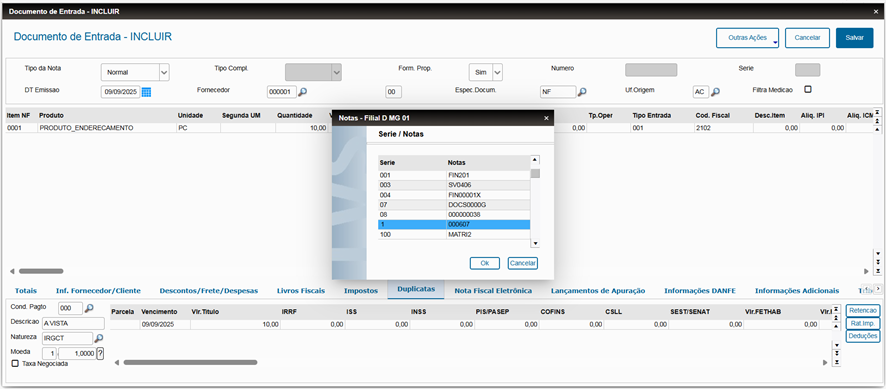
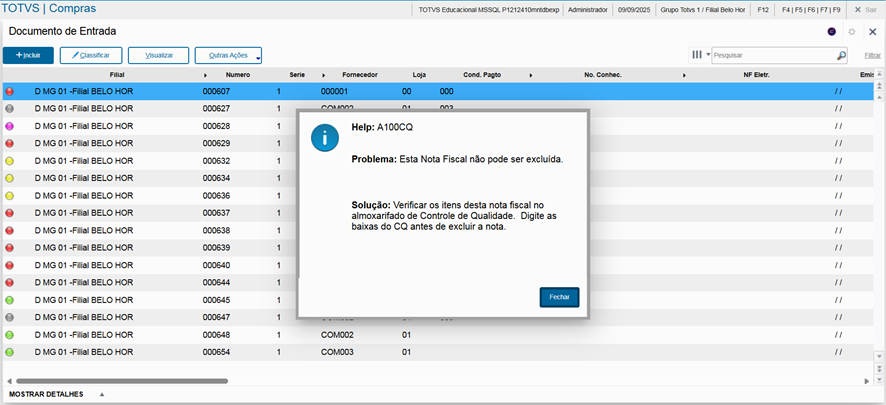
Por alguma razão, caso seja necessário a exclusão do documento de entrada e, ao realizar conforme cenário descrito anteriormente será apresentada um help (“A100CQ”) informando o usuário que não é possível sua exclusão que já ocorreu a distribuição automática para o armazém.
Na tentativa de exclusão da nota fiscal de entrada apresentará o help “A100CQ” pois não ocorreu o estorno do CQ.
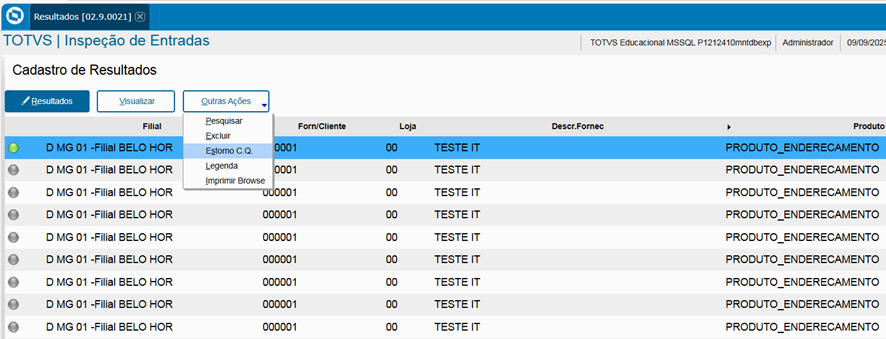
Para que seja realizado o estorno do CQ, carregue o módulo de Inspeção de Entradas (SIGAQIE), acesse a rotina de Resultados (Atualizações / Inspeções / Resultados [QIEA215]), posicione no resultado que foi gerado após a inclusão da nota fiscal de entradas e clique no botão [Outras Ações] e selecione a opção “Estorno C.Q”, conforme tela abaixo.
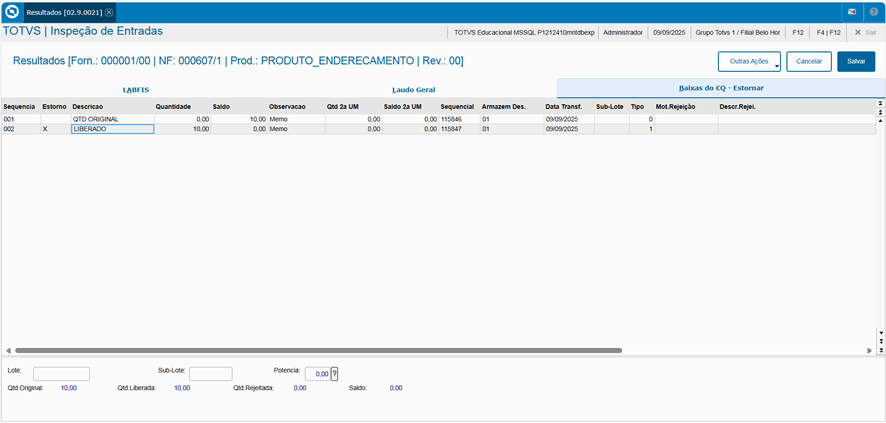
Dentro da tela de Estorno de C.Q., clique na guia (aba) “Baixas do CQ – Estornar” que fica ao lado direito da janela, selecione o item liberado e na coluna “Estorno” marque com “X”, conforme a tela abaixo e depois clique no botão [Salvar].
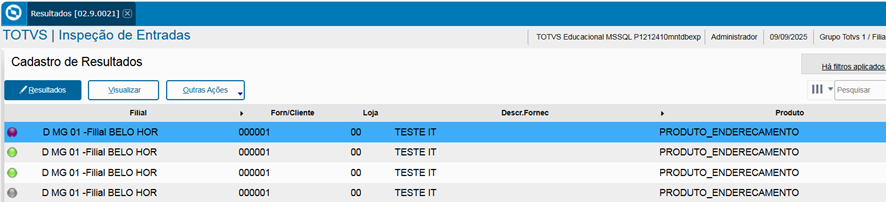
Aguarde alguns instantes e quando finalizar o estorno, o resultado que estava com a legenda cor (Laudo Aprovado) verde passa para cor roxa (Laudo c/ Mov. de Estoque Pendente), conforme tela abaixo.
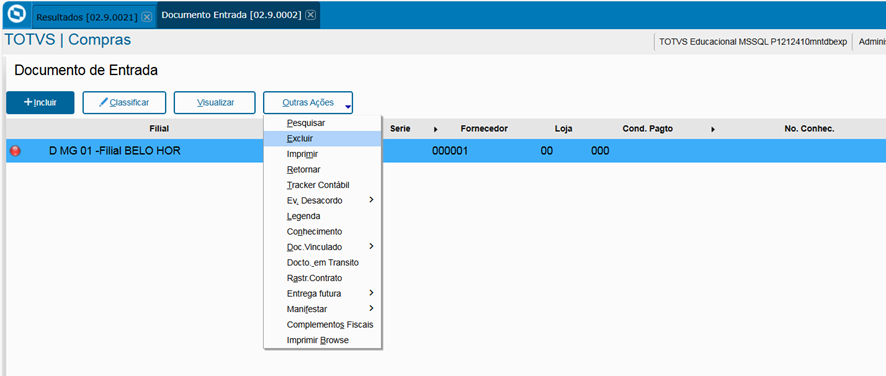
Acesse a rotina de Documento de Entrada, selecione a nota fiscal de entrada a ser excluída, clique no botão [Outras Ações] e selecione a opção “Excluir”.
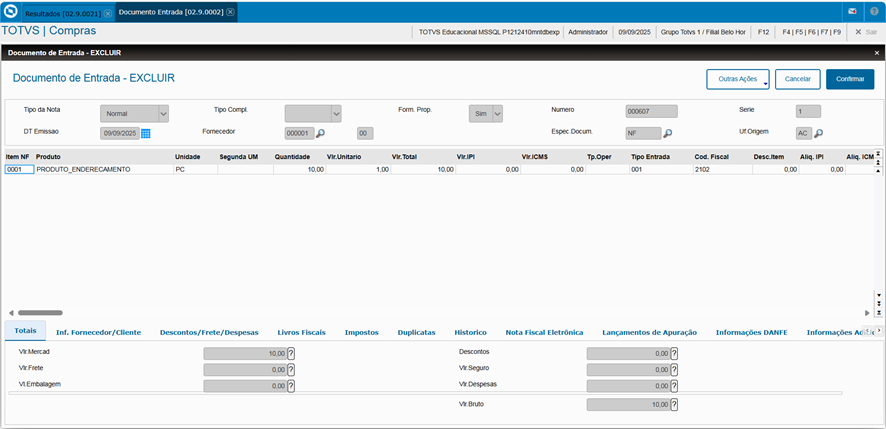
Se o estorno foi realizado de maneira adequada, a rotina de Documento de Entrada permitirá a exclusão da nota fiscal de entradas. Apresentada a nota fiscal de entrada apenas clicar no botão [Confirmar] para sua exclusão.
Visão Geral
Import HTML Content
Conteúdo das Ferramentas
Tarefas