
Histórico da Página
Índice maxLevel 2 exclude importante style none
| maxLevel | 2 |
|---|---|
| exclude | importante |
| style | none |
01.
...
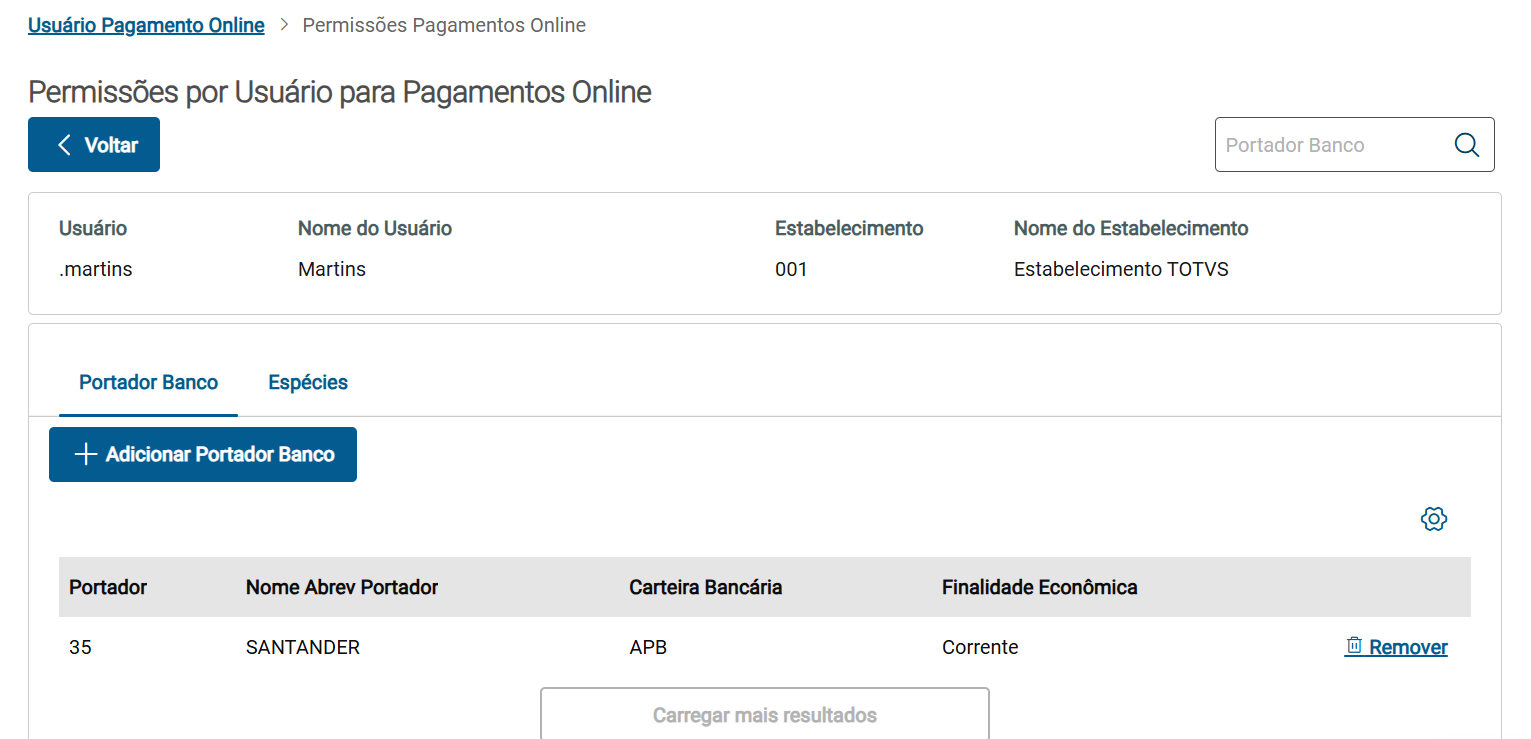
- Selecionar quais portadores bancários o usuário poderá utilizar:
| Informações | ||
|---|---|---|
| ||
Os portadores bancários selecionados nesta tela indicam quais portadores estarão disponíveis para o usuário escolher no momento de realizar o pagamento online. Ou seja, eles representam os portadores que poderão ser utilizados para efetuar o pagamento, e não necessariamente correspondem aos portadores usados como filtros para seleção de títulos na tela de pagamento. Ao realizar um pagamento online, o usuário deverá escolher dentre os portadores previamente autorizados nesta configuração qual portador utilizar para aquela operação. |
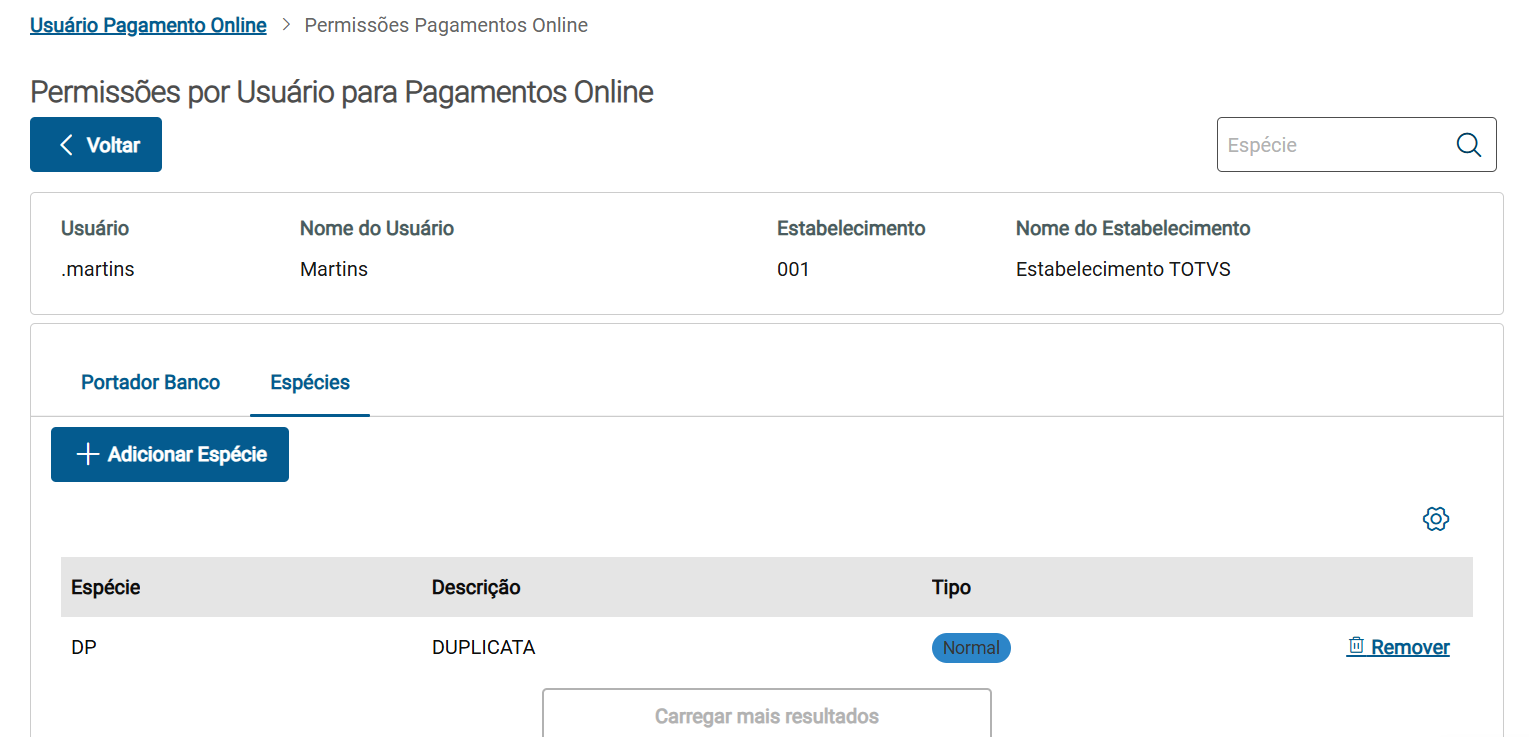
- Definir as espécies de títulos que ele poderá pagar:
02. Tela de Cadastro de Segurança Online
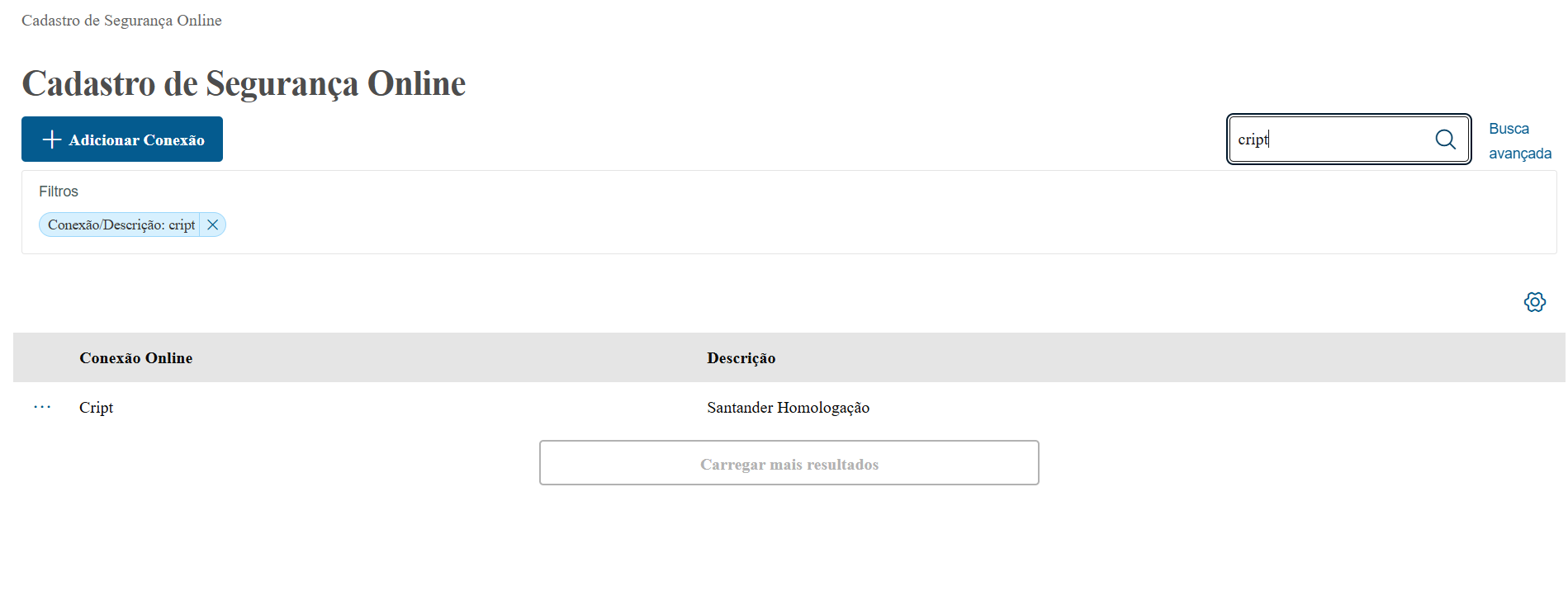
O programa "Segurança Online" (html.securityOnline) tem como finalidade cadastrar os dados necessários para realizar a conexão segura com o banco, utilizados nos processos de pagamento online.
...
Principais Campos e Parâmetros
...
Campo
...
Descrição
...
Introdução
O TOTVS DTA Chat permite consultar recebimentos previstos (futuros) no módulo Contas a Receber, com ou sem identificação de cliente, agrupados por periodicidade (semanal, quinzenal ou mensal).
O sistema não fornece informações de saldo devedor, títulos em aberto ou histórico de pagamentos. Todos os valores exibidos são apenas recebimentos previstos para o período informado.
02. Como Consultar
O DTA Chat processa a solicitação do usuário e retorna informações consolidadas dos valores a receber futuros.
Fluxo geral:
- Usuário informa o cliente (nome, código ou CPF/CNPJ).
- Usuário informa a periodicidade desejada: semanal, quinzenal ou mensal.
- A IA retorna o resumo de valores a receber futuros.
| Informações | ||
|---|---|---|
| ||
|
03.Identificação do Cliente
A Identificação do cliente não é obrigatória, mas é possível Informar o nome, código ou CPF/CNPJ.
- Se o nome for único, o sistema usará diretamente e não pedirá mais informações.
- Se houver mais de um cliente com o mesmo nome, será apresentada uma lista para escolha.
04.Periodicidade
A periodicidade é obrigatória. O DTA interpreta automaticamente termos mencionados pelo usuário nas perguntas:
Exemplos de interpretação automática:
- "Semana que vem" = semanal
- "Primeira quinzena do mês" = quinzenal
- "Mês de dezembro" = mensal
Caso não seja informada, o sistema solicitará a periodicidade.
| Informações | ||
|---|---|---|
| ||
|
05.Exemplo de Consulta
Exemplos de pergunta:
Quais são os valores a receber do cliente X para esta semana?
Quanto tenho a receber do cliente X para o próximo mês?
O que tenho a receber do cliente X para a segunda quinzena do mês?
DTA vai responder um resumo da periodicidade escolhida.
O que tenho a receber do cliente X para a segunda quinzena do mês?
DTA vai responder um resumo da periodicidade escolhida.
06.Resposta da Consulta
Exemplo da resposta:
Cliente: (Código e Nome Abreviado)
Período: (Periodicidade escolhida, Data inicio e Data fim da consulta)
- Valor Total Previsto
- Multa
- Desconto
- Juros
- Abatimento
- Valor Líquido Calculado
Total de títulos
Observações:
Valores exibidos representam apenas recebimentos previstos.
Não devem ser usados como base para saldo devedor ou posição financeira definitiva.
Encargos com exemplo os juros, são calculados com base na data de consulta.
Caso não haja títulos no período, os valores serão apresentado zerados.
07.Dicas
- Sempre informe o nome ou identificador do cliente para agilizar a consulta.
- Utilize termos claros para definir a periodicidade.
- Use o chat como ferramenta de consulta rápida para planejar recebimentos futuros de clientes.
- Não informe datas, apenas períodos (semanal, quinzenal, mensal).
- Utilize o CPF/CNPJ para consultas ou informe o nome mais próximo ou completo do cliente para facilitar a identificação.
O usuário deverá informar os dados novamente do zero, substituindo os anteriores.
Não é possível visualizar ou copiar os valores já salvos.
Ao abrir a tela para editar uma conexão existente, os campos estarão sempre em branco.
Para o banco Santander, a integração com a API de Pagamentos Online do Banco Santander requer a utilização de certificados digitais do tipo cliente para autenticação mTLS (mutual TLS). Esse tipo de autenticação garante uma conexão segura e autenticada entre a aplicação cliente (sua aplicação) e os servidores do banco.
Como extrair a chave privada e o certificado público de um arquivo .pfx para utilização nas requisições com a API de pagamentos do Banco Santander:
Extração de Certificados
OpenSSL instalado no sistema (Linux/macOS ou Windows com Git Bash, WSL ou similar).
Arquivo .pfx fornecido pela autoridade certificadora ou gerado previamente.
Senha do certificado .pfx
1. Comando para converter o .pfx para a chave privada (formato KEY). Será solicitada a senha do .pfx.
openssl pkcs12 -in certificado.pfx -nocerts -nodes -out chave_privada.key
-nocerts: ignora o certificado, extrai apenas a chave privada.-nodes: extrai a chave sem criptografia (sem senha), o que normalmente é necessário para uso em integrações automáticas com APIs.
2. Comando para extrair o certificado público (.pem)
openssl pkcs12 -in certificado.pfx -clcerts -nokeys -out certificado_publico.pem
-clcerts: ignora a cadeia de certificados (CA), mantendo só o certificado principal.-nokeys: ignora a chave privada, extrai apenas o certificado.
03. Banco (Financeiro)
Esse programa (html.financeBank) é necessário configurar a transação online para o banco financeiro.
...
Acessando a Transação Online
Para configurar os dados de integração da transação online de pagamento, deve-se:
Selecionar o banco desejado.
Clicar nos três pontos à esquerda do banco.
Escolher a opção Transação Online.
Cadastro de Transação Online
Ao acessar a tela de Transação Online, será possível configurar os parâmetros específicos para que o pagamento online funcione corretamente.
...
Principais Campos e Parâmetros
...
Campo
...
Descrição
...
| Informações | ||
|---|---|---|
| ||
|
04. Portador banco
...
Visão Geral
Import HTML Content
Conteúdo das Ferramentas
Tarefas